换一换
换一换 




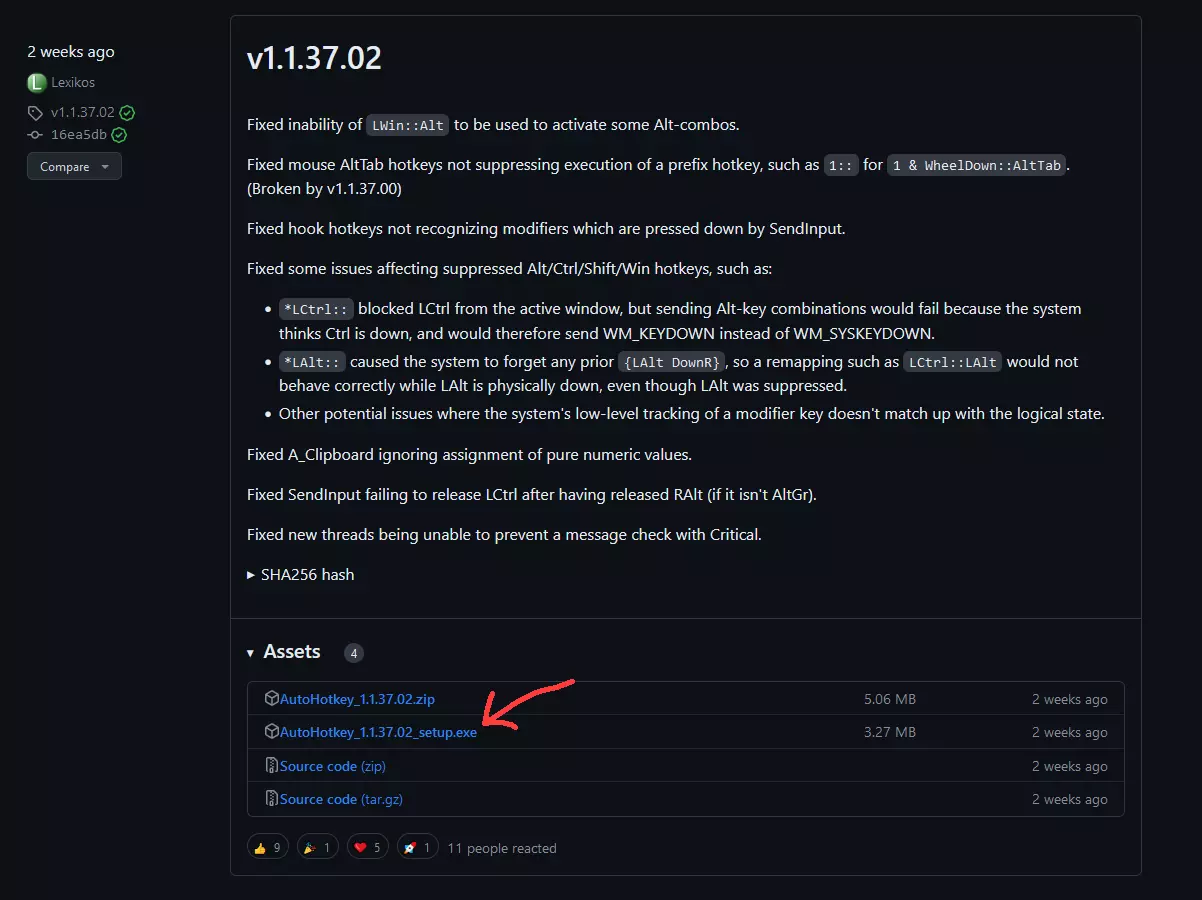
本指南将介绍如何借助AutoHotkey v2使用键盘和鼠标进行游戏操作。 所需条件: - AutoHotkey v2 操作步骤: 安装AutoHotkey v2,之后会启动AutoHotkey Dash。 点击新建脚本,将其命名为类似【DMC4SE KBM】的名称,然后点击编辑并选择记事本或你习惯使用的任何文本编辑器。 复制并粘贴以下脚本: A_HotkeyInterval := 0 A_MaxHotkeysPerInterval := 99999 ; ----------------------------------------------------------------- ; Devil May Cry 4 (DX9) ; ----------------------------------------------------------------- #HotIf WinActive("ahk_exe DevilMayCry4_DX9.LButton::I ;[鼠标左键] 近战攻击/Y RButton::J ;[鼠标右键] 射击/X MButton::L ;[鼠标中键] 风格动作/B Space::K ;[空格键] 跳跃/A XButton1::Q ;[鼠标侧键4] 切换枪械/LT XButton2::E ;[鼠标侧键5] 切换恶魔武器/RT C::O ;[C键] 切换目标 F::P ;[F键] 重置视角 Pause::Suspend ;暂停脚本 #HotIf ; ----------------------------------------------------------------- ; 鬼泣4 (DX10) ; ----------------------------------------------------------------- #HotIf WinActive("ahk_exe DevilMayCry4_DX10.【鼠标左键】:近战攻击/Y键 【鼠标右键】:射击/X键 【鼠标中键】:风格动作/B键 【空格键】:跳跃/A键 【鼠标侧键4】:切换枪械/LT键 【鼠标侧键5】:切换恶魔武器/RT键 【C键】:切换目标 【F键】:重置视角 【Pause键】:暂停脚本 ;----------------------------------------------------------------- ;鬼泣4:特别版 ;-----------------------------------------------------------------LButton::I ;[鼠标左键] 近战攻击/Y RButton::J ;[鼠标右键] 射击/X MButton::L ;[鼠标中键] 风格动作/B Space::K ;[空格键] 跳跃/A XButton1::Q ;[鼠标侧键4] 切换枪械/LT XButton2::E ;[鼠标侧键5] 切换恶魔武器/RT C::O ;[C键] 切换目标 F::P ;[F键] 重置视角 Pause::Suspend ;暂停脚本 #HotIf 在记事本中保存脚本。 注意:你也可以将此脚本直接复制粘贴到记事本/记事本++/Sublime Text/Visual Studio Code中,并保存为“.ahk”文件。此脚本的逻辑是:如果后台运行着AutoHotkey v2(含该脚本)以及《鬼泣4 特别版》,这些按键绑定就会生效。因此,若你想暂停脚本以正常使用键盘,可按下键盘上的Pause键,或右键点击任务栏隐藏图标中的AutoHotkey,然后选择【暂停】。如果你担心脚本会影响其他程序,这也是一个不错的解决办法。 前往脚本所在位置(默认位置:%SystemDrive% Users %Username% Documents AutoHotkey)并运行该脚本。 启动游戏进行测试。 在游戏中,你仍然可以使用原始按键绑定。