换一换
换一换 


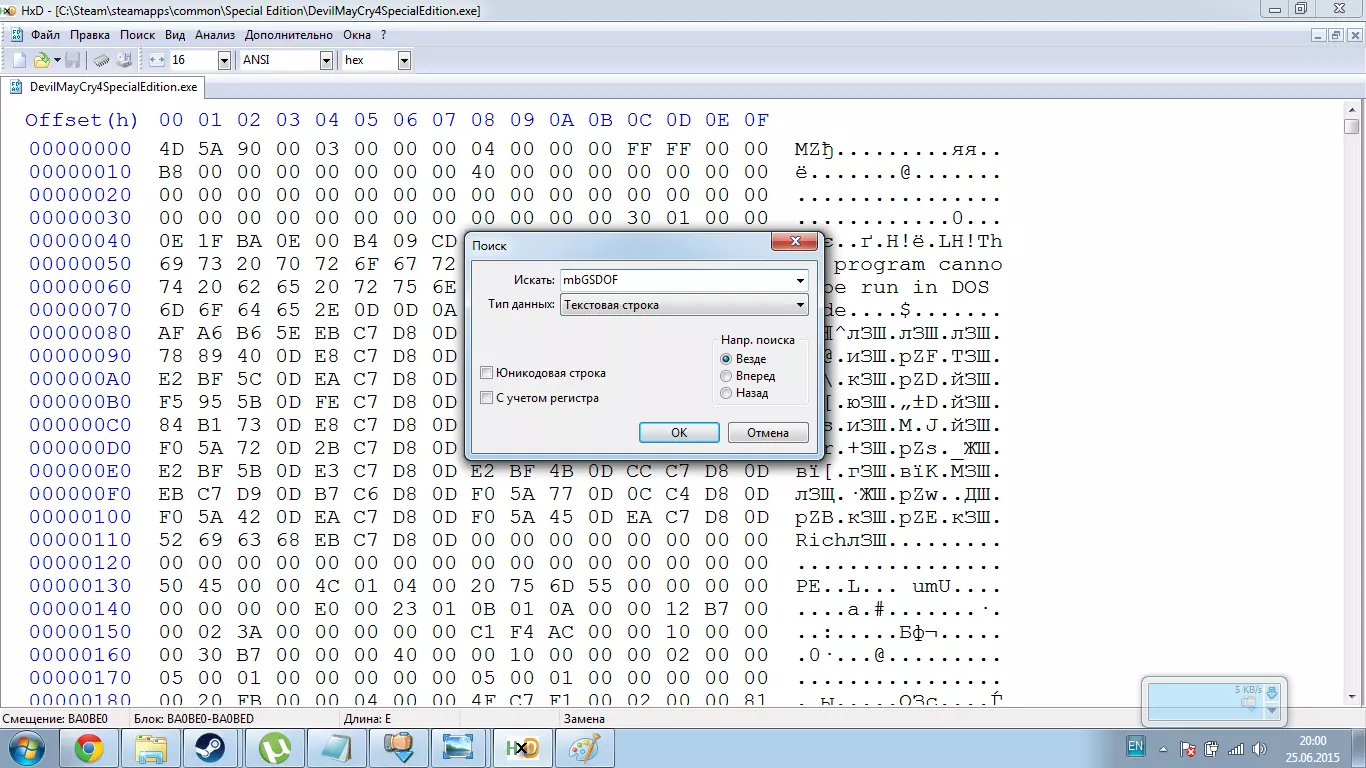
本指南旨在引导你禁用《鬼泣4:特别版》中新增的性能消耗大且(主观上)难看的后期处理效果,这些效果未在选项菜单中提供关闭选项。涉及的效果包括景深、动态模糊以及上帝射线/光线轴。请注意,可能需要进行一些十六进制编辑。 景深和动态模糊 要禁用景深和/或动态模糊,你需要使用十六进制编辑器修改游戏可执行文件。我推荐使用一款名为HxD[mh-nexus.de]的免费软件。 操作步骤 1. 导航至游戏目录,路径为<Steam根文件夹>steamappscommonSpecial Edition 2. 为DevilMayCry4SpecialEdition.exe创建备份副本,以防出现任何问题。 3. 打开DevilMayCry4SpecialEdition。使用十六进制编辑器编辑可执行文件(exe)。 注意:使用十六进制编辑器修改数值时,请勿删除或退格原有数值后重新输入。用鼠标拖动选中你想要修改的部分,然后直接覆盖它。否则可能会导致可执行文件损坏。 4a. 要禁用景深(Depth of Field),使用Ctrl+F搜索功能找到并修改以下内容: 找到“mbGSDOF”并将其改为“mxGSDOF”;找到“uDOFFilter”并将其改为“xDOFFilter”。 4b. 要禁用动态模糊(Motion Blur),使用Ctrl+F搜索功能找到并修改以下内容: 找到“uMotionBlurFilter”并将其改为“xMotionBlurFilter”。 5. 保存文件,然后关闭程序。 上帝射线/光线轴(God Rays / Light Shafts) 要禁用上帝射线/光线轴效果,你需要使用文本编辑器编辑游戏的配置文件。 攻略1(Walkthrough1)1. 导航至游戏的配置目录,路径为%LocalAppData%CAPCOMDEVILMAYCRY4SPECIALEDITION。 2. 使用文本编辑器打开config.ini文件。 3. 找到GodRay=ON并将其修改为GodRay=OFF。 4. 保存文件并关闭程序。 后记 以上就是全部内容了!希望Capcom能在不久的将来通过补丁为这些效果添加合适的设置选项。在此之前,社区会为你提供支持! 希望本指南对你有所帮助。享受你这款经过新修改、性能更佳且(主观上)画面更出色的《鬼泣4:特别版》吧! 致谢 十六进制编辑调整最初是由Kingz的努力实现的,他发现并发布了在此处禁用景深的方法。 禁用动态模糊的初步工作由Sethir完成,并发布在该主题帖中。然后我继续将修复方案精简为仅修改一个数值,并在此处发布了该方案。
图形设置调整指南

2026-02-13 11:30:31

导读
这是《鬼泣4:特别版》的图形设置调整指南,介绍了用十六进制编辑器修改游戏可执行文件来禁用景深、动态模糊,以及修改配置文件禁用上帝射线的具体操作步骤,解决游戏中无法通过选项关闭这些高耗且难看的后期效果的问题。


评论
共0条评论

“肥皂大作战”或更精细的图形设置
想必很多人都不喜欢《鬼泣4:特别版》中由于大量花哨的新图形效果(如动态模糊和景深),使得画面变成了一幅近视眼看油画的样子。目前无法在游戏设置中直接关闭这些效果,…
2026-02-13 10:000赞 · 0评论
基础存档修改指南
编辑存档的各种内容。 简介 本指南将帮助你进行存档修改。通常任何游戏都有两种修改方式,一种是硬核修改法,这意味着即使你开始新游戏,修改的内容也会一直生效,除非你…
2026-04-05 16:000赞 · 0评论

《方舟:生存飞升》提升性能:有效提高帧率的实用技巧
各位幸存者们好!想要在《方舟:生存进化》中获得最佳性能体验吗?通过以下精心挑选的指令,你们可以提升帧率(FPS),同时保持良好的视觉质量。这些是我个人的建议,旨…
2026-02-16 01:000赞 · 0评论

图形调整与【精英】... v1.01
那么,你拥有一台性能强劲的水冷Alienware顶级电脑,却在《海军行动》中只能获得25 FPS…… 你有一台曾经风光但如今已显老旧的i5笔记本电脑…… 这份来…
2026-04-07 10:000赞 · 0评论
通用性能提升指南
通过手动更改图形设置提升性能 简介 大家好!有玩家指出当前版本存在一些帧率问题。截至本文发布时,游戏内暂未提供图形选项,但在该功能添加前,本指南将为你展示如何手…
2026-04-04 10:000赞 · 0评论
更新日志 2025-11-06(实验性)
大家好! 感谢大家在昨日视觉效果更新后的反馈。请继续提出你们的意见!我们非常期待看到更多的截图。<3 以下是今日的调整内容: 其他 - 禁用macOS平台上的泛…
2025-11-06 11:010赞 · 0评论
《鬼泣4:特别版》崩溃至桌面/启动黑屏问题修复
本指南适用于在Windows 7及更高版本系统上遭遇游戏崩溃至桌面问题的玩家,其中包含一个可省去十六进制编辑麻烦的.exe文件,以及针对英伟达用户的潜在修复方法…
2026-02-13 11:300赞 · 0评论
《鬼泣4:特别版》100%成就指南
《鬼泣4:特别版》100%完成度指南。 简介
2026-02-13 09:030赞 · 0评论
在Linux和Windows上安装DDMK
在Linux和Windows上安装DDMK的分步指南。 所需文件 DDMK[github.com] DMC4SE.2019[github.com] 解压这两个文…
2026-02-13 09:030赞 · 0评论
修复【黑盒问题】
本指南有助于修复有时会随机出现在屏幕上的黑框。什么是黑框?
2026-02-19 13:000赞 · 0评论
暂无更多
最新更新
- 《鬼泣》第二季现已独家登陆Netflix! — 由Capcom出品,Adi Shankar执导,Studio Mir负责动画制作的《鬼泣》第二季——这部基于热门游戏系列改编的Netflix动画剧集,将于5月1…
- Devil May Cry 4 Special Edition-视频介绍
- 如何获得动力 — 《鬼泣4 特别版》维吉尔游玩(半玩笑)简易指南 简介 嘿,你可能是不小心点进来的,没关系。我自己也是个“意外”。首先我要声明,我并非《鬼泣》系列的专家。但我想把…
- 《鬼泣4:特别版》键盘鼠标操作(AutoHotkey v2) — 本指南将介绍如何借助AutoHotkey v2使用键盘和鼠标进行游戏操作。 所需条件: - AutoHotkey v2 操作步骤: 安装AutoHotkey v…
- 如何解锁所有服装 — 超级尼禄
- 秘密任务:位置与通关方法 — 秘密任务、通关技巧及提示,你都能在这里找到! 简介: 秘密任务是一种挑战,完成后可获得蓝色球体碎片。集齐四个碎片可合成完整球体,为你增加1格生命值。 秘密任务也…
- 如何击败骰子游戏 — 厌倦了掷出错误数字而陷入困境?来了解如何轻松掌握骰子序列吧! 如何投掷: 骰子会按照固定模式滚动,顺序为1-4-2-6-3-5并循环。 点击骰子一次就能让它停在…
- 《鬼泣4:特别版》致命错误ERRO8内存溢出的永久修复方法 — 使用NTcore的4GB Patch程序对兼容版本的《鬼泣4》进行处理,可以永久解决致命错误ERRO8内存溢出问题。这将让游戏运行时使用4GB内存而非原本的2G…
- â ! — ✦ 这些指南主要是为了个人资料美观 ✦ ━━━━━━━━━━━━━━━━━━━━━━━━━━━━━━━━━━━━━━━━━━━━ !━━━━━━━━━━━━━━…
- 《鬼泣4:特别版》的模组安装方法 — 《鬼泣4:特别版》无需替换游戏原文件的Fluffy Manager 5000模组安装指南 开始 《鬼泣4:特别版》拥有大量粉丝制作的模组,这些模组可以改变角色外…