换一换
换一换 


《英灵神殿》世界存档文件位置及转移方法 《英灵神殿》的世界存档文件位于: C: Users Username AppData LocalLow IronGate Valheim Worlds 你需要两个扩展名为fwl和db的文件,它们与你的世界同名。例如:testworkld.fwl和testworkld.db。
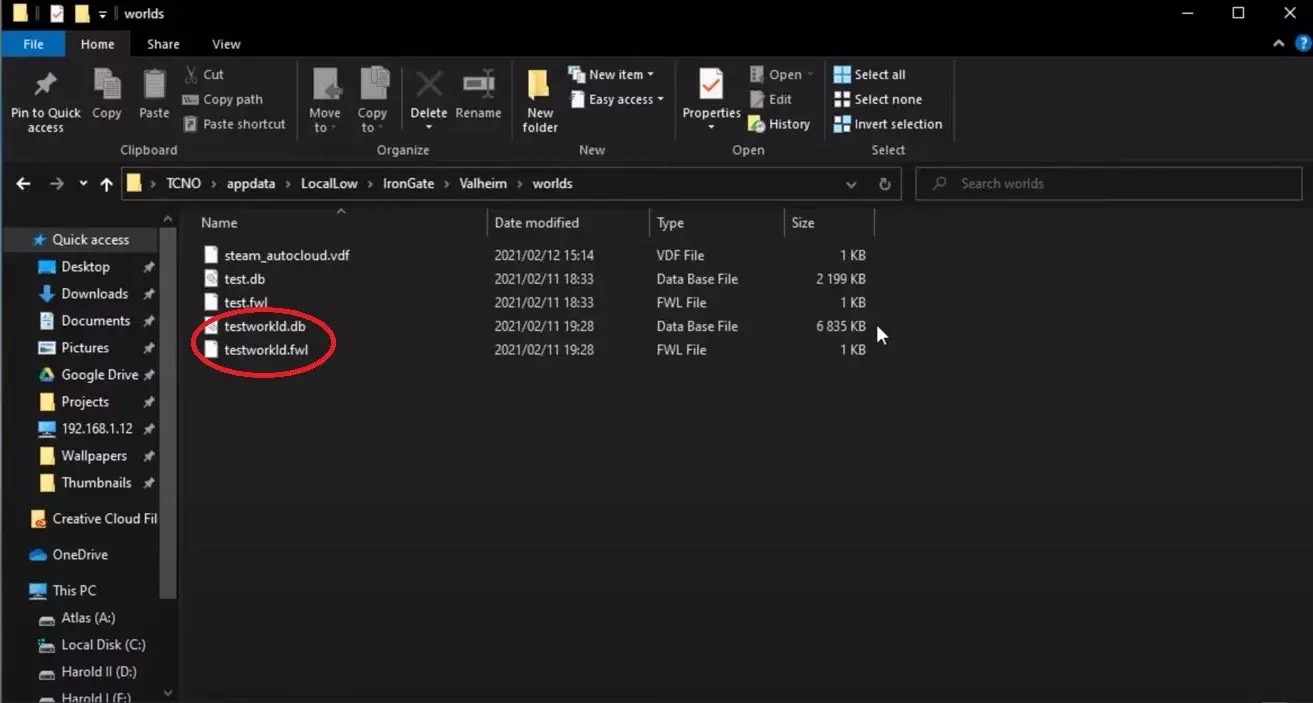
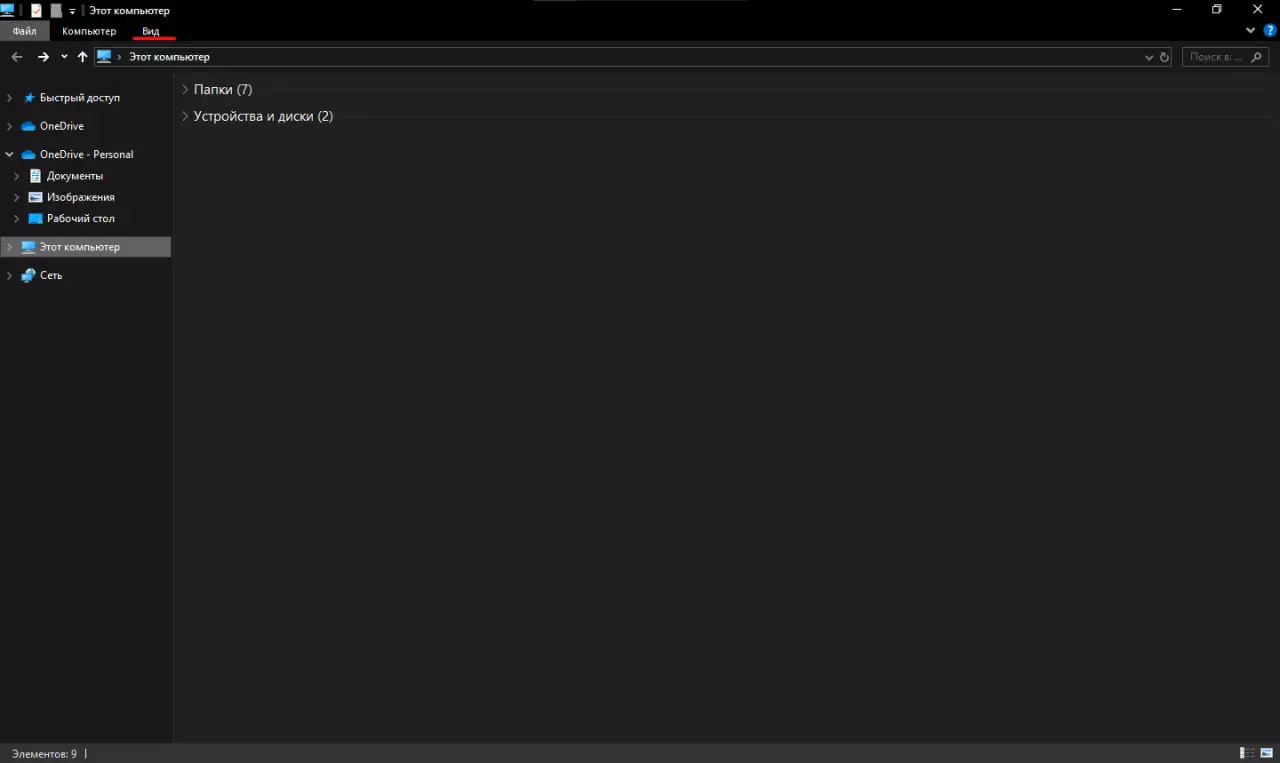
这些文件包含生成世界的所有必要信息。你可以备份存档,或将这些文件传输到另一台电脑。 如果AppData目录不可见,你需要配置隐藏文件夹的显示。 Windows 10: 打开文件资源管理器,在顶部窗格中点击“查看”。
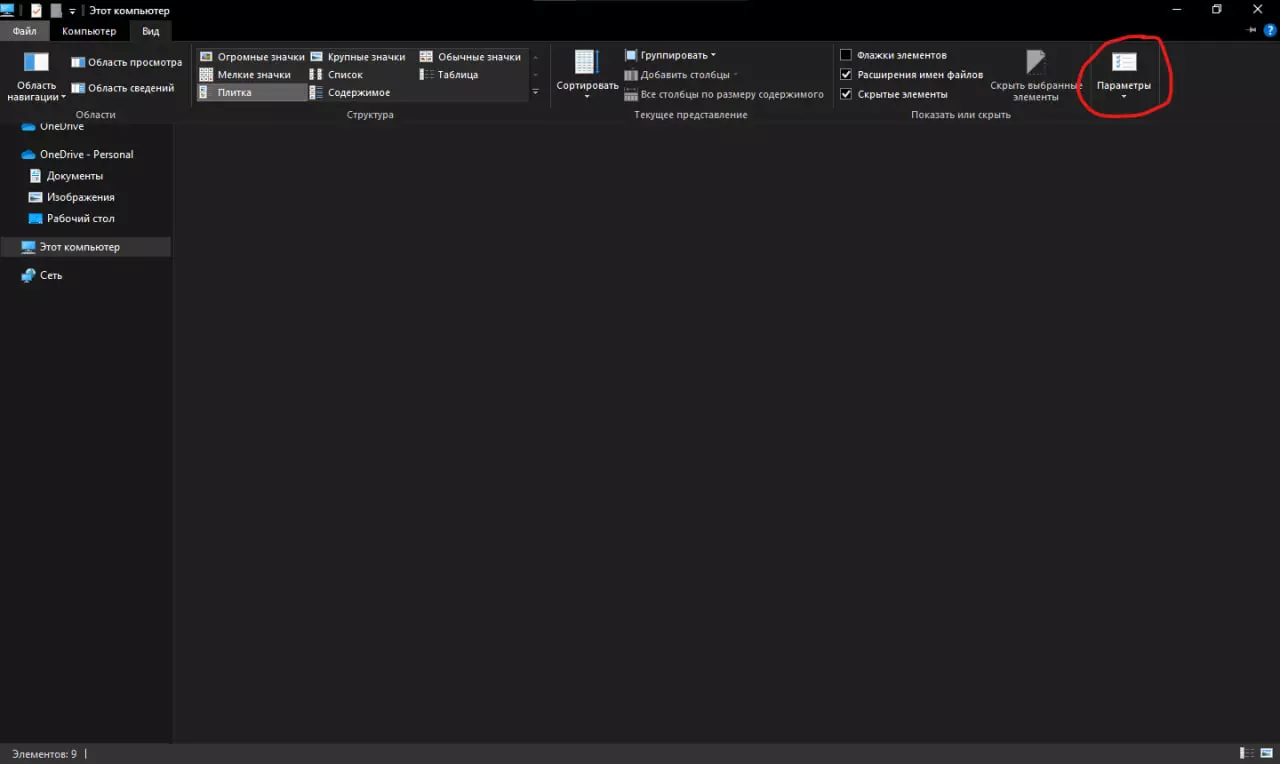
然后点击“选项”
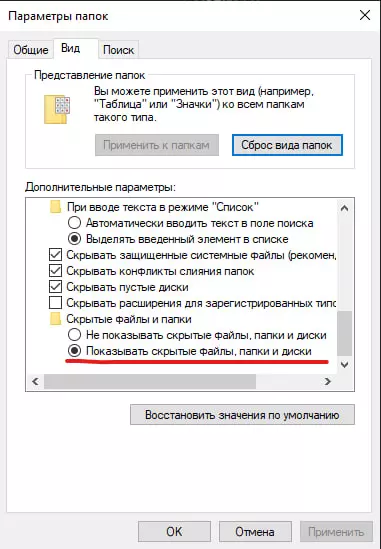
在打开的窗口中,选择“查看”选项。然后向下滚动至底部并勾选复选框。
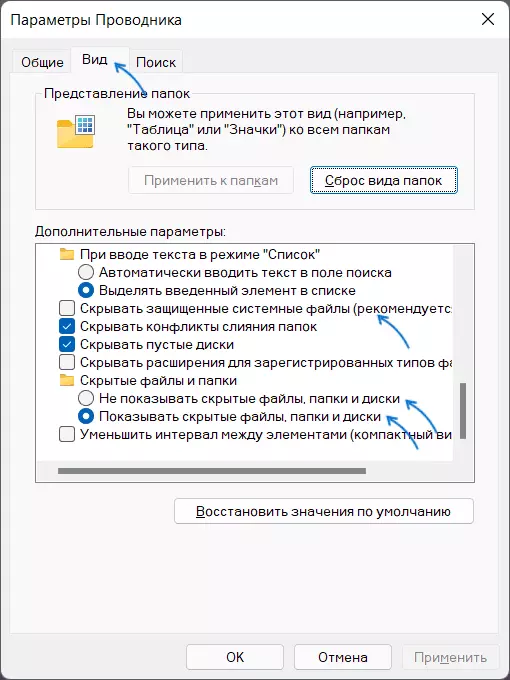
Windows 11: 打开文件资源管理器,点击“查看”选项卡。找到“隐藏受保护的系统文件”项,将其关闭。在“隐藏的文件和文件夹”下,启用隐藏项目的显示。
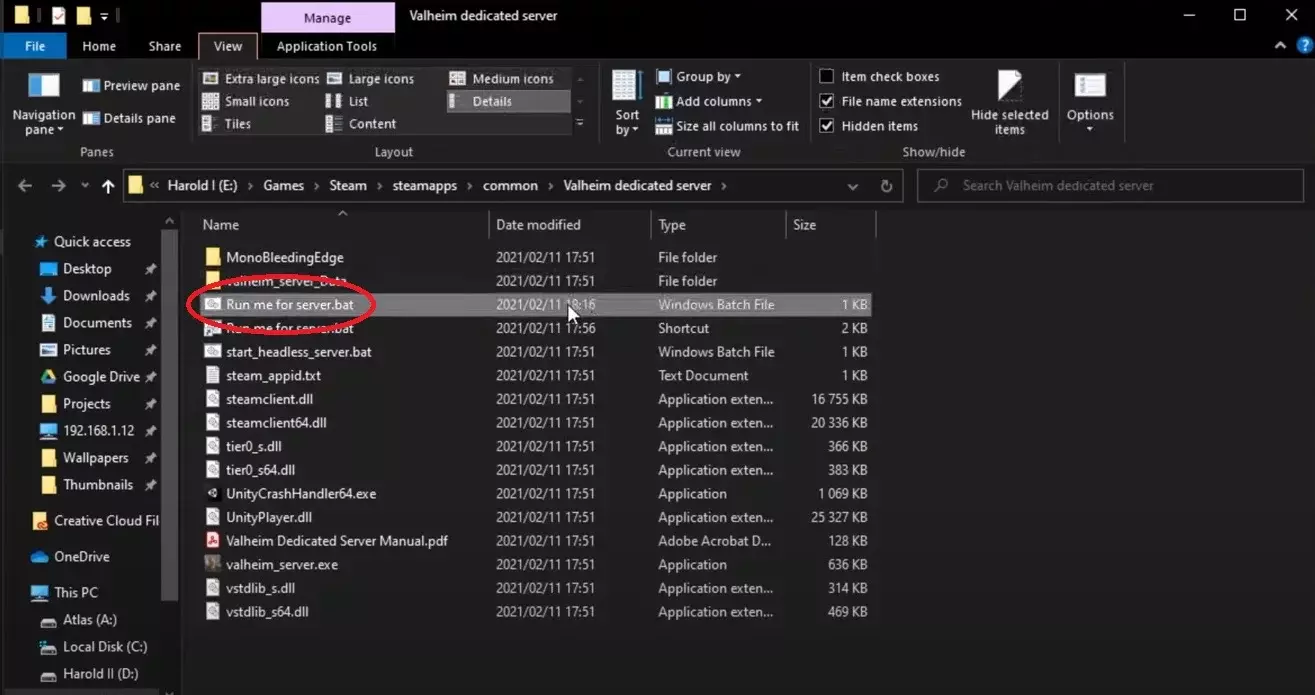
如何将世界存档文件转移到专用服务器 若你想离开当前服务器,可能会需要转移世界存档。例如,你决定独自游玩,因为你的朋友不想和你一起玩。为此,你需要创建一个专用服务器。 要将世界存档文件从其他游戏会话转移到专用服务器,请按照以下步骤操作: 1. 导航至文件夹:Steam\steamapps\common\Valheim dedicated server。 2. 在该文件夹中找到扩展名为bat的文件,本案例中为“run me for server”。
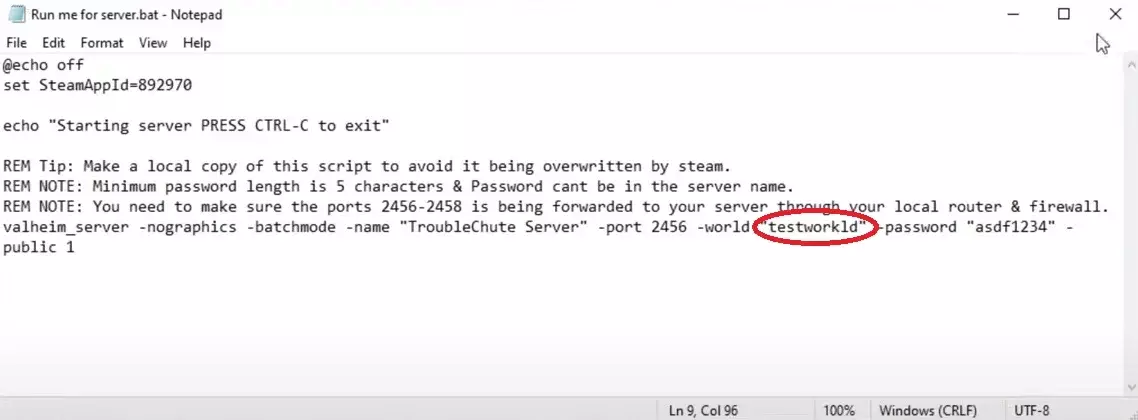
右键点击它并选择“编辑”选项。在文本文件的最后一行中找到“world”一词,其旁边会有另一个带引号的单词,将该单词替换为你想要移动到的世界名称。
!重要提示:所需的世界存档文件必须位于“Worlds”文件夹中! 俄语 https://steamcommunity.com/sharedfiles/filedetails/?id=3391626744

(我并不是在暗示)