换一换
换一换 




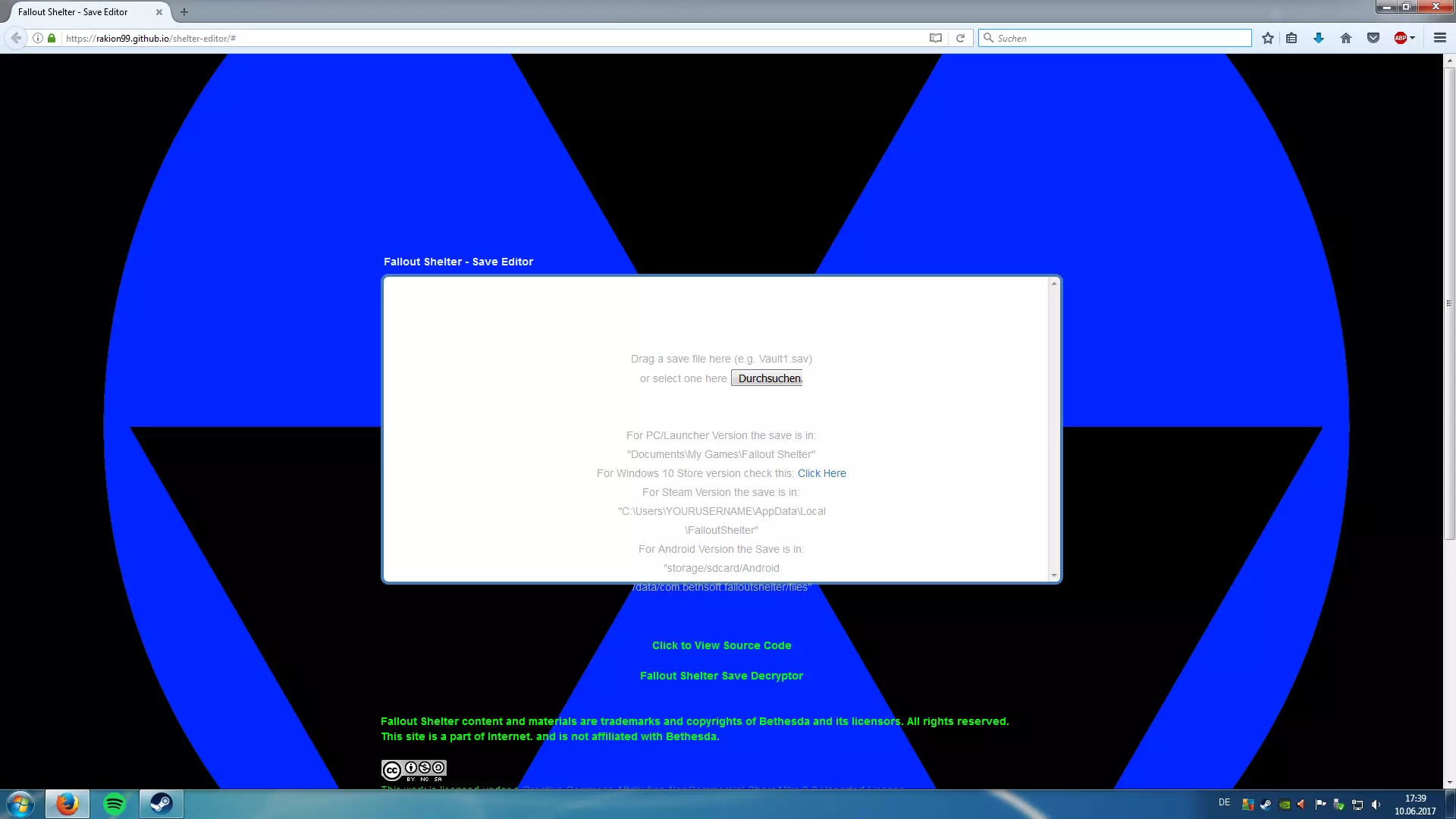
正在转移您的存档。您也将获得相应的成就。 从安卓设备转移至Steam平台: 1. 获取存档文件的第一步是在您的安卓设备上找到 storage/sdcard/Android/data/com.bethsoft.falloutshelter/files 路径。您可以使用ES文件浏览器进行操作,或者通过microUSB转USB数据线将安卓设备连接到电脑,直接在电脑上进行转移。 2. 进入上述指定的文件位置后,您会看到一些名为“VaultX.sav”和“VaultX.sav.bkp”的文件(具体数量取决于您的存档数量,例如:存档槽1对应的文件为vault1.sav)。 3. 复制这两个文件。 4. 现在,在搜索栏中输入%AppData%并打开Roaming文件夹。 5. 点击此处返回到AppData文件夹。
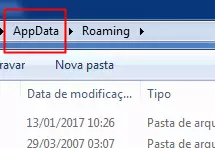
6. 现在,进入本地文件夹,然后找到《辐射:避难所》文件夹。 7. 将文件粘贴到这里。注意,如果你已有存档槽1,请将安卓文件重命名为其他存档槽(如vault2.sav和vault2.sav.bkp)。 完成后,打开游戏并加载存档。 从Bethesda平台转移到Steam平台: 此操作更简单: 1. 导航至C: Users Admin(在此处填写你的用户名) Documents My Games Fallout Shelter 2. 复制vaultX.sav和vaultX.sav.bkp文件 3. 从第4步开始,执行与安卓版相同的步骤。 从iOS转移到Steam平台: 1. 在电脑上安装“iExplorer”程序(即使是演示模式也足够使用)。 2. 连接你的设备并运行该程序。 3. 浏览左侧的选项列表:Backups/Backups Explorer(加载可能需要一些时间)。 4. 选择AppDomain-com.bethsoft.《辐射:避难所》和打开“文档”文件夹 5. 两个存档文件会在那里:VaultX.sav 和 VaultX.sav.bkp,将两者都复制。 6. 从第4步开始,执行与安卓版相同的步骤。 从微软商店版转移到Steam版 1. 打开路径:C: Users user_name AppData Local Packages BethesdaSoftworks.FalloutShelter_3275kfvn8vcwc SystemAppData wgs BIG_CRYPTIC_NUMBER ANOTHER_BIG_CRYPTIC_NUMBER(例如我的路径是C: Users user_name AppData Local Packages BethesdaSoftworks.FalloutShelter_3275kfvn8vcwc SystemAppData wgs 00090000026CAD6D_0000000000000000000000007FACC08D)。 2. 最终会有三个文件。其中两个文件大小为1kb,另一个文件较大(初始约为64kb),这就是我们要找的文件。3º - 找到你想要的存档对应的代码,并将其重命名为vault1.sav(例如:将“BB81E4B38B64413D9D5C886B7F9B580B”重命名为“vault1.sav”) 4º - 现在,从第4步开始按照安卓版的相同步骤操作。 Credits to den