换一换
换一换 


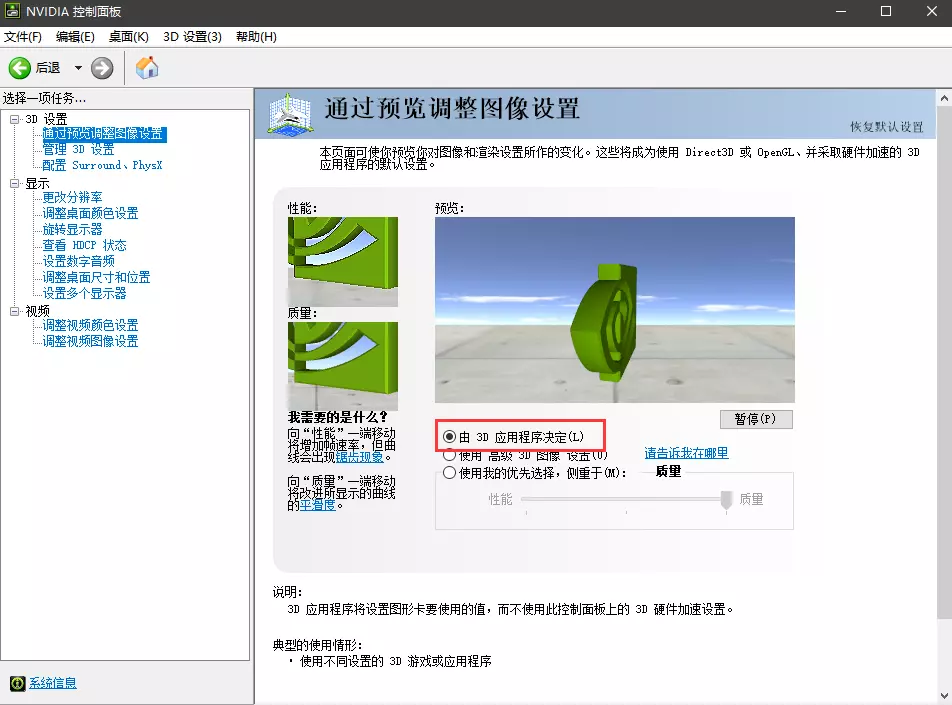
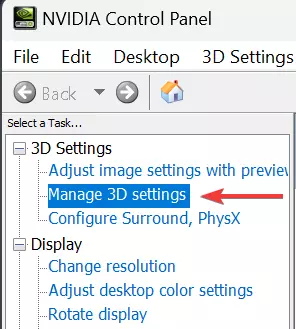
《潜行者2》提升游戏体验的外部及游戏内设置指南 简介 大家好, 这是我首次为任何游戏制作指南。看到许多朋友即使使用配置不错的电脑,运行这款游戏时仍遇到困难,我决定将这份指南分享给社区,希望能帮助到其他人。我会尽量采用清晰的格式,方便大家浏览。 虽然本指南对部分玩家而言可能只是常识,带来的帮助也有限,但仍有相当多的玩家对这些设置不甚了解。例如,我的一位朋友使用NVIDIA 1070显卡,通过调整设置,游戏帧率从30-50 fps提升到了60-70 fps。 希望这些优化和调整对你们也能奏效。P.S. 如果你使用的是 AMD 显卡,请尝试根据我提供的列表找到对应的设置。我没有 AMD 显卡,因此这里的所有内容均参考 NVIDIA 的用户界面。 NVIDIA 控制面板 打开 NVIDIA 控制面板,然后点击“管理 3D 设置”。
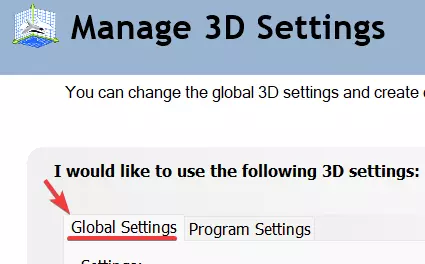
确保你处于全局设置部分
向下滚动,找到“低延迟模式”并将其开启。

向下滚动,找到“着色器缓存大小”选项。我记得英伟达的默认设置是4GB,如果你有足够的磁盘空间,将其更改为100GB,这会有极大的帮助。

Nvidia 应用程序 打开你的 Nvidia 应用程序并进入设置
关闭英伟达覆盖层

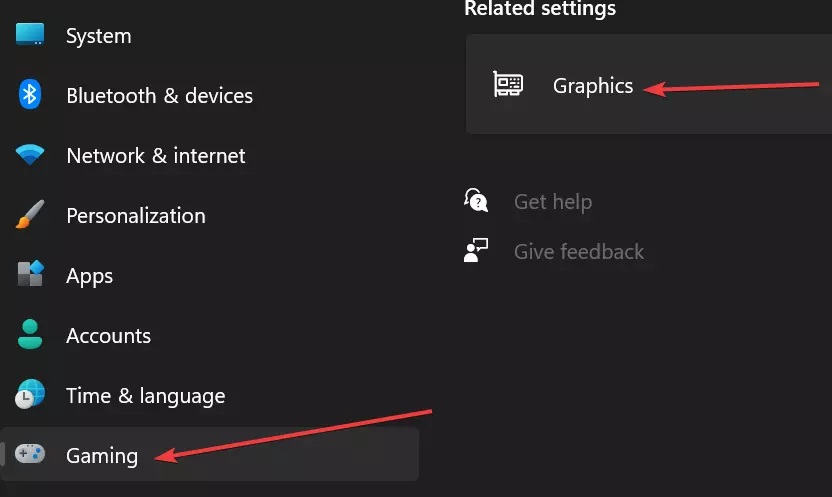
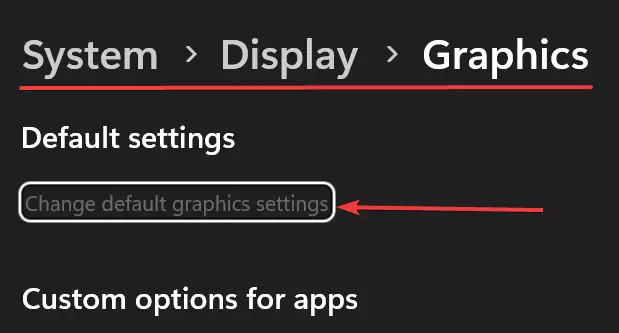
Windows 更改Windows中的部分设置。点击Windows图标,然后搜索或找到“设置”图标并打开。 在设置菜单中: 关闭游戏栏。

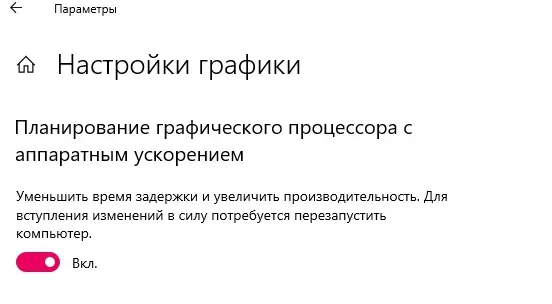
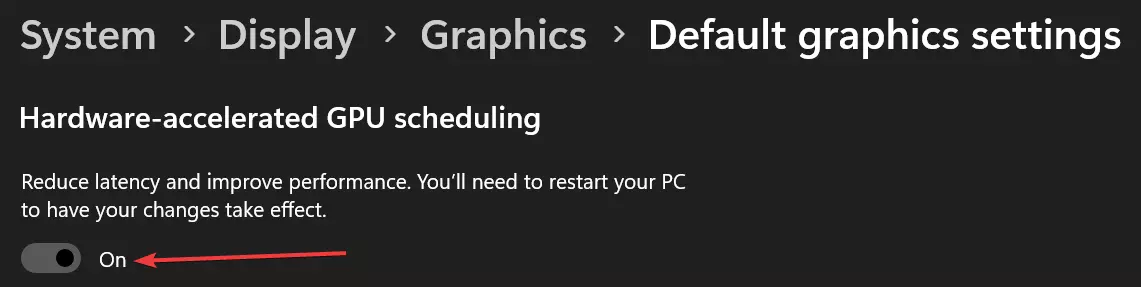
开启硬件加速GPU调度(此步骤需要重启Windows系统)。
游戏内设置 这一点非常重要。如果您的显卡不是40系列,运行游戏时请使用FSR超分辨率和FSR帧生成。例如,若您使用的是2060或3080显卡,请勿运行DLSS+FSR帧生成,而是如上文所述,采用FSR超分辨率+FSR帧生成。但如果您使用的是40系列显卡,则可以选择DLSS超分辨率+DLSS帧生成。
这些设置可能会严重影响性能,即使是中高端配置也不例外,强烈建议降低这些设置。我已用红色箭头标记出它们。

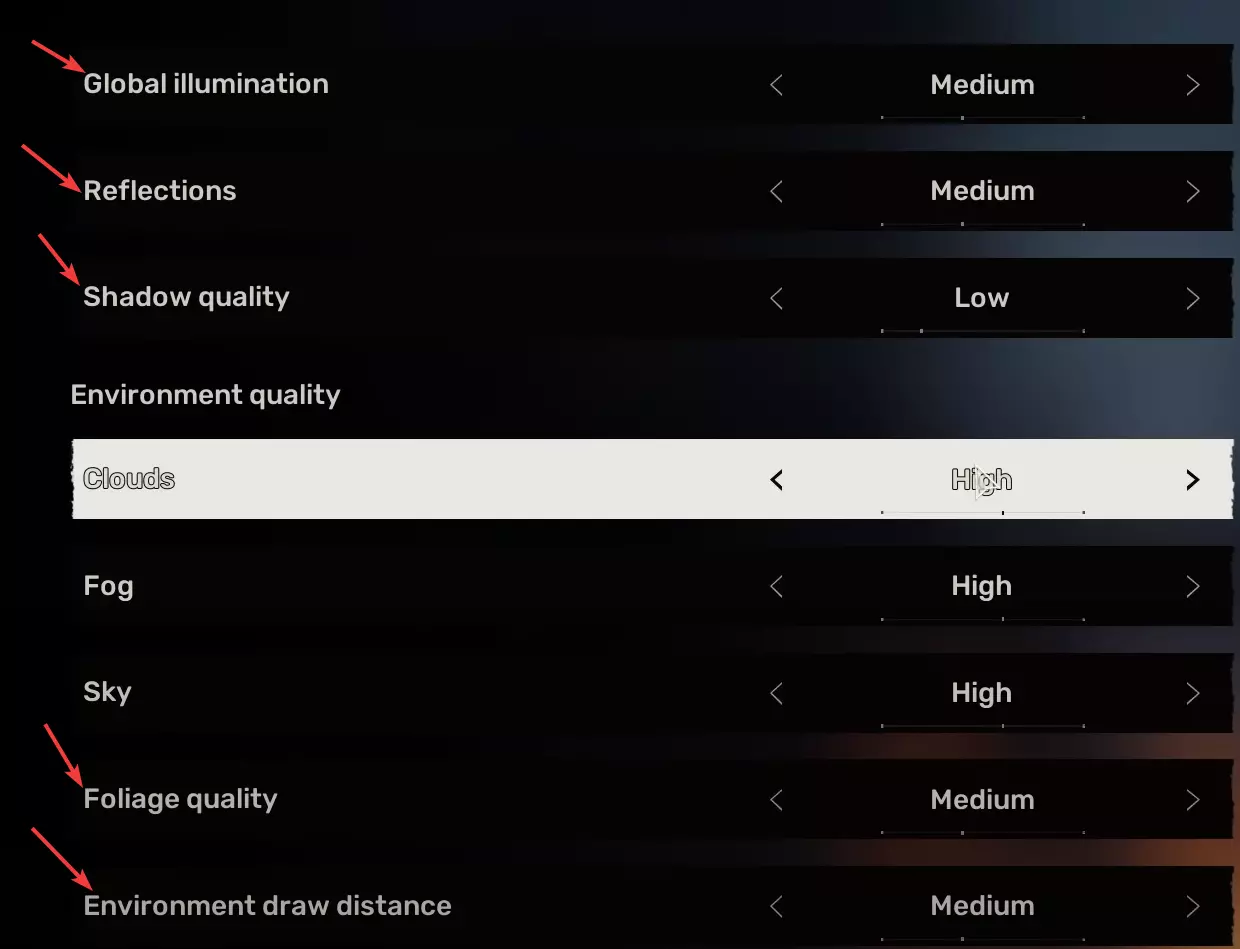
我已将后期处理和抗锯齿设置为中等,因为高于该数值会使游戏画面看起来模糊。

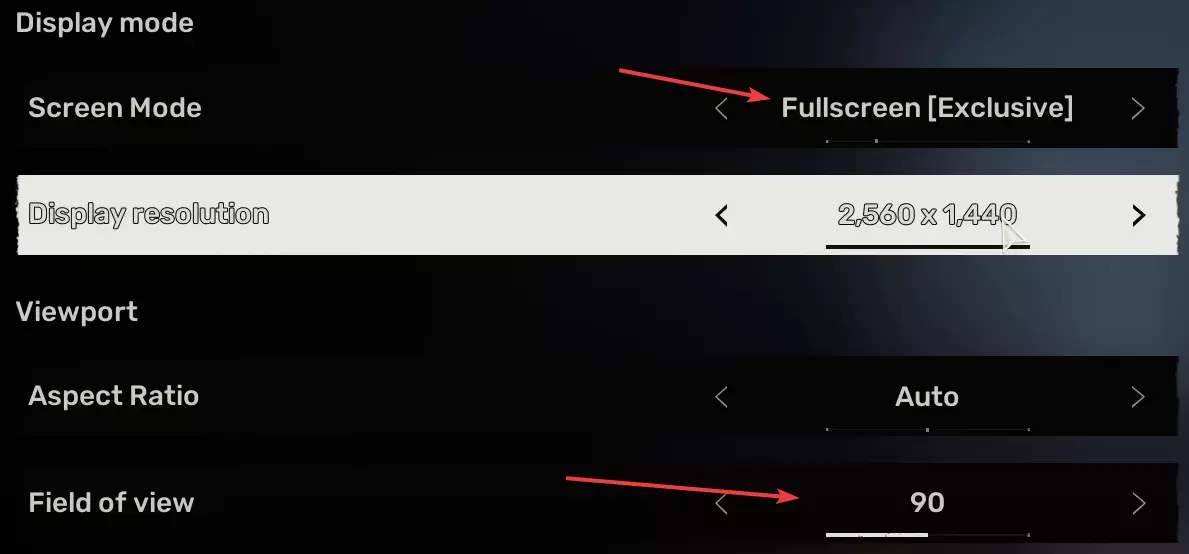
以全屏独占模式运行游戏,此外,视野(FOV)越大,GPU 的性能负载就越高。我将视野保持在默认设置。
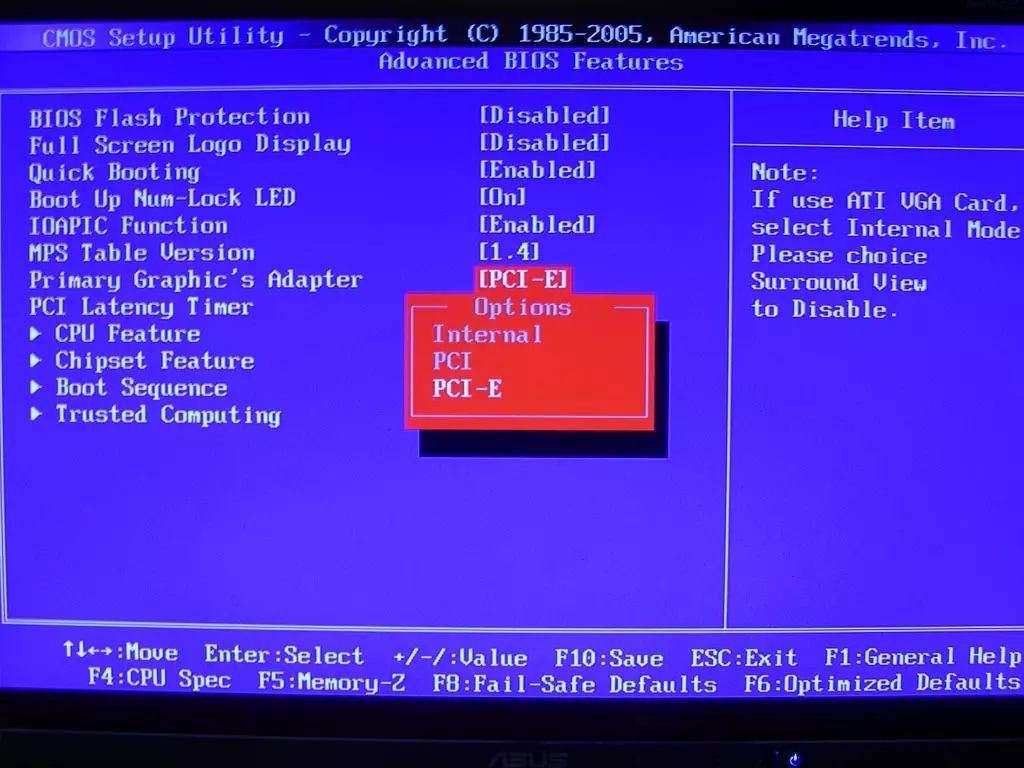
额外内容 如果您拥有任何英伟达30系列显卡,请搜索“Resizable BAR”。这是许多30系列显卡用户都不知道的一项功能。它确实需要一定的硬件兼容性,但如果您能够启用它,将有助于提升整体游戏体验。 总结 希望这些优化技巧能对提升性能有所帮助。如果您对本指南有任何有用的补充,欢迎在评论区提出。如果您有任何问题,也请随时提问。 谢谢。