换一换
换一换 




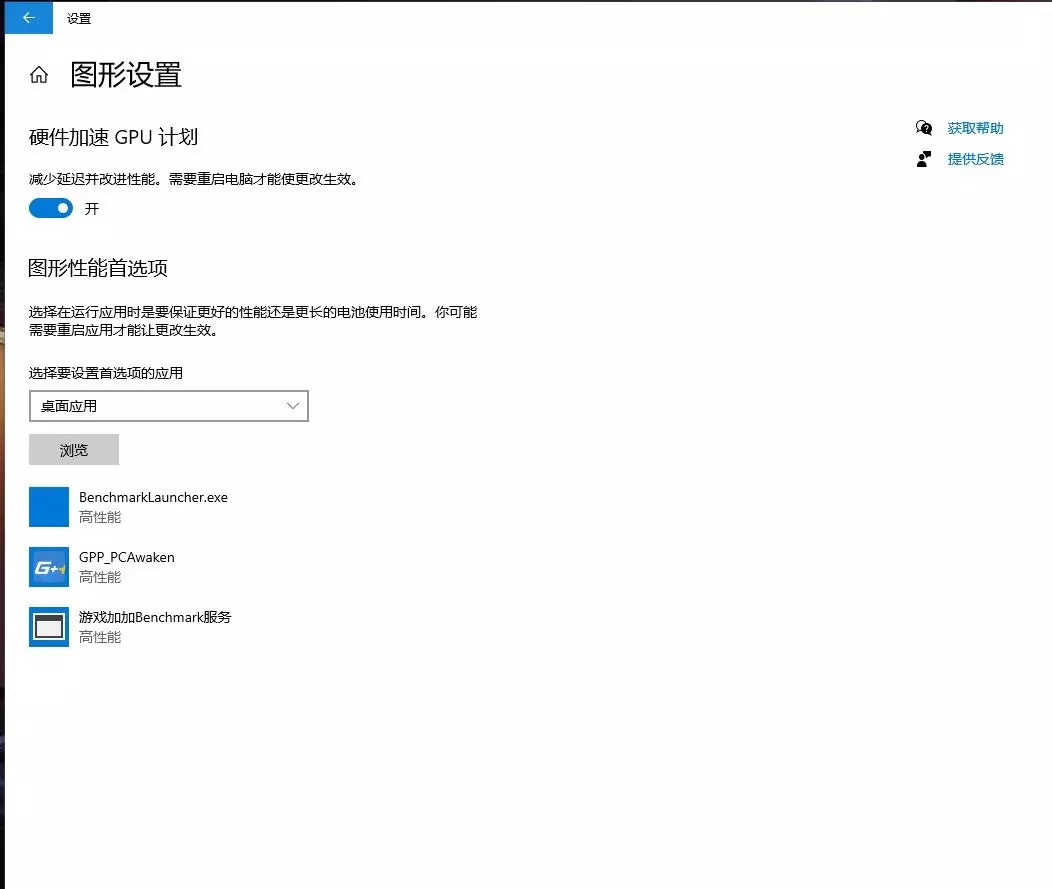
修复未安装任何修改情况下出现的系统性帧率降至5-15 FPS的问题。 什么是系统性帧率降至5-15 FPS? 系统性帧率下降是指在游戏运行一段时间后,每次都会出现帧率降至5-15 FPS的情况,而在下降之前通常能稳定保持60-75 FPS以上。 如何解决系统性帧率降至5-15 FPS(显卡系统性功耗下降)的问题? 你需要执行以下操作:Windows 11设置→系统→显示→图形→关闭硬件加速GPU调度。 第一章:什么是系统性帧率降至5-15 FPS?系统性掉帧是指在游戏过程中,每隔一段时间就会规律性地出现帧率降至5-15 FPS的情况,而掉帧前通常能稳定保持60-75 FPS以上。
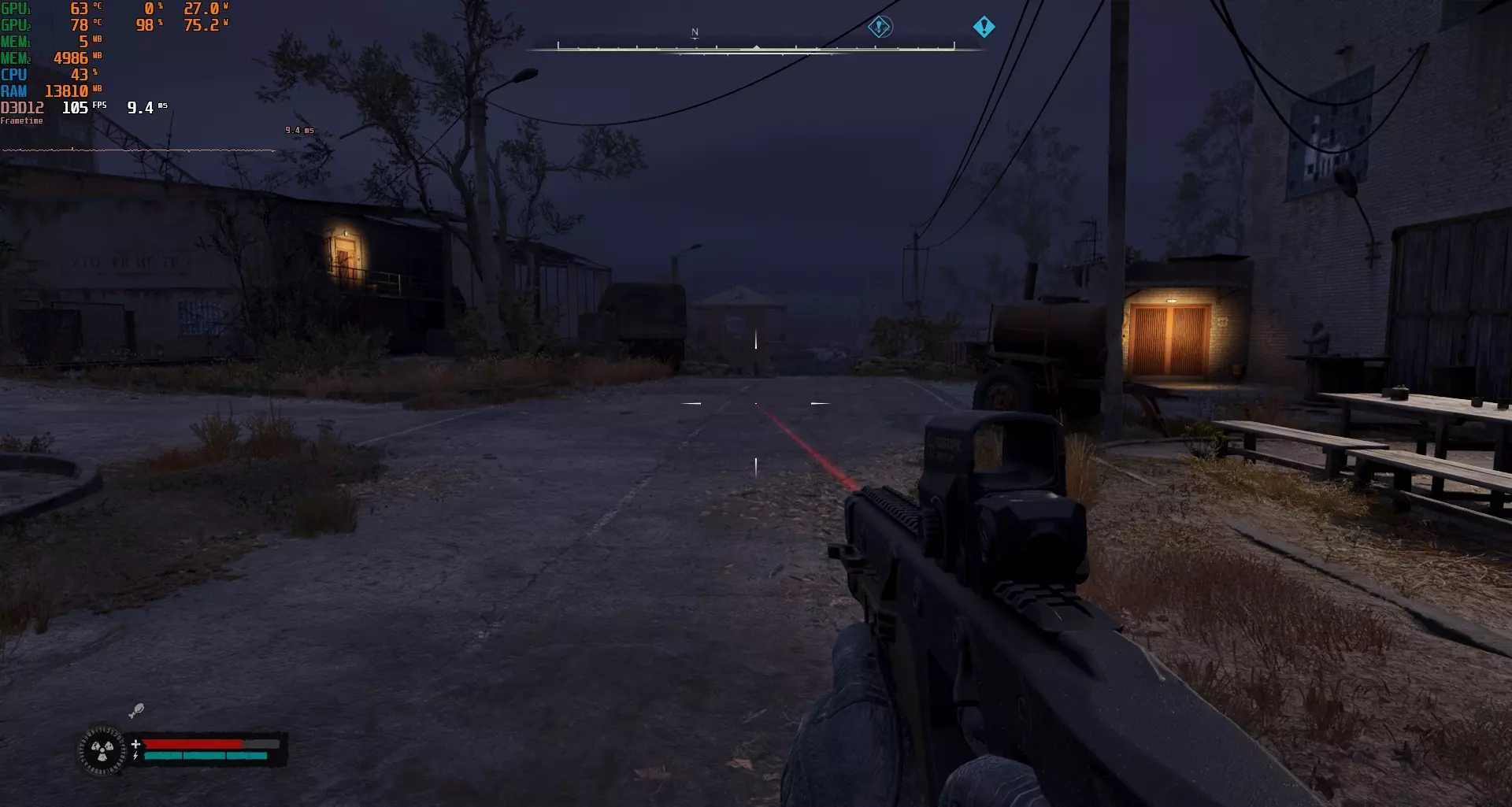
稳定60-75 FPS
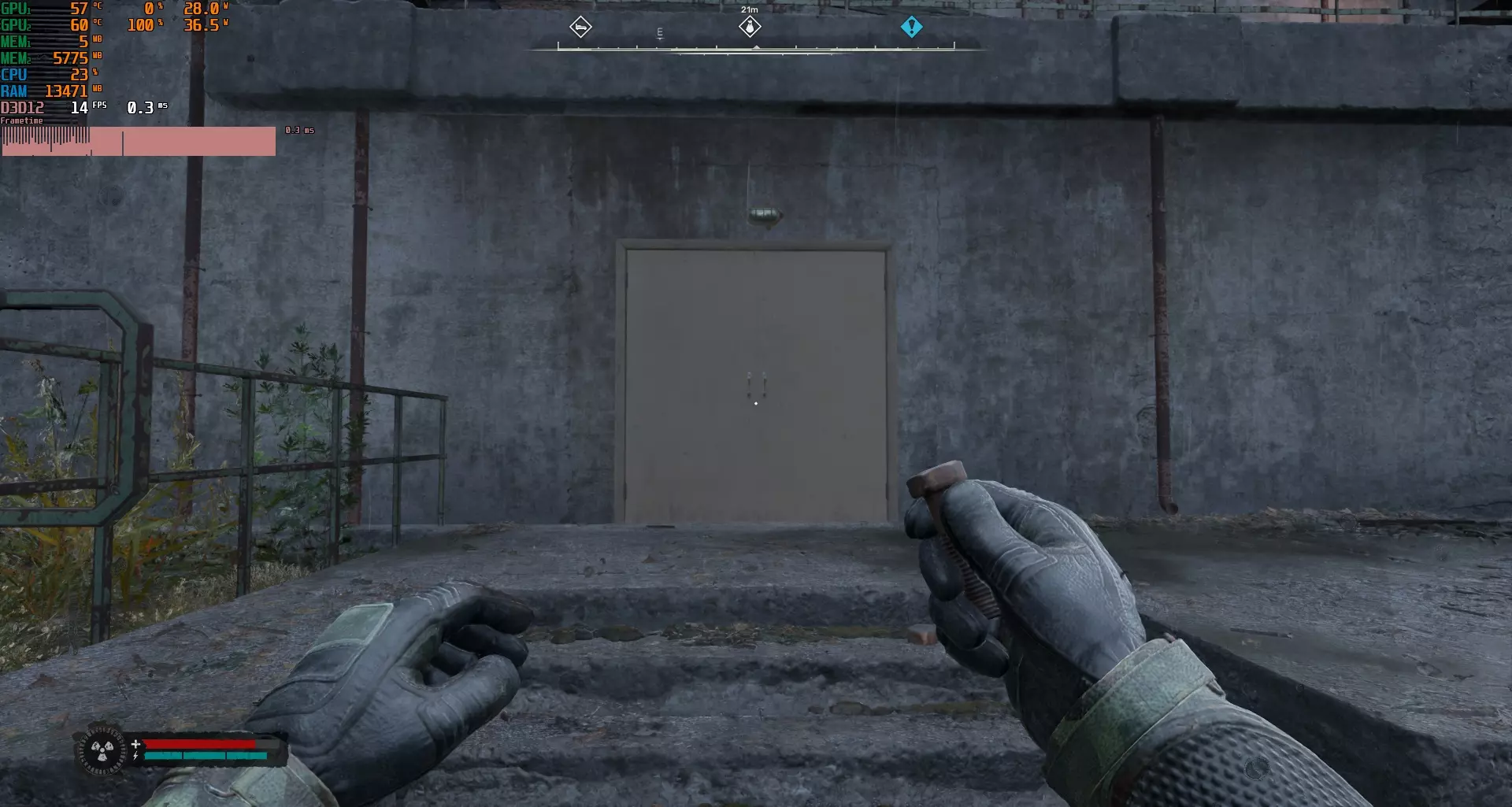
帧率降至5-15 FPS 例如,我每次游玩30分钟后,原本60-75 FPS的帧率会突然降至5-15 FPS。 这种情况下,唯一能解决问题的方法就是完全重启游戏。这也是为什么我每玩30分钟就要重启一次游戏。 第二章:相关情况。如何判断你遇到的是否和我相同的问题? 下载微星Afterburner(或其他类似软件),然后像我一样启用监控图表。 启用必要的监控图表后,进入游戏游玩,等待系统性帧率下降的时刻。在帧率下降时,你会发现不仅帧率降低,更重要的是,你的显卡功耗也会下降!例如,当帧率在60-75 FPS时,我的显卡功耗为75瓦,但当帧率系统性降至5-15 FPS时,显卡功耗也降至25瓦,几乎降低了两倍!
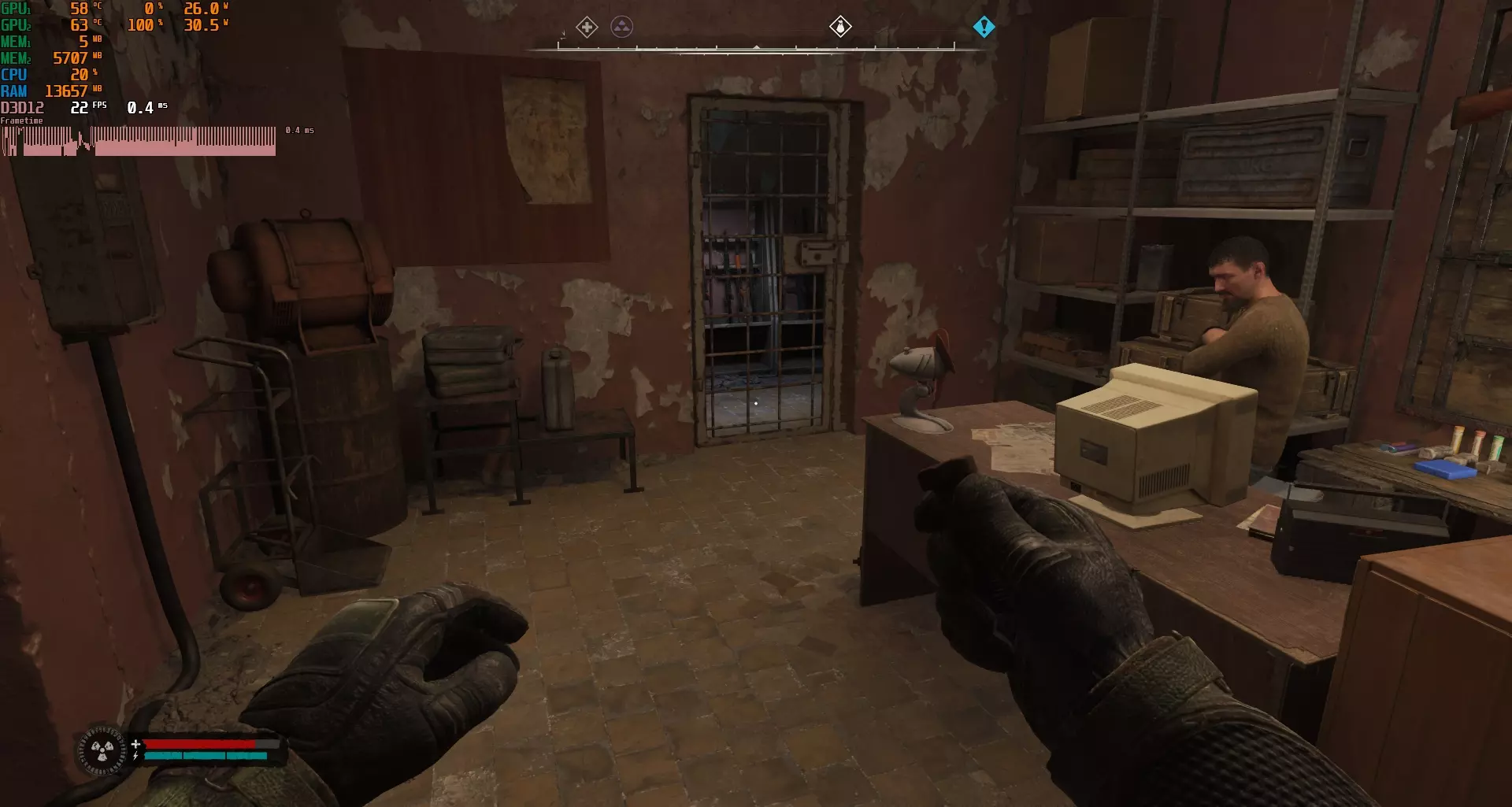
帧率下降、显卡功耗降低、糟糕的帧生成时间 我想很多人已经明白,系统性帧率下降的原因是显卡的系统性功耗降低。 还有细心的读者注意到,帧生成时间出现了奇怪且糟糕的问题。 因此,如果你和我一样,系统性帧率下降的原因是显卡的系统性功耗降低,那么你有99%的概率遇到了和我相同的问题。 另一个有趣的事实是,系统性帧率下降问题(即显卡系统性功耗降低)与显卡的显存容量存在比例关系。例如,我在RTX 4050、4060、4090显卡上测试了游戏,发现: RTX 4050可以在大约±30分钟内无系统性帧率下降地运行游戏。 RTX 4060可以在大约±1小时内无系统性帧率下降地运行游戏。 RTX 4090可以在大约±8小时内无系统性帧率下降地运行游戏。 但导致显卡系统性功耗下降的原因是什么?请在第3章中了解相关内容。 既然我们已经确定你遇到了与我完全相同的问题,即系统性帧率下降(显卡系统性功耗下降)和糟糕的帧生成时间表现,那么我们继续。 第3章。如何解决系统性掉帧至5-15 FPS(显卡系统性功耗下降)的问题 进入游戏中的DLSS设置,你会看到DLSS帧生成选项处于可更改状态。无论该选项当前是启用还是禁用,关键在于你可以对其参数进行调整。
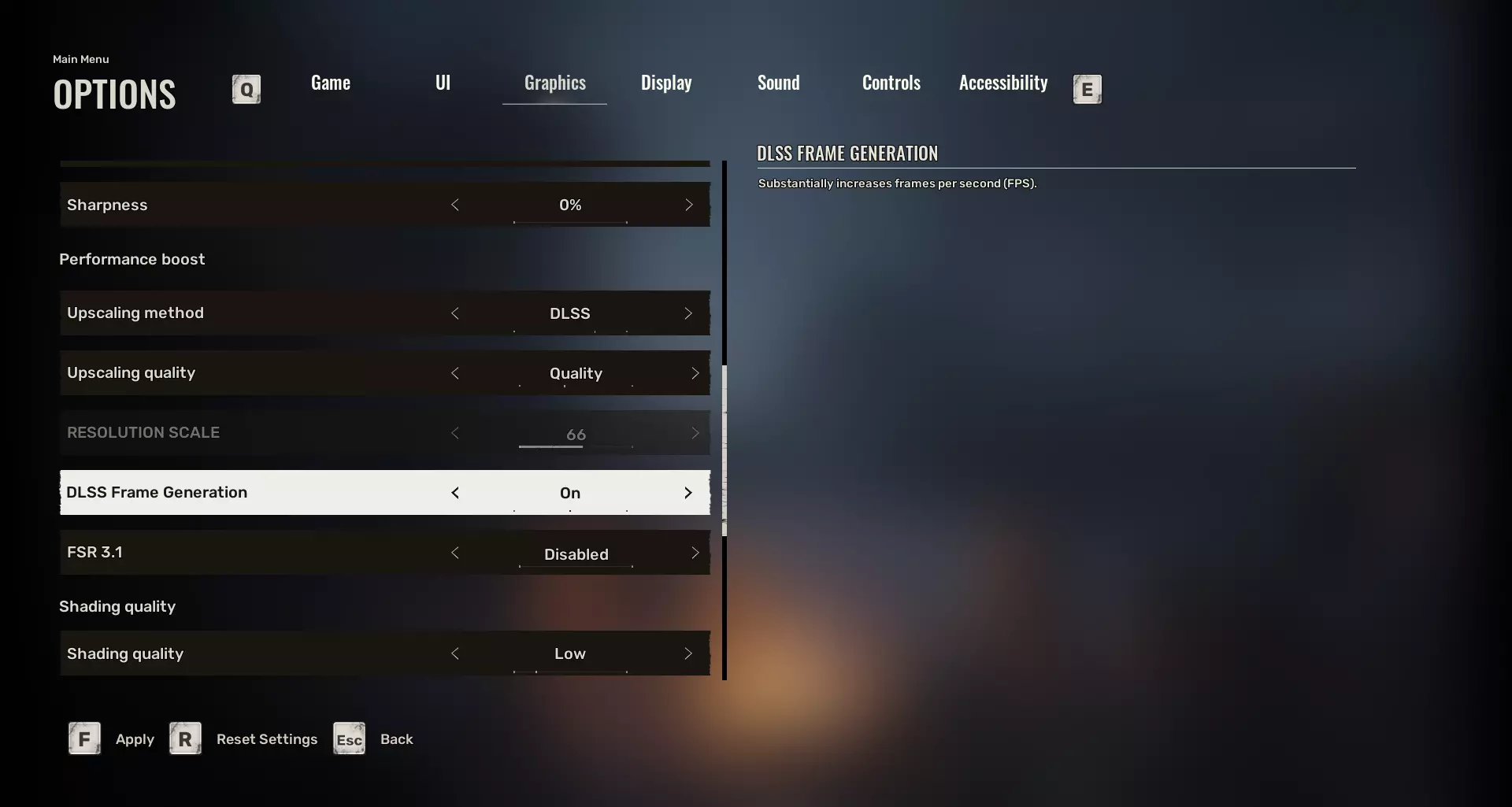
DLSS帧生成选项已激活(可更改)。此外,例如以下功能对我不可用(无法更改),如垂直同步(V-Sync)和英伟达Reflex低延迟。
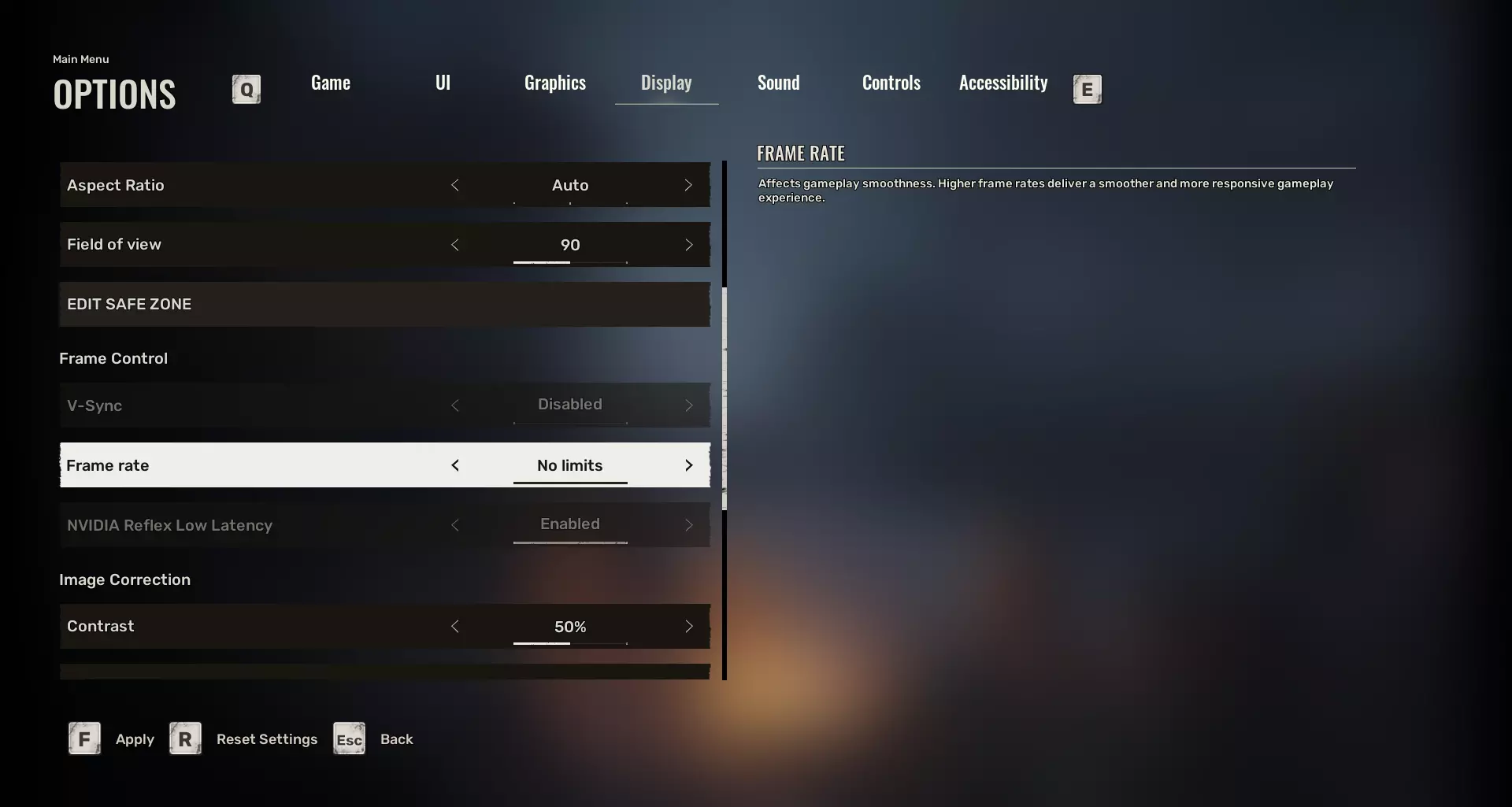
垂直同步(V-Sync)和英伟达Reflex低延迟技术无法更改。 相反,部分玩家的帧生成选项(DLSS Frame Generation)处于未激活状态(无法更改),而垂直同步(V-Sync)和英伟达Reflex低延迟技术等参数在这些玩家的设置中是可用的(可以更改)。 我注意到一个规律:那些在游戏的DLSS设置中帧生成选项(DLSS Frame Generation)未激活(无法更改)的玩家,不会遇到系统性帧率降至5-15 FPS(显卡功耗系统性下降)的问题。
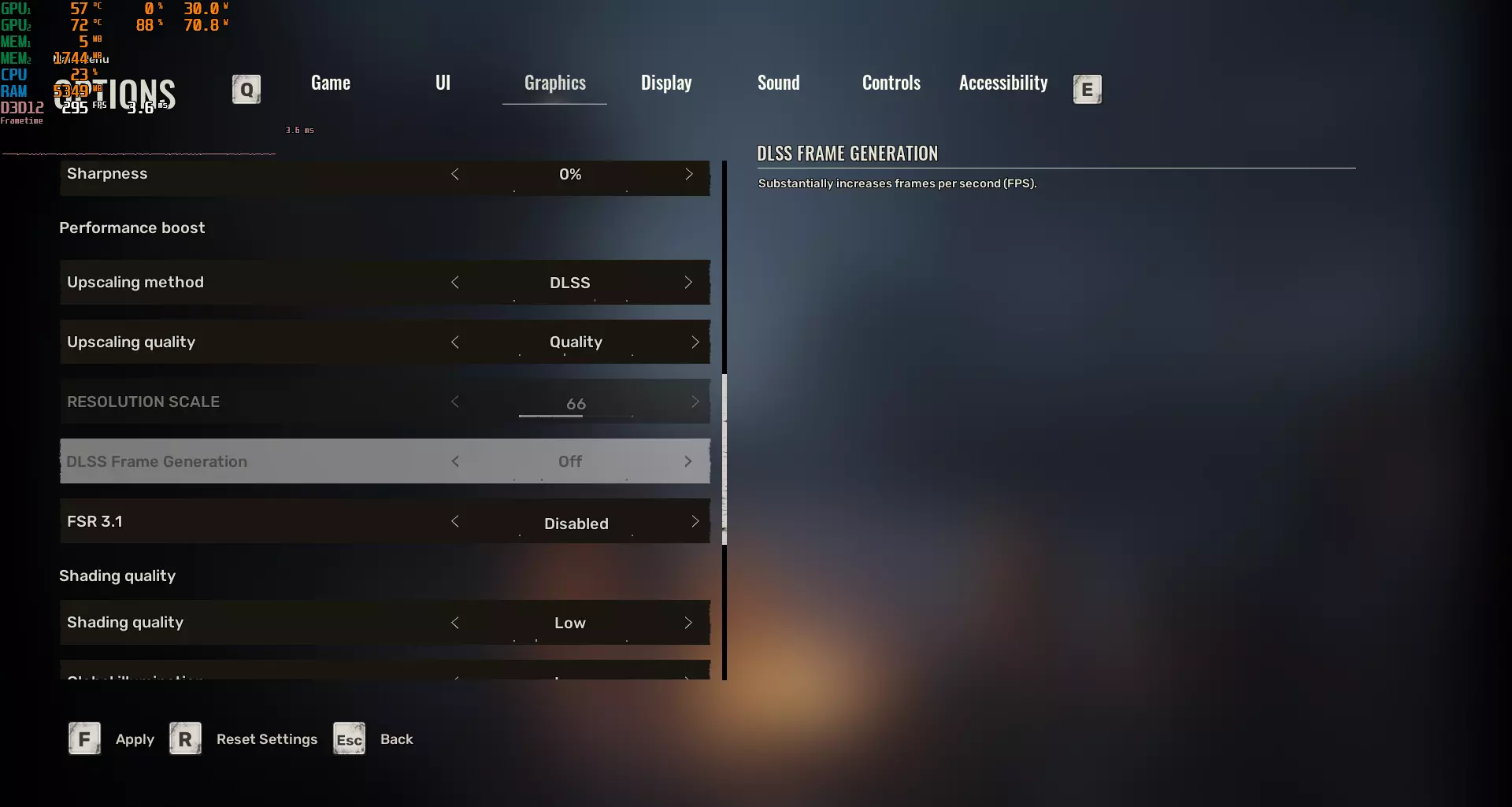
DLSS帧生成选项未激活(无法更改) 如何禁用(设为未激活)帧生成选项(DLSS帧生成)? 你需要执行以下操作: Windows 11设置→系统→显示→图形→关闭硬件加速GPU调度。 重启电脑使更改生效。 现在启动游戏后,DLSS帧生成选项将处于未激活状态(无法更改)。而垂直同步(V-Sync)和英伟达 reflex 低延迟等参数则相反,是可用的(可以更改)。
DLSS帧生成选项未激活(无法更改)
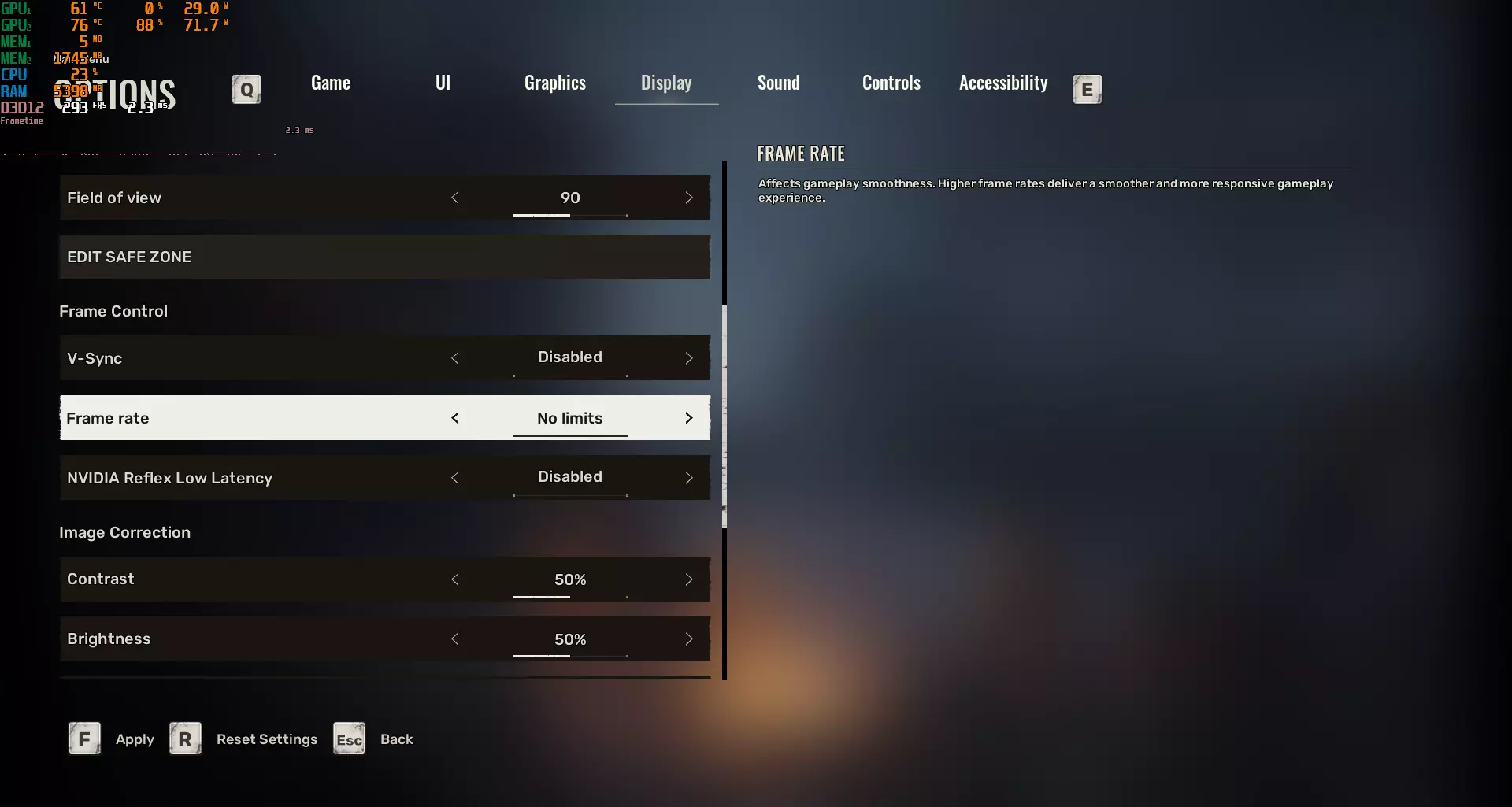
现已支持垂直同步(V-Sync)和英伟达Reflex低延迟技术(可进行设置)。恭喜,你将不会再遇到系统性帧率降至5-15 FPS的问题(以及显卡功耗系统性下降的情况)。尽情享受游戏吧。 第四章:禁用DLSS帧生成选项的优缺点(无法更改) 缺点:帧率降低(现在它不起作用是合理的!) 优点:你将永远不会遇到系统性帧率降至5-15 FPS的问题(以及显卡功耗系统性下降的情况)。输入延迟会降低。画面会更清晰,图形 artifacts 更少。 第五章:结果 如果您想解决系统帧率降至5-15 FPS的问题(即显卡功耗出现系统性下降),需在Windows 11中禁用硬件加速GPU调度选项。很可能是游戏中的硬件加速GPU调度选项存在错误,我们正在等待该选项的进一步修复。 第6章 附加内容:着色器编译阶段 不知为何,游戏可能会在着色器编译阶段停止响应。此时,您可能会收到错误#1通知或错误#2通知。
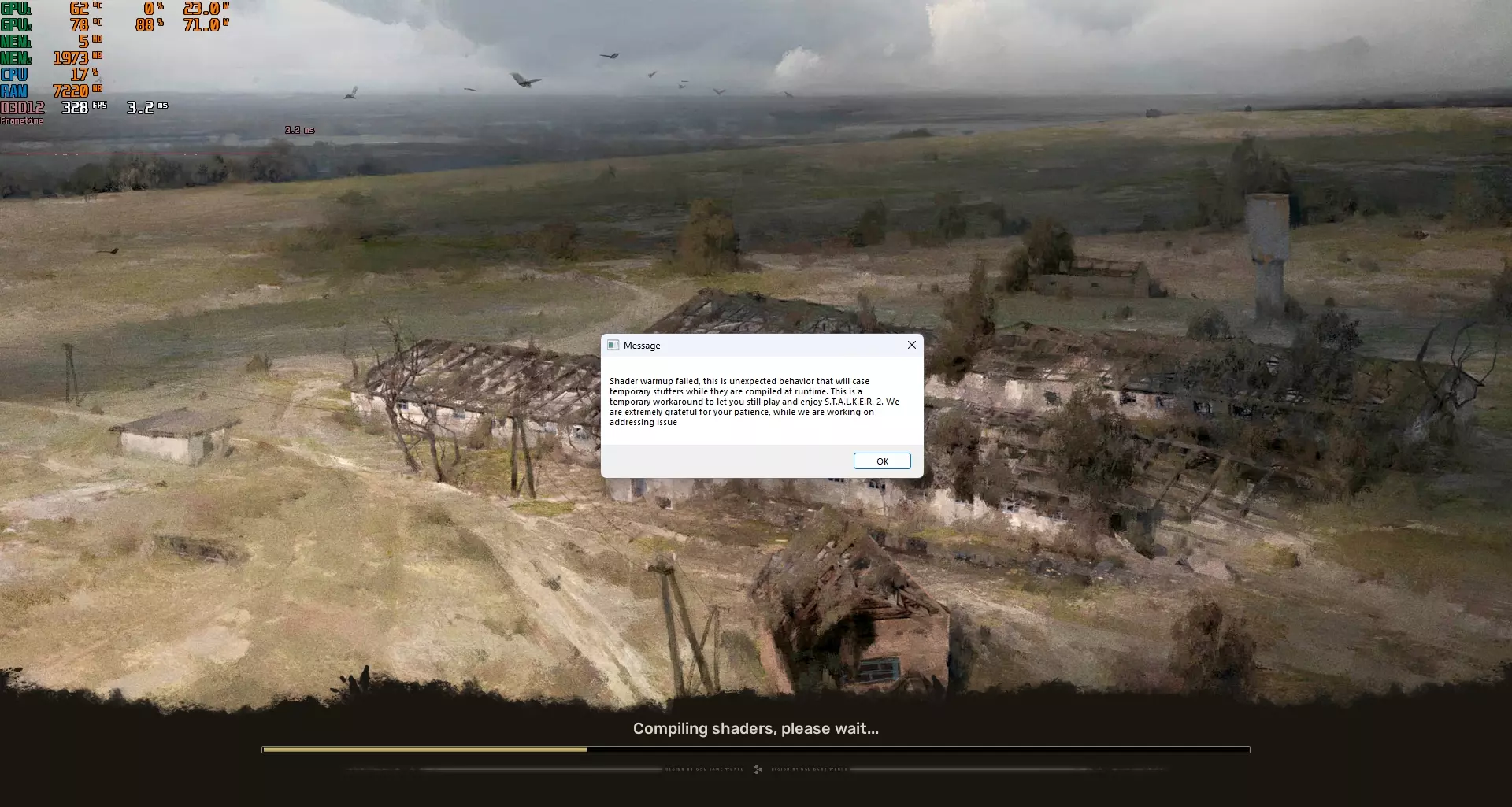
着色器编译阶段错误 #1
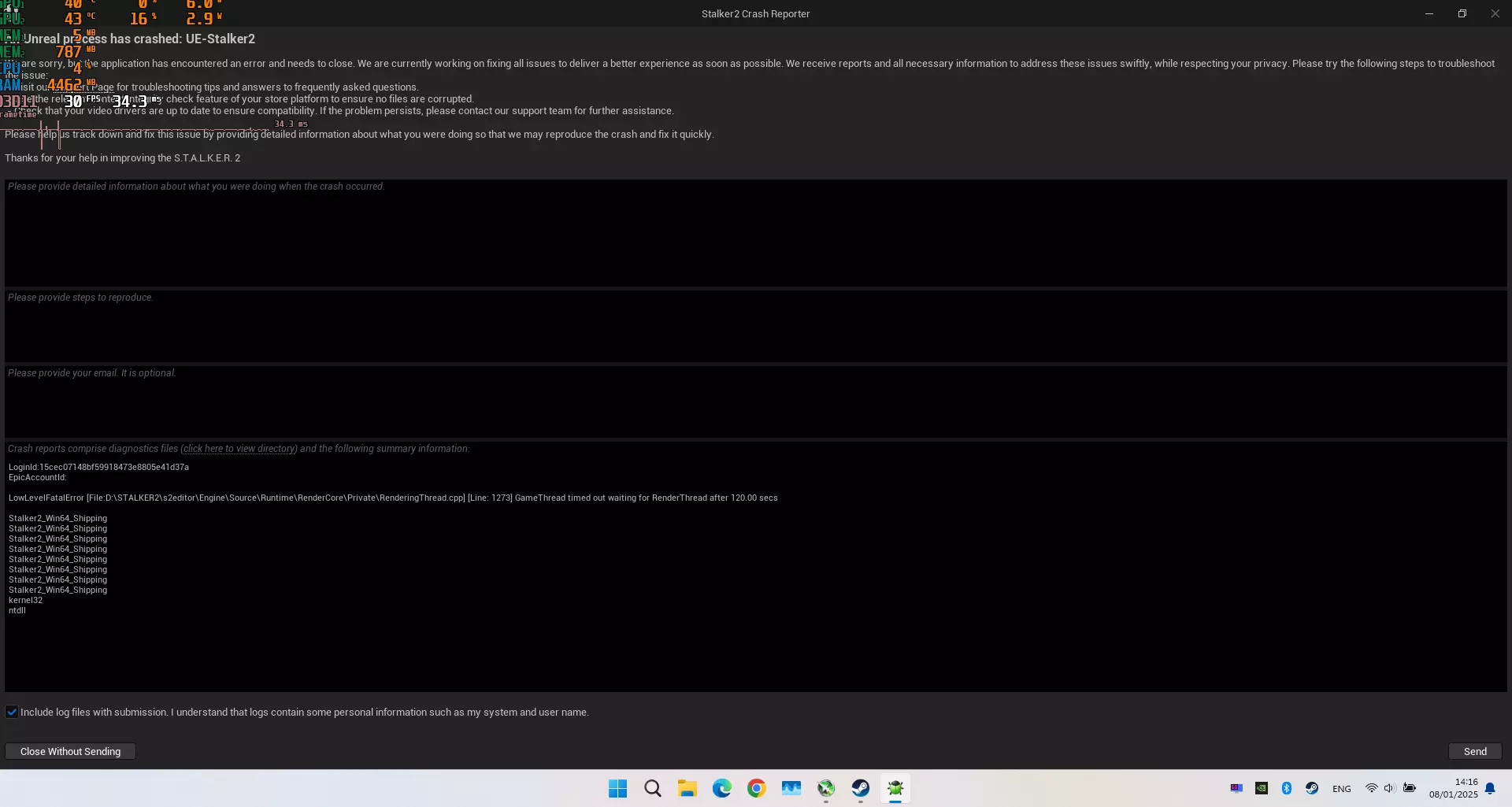
着色器编译阶段错误 #2 但当你关闭并重新启动游戏时,会收到关于错误 #3 的通知
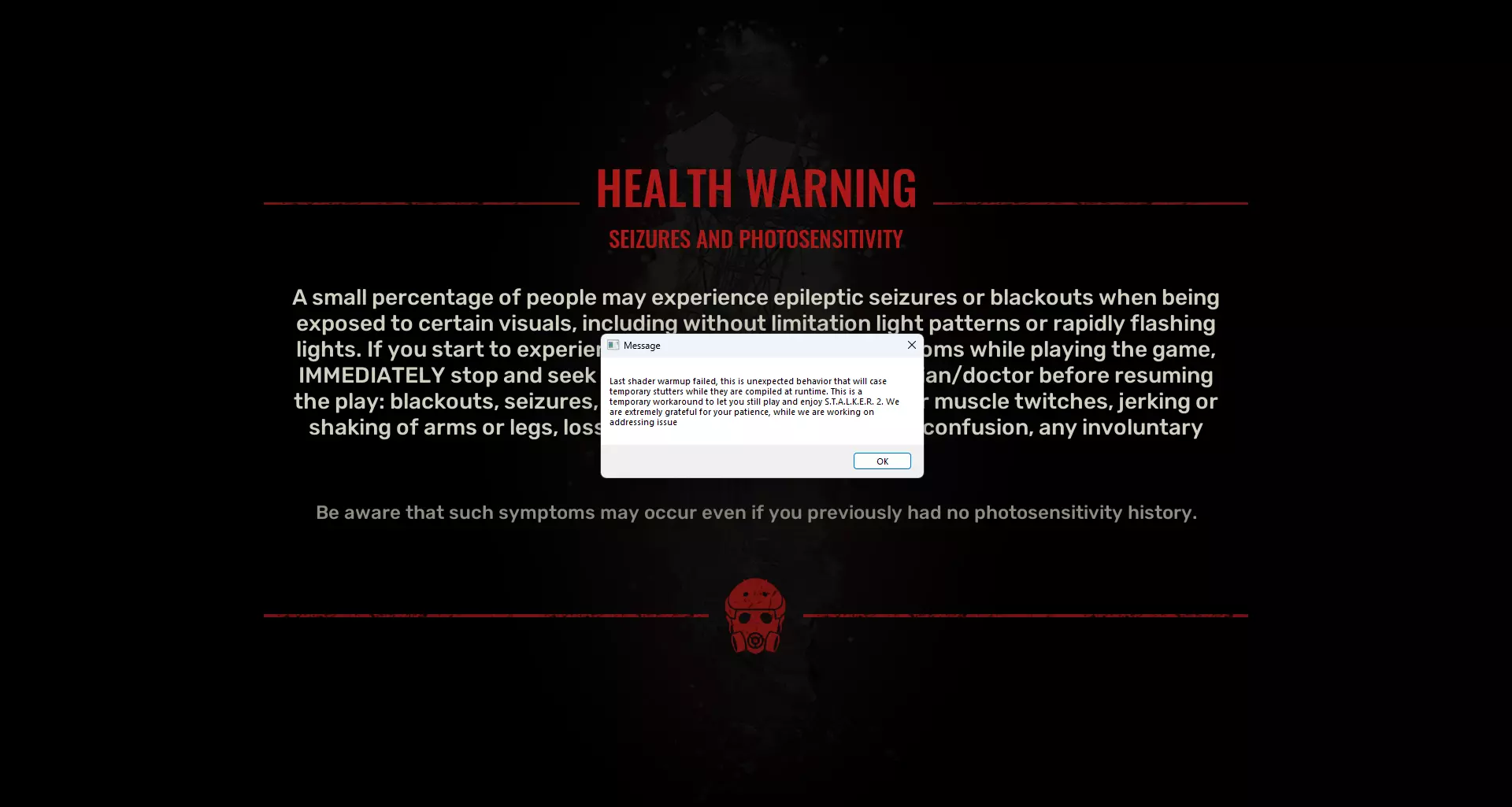
着色器编译阶段错误 #3,着色器编译阶段将被跳过,游戏将正常运行。
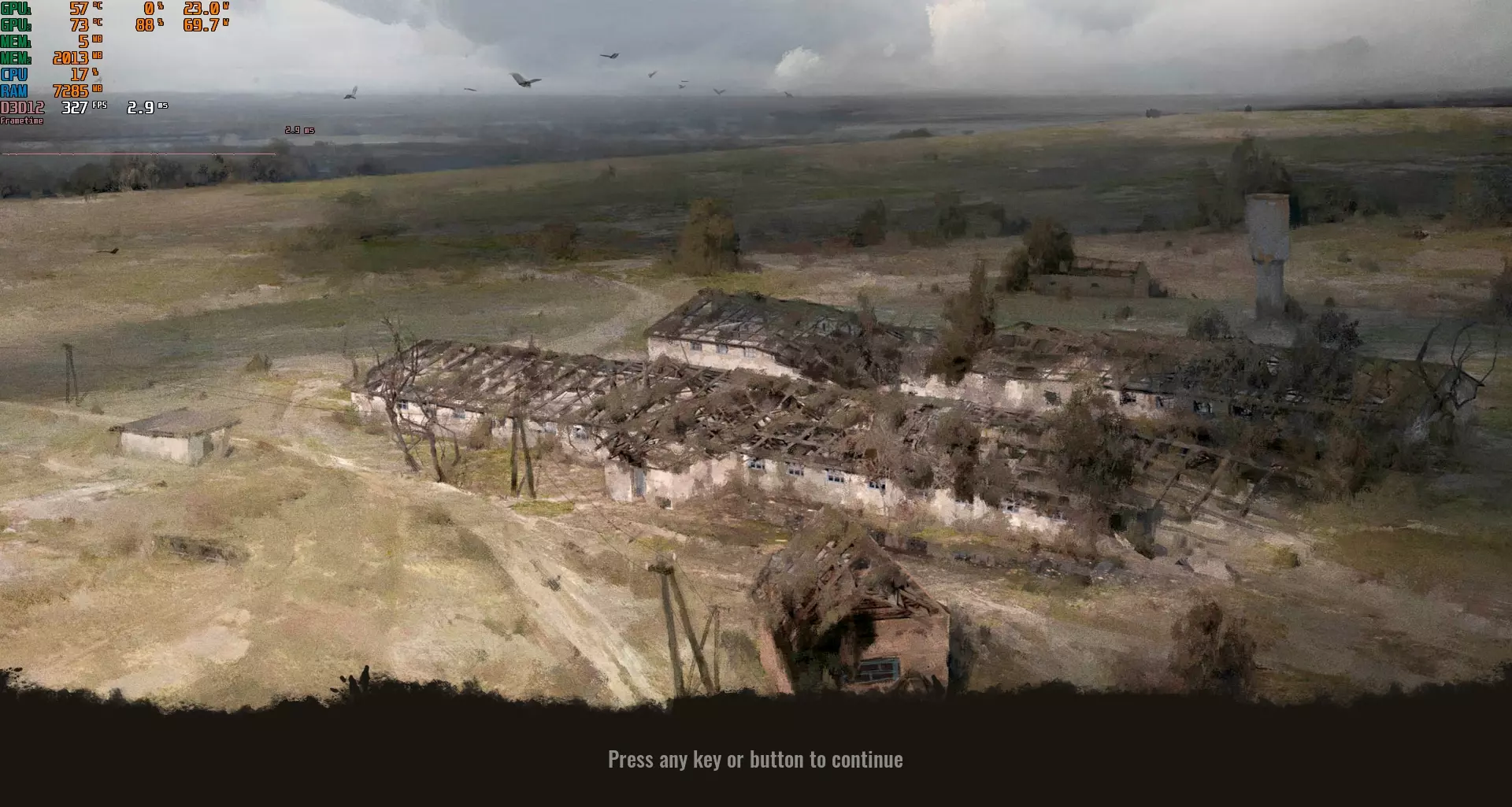
我发现了一个新功能,当看到着色器编译阶段开始时,立即关闭游戏并重新启动,游戏就会跳过着色器编译阶段,这样能节省时间。大家可以试试。