换一换
换一换 




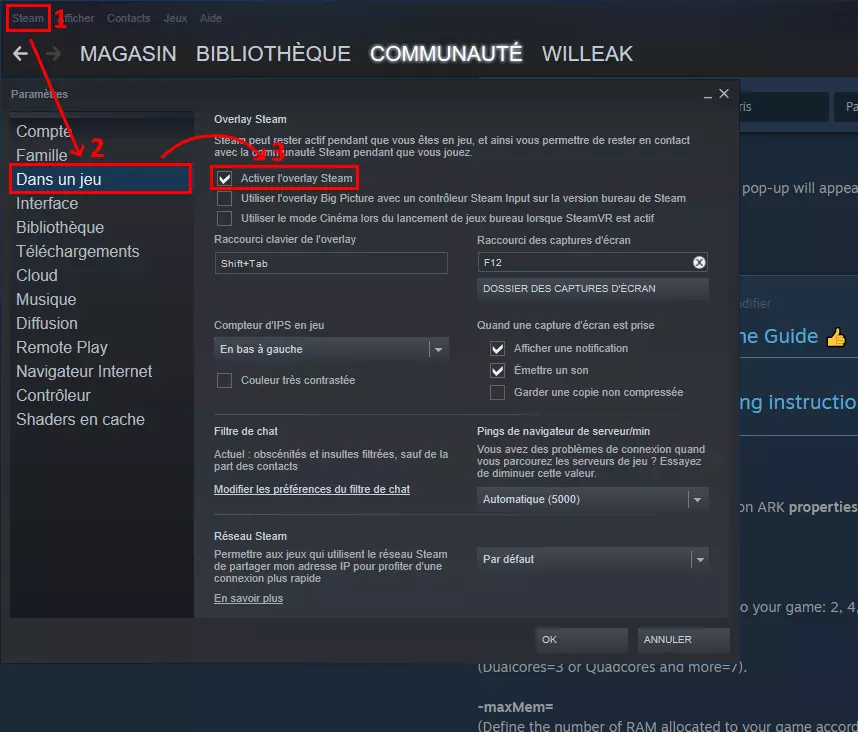
游戏中预设的窗口模式无法让玩家更改其分辨率,本篇指南将协助您如何使用可自定义分辨率的窗口模式及更改窗口模式下的分辨率,以便您可以一边从事其他工作一边更有效率地进行游戏。 1. 如何切换窗口模式 如果您通过游戏内部设置将画面改为窗口化,那么您将无法自定义长宽比例,同时失去已更改的长宽比设定。所以您必须先将全屏选项改为“YES”(预设即是),并通过快捷键的方式切换为窗口模式。当您离开游戏后,只需要再次使用快捷键即可恢复自定义的窗口模式。 1. 如欲将游戏切换为窗口模式可以利用快捷键ALT+ENTER。 2. 如何从游戏内部更改设置调整画面模式 方法如下:
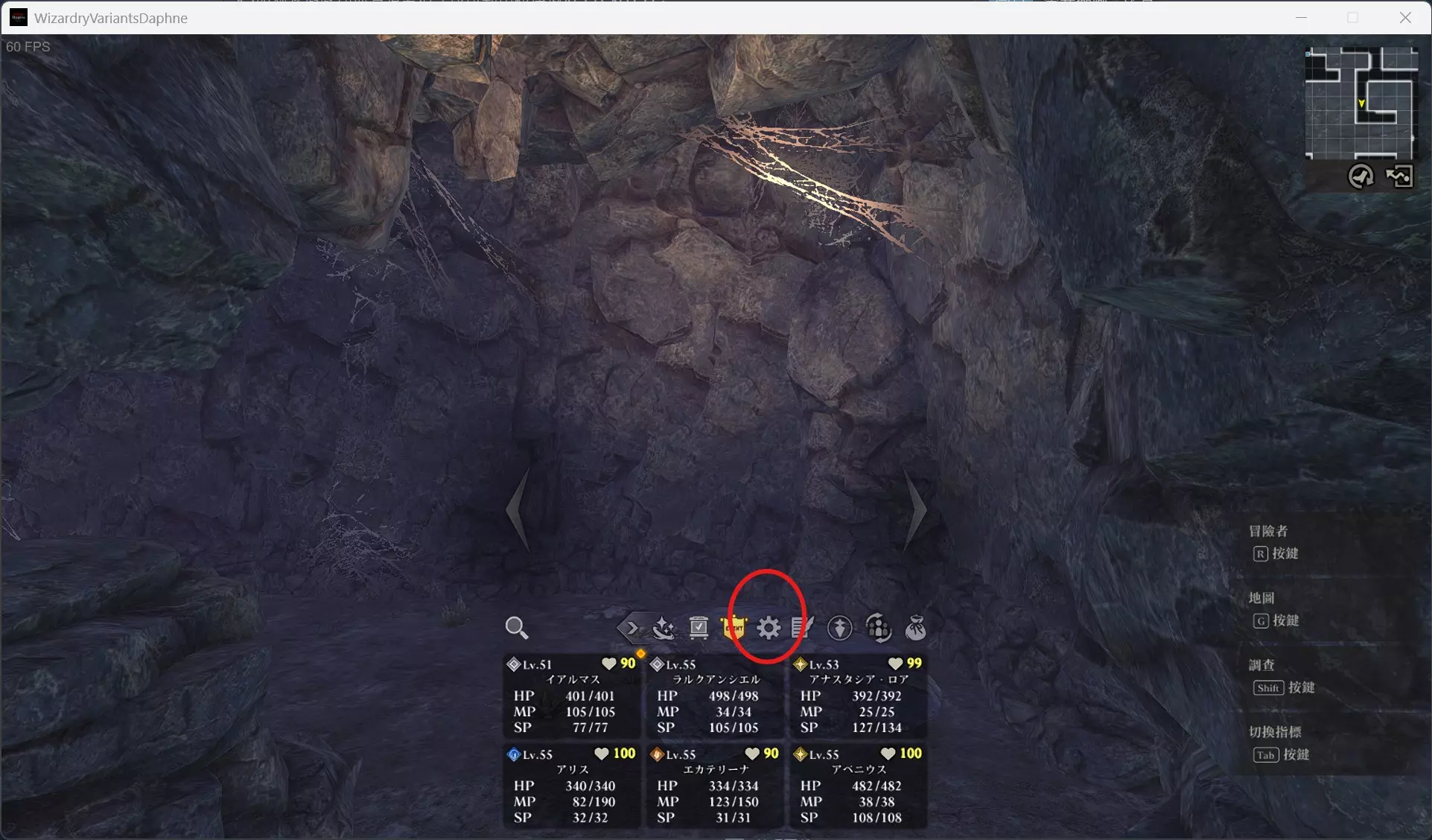
在游戏中找到下方的齿轮图标,点击即可调整画面相关设置,例如亮度等。
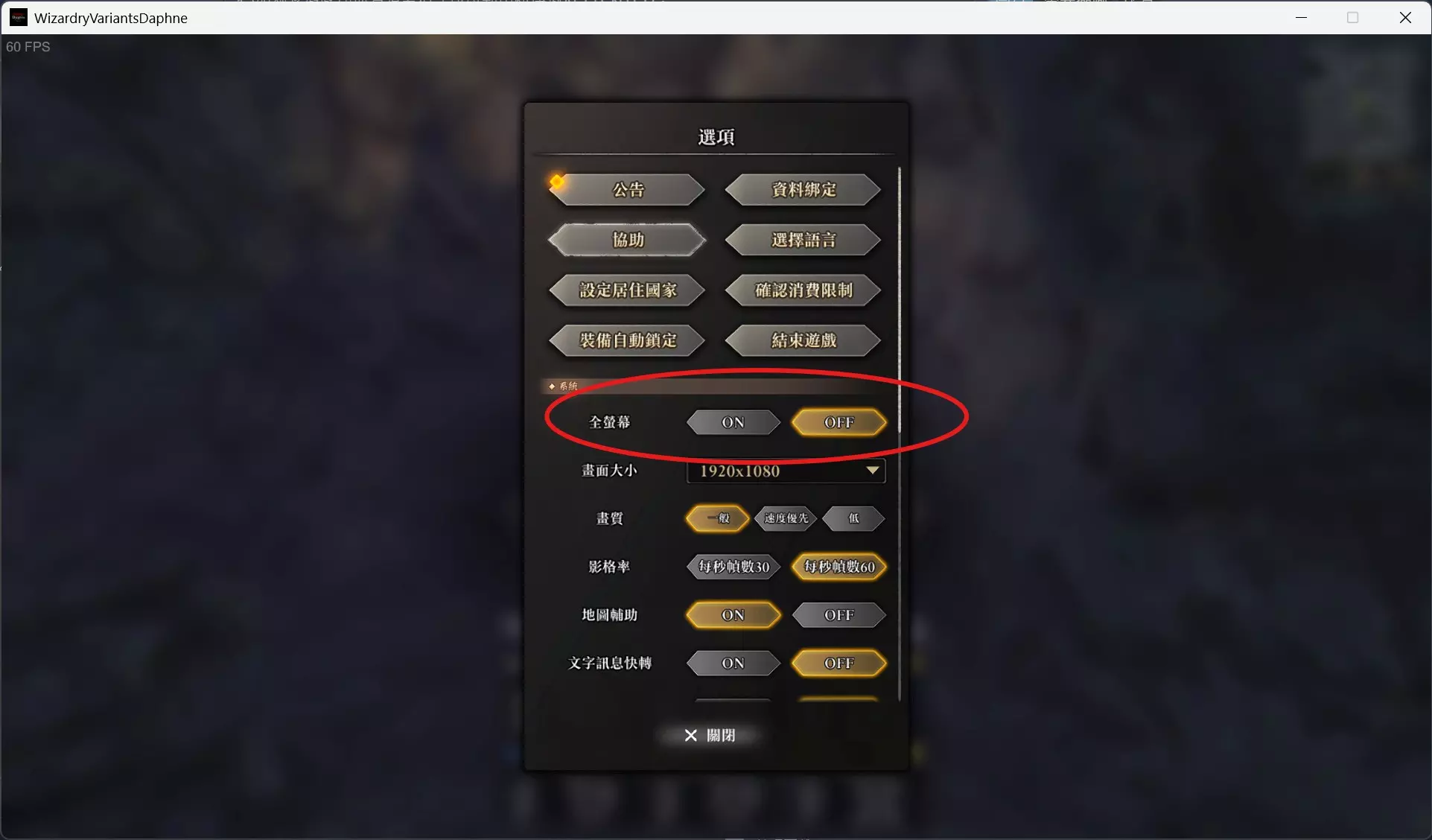
(找到系统栏目下的全屏选项,将其切换为YES即可更改画面模式)>> 2.)如何自定义分辨率 注意:您需先将画面选项改为“全屏”(预设即为全屏),相关说明请参照第一章节。 附注:使用窗口模式将导致无法使用自定义的分辨率。 本章节将协助您自定义分辨率。 如欲自定义分辨率方法如下: 1.)⬇在您的Steam收藏库中找到《巫术变体:达芙妮》
âŹ
并在其上点击右键,然后点击“属性”
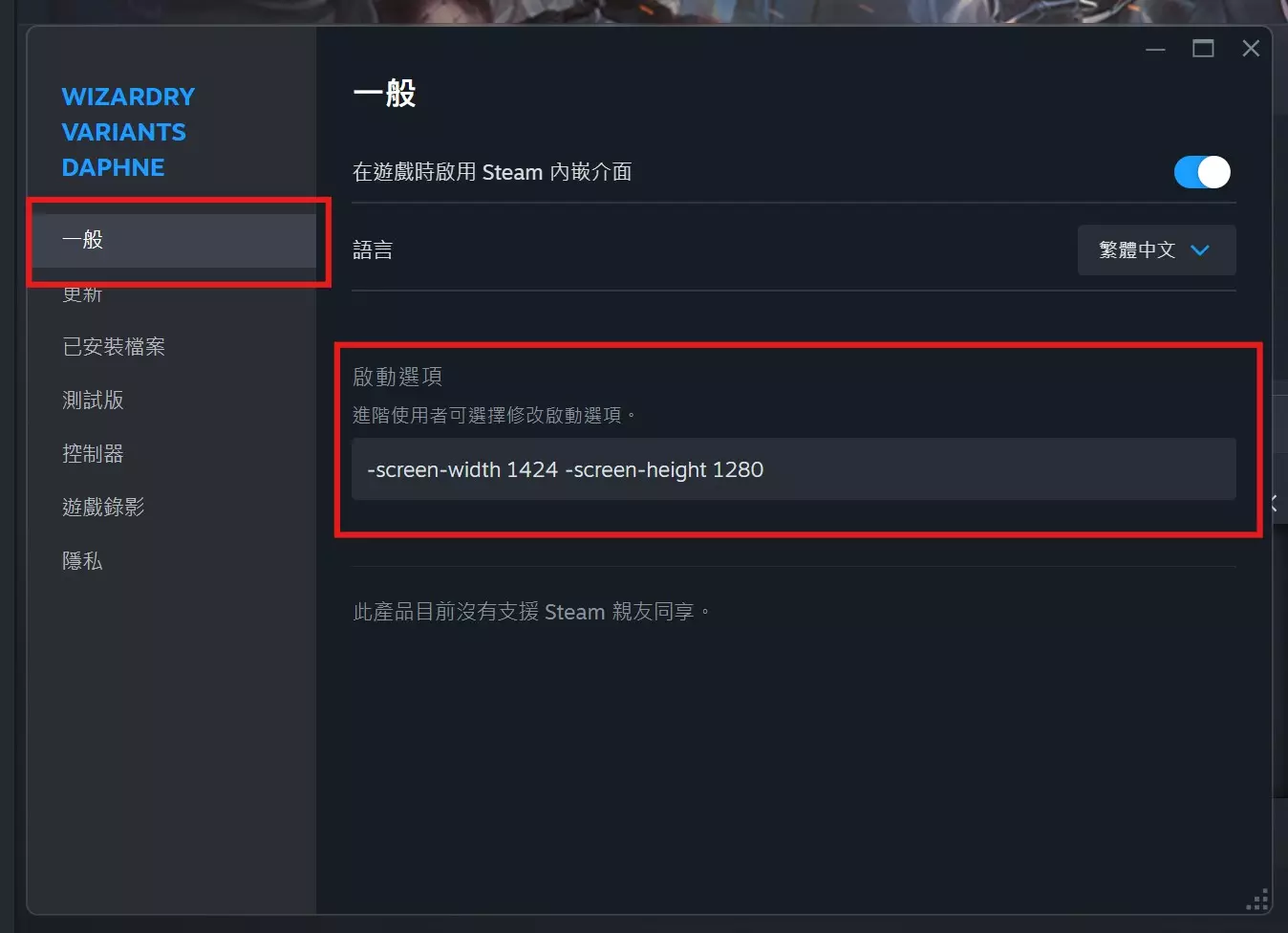
然后在弹出的窗口中找到“一般”栏位,并在其中找到“启动选项”栏位。 最后在启动选项中输入“-screen-width 1424 -screen-height 1280”(注意不含引号)。 若要调整长宽,只需更改width(宽度)/height(高度)后方的数字即可。 下图为1424*1280的示例:
建议分辨率: 950*800 990*1000 1324*1280 1424*1280 以上就是本指南全部内容,希望能对您有所帮助。