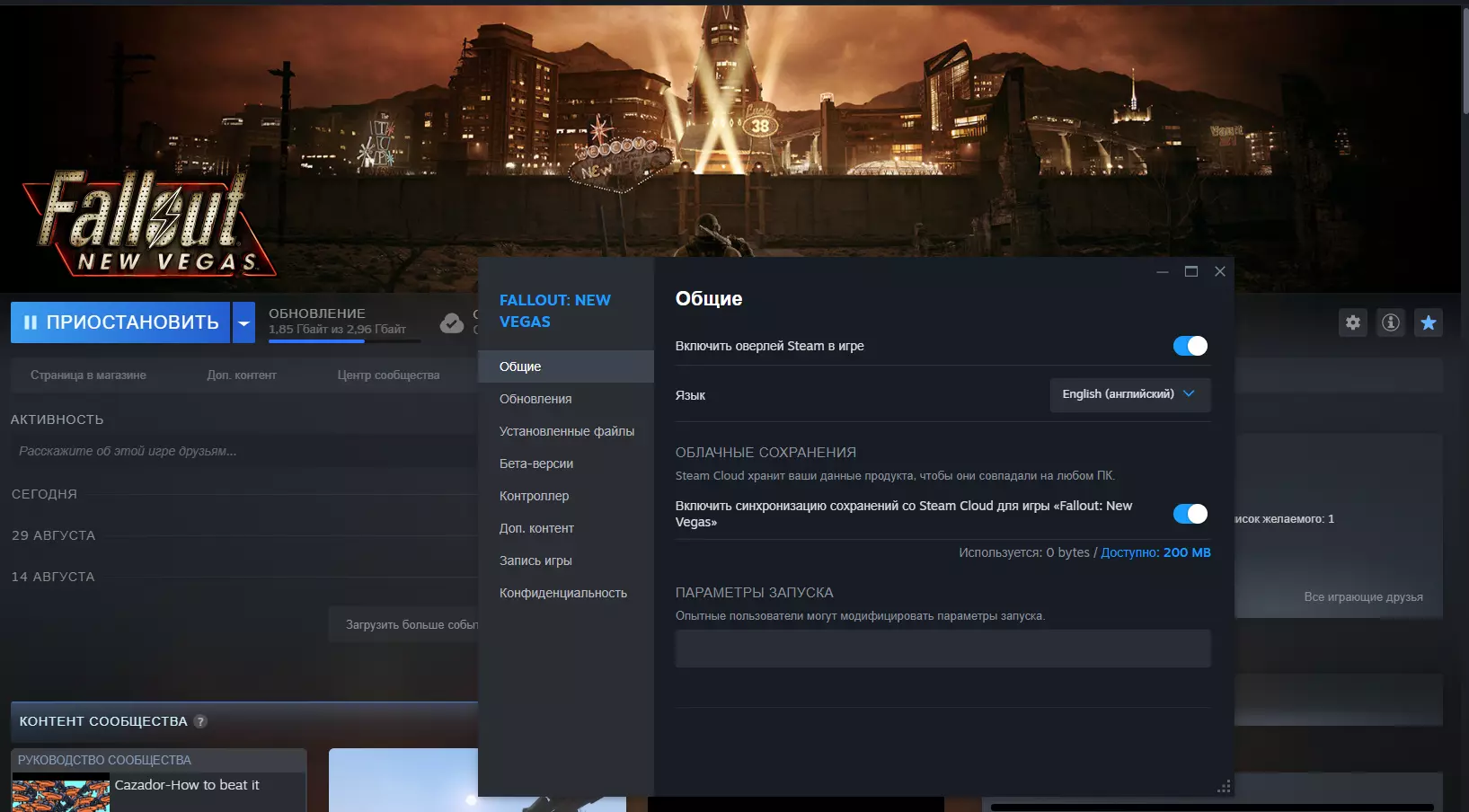
换一换
换一换 




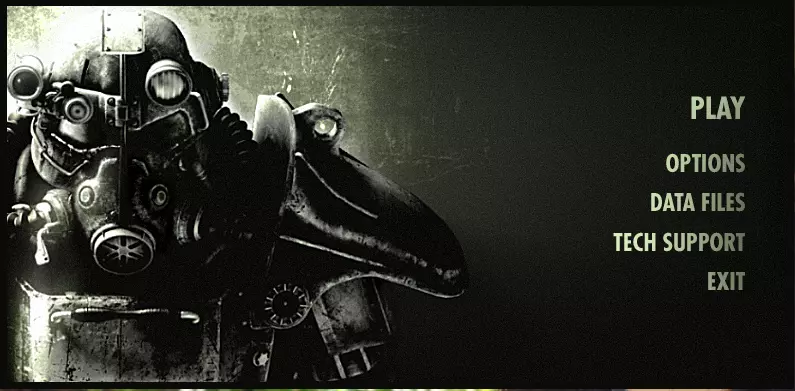
### 《辐射:新维加斯》流畅体验设置简易指南 #### 简介 本指南旨在提供简单易懂的设置方法,帮助你减少游戏崩溃,获得流畅体验。 本指南基于Windows 10系统制作,暂不支持其他操作系统。经测试,Windows 7系统可完美运行,Windows 11系统也可正常使用。 强烈建议在开始前拥有所有DLC。虽然没有DLC也能让《辐射:新维加斯》正常运行,但会限制可用模组。购买“Fallout New Vegas Ultimate”包会更加划算。《辐射:新维加斯》终极版是一个套装而非捆绑包,因此如果你先单独购买本体游戏,之后再购买该套装,本体游戏的价格不会从套装总价中扣除。这样做的最终价格几乎与单独购买所有内容相同,所以我不推荐这种做法。但如果你一定要这样做,那么请等待DLC打折时再购买。 你需要一种打开压缩ZIP文件的工具,我强烈推荐使用7zip,因为它免费且易于使用。 成就仍然可以正常解锁。 步骤1:运行游戏一次 游戏安装完成后,运行一次游戏,无需进入游戏本身。 看到这个界面就足够了,点击退出,然后进行下一步。
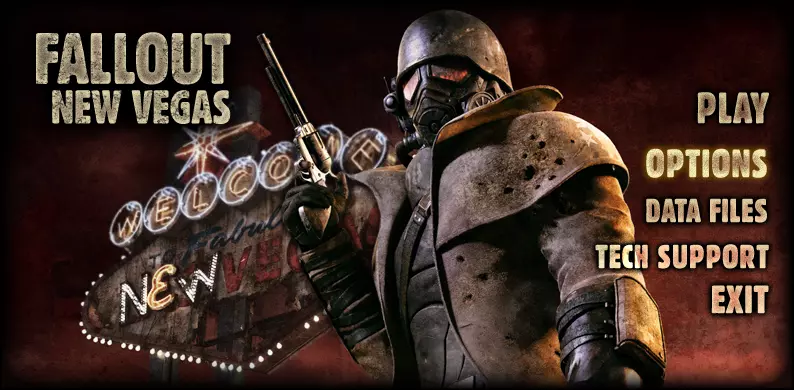
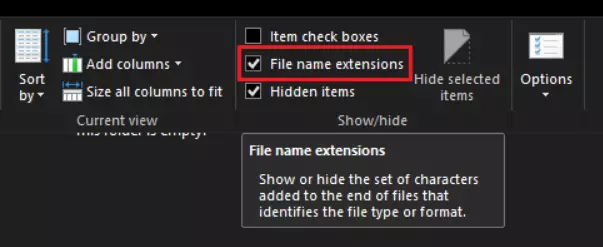
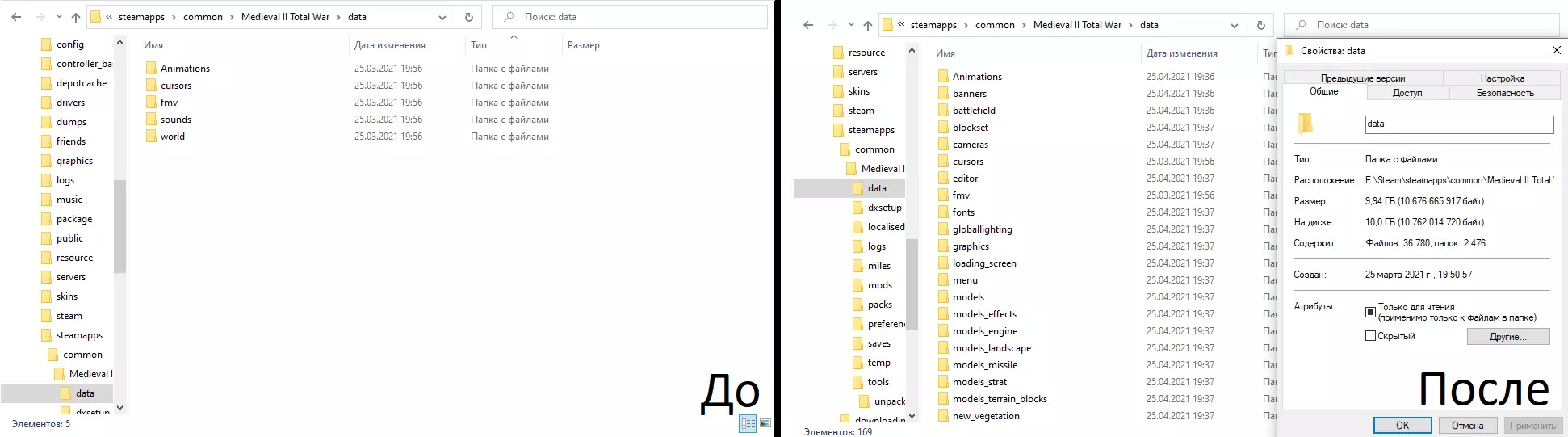
这会创建你正确设置游戏所需的文件。你无需运行启动器。 步骤2:设置.ini文件 首先,你需要安装Notepad++ 64位版本,因为Windows自带的记事本无法正确保存这些文件。 然后,要查看“.ini”或“.exe”等文件扩展名,请打开文件资源管理器(任意文件夹均可),点击顶部的“查看”选项卡,在那里你可以启用“文件扩展名”。 此设置将在你的电脑上全局生效,现在所有文件都会显示其扩展名。 你需要编辑的.ini文件位于【文档 > my games > FalloutNV】。这是你能找到它们的唯一位置。常见问题:确保文件未设置为【只读】,否则将无法编辑。 如果由于某些原因无法正常保存更改,请使用【另存为】在电脑的其他位置创建一个不同的.ini文件,然后删除现有.ini文件并将新文件移至原位置。 在文本编辑器中,使用【Ctrl + F】快速查找所需部分,这是大多数文本文件编辑器都具备的搜索功能。 如果在编辑这些文件之前安装了MO,可以在【ModOrganizer(安装位置)> Fallout NV > profiles > Default】中找到MO版本的文件。 如果文件未标记为【.ini】,无需担心。 这只是告诉计算机如何处理文件的扩展名,这些文件本质上始终是.ini文件。ini文件创建说明。 这些设置文件的每个部分都用【】中的单词标记,你无需复制下方看到的全部内容,只需复制括号中单词下方的内容,括号中的单词会告诉你在哪里可以找到这些设置。 在Windows系统中,你可以按Ctrl + F来搜索行。 如果某些内容默认不在其中,只需将其添加到下方指定部分的末尾。 以下是示例:
右键点击“Fallout.ini”并选择编辑,找到以下内容并修改为匹配值。 [Controls] fForegroundMouseAccelBase=0 fForegroundMouseAccelTop=0 fForegroundMouseBase=0 fForegroundMouseMult=0 [General] bLoadFaceGenHeadEGTFiles=1 保存并关闭文件。 现在对“FalloutPrefs.ini”执行相同操作,修改为以下内容。 [Launcher] bEnableFileSelection=1 [General] bLoadFaceGenHeadEGTFiles=1 [Display] iSize W=你的显示器水平分辨率 iSize H=你的显示器垂直分辨率 保存并关闭文件,完成这些文件的所有操作。 步骤3:下载NVSE 新维加斯脚本扩展器(NVSE)是模组的基础,它允许模组执行因引擎限制而原本无法完成的操作。关于4G补丁,《辐射:新维加斯》是一款非常古老的游戏,其运行引擎在游戏制作时就已经过时,这导致游戏经常因请求的计算能力超出引擎处理能力而崩溃。该补丁能让引擎使用游戏所需的性能。
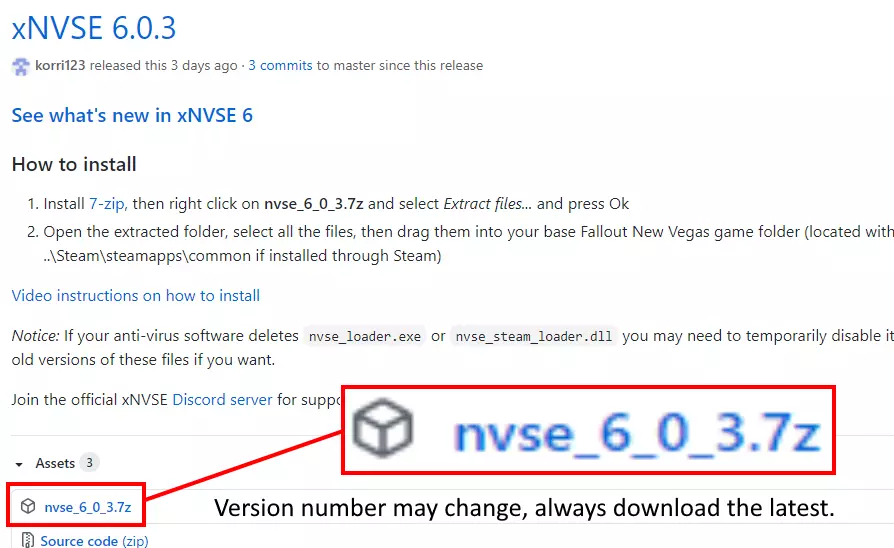
步骤4:下载4GB补丁

下一步,你可以找到4GB补丁工具。第五步:为游戏打补丁。NVSE和4GB补丁工具如果放入模组管理器将无法正常工作,它们必须直接安装到游戏的根目录。将压缩包内的内容拖放到你的《辐射:新维加斯》根目录,该目录通常可在此处找到。

现在你的根文件夹应该是这样的
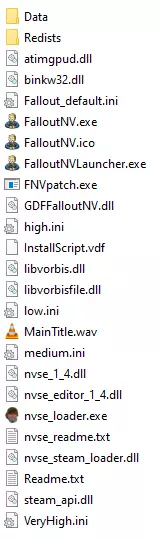
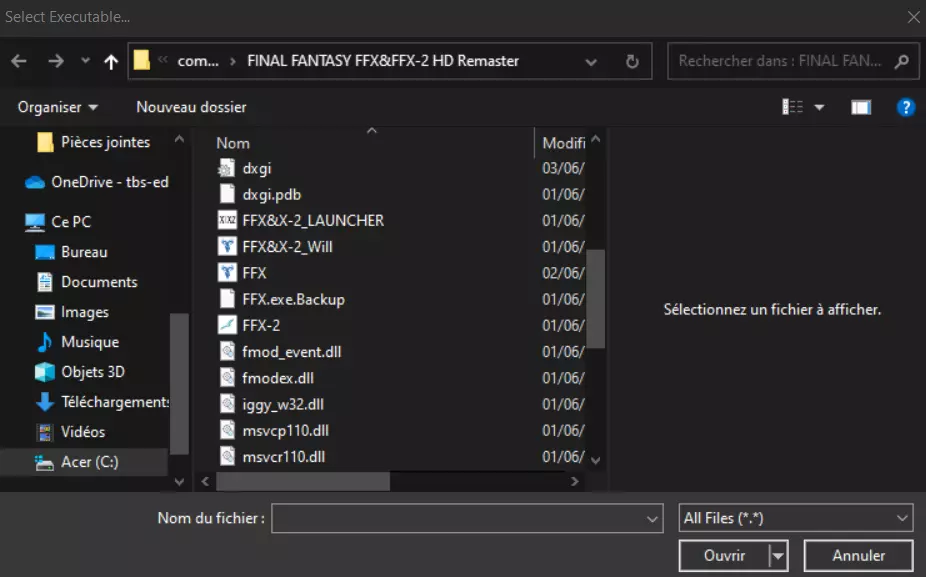
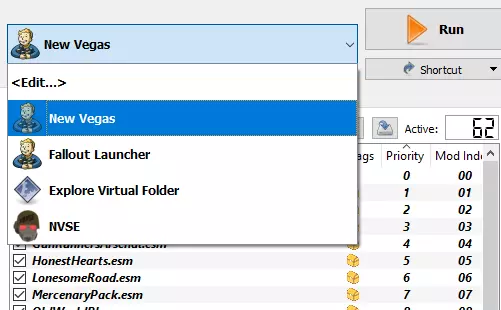
现在运行一次“FNVpatch.exe”,这将为你的游戏打补丁。 步骤6:模组管理器 在完成其他所有设置后,你可以开始安装模组,而最佳方式是使用Mod Organizer 2。 Vortex也能正常工作,但我无法提供其使用方法。 如果你在编辑.ini文件之前安装了MO,MO会创建自己的.ini文件版本,你需要转而编辑这些文件,具体可查看.ini部分的“常见问题”。 不要将其安装到你的游戏文件夹中。安装程序版本与上述版本相同,不同之处在于它会自行选择安装位置。安装完成后,运行该程序,并确保选择【New Vegas】作为要运行的可执行文件,这是由4GB补丁器生成的游戏补丁版本。此可执行文件会自动运行NVSE(新维加斯脚本扩展器),但目前无需立即运行它。
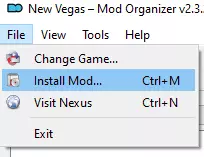
步骤7:安装基础组件 要开始安装模组,请在模组管理器中前往此处
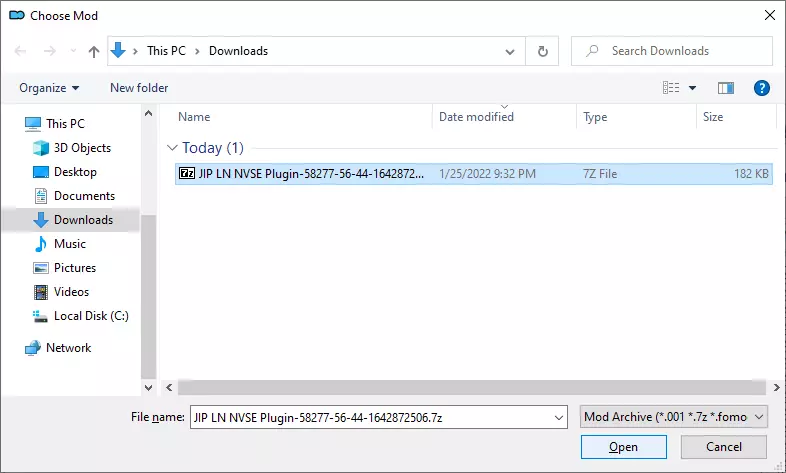
然后选择压缩文件并点击“打开”,操作方式如下
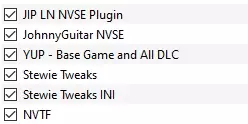
使用上述说明安装以下模组: 最低需求模组:应通过MO按以下列出的顺序安装。 1) JIP LN NVSE插件 这是NVSE的扩展,需要NVSE才能运行,是许多模组的必备组件。 2) JohnnyGuitar NVSE 修复了许多其他补丁未涵盖的漏洞。 3) Yukichigai非官方补丁 - YUP 下载并安装对应语言版本的YUP。 如果没有全部或任何DLC怎么办? 在文件页面向下滚动至【可选文件】,下载【YUP - 独立ESM文件】。 安装时选择【手动】,取消勾选你没有的DLC。 4) lStewieAl's Tweaks 修复了许多其他补丁未涵盖的漏洞。5) Stewie Tweaks INI 这与上述模组页面相同,如需获取所需内容,请按以下说明操作: 在“文件”部分下方滚动至“可选文件”,下载“Stewie Tweaks INI”。 6) User Interface Organizer 尽管StewieAI的大多数调整会自动生效,但你可以通过标题屏幕“设置”下的“调整”菜单启用其他功能,需要此模组来启用该菜单的功能。 确保此模组始终位于你的模组列表底部,否则在它之后加载的任何其他用户界面模组都可能无法正常工作。 7) NVTF - New Vegas Tick Fix 这是“Stutter Remover”的更新版本。如果你看到其他人推荐的SR,要知道你已经拥有它的更新版本,无需安装原始版本。请逐个安装它们,这样就能达到预期效果。
至此,你的游戏已准备就绪,可以开始游玩了。祝你玩得开心!

常见问题排查 游戏内问题 游戏无法保存 确保你的杀毒软件允许“FalloutNV.exe”运行,如果不允许,可能会阻止游戏创建保存文件。 无鼠标光标 听说如果插入了控制器,《辐射:新维加斯》会将其选为控制方案,你需要拔掉控制器后重启游戏。 加载存档时无限加载 尝试加载其他存档,成功加载后再加载你想要的存档。 如果所有存档都无法加载,尝试开始新游戏,然后再加载你的存档。 尽量频繁保存,最好在室内保存,因为室内对游戏引擎的压力很小。 死钱:伊莱贾音频出现噼啪声/嗡嗡声 尝试此方法开场动画后崩溃 这是你的GPU驱动程序问题,你可能使用的是AMD显卡或英伟达笔记本电脑。 这是一个已知问题,可参考相关修复方法。 设置问题 运行4GB补丁程序时提示“找不到MSVCR120.dll” 4GB补丁程序需要“VC++ x86运行库”,模组页面的“需求”部分列出了下载链接,只需下载并安装即可。 游戏外问题 游戏无法启动 这可能是杀毒软件或权限问题;有人反馈当他们尝试通过Mod Organizer启动游戏时,迈克菲杀毒软件会无限扫描游戏的某些文件。你也可以尝试以管理员身份启动Mod Organizer。很遗憾我自己从未遇到过这个问题,所以我能说的只有这些。 无法点击任何东西 这是我最近使用Mod Organizer时遇到的问题,我结束《辐射:新维加斯》的游戏后,就无法点击任何东西了。 按住Alt键并按Tab键,持续按直到选中Mod Organizer,然后松开Alt键。 当Mod Organizer成为活动窗口时,按F5键刷新它,这似乎能解决问题。 游戏窗口退出后无法关闭 按Alt+Ctrl+Del或Ctrl+Shift+Esc调出任务管理器,然后使用方向键选择FalloutNV.exe并按Delete键关闭它。 高级模组设置【非必需】 这些是我推荐的一些模组和其他模组指南,当你对模组有更多了解后,可以考虑查看一下。额外帮助 遇到问题且无法自行解决? 请留言描述您的问题,我会看看能否帮您解决。