换一换
换一换 




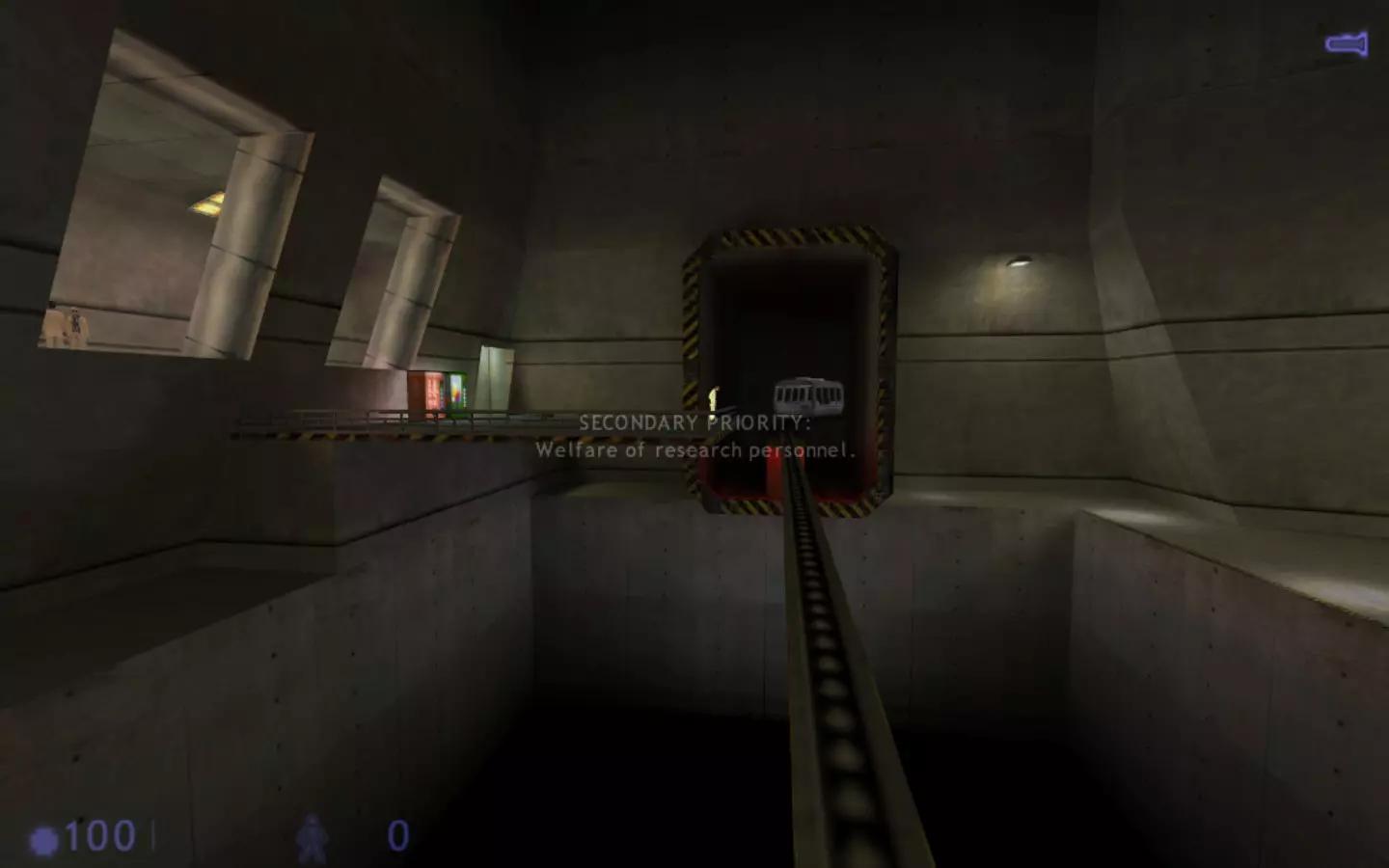
你是否珍视复古游戏,又希望游戏无需安装大量额外模组就能运行?那这篇指南就是为你准备的! 简介 在本指南中,你将了解如何: 1. 提升游戏画面表现 2. 修复部分问题 3. 为游戏配置手柄 修复画面模糊问题 目前游玩【BS】的最佳方式是通过OpenGL模式启动。问题在于游戏默认启用了纹理过滤,再加上纹理分辨率较低,导致画面出现令人不适的模糊效果。 解决方法很简单: 打开配置文件 Steam steamapps common Half-Life bshift config.修改cfg文件中gl_round_down的值为"0" 修改gl_texturemode的值为"GL_NEAREST_MIPMAP_LINEAR" 也可以将其改为"GL_NEAREST_MIPMAP_NEAREST",但这样远处的纹理可能会出现闪烁 另外,在游戏设置中禁用高清模型会有所帮助 路径:选项→视频→启用高清模型(若可用) 不过这样设置有一个缺点,天空不会变化,会一直保持模糊状态,目前我还没有找到解决办法
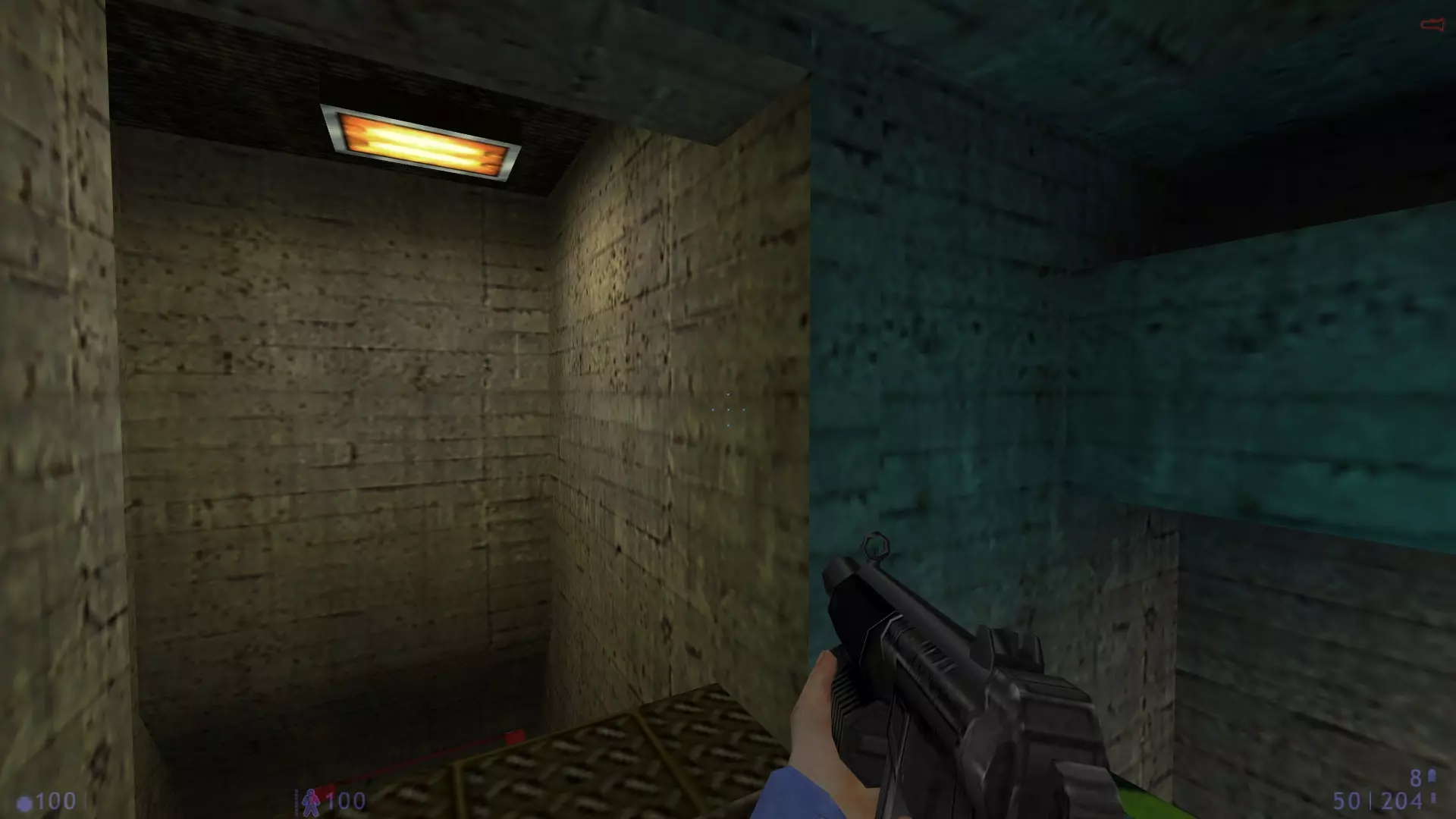
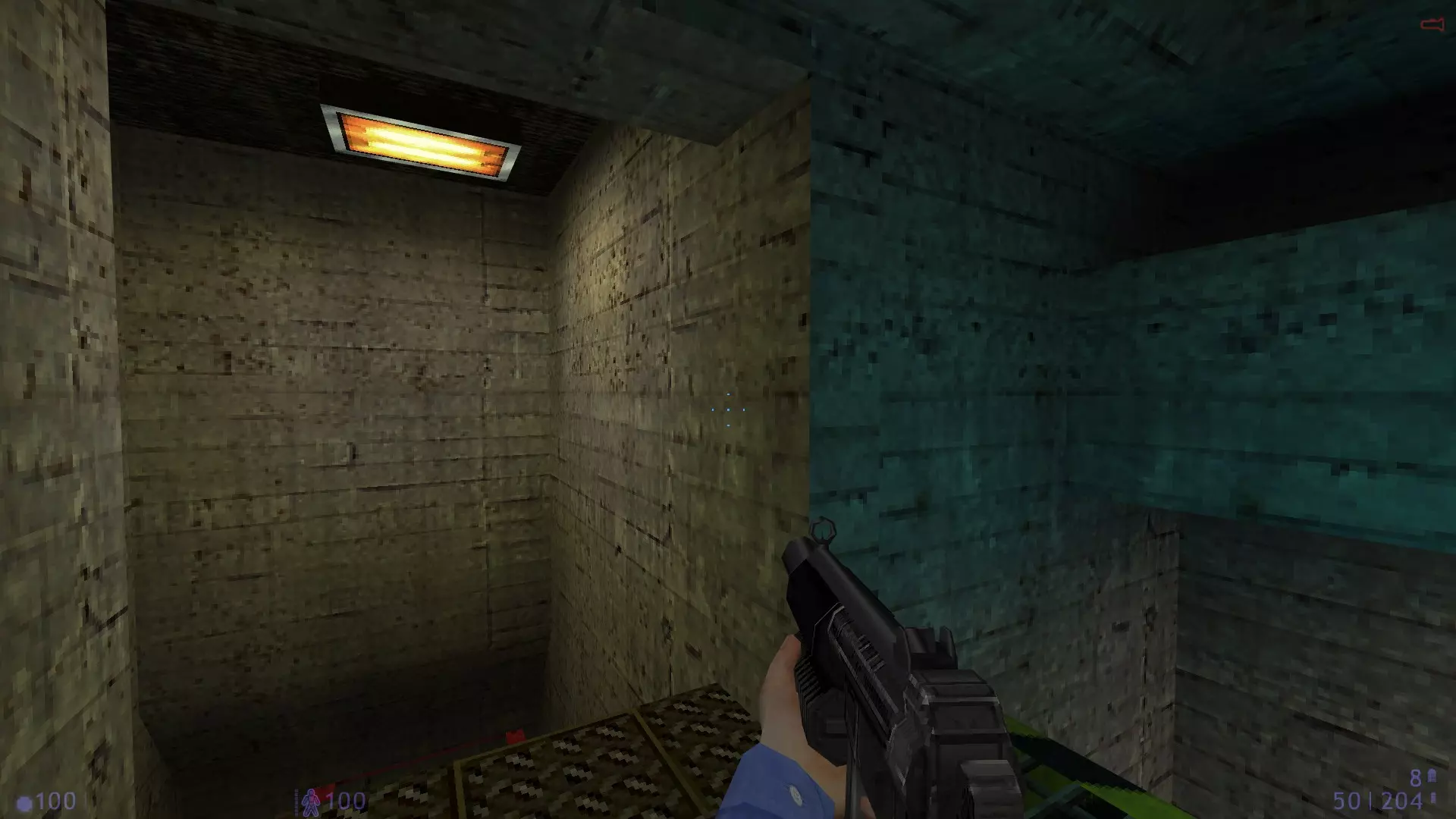
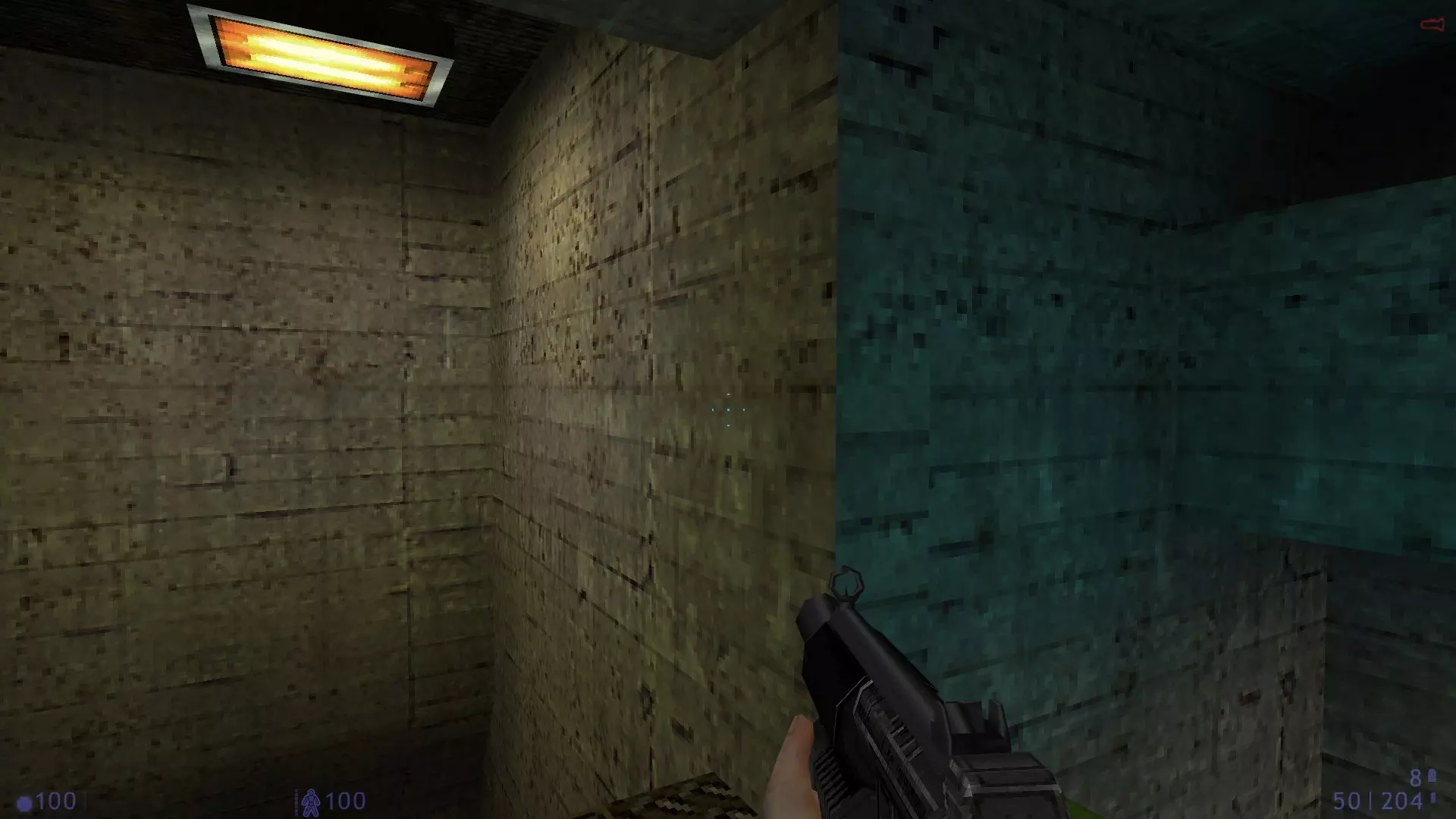
鼠标问题修复 如果您遇到准星抖动或整体操控不够精准的情况,请执行以下操作: 1. 关闭垂直同步 路径:选项→视频→垂直同步 2. 关闭鼠标平滑 路径:选项→鼠标→鼠标过滤器 3. 启用原始鼠标输入 路径:选项→鼠标→原始鼠标输入 修改视野(FOV) 打开配置文件 路径:Steam steamapps common Half-Life bshift config.cfg 将default_fov的值修改为"106.270273206"(适用于16:9屏幕)
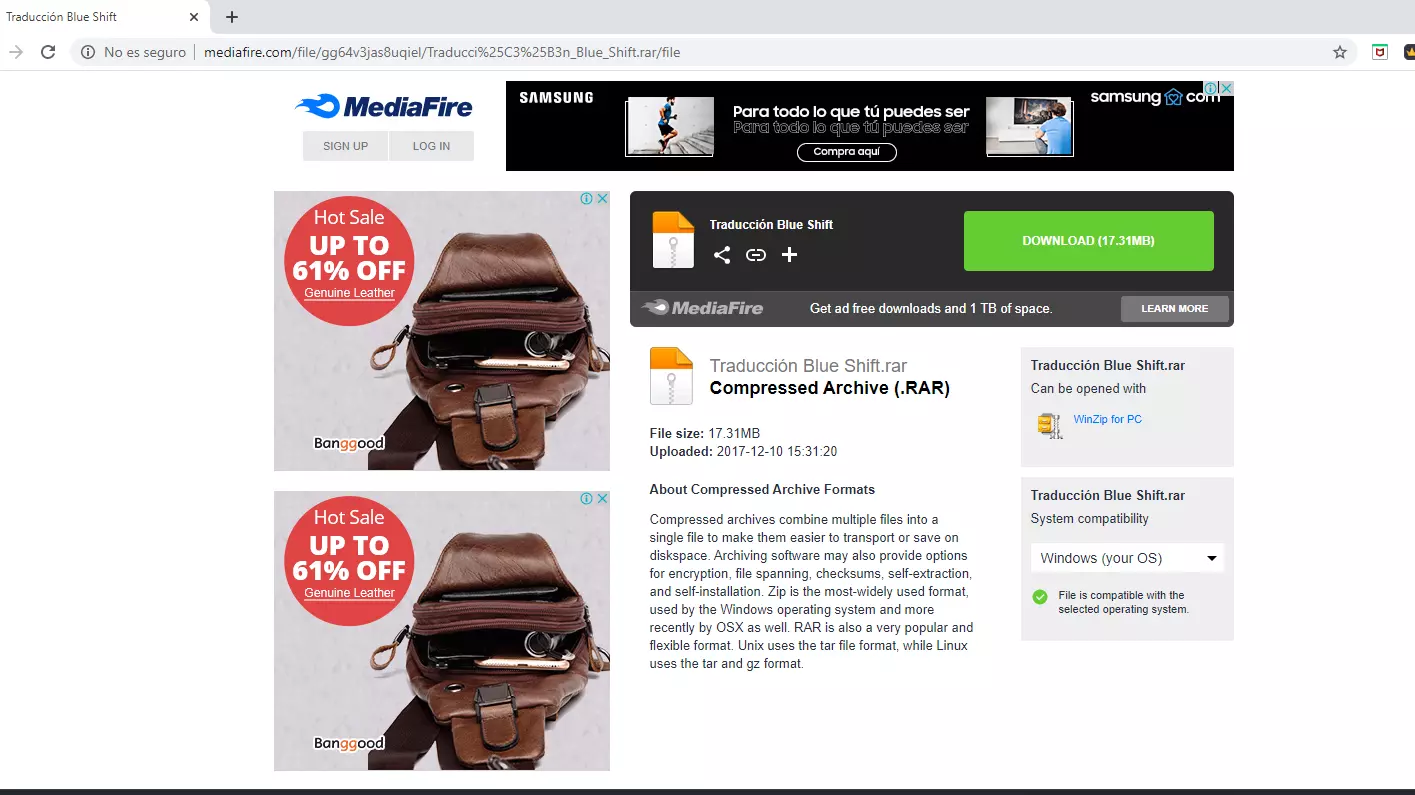
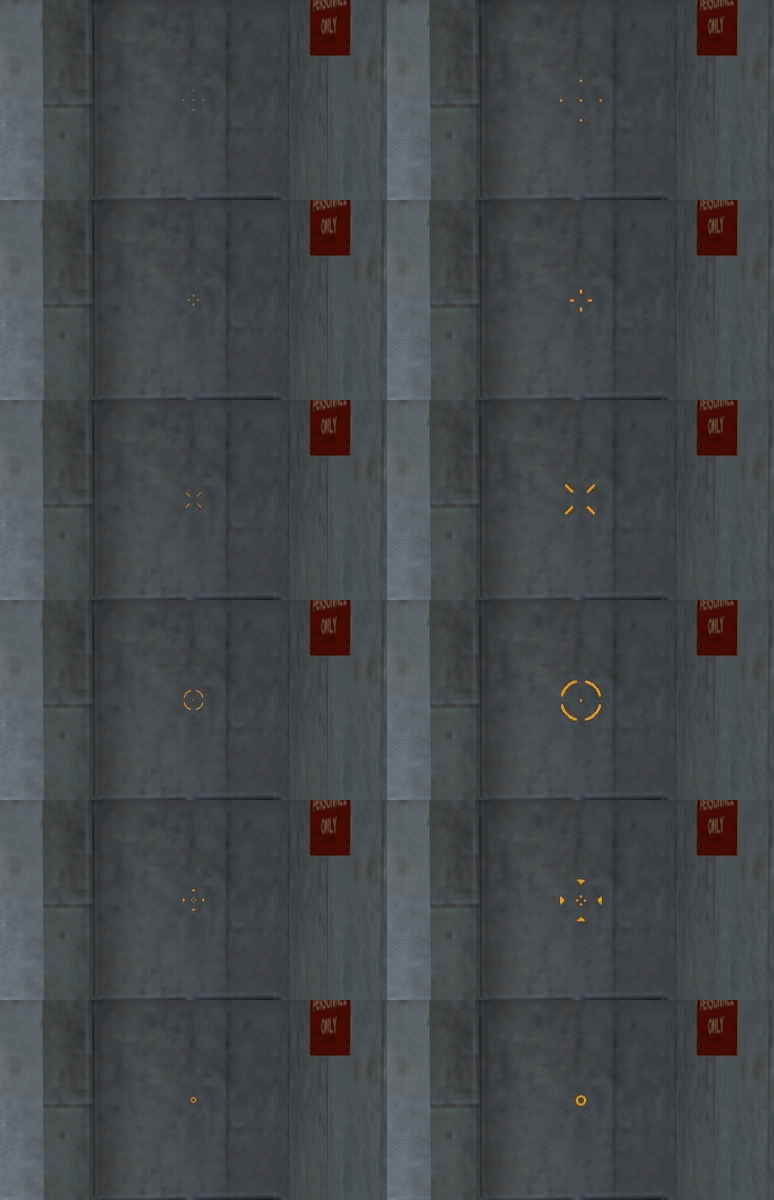
优化瞄准镜 《半条命》中的标准瞄准镜在高分辨率下显得不够清晰,不过这个问题可以解决。 下载补丁 将bshift文件夹(用于橙色瞄准镜)或bshift_alt文件夹(用于蓝色瞄准镜)解压到游戏根目录
游戏手柄设置 设置是针对Switch Pro手柄进行的,但应适用于任何Steam支持的其他手柄 额外修改 通过按键按下而非长按来坐下/站起: 打开autoexec.cfg 路径:Steam steamapps common Half-Life bshift autoexec配置文件 输入命令 alias "toggle_duck" "duck_toggle1" alias "duck_toggle1" "+duck; alias toggle_duck duck_toggle2" alias "duck_toggle2" "-duck; alias toggle_duck duck_toggle1" 在游戏中打开控制台(~)并输入 bind "ctrl" "toggle_duck" 平滑换弹无需确认: 打开autoexec.cfg Steam steamapps common Half-Life bshift autoexec.配置文件 输入指令 别名 "weapnext" "invnext;+attack;wait;-attack" 别名 "weapprev" "invprev;+attack;wait;-attack" 在游戏中打开控制台(~)并依次输入 绑定 "MWHEELDOWN" "weapprev" 绑定 "MWHEELUP" "weapnext" 武器绑定到按键: 在游戏中打开控制台(~)并输入 绑定 "1" "weapon_crowbar" 武器列表: weapon_crowbar weapon_9mmhandgun weapon_357 weapon_9mmAR weapon_shotgun weapon_crossbow weapon_rpg weapon_gauss weapon_egon weapon_hornetgun weapon_handgrenade weapon_satchel weapon_tripmine weapon_snark 自动蹲跳: 打开autoexeccfg Steam steamapps common Half-Life bshift autoexec.cfg 输入命令 alias "duckjump" "+jump;wait;+duck;wait;-jump;wait;wait;wait;wait;wait;wait;wait;wait;wait;wait;wait;wait;wait;wait;wait;-duck" 在游戏中打开控制台(~)并输入 bind "space" "duckjump" 补充说明 通过这种简单的方式可以让游戏进入可玩状态,而无需使用各种超级高清AI画质增强reshade 2077模组来破坏游戏体验。无法识别内容,已删除。