换一换
换一换 


这是《星战前夜》新手HUD指南:精简版。在本指南中,我们将介绍你初次启动游戏时通常会在屏幕上看到的EVE HUD(平视显示器,界面,屏幕上显示你所需信息的图像,无论你怎么称呼它们)的基础知识。 本指南的目标是提供一个基础、快速的指南,轻松指出你所看到内容中的必要信息……同时保持简洁,让读者易于理解。本指南的特色是使用大号、粗体、全大写字母以及非常易于阅读的文字,让人们产生这样的想法: “哇,这段文字一点都不相关”……以及 “我为什么要用大号粗体全大写字母思考?”由ISBE Mining & Mayhem为您带来,我们将在24小时内以吉塔全额价格收购您的矿石和矿物! 生命值条 这3条白色的条是您的生命值条:
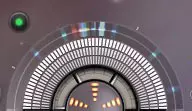
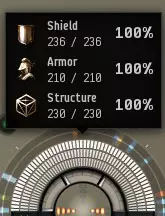
如果你不知道什么是血条,恭喜你!你完全有资格阅读本指南!你的生命值分为三个部分。每个血条代表其中一部分: 护盾(最外层血条) 护甲(中间血条) 船体生命值(内层血条) 当你的生命值下降时,血条的白色部分会慢慢变成红色。 如果你将鼠标悬停在血条上,会显示详细信息,包括各部分剩余的百分比和具体生命值。
你的护盾、装甲和船体都对不同类型的伤害有抗性,不过我们稍后再详细说明。 电容 你的血条中间的这个星形图标就是你的电容。
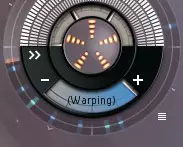
你需要用电容器为飞船上的所有激光和喷射器供能。如果电容器电量耗尽,你就完蛋了。不过!电容器会随时间自动充能!所以只要你能撑足够久,也许就不会完蛋!但等等!你知道什么比这更好吗?电容器电量越低,充能速度就越快!不过别以为把电量降到0.00000001%就能拥有无限能量。它的充能速度是有限的(具体数值因飞船而异)。想必你已经注意到,不同飞船的电容器外观与这里展示的有所不同。这主要是因为大型飞船有更多能量可供消耗。除此之外,这种差异纯粹是美观上的(仅为外观设计,与功能无关),对游戏玩法几乎没有影响。在与更强的敌人战斗,或者面对任何有脑子的玩家时,你会发现有些人能够【中和并窃取你的电容能量】。所以要小心这一点。 当然,就像你的血条一样,电容上明亮的黄色短横线会随着能量降低而变成灰色。 装配图标 这些按钮代表你飞船上的【装配部件】。
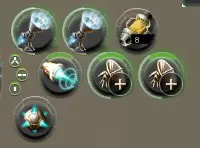
你可以点击部分图片来激活或停用它们。显然,你自己的飞船上可能不会显示所有这些按钮(和/或外观可能不同),这是因为配件的数量和类型会根据你的设置而变化。 如果图标周围有绿色闪烁高亮(且外边缘有灰色条缓慢移动),则表示该配件处于【激活】状态。如果没有,则该配件当前处于【停用】状态。 部分图标上方的绿色条表示该配件可以【超载】。 当你超载某个配件时,它的性能会更好,但会随着时间受到过热损坏。 我们稍后将讨论如何更换配件。 飞船安全设置 这个绿色圆点用于飞船的安全设置。
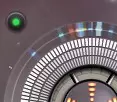
点击后会显示以下内容:
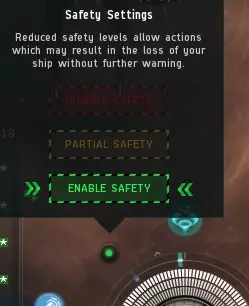
如果显示绿色,你就是安全的,你的飞船会阻止你从事非法行为。 如果显示黄色,你可以窃取他人的战利品并成为嫌疑人。 如果显示红色,你几乎可以为所欲为……前提是你想成为罪犯。 当你成为罪犯时,本地聊天中你的名字旁会出现红色骷髅头,屏幕顶部会显示红色计时器,如下所示: (截图即将更新) 如果你是嫌疑人,会显示黄色标记: (截图即将更新) 如果你处于嫌疑人状态,其他玩家可以随意向你射击,且不会有统合部干预。(持续10分钟) 只要罪犯停留在高安区域,统合部就会主动追捕并反复击杀他们(此效果持续15分钟) 只有白痴、精神病患者和/或坏人会将安全等级设为红色。除非万不得已,否则不要这样做。当你杀人时,会毁掉所有人的一天。是的,包括你自己的。 本地物体列表 这是你的本地列表:
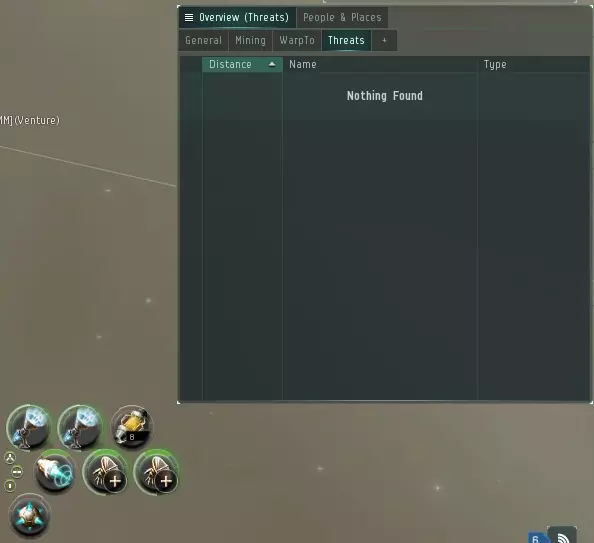
它会显示你所在区域的所有事物以及远处的显著地点(有时这个列表会变得一团糟……这就是我编辑它以包含“人物与地点”部分和“威胁”部分的原因……我们稍后会讨论HUD的编辑问题)。 对于你面前的物体能执行的任何操作,你都可以通过右键点击此列表中物体的名称来对远处的物体执行。 目前你只需了解这些。 系统、路线和增益效果信息 这是你的位置信息
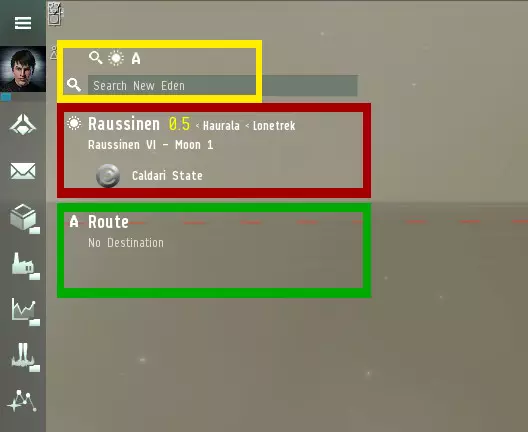
黄色方框内的按钮可切换其下方显示的内容。 你也可以使用搜索栏搜索游戏内的任何内容,包括玩家、星系、物品等。 红色部分显示的是你的位置信息。 绿色部分显示的是你的路线信息。(此处未显示路线,但我们稍后会讲到。) 点击搜索栏上方的按钮可以开启或关闭某些内容。点击搜索栏并输入内容即可进行搜索。就是这么简单。 以下是红色方框内显示的内容,按阅读顺序排列: 【星系名称】【安全等级】<【星座】<【区域】 【最近的地点】(可以是小行星带、恒星、行星、建筑等) 【你所在区域的所属势力】
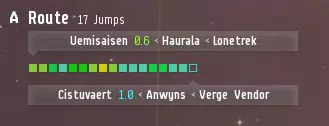
当你右键点击某个物体并选择【设置目的地】或【添加航点】时,路线覆盖图就会显示成这样。每个方框代表一个不同的星系,你可以右键点击它们,就像点击前往该星系的星门一样。 侧边栏+HUD自定义 这是你的可自定义侧边栏:
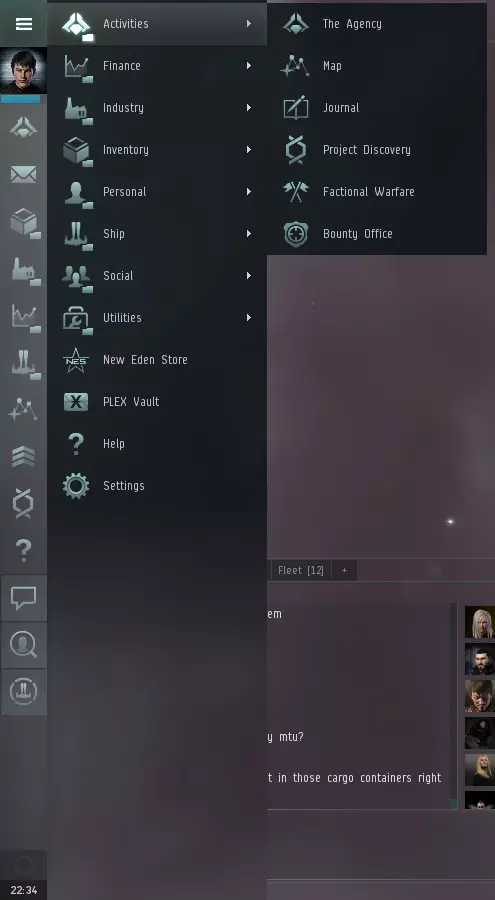
这个栏位会将你带到《星战前夜》的大部分用户界面。每个图标都是一个按钮,点击可打开不同的窗口。我们稍后会逐一介绍每个按钮。现在,我们将利用这段时间来讨论如何自定义此栏位以及《星战前夜》用户界面的其他许多设置。 如何在用户界面上堆叠窗口: 1. 打开你想要添加到屏幕上的窗口。 2. 点击弹出菜单的最顶部,确保鼠标与右上角的X图标处于同一水平线。 3. 点击并拖动菜单到你想要添加的窗口堆叠处。 4. 将菜单顶部悬停在窗口堆叠的顶部,直到堆叠的顶部栏变为白色。 5. 松开鼠标,窗口就会堆叠在一起。若要移除已添加到堆叠中的窗口,只需右键点击该窗口并选择关闭(操作示例)。
如何为侧边栏添加图标:点击角色头像上方的E图标以打开选项菜单,操作方式与之前大致相同。点击并拖动想要添加到侧边栏的图标,将其拖至侧边栏后释放鼠标,该图标会自动排列在其他图标之间,或与某个图标共同放入一个文件夹中。若要移除图标,右键点击图标并选择【移除图标】。
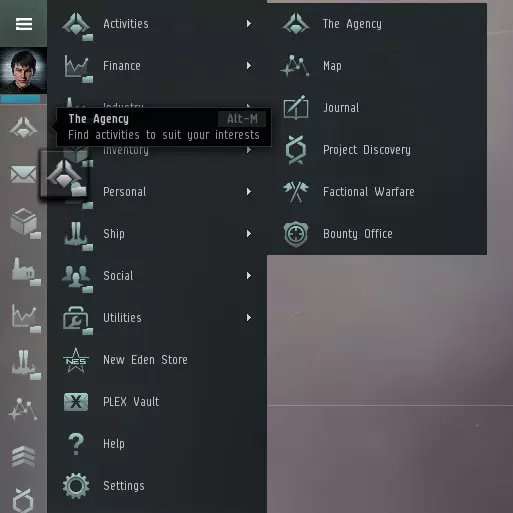
这是将图标放入文件夹时的显示效果。将图标上下放置时,图标之间会出现白色分隔条,图标会自动对齐排列。 聊天室