换一换
换一换 




《帝国霸业:银河生存》独立专用服务器安装与设置官方指南 安装专用服务器 1. 打开Steam库,点击左上角的下拉菜单,确保已选择【工具】选项。
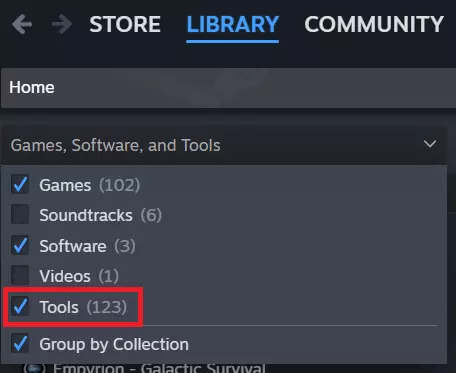
你可以找到“帝国霸业 - 专用服务器”并进行安装。 另一种方法是使用SteamCMD来安装专用服务器。 下载后,解压压缩包并进行安装。 你需要在文本编辑器中编写一个CMD脚本。 脚本内容为:steamcmd +force_install_dir <安装目录> +login anonymous +app_update 530870 validate +quit 将<安装目录>替换为你想要安装专用服务器的位置。 之后运行该脚本。 安装专用服务器后,前往你安装它的位置。 在根目录下,你会找到包含所有设置的dedicated.yaml文件。 首先,切勿修改原始文件,因为任何游戏更新都会使更改失效。其次,切勿使用常规记事本编辑yaml文件。请使用类似Notepad++的工具。当你拥有Notepad++或其他支持yaml文件的文本编辑器后,复制一份dedicated.yaml文件,并为其命名一个自定义名称,例如settings.yaml或其他你喜欢的名称。打开该文件并根据需要修改设置。SharedData完整指南可参考SharedData to Cloud Guide。如果你使用默认场景或自定义场景,该场景可能包含SharedData。其中包含客户端首次连接服务器时或主机更改此文件夹内数据后会下载的自定义文件。我们强烈建议服务器所有者切换到新方法。这可在dedicated中完成。GameConfig标签下的yaml # 通过云存储传输SharedData # 由于游戏内传输速度较慢且会占用大量专用服务器带宽,现在你可以使用云存储服务。 # # 使用方法: # - 将托管场景的完整SharedData文件夹压缩,并将压缩文件上传至云服务 # - 补充说明:压缩文件的名称无关紧要,你可以使用场景名称,或根据需要添加日期或版本信息 # - 启用上传文件的共享功能,确保拥有共享链接的所有用户都能下载该文件# - 创建压缩文件的分享链接,并在下方将其设置为SharedDataURL参数 # - 注意:当该参数存在时,旧的游戏内传输功能将被禁用 # # 注意事项: # - 通常云服务提供的链接URL是"查看URL" => 将其粘贴到浏览器中会打开一个页面,其中某处有下载按钮 # - 由于我们需要直接下载文件,因此会在内部将"查看URL"转换为"下载URL" # - 目前此功能适用于"Google Drive"、"OneDrive"(个人版)和DropBox # - 如果想使用其他服务,需要自行获取"下载URL" # - 同样将其设置为SharedDataURL参数,但需在前面添加下划线'_'以作标记 # !!!上传新版本压缩文件时,请务必更新URL! 谷歌云端硬盘示例 SharedDataURL:【此处为谷歌云端硬盘链接】 下载URL示例 - 注意开头的下划线字符 SharedDataURL: _【此处为其他服务链接】 《暗黑阵营》(DLC) 如果服务器正在使用《暗黑阵营》剧本或DLC中的内容,则需要修改dedicated.yaml文件,将EnableDLC设置为true,以确保一切正常运行。 关于Telnet的小提示 运行服务器不需要Telnet,也不建议使用。这是一种非常不安全的协议! 设置服务器启动脚本 完成自己的专用服务器设置后。你需要修改服务器启动脚本以从该yaml文件启动。再次强调,不要修改默认文件。因此,请复制EmpyrionDedicated.cmd或EmpyrionDedicated_NoGraphics.cmd。EmpyrionDedicated.cmd将为你提供一个蓝色的服务器弹窗。
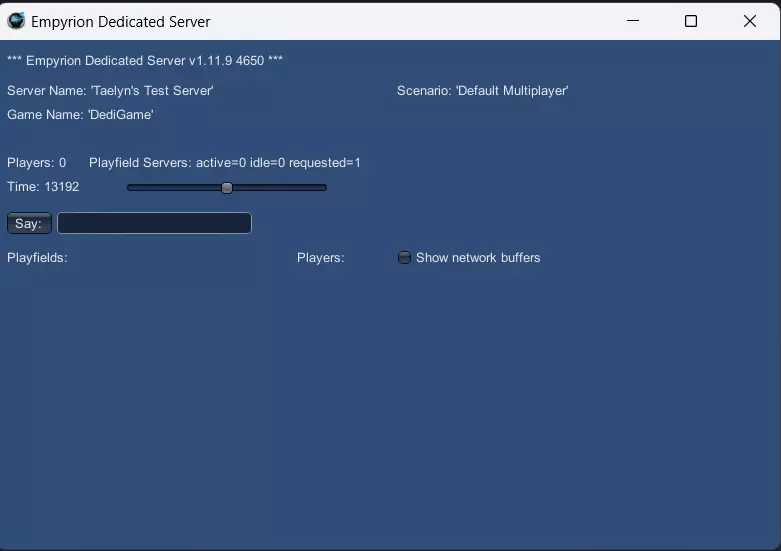
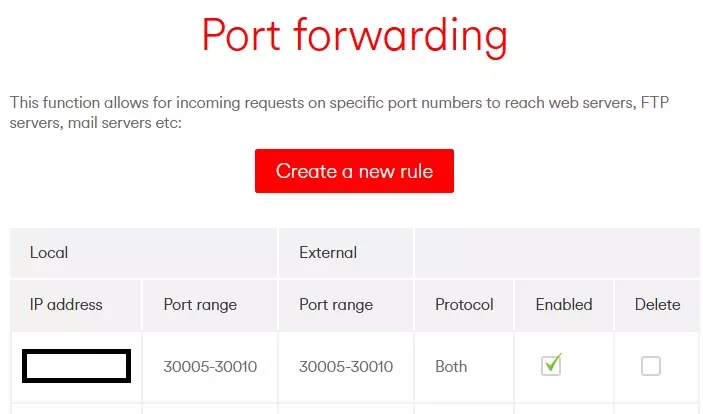
无图形界面版本不会运行,只会在任务管理器中运行一个进程。 现在,右键点击你选择的cmd文件,用记事本++或其他文本编辑器打开。 在“EmpyrionLauncher”的末尾添加以下行: -dedicated Settings.yaml(将yaml文件替换为你在之前步骤中创建的yaml文件的名称)。 完整的行应如下所示: @echo off EmpyrionLauncher -startDediWithGfx -dedicated Settings.yaml echo. echo 重要通知: echo 如果你通过远程桌面连接到专用服务器,请不要使用此批处理文件(即图形界面版本)。 echo 这可能会导致输出日志刷屏,从而导致性能问题(严重卡顿等)。timeout 10 如果你使用无图形界面版本 @echo off EmpyrionLauncher -startDedi -dedicated Settings.yaml echo. echo 专用服务器已作为后台进程启动 echo 通过dedicated.yaml启用Telnet(默认端口30004)并本地连接 echo 以配置服务器(输入'help'获取控制台命令) timeout 10 设置端口转发和防火墙 现在是重要部分,也是较复杂的部分之一 如果你希望网络外部的玩家能够访问服务器,你需要转发端口并在Windows中设置防火墙 注意: 如果你不确定端口转发的工作原理,请联系你的互联网服务提供商客服或参考路由器/调制解调器的手册! 端口转发 请记住,不同的路由器/调制解调器设置方法不同。你需要转发游戏端口(如在dedicated.yaml中设置的)以及额外3个端口。切勿转发telnet端口。“ip地址”应设置为服务器的本地地址,通常类似192.168.1.xxx。协议应设为“both”,即同时支持TCP和UDP。
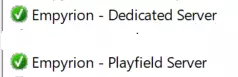
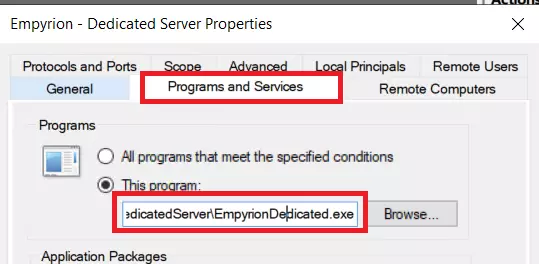
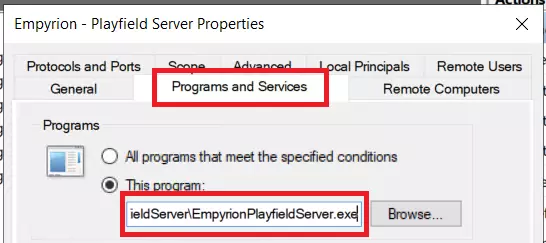
Windows 防火墙:除了端口转发外,你还需要在防火墙中允许两个应用程序。分别是根目录/DedicatedServer/下的EmpyrionDedicated.exe,以及根目录/PlayfieldServer/下的EmpyrionPlayfieldServer.exe。你需要创建两条新规则,一条用于专用服务器,另一条用于游戏场服务器。
设置帝国霸业管理员助手(EAH) 帝国霸业管理员助手随专用服务器一同提供。 你可以在以下位置找到它:root/DedicatedServer/EmpyrionAdminHelper/.. 设置EAH时,请确保服务器处于离线状态,否则无法将所需的模组文件复制到服务器。 服务器托管商 作为上述方法的替代方案,你可以考虑租用服务器,我们推荐以下托管商: GTX Gaming Gamerz Host DE Ping Perfect Host Havoc 帝国霸业的官方托管商是Nitrado 注意事项 一些重要的注意事项!如果要使用EAC,你需要修改dedicated.yaml文件并将EACActive设置为true。 目前我们不支持Linux系统,未来也没有支持计划。 有玩家成功在Linux上运行游戏,你可以在Discord的Linux_Support频道向其他玩家寻求帮助。 但如果没有我们的支持,EAC无法在Linux上运行。 支持 如果你有问题,可以通过以下方式联系我们: 论坛 邮件:support@empyriongame.com 或在指南部分底部留言。 你也可以在Steam上发布讨论帖,但由于我们不会收到通知,Eleon Game Studios可能会错过。