换一换
换一换 


在boot.config文件中添加命令 前往游戏根目录(通过Steam库),进入“7DaysToDie_Data”文件夹,打开“boot.config”文件并添加以下命令: gfx-enable-gfx-jobs=1 gfx-enable-native-gfx-jobs=1 wait-for-native-debugger=0 vr-enabled=0 hdr-display-enabled=0 gc-max-time-slice=3 结果应与截图所示一致。
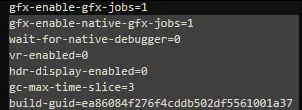
这些命令会在游戏中启用多线程,从而带来不错的性能提升。之后进入文件属性,勾选【只读】选项。当游戏更新时,Steam可能会提示文件访问被拒绝。只需取消勾选文件“只读”属性,问题即可解决,但文件中的这些命令可能会丢失,或者某些数值可能会发生变化(部分数值可能变为“0”,因此请检查)。运行游戏时,选择“Show game launcher”,并勾选“总是使用此选项”。当您点击“Run”按钮后,游戏可能会提示无法访问“boot.config”文件,因为该文件处于只读模式。你只需点击“确定”,游戏就能正常启动,不会有任何问题。 如果你和朋友一起玩,启动时可以取消勾选“Use EasyAntiCheat”。此外,在“渲染器”中可以选择“Vulkan”,因为在部分系统中这也能提高帧率。关闭日志记录:在启动命令中输入以下内容:-logfile nul -nolog,这将加快地图加载速度并略微提升性能。安装不包含多余组件的NVIDIA驱动程序:在操作之前,请完整阅读。如果您不使用NVIDIA的图像滤镜、不使用NVIDIA的屏幕录制功能,或者不使用GeForce Experience,那么可以驱动程序精简在性能和画面流畅度方面有非常积极的效果!首先需要下载NVIDIA驱动程序。然后需要下载NVCleanstall程序(稍后会用到)。之后需要使用DDU程序卸载旧驱动。进入网站,向下滚动并点击“Click here for DOWNLOAD & SUPPORT”,然后点击“*** Download DDU "Portable / self-extracting" ***”,运行文件并解压到任意文件夹。启动程序,在设置中进行如下操作:(如果您使用的是AMD处理器,请取消勾选“AMD驱动程序设置”)
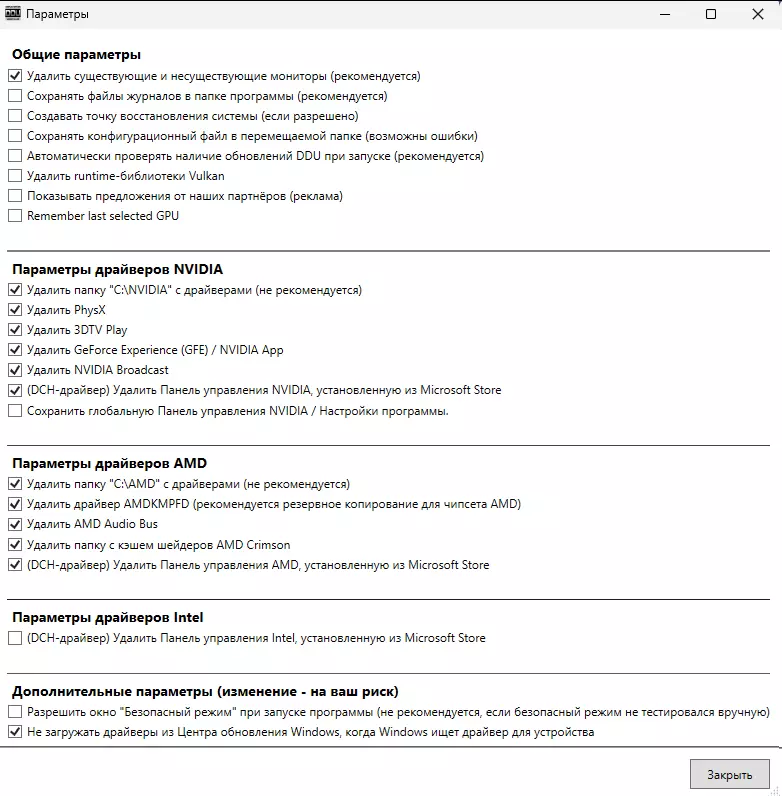
选择好所有设置后,进入安全模式。按下键盘上的Win键和英文字母R键,输入“msconfig”,切换到“引导”选项卡,勾选“安全模式”,点击“确定”,您的电脑将重启并进入安全模式。之后再次打开程序,在“---选择设备类型---”一栏中选择“显卡”,在“---选择制造商---”一栏中选择“NVIDIA”。然后点击“删除并重启”。重启后再次进入“msconfig”,取消勾选安全模式,然后再次重启。 之后打开NVCleanstall程序,点击“Browse...”按钮,选择我们下载好的驱动,接下来按照截图操作: 【如果您的显卡通过电视/显示器输出声音,请勾选“HD Audio via HDMI”。】此外,如果您使用显卡上的TYPE-C接口,请勾选USB-C驱动;如果需要旧版NVIDIA控制面板,请勾选Legacy Control Panel;【在笔记本电脑上必须勾选NV Platform Controllers】。
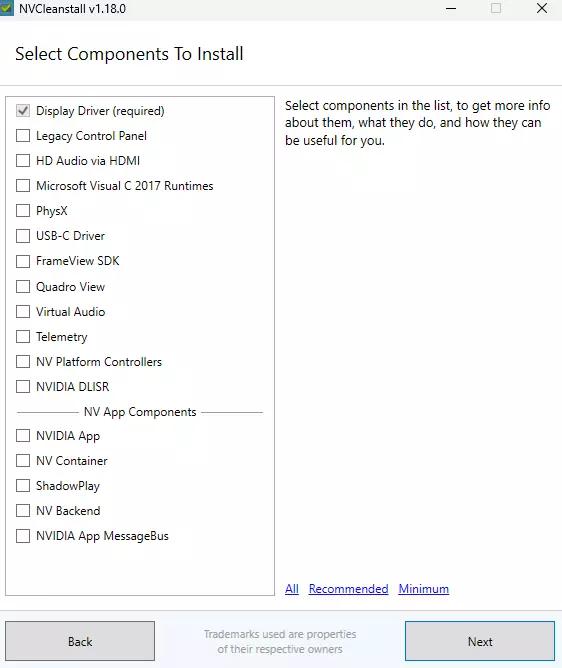
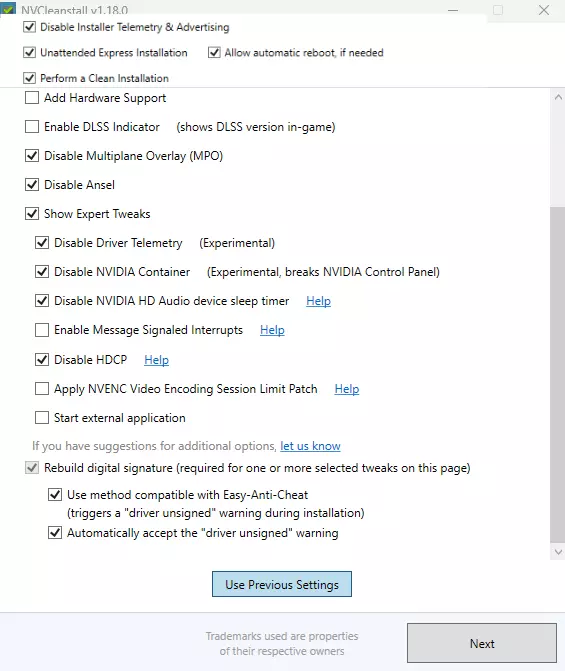
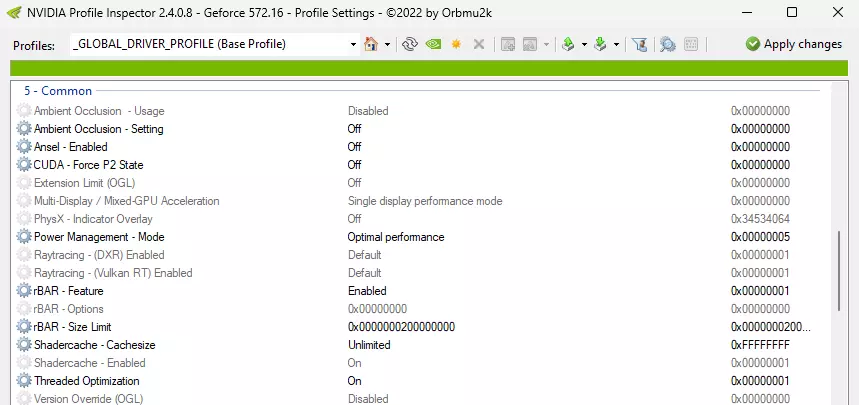
之后点击“Install”按钮并等待安装完成(如果使用旧版NVIDIA控制面板,请取消勾选“Disable NVIDIA Container”选项)。完成后重启电脑。如果出现错误,需要启用“CNG 密钥隔离(KeyIso)”服务。 NVIDIA 控制面板操作步骤: 1. 打开 NVIDIA 控制面板。 2. 点击“3D 设置管理”。 3. 在“全局设置”栏中找到“首选图形处理器”选项。 4. 将其设置为“高性能 NVIDIA 处理器”(仅当您除了独立显卡外还有集成显卡,且游戏/应用程序选择了集成显卡时,此操作才有意义)。图形设置:低延迟模式:【关闭(高帧率)】或【极致(帧率较低,但操控更灵敏)】 着色器缓存大小:【无限制(如果您的磁盘空间非常紧张,仅剩几兆字节可用,请不要更改此参数)】 流式优化:【开启】 Vulkan/OpenGL 呈现方式:【使用自有方式(内存占用更低)】或【使用DXGI缓冲区链(内存占用更高且】兼容性)GPU渲染OpenGL:“选择您的NVIDIA显卡” 垂直同步:“关闭(更高帧率,但会出现画面撕裂)”或“快速(帧率不受限制,不会出现画面撕裂)”,或保留默认的“应用程序控制”。因为我用的是笔记本电脑,所以选择了【关闭】选项,我没有出现画面撕裂的问题,这是因为独立显卡的图像会先传输到集成显卡,再由集成显卡输出到笔记本屏幕上,这是它的特性。 进入【程序设置】栏目,选择需要设置的应用程序,然后修改一项设置: 电源管理模式:【首选最高性能模式】。为什么要针对特定应用程序,而不是在“全局设置”中一次性应用于所有程序呢?因为如果对所有程序都这样设置,显卡即使在闲置时也会以最高频率运行。 NVIDIA驱动程序的隐藏设置 下载NvidiaProfileInspector程序。打开该程序。向下滚动,找到以下参数: 将【Ansel - Enabled】和【CUDA - Force P2 State】这两项设置为【Off】 将【Shadercache - Cachesize】设置为【Unlimited】 将【Shadercache - Enabled】设置为【On】 仅当您的显卡是RTX 3000系列及以上时,将【rBAR - Feature】设置为【Enabled】 仅当您的显卡是RTX 3000系列及以上时,在【rBAR - Size Limit】中填写您显卡的显存容量0x0000000100000000 = 4 GB 0x0000000200000000 = 8 GB 0x0000000280000000 = 10 GB 0x0000000360000000 = 12 GB 0x0000000400000000 = 16 GB 0x0000000600000000 = 24 GB 因为我的显卡有8 GB显存,所以我填入的值是"0x0000000200000000"
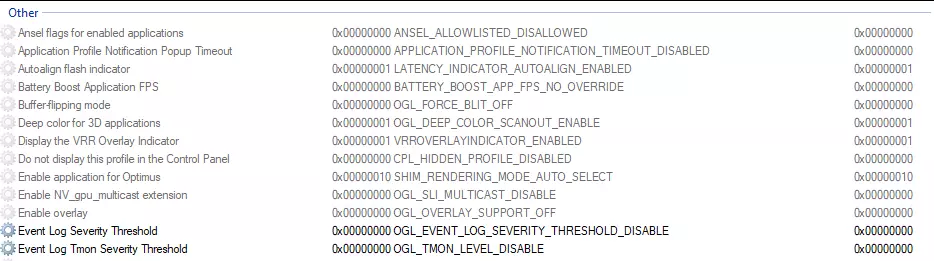
向下滚动还有两个参数【事件日志严重级别阈值】和【事件日志Tmon严重级别阈值】,请翻译截图中显示的它们的值。
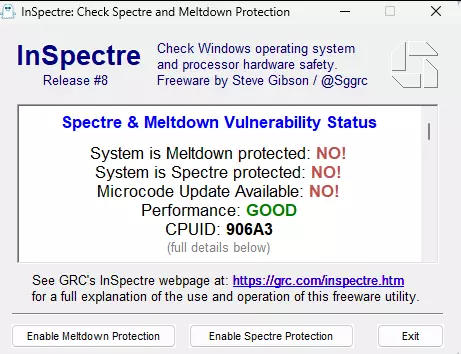
之后点击右上角的“应用更改”并重启电脑。 安装精简版Visual C++: 推荐安装(该组件已在您的系统中安装,但此版本精简了多余组件,不会产生任何负面影响,反而更好。直接开始安装即可)。 用于禁用处理器保护的程序 - InSpectre。用于禁用Windows 10/11的“熔断(Meltdown)和幽灵(Spectre)”安全补丁。如果你愿意牺牲一点安全性,或者确信自己的系统不会感染病毒,建议禁用这些补丁,因为它们会降低处理器性能(在某些处理器上,禁用后性能可能会大幅提升)。请按照截图所示修改2个参数,然后重启系统。随时可以恢复到之前的状态,只需将按钮切换为【禁用熔断保护】和【禁用幽灵保护】。
在“设备管理器”中禁用不需要的设备和HPET 打开设备管理器,禁用截图中显示的以下设备:
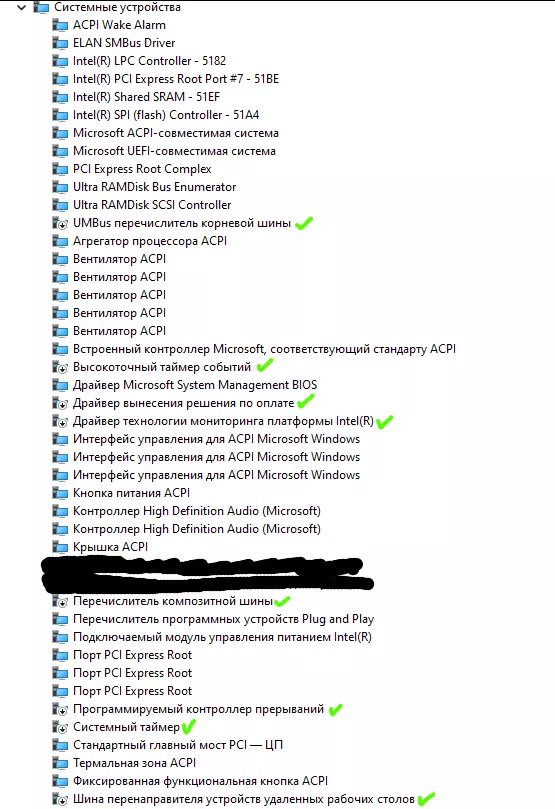
关闭“高精度事件计时器”后,请执行以下操作:打开注册表,导航至“HKEY_LOCAL_MACHINE SYSTEM CurrentControlSet Control Session Manager kernel”路径,在该文件夹中创建名为“GlobalTimerResolutionRequests”的DWORD值,将其数值设为1。之后,以管理员身份打开命令提示符,输入以下命令:bcdedit /deletevalue useplatformclock、bcdedit /deletevalue useplatformtick、bcdedit /deletevalue disabledynamictick,然后重启电脑。那个唯一帮助过你的学生的视频格式。值得一看,因为里面有实用的优化方法。