换一换
换一换 


本指南现已更新支持64位系统,详细说明了游戏中每一项图形设置的具体作用(含截图对比),并展示了各项设置对性能的影响程度。此外,还包含系统优化以提升性能的方法、部分Windows 10的错误修复,以及一些能让游戏体验更舒适的便利性改进。 简介

《星球大战:旧共和国》是一款有缺陷的杰作。它拥有精彩的剧情、有趣的MMO战斗系统和很棒的社区。但正如我所说,它存在缺陷。其中一个缺陷就是游戏运行所使用的引擎——HeroEngine。这款引擎不仅是个32位与64位混杂的烂摊子,而且游戏使用的还是其修改过的阿尔法测试版。游戏还采用了2002年发布的DirectX 9 API。我敢打赌,大多数阅读这篇指南的人在2002年甚至还没出生。现在,我无法挥一挥魔杖就让游戏达到现代标准,但我能做的是帮助你在BioWare这款糟糕的引擎上,尽可能让你的电脑获得最佳体验。而且相信我,想让这款游戏流畅运行绝非易事。完成这项成就需要数小时的愤怒与沮丧,以及无数次的反复尝试。幸运的是,我已经为你完成了所有的准备工作。你只需要抽出一些时间,认真阅读这份指南,我们现在就开始吧。 64位更新——“BioWare魔法”这一荒谬概念的缩影 经过大量基准测试后,我对新的64位客户端的评价相当负面——它和以前一样糟糕,只不过现在可以使用更多内存。除了我的电脑配置外,这些新的64位基准测试与旧的32位测试相比,没有任何实质性变化。大多数设置对性能的影响几乎完全相同(当然是就百分比而言)。64位客户端本应帮助BioWare Broadsword更快地制作更多内容。它还为游戏优化或进行更彻底的更新(如升级至DX11,甚至DX12或Vulkan)打开了大门,但以他们糟糕的工作态度,我认为这不会实现。 系统要求

在开始之前,我希望你确保自己的设备符合系统要求。别跟我说你已经检查过了,因为Steam等平台上的要求完全是垃圾信息。这是BioWare的Broadsword团队的疏忽,虽然页面上的系统要求在2011年是准确的,但现在已经不准确了。这是因为游戏在引擎方面进行了大量改进,包括图形和性能相关的优化!那些旧的配置要求已经不再适用,但经过深入研究,我总结出了一些准确、详细的系统要求,能让你了解实际需要什么样的配置。不过需要记住的是,我给出的任何系统配置要求,实际上只对PVE场景有意义,比如职业故事、资料片、闪点任务等。这是因为当游戏运行8到16人内容时,例如战争地带、世界首领和团队副本,引擎就无法跟上了。即使你使用RTX 4090显卡和最新的线程撕裂者CPU,仍然可能遭遇帧率下降。这就是引擎本身的问题,我们无能为力。据我所知,只有AMD的X3D系列CPU能够流畅运行8人和16人内容,因为该引擎似乎非常依赖额外的L3缓存。 最低配置要求(720P分辨率、低画质设置下30+帧率) 操作系统:Windows 10 / Windows 11 处理器:Intel Core i3-6100 @ 3.7 GHz 或 AMD FX 8350 @ 4.最低配置(720p 60帧,低画质预设) 操作系统:Windows 10 / Windows 11 处理器:Intel Core i3-6100 @ 3.7 GHz 或 AMD FX 8350 @ 4.0 GHz 内存:6GB RAM 显卡:Nvidia GeForce GTX 750(1GB)或 ATI Radeon HD 5850(1GB) 存储空间:HDD 可用空间 50GB 推荐配置(1080p 60帧,高画质预设) 操作系统:Windows 10 / Windows 11 处理器:Intel Core i5-3570 @ 3.4 GHz 或 AMD Ryzen 3 1200 @ 3.1 GHz 内存:8GB RAM 显卡:Nvidia GeForce GTX 960(2GB)或 AMD Radeon R9 380(3GB) 存储空间:SSD 可用空间 50GB 最高配置(1080p 60帧,超高画质预设) 操作系统:Windows 10 / Windows 11 处理器:Intel Core i7-4770K @ 3.5 GHz 或 AMD Ryzen 5 1600X @ 3.6 GHz 内存:16GB 系统内存 显卡:Nvidia GeForce GTX 1060(6GB)或 AMD Radeon RX 580(4GB/8GB) 存储空间:SSD 上有 50GB 可用空间 图形选项

这是本指南中最详尽也可能是最实用的部分。我会说明每个设置对画面的影响程度,并提供截图(点击可放大),以便你亲自判断视觉差异。我还制作了一个表格,列出每个设置各等级下的帧率,以展示其性能消耗。 我的测试方法是:先将所有设置调至最高,然后将需要测试的设置降至最低。此时我会测量并记录帧率,接着逐步提高该设置等级并重复相同操作,直至达到该设置的最高等级。此外,我需要说明的是,截图拍摄于最能体现该图形设置效果的场景。不过,我并没有在那些相同的位置进行基准测试。我选择了那些特定效果(例如阴影)使用最频繁的地方来测试帧率。这样,我就能真正展示出这些效果对性能的影响有多大。好了,废话不多说,以下是截图和数据! 测试平台 操作系统:Windows 10 版本 22H2 处理器:Ryzen 5 3600 内存:16GB DDR4-3600 内存(双通道模式,即 2 根 8GB 内存条) 显卡:NVIDIA GeForce RTX 3060 Ti(8GB) 存储:三星 EVO 980 NVMe SSD 分辨率:1440p(通过英伟达 DLDSR 技术实现) 纹理质量 就视觉效果而言,纹理质量相当重要。它会彻底改变每一块岩石、光剑、爆能枪以及宇宙飞船的外观。除非你使用的是集成显卡,否则没有理由将其设为低,因为这不会影响性能。低:
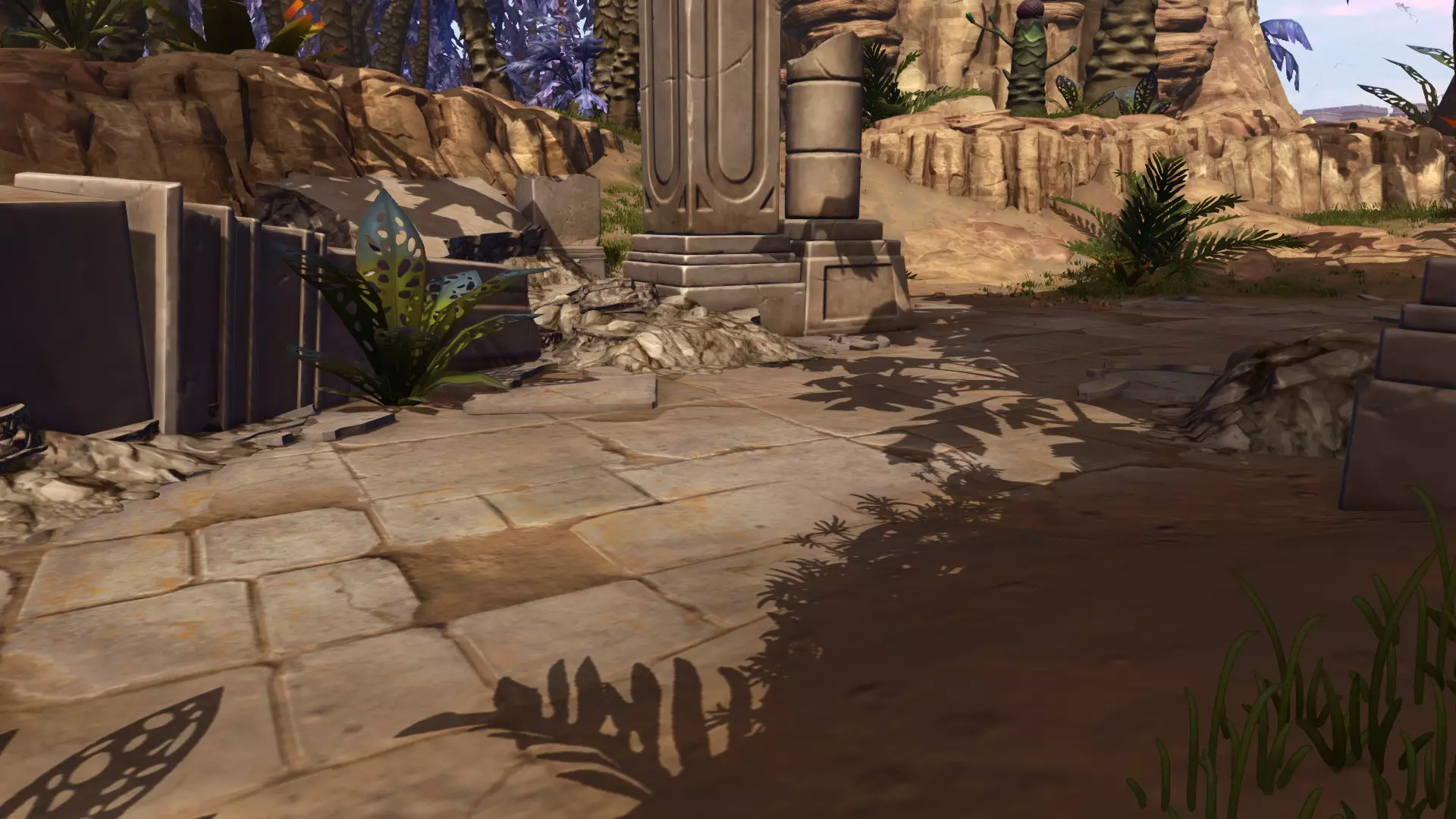
éŤ
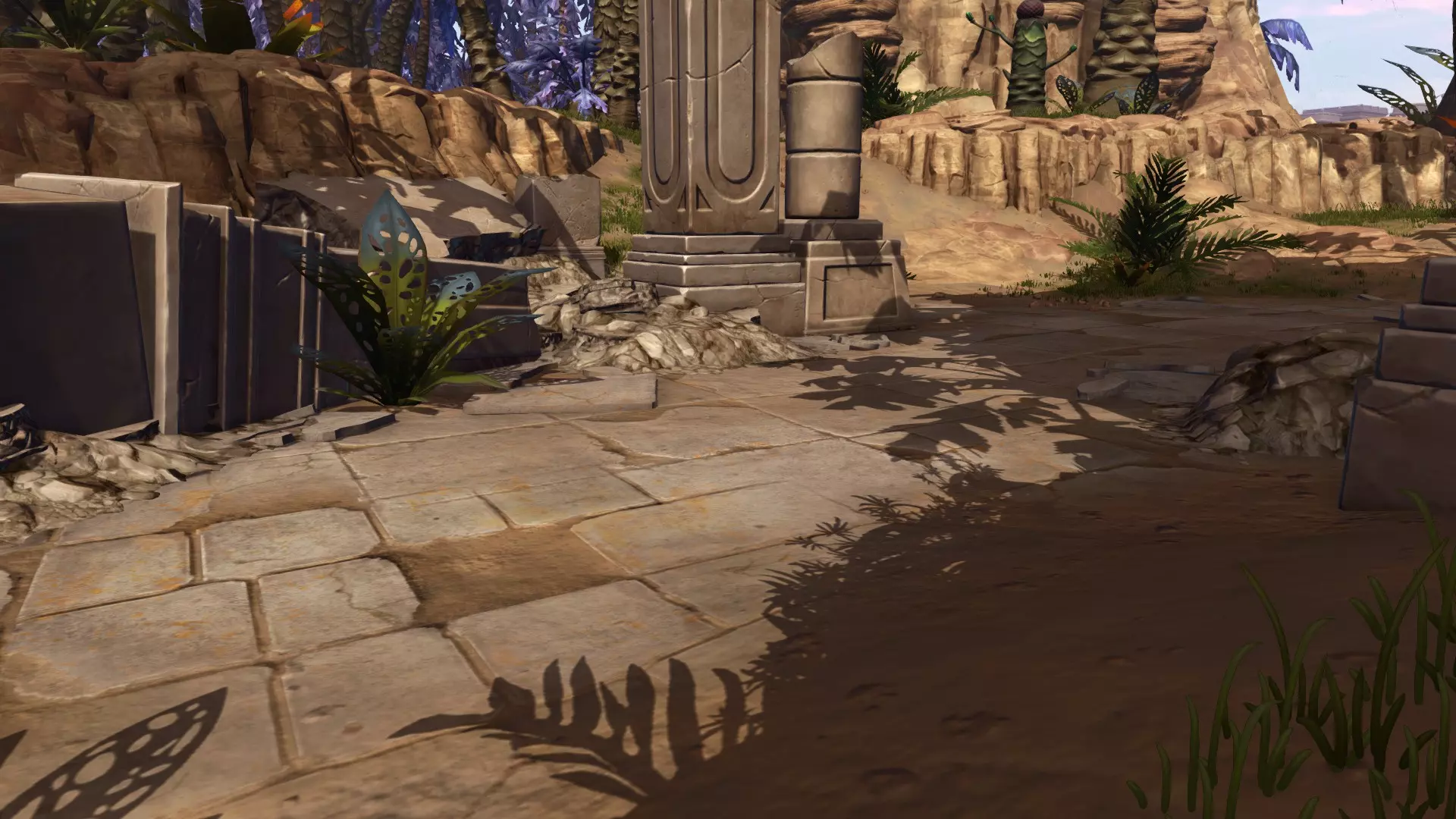
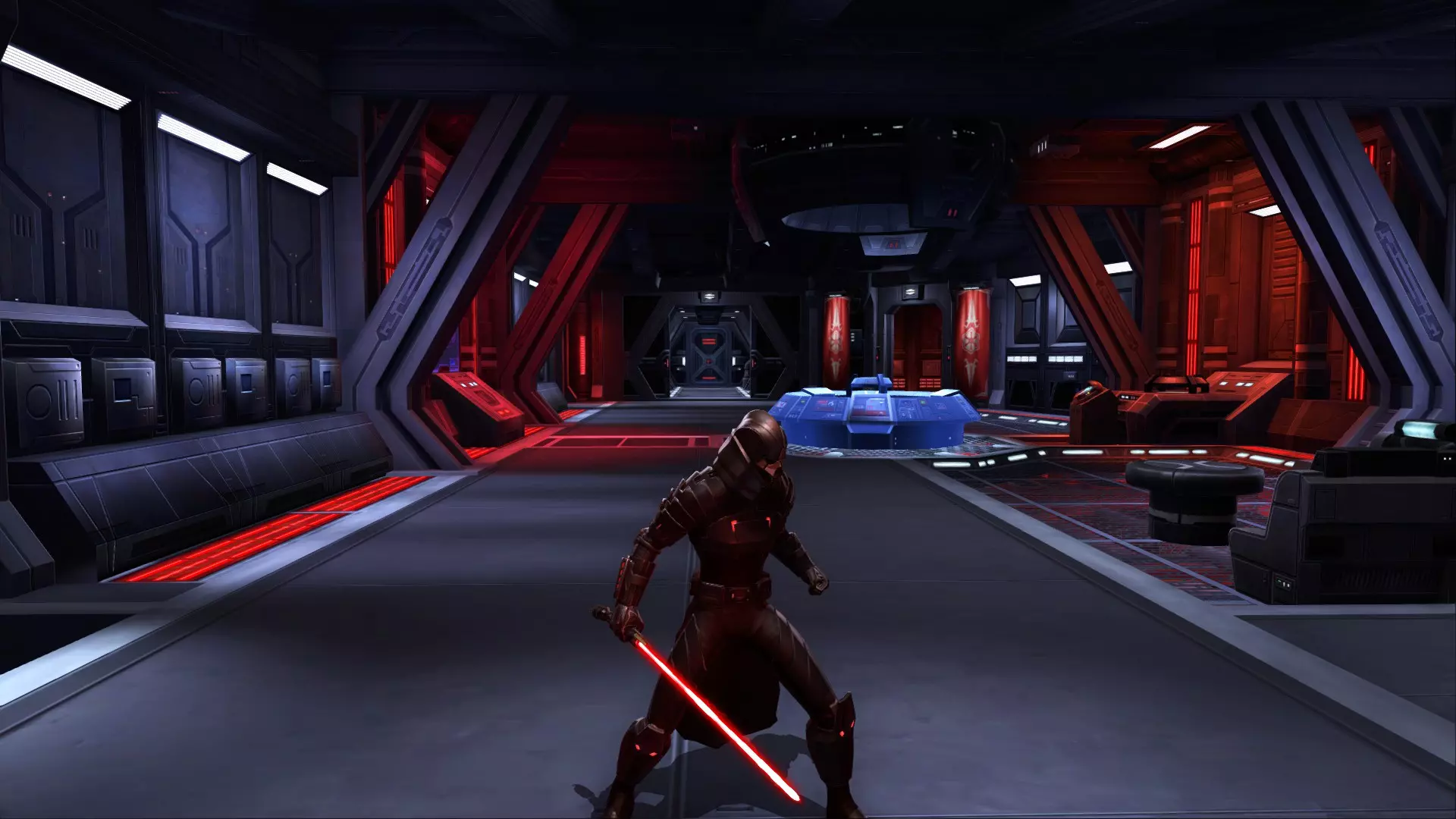
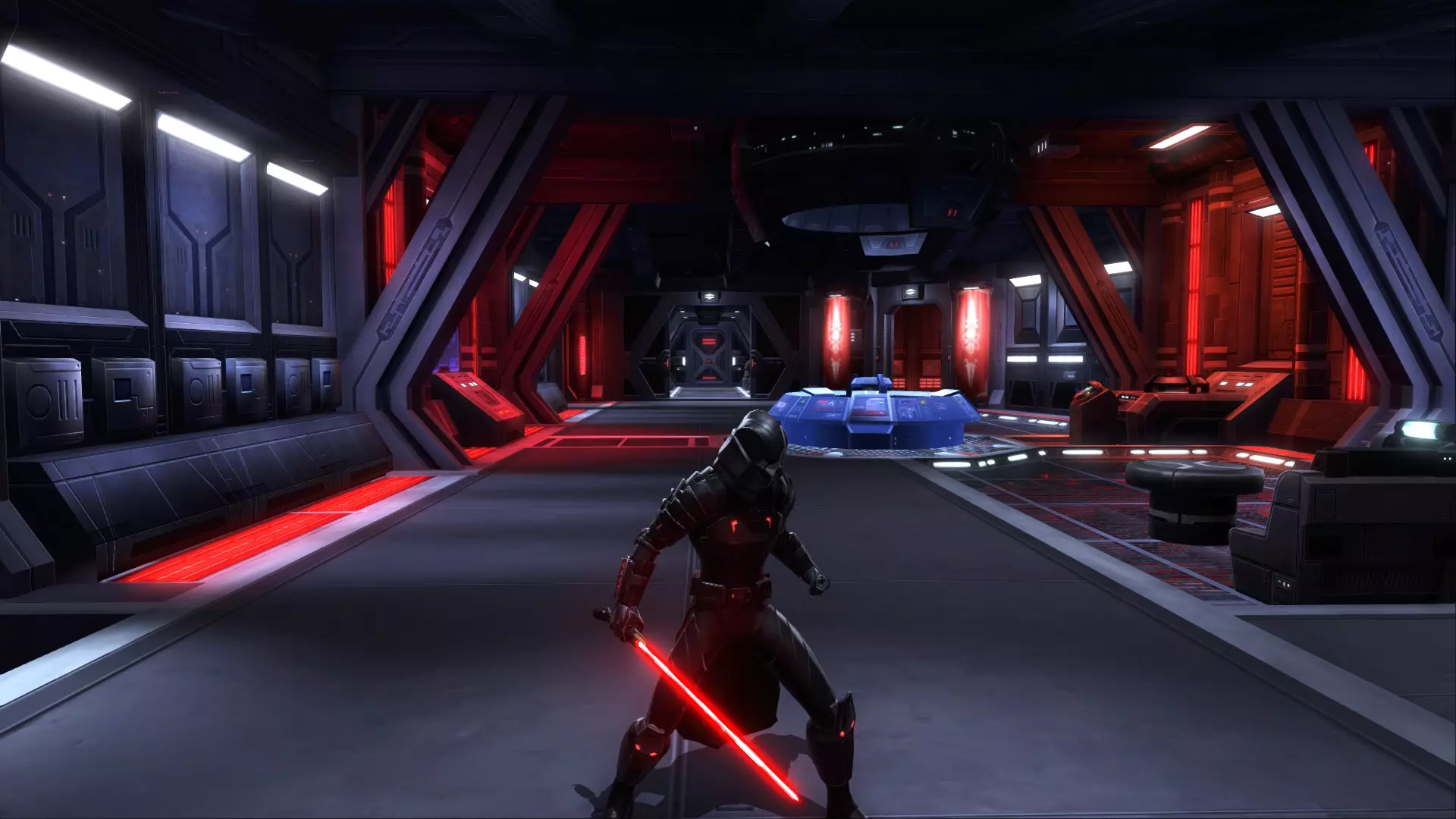
FPS表格: 设置 平均FPS 最低 108 最高 106 着色器复杂度:此选项控制所有物体的光照和阴影效果。因此,它对视觉效果的影响最大。在调整其他选项之前,建议将此选项尽可能调至您的电脑所能承受的最高水平。这绝不是一个没有代价的选项,每个设置都会线性增加性能成本,但我认为这是值得的。请注意,当您将其设置为低时,会自动失去一些其他效果,例如光晕、增强阴影和阴影。 低:
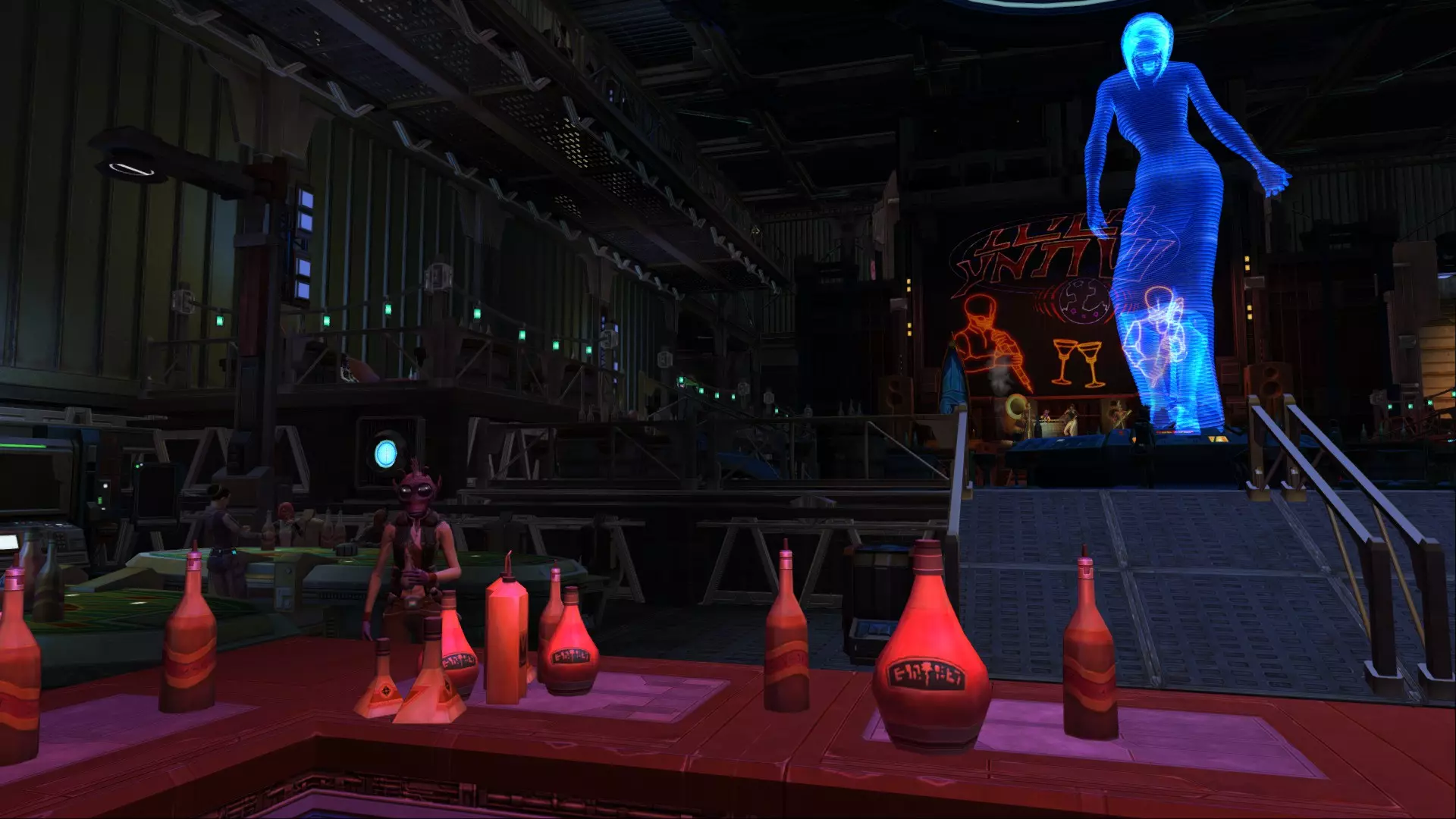
éŤ
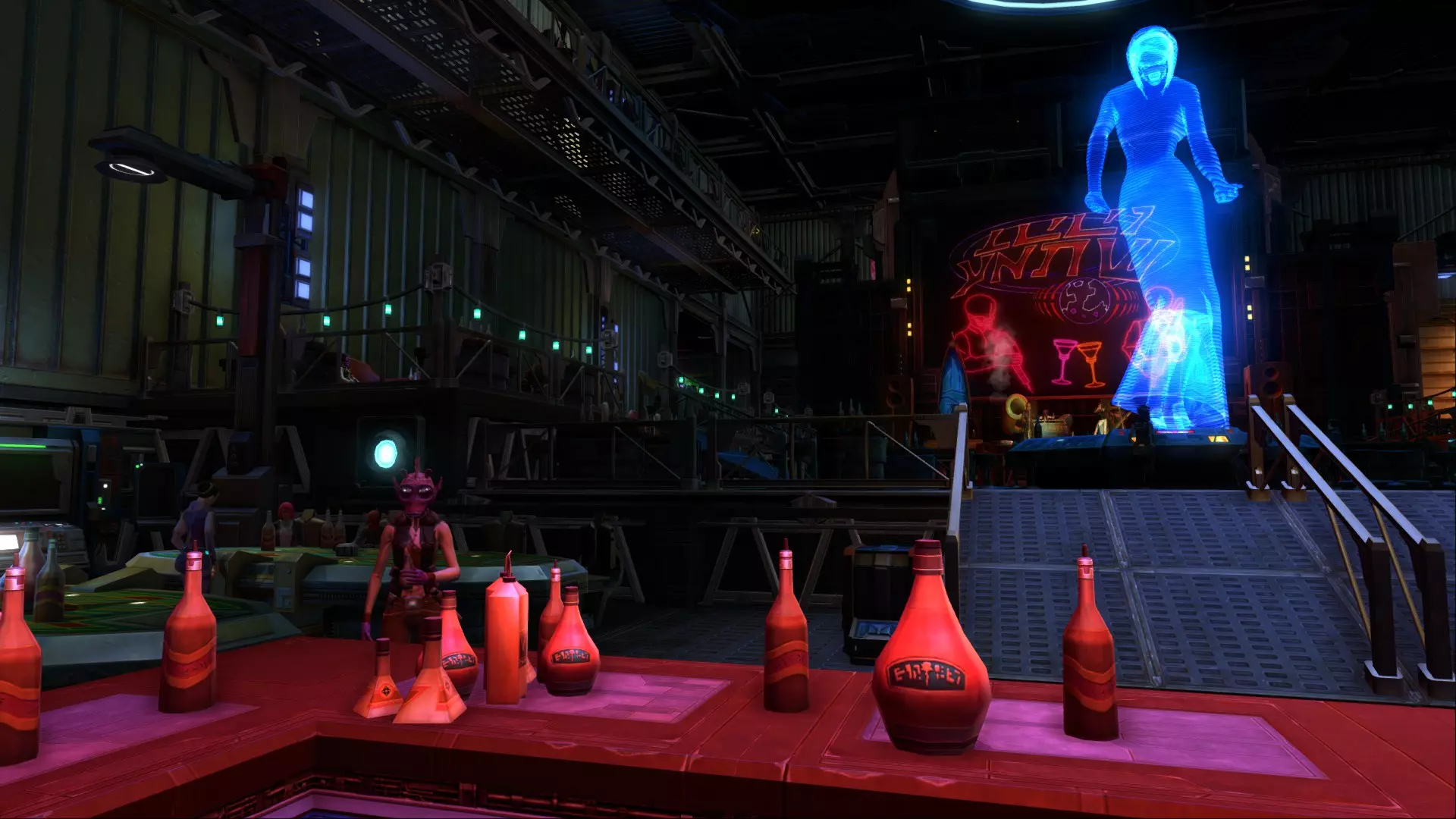
FPS表格: 设置 平均FPS 低 160 高 104 泛光:泛光是一种后期处理效果,能让爆能枪子弹、光剑光束和灯光等明亮物体产生“发光”效果。它通过将物体颜色扩散到周围环境来实现这一效果。这是一个相当重要的效果,而且对性能影响不大,所以建议开启! 关闭:
(内容无法识别,已删除)
FPS表格: 设置 平均FPS 关闭 106 开启 104 抗锯齿:抗锯齿可使物体上锯齿状、像素化的边缘(称为锯齿)变得更平滑。不同的人对锯齿的敏感程度不同,因此该选项实际上取决于个人偏好。例如,在4K等较高分辨率下,有些人会关闭抗锯齿,因为它不会带来太大差异。不过,如果你选择使用抗锯齿,要注意它并非没有代价,至少较高的设置是如此。在《星球大战:旧共和国》中,中等设置为FXAA;高设置为2倍MSAA;极高设置为2倍MSAA+FXAA。如果你有多余的性能,可以使用英伟达DSR或AMD RSR来消除锯齿边缘。 关闭:
中等(FXAA)
高(2倍MSAA)
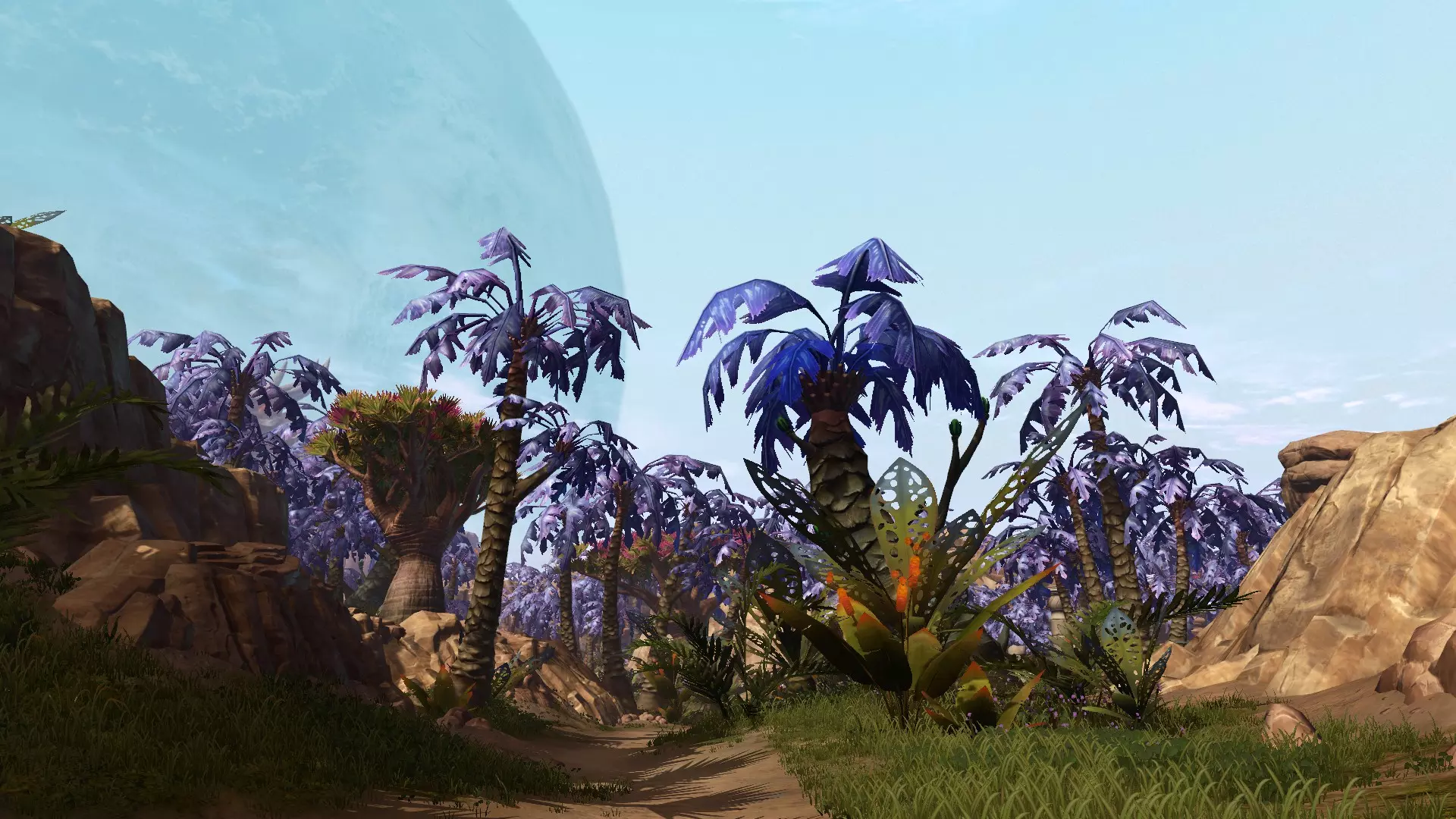
超高(2倍MSAA+FXAA)
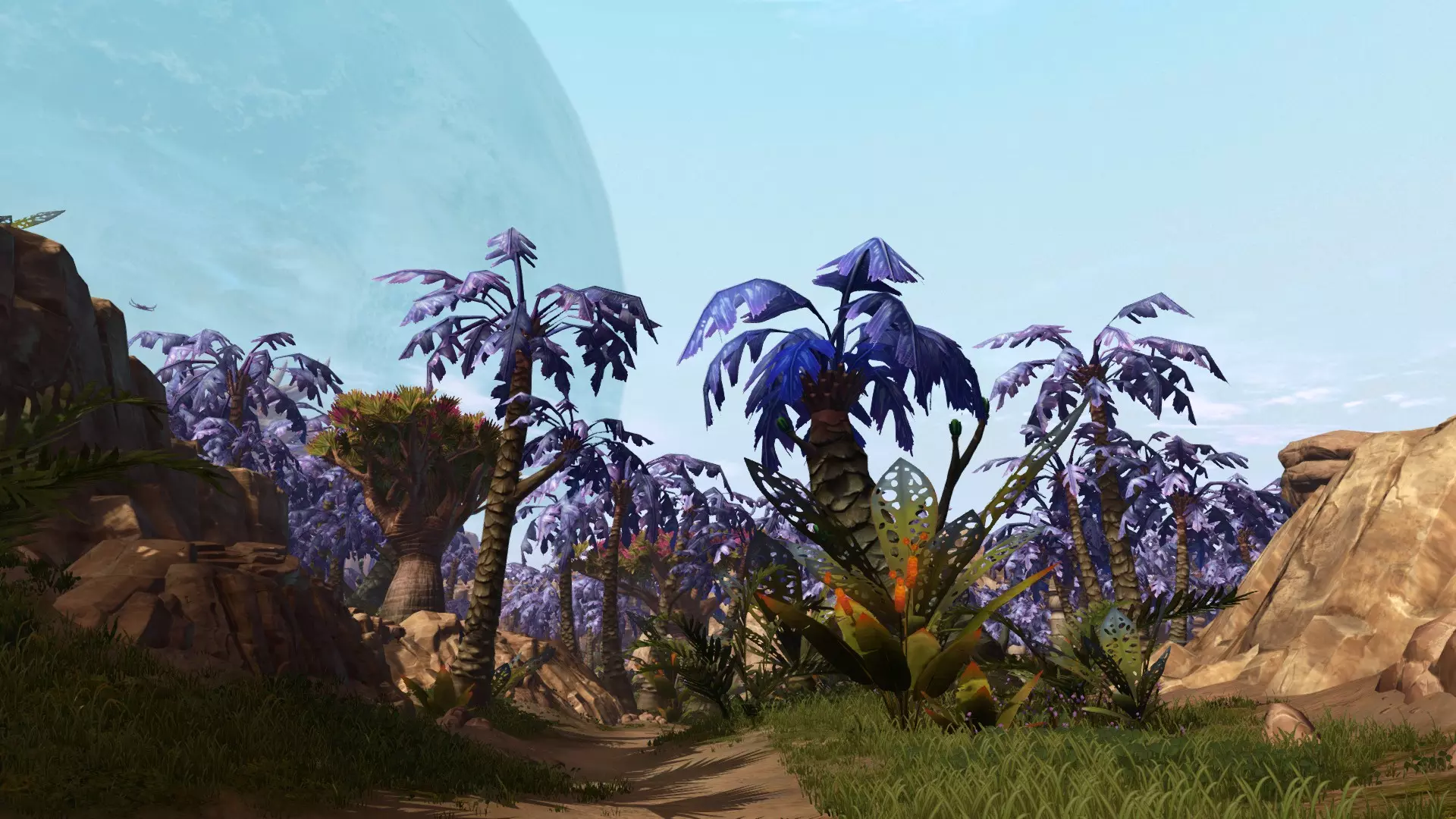
FPS 表格: 设置 平均 FPS 关闭 116 中等 115 高 108 极高 107 角色细节等级 角色细节等级控制角色模型的详细程度。这包括面部表情的复杂程度、光线与角色互动的真实感以及许多其他方面。在过场动画中这一点非常明显,但在正常游戏中则不太明显。世界首领、战争区域和行动等活动往往有许多玩家参与。在这种情况下,该设置会对性能产生很大影响。因此,如果你想在大型团队内容中榨干每一帧性能,这是一个值得调低的选项。 低:
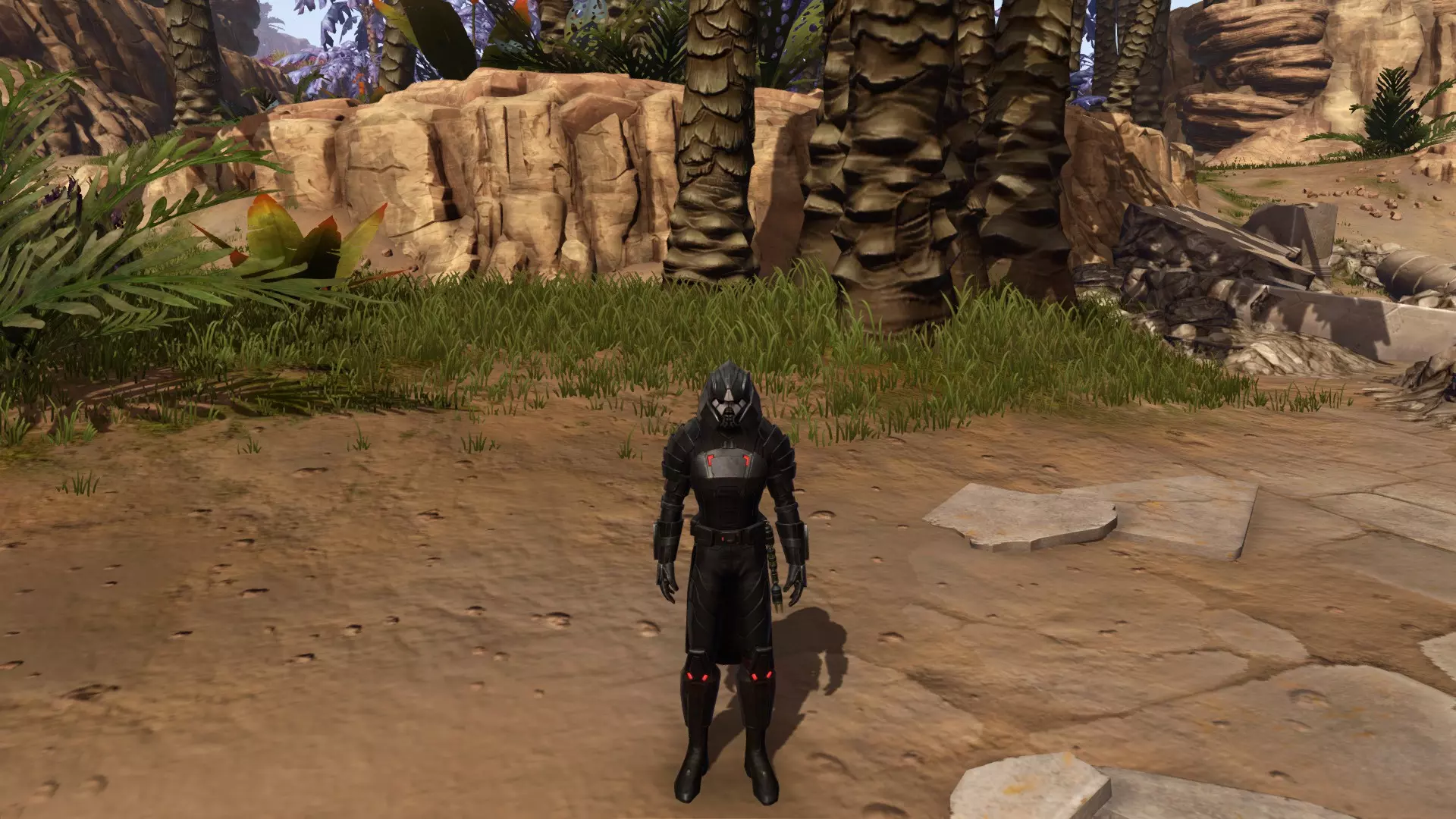
éŤ
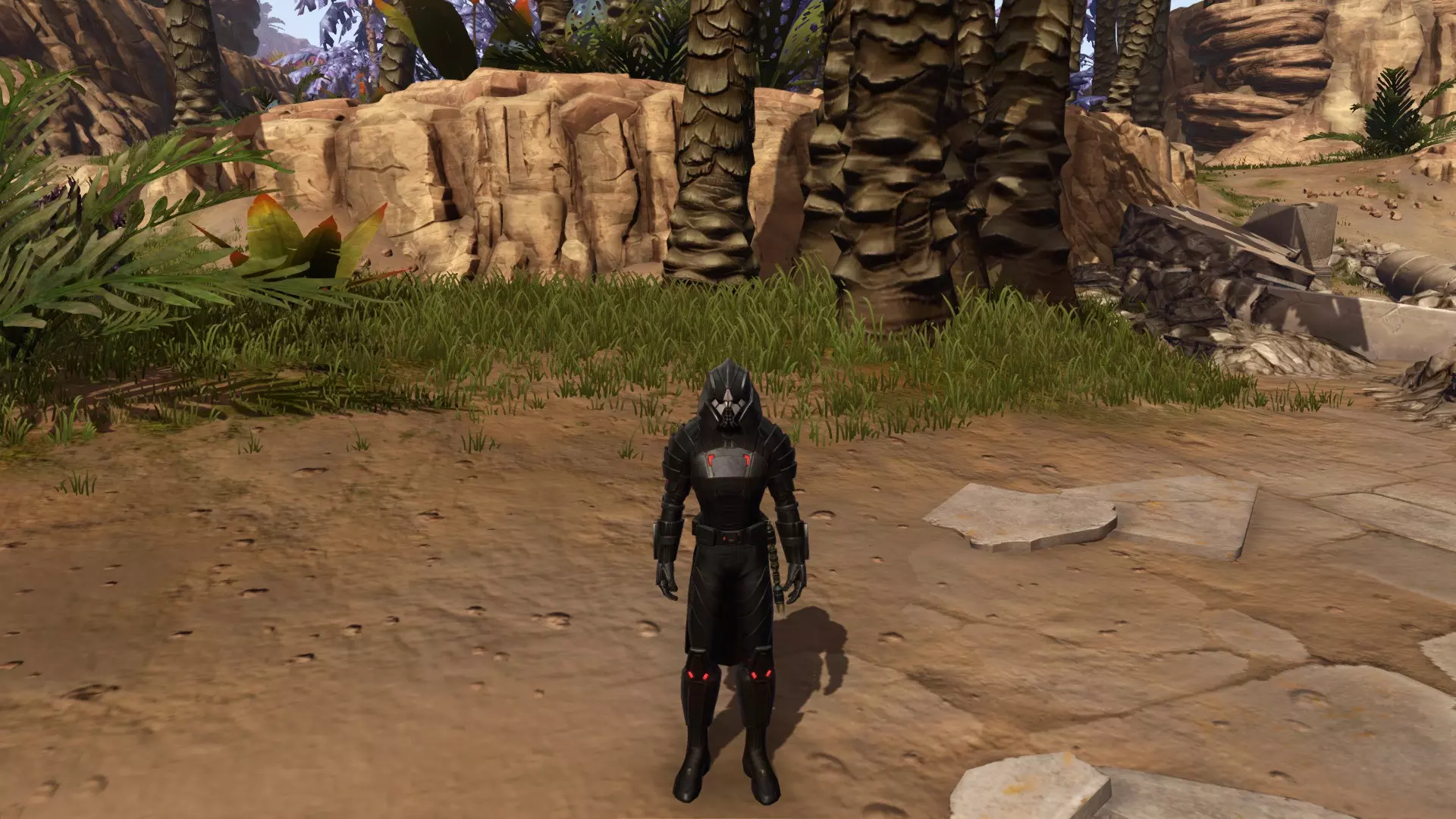
FPS表格: 设置 平均FPS 低 200 高 185 各向异性过滤是一种用于解决纹理在倾斜角度下显示模糊问题的技术。此选项相当重要,因为若不开启各向异性过滤,高质量纹理看起来依然会很差。只要不是集成显卡,该设置完全不会影响性能。在《星球大战:旧共和国》中,低设置为4倍各向异性过滤,中设置为8倍各向异性过滤,高设置为16倍各向异性过滤。如果要开启此选项,设置为高是最值得的。 关闭:
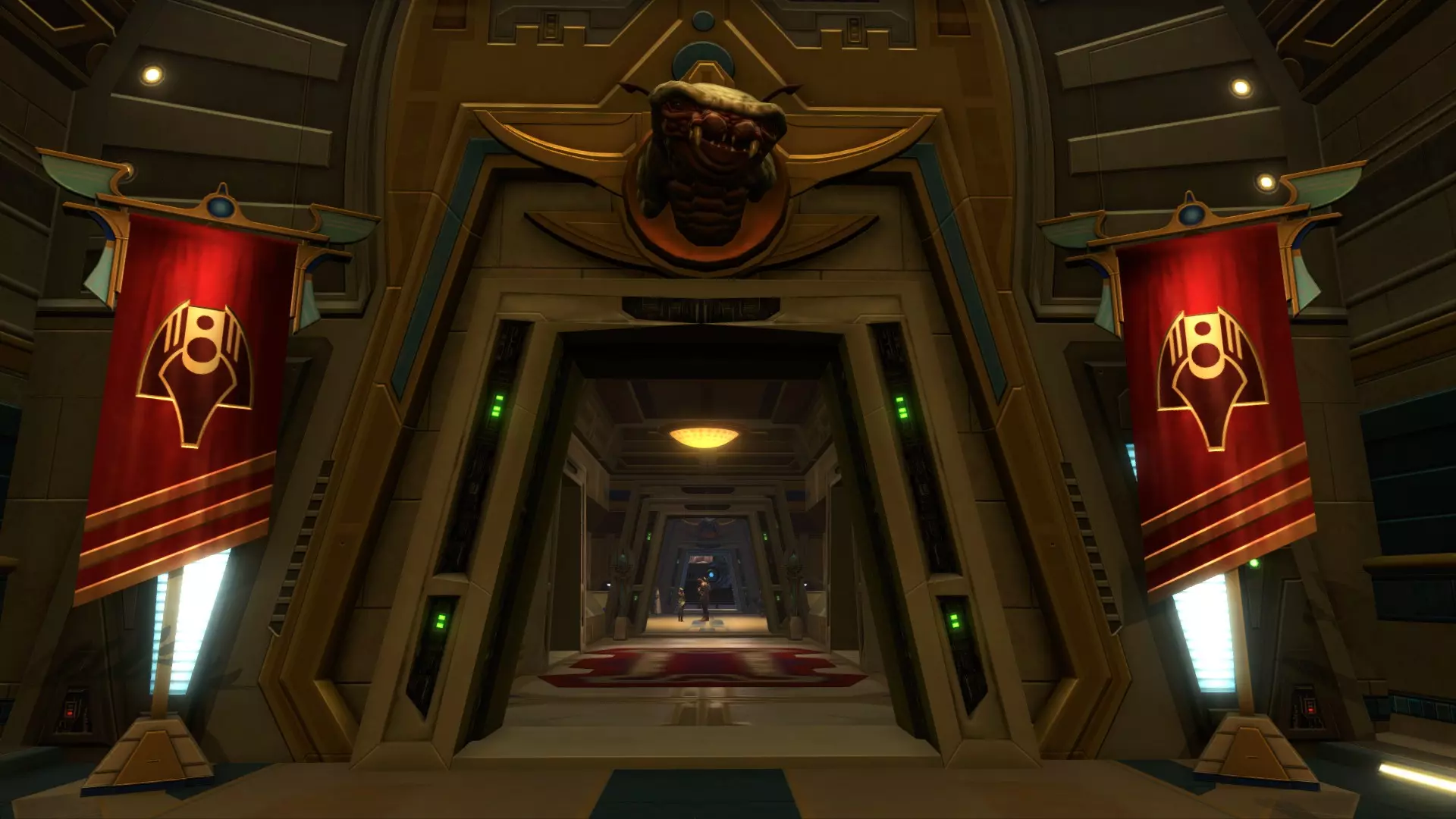
ä˝
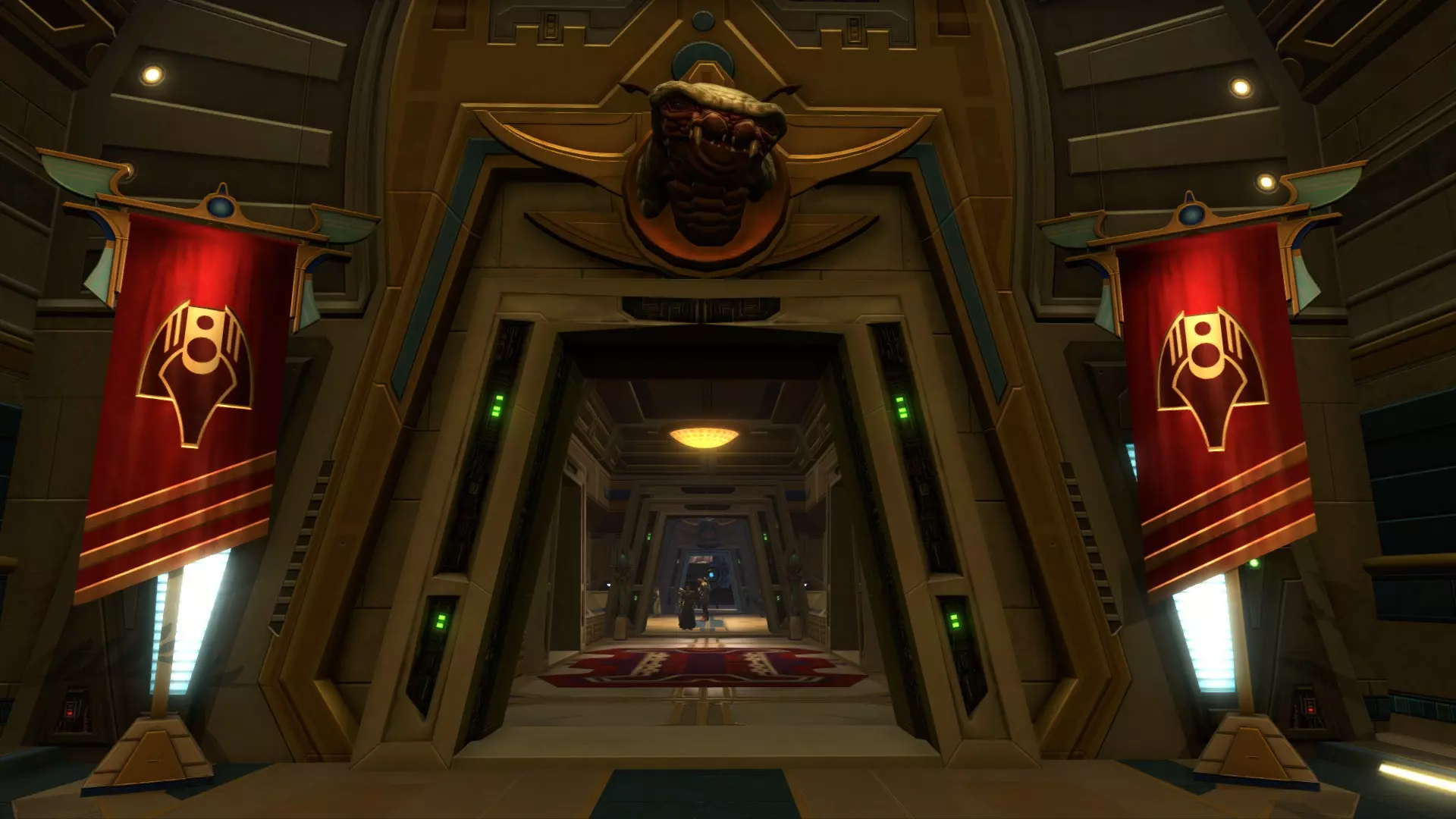
ä¸ç
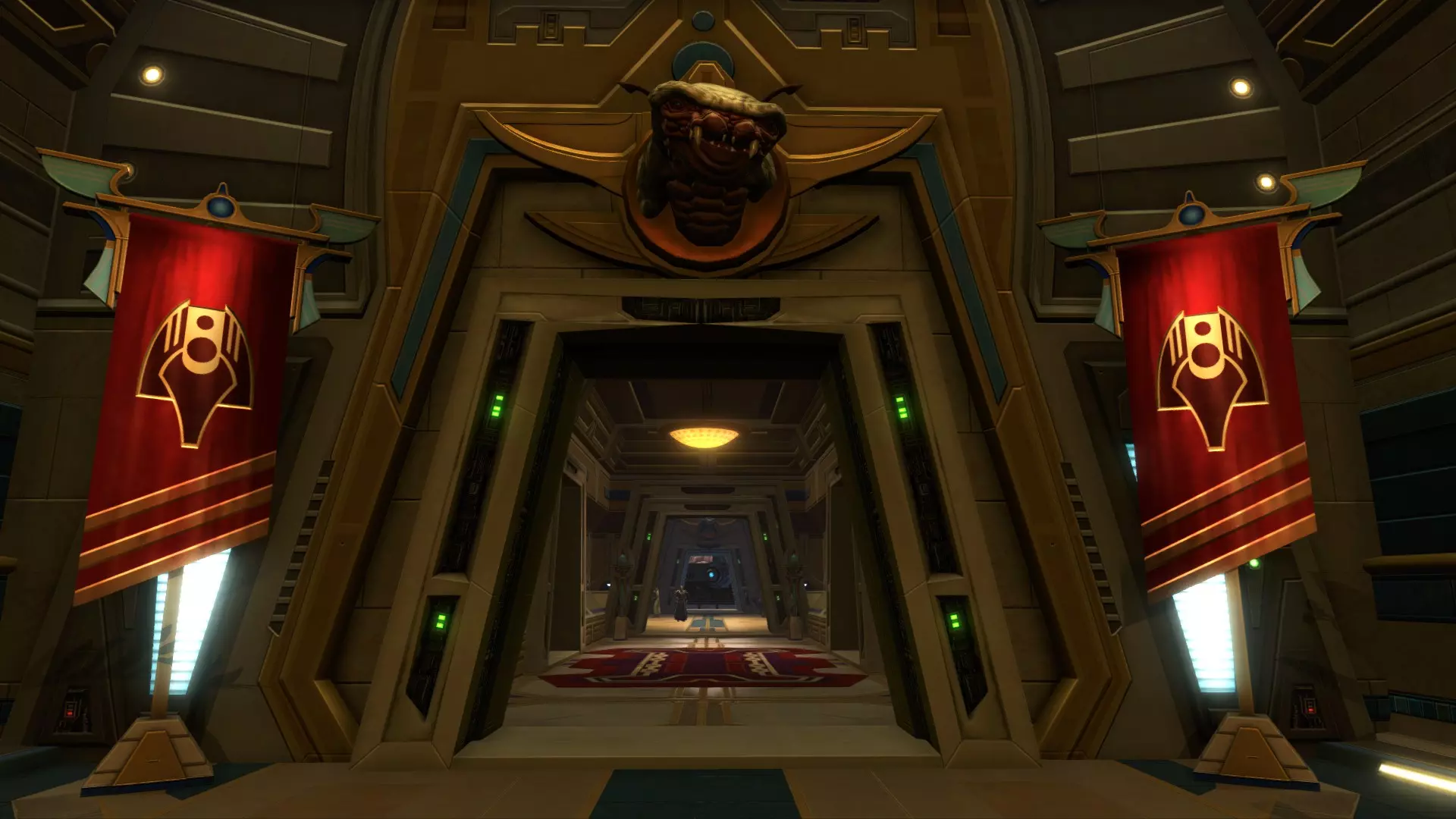
éŤ
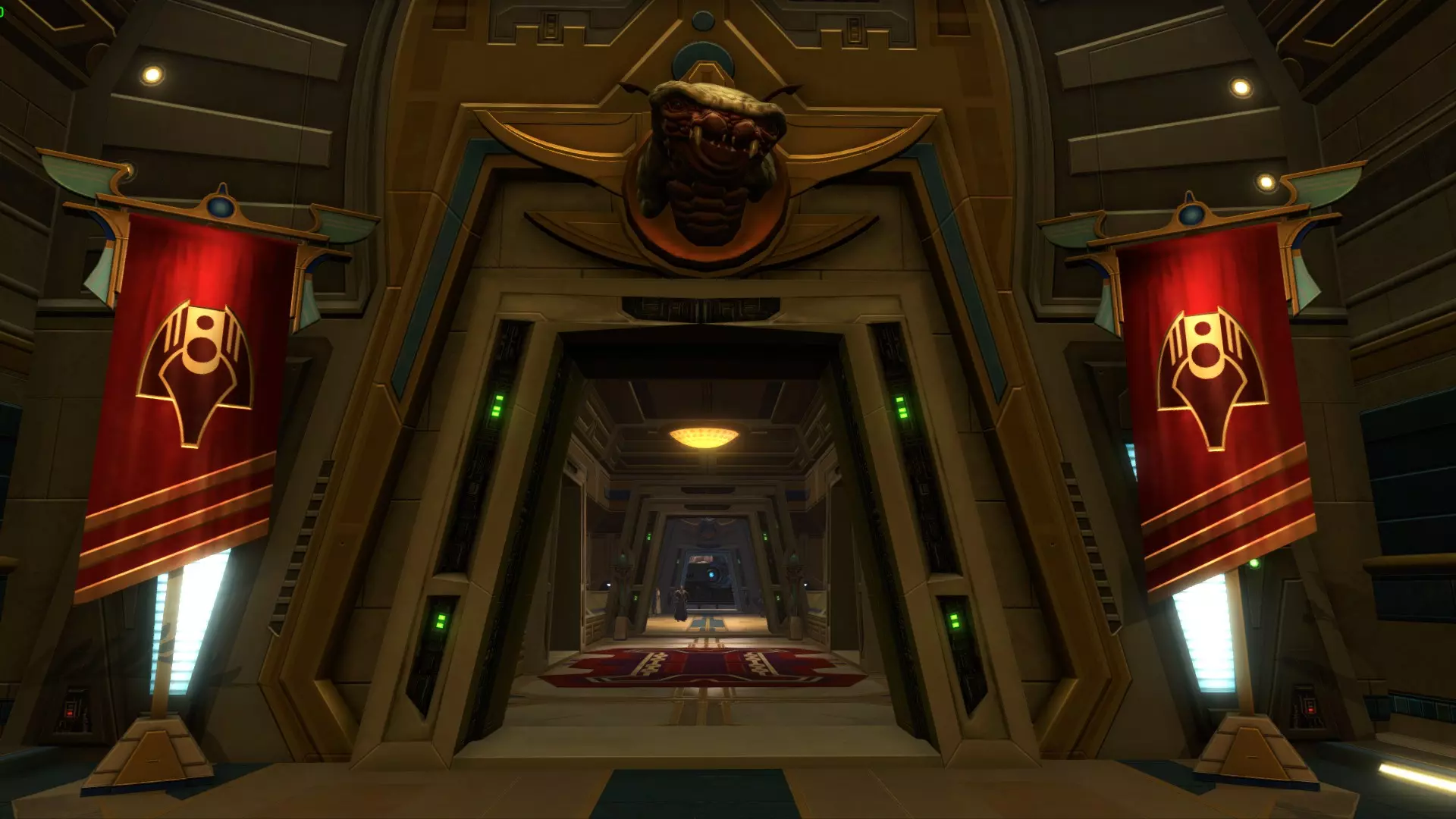
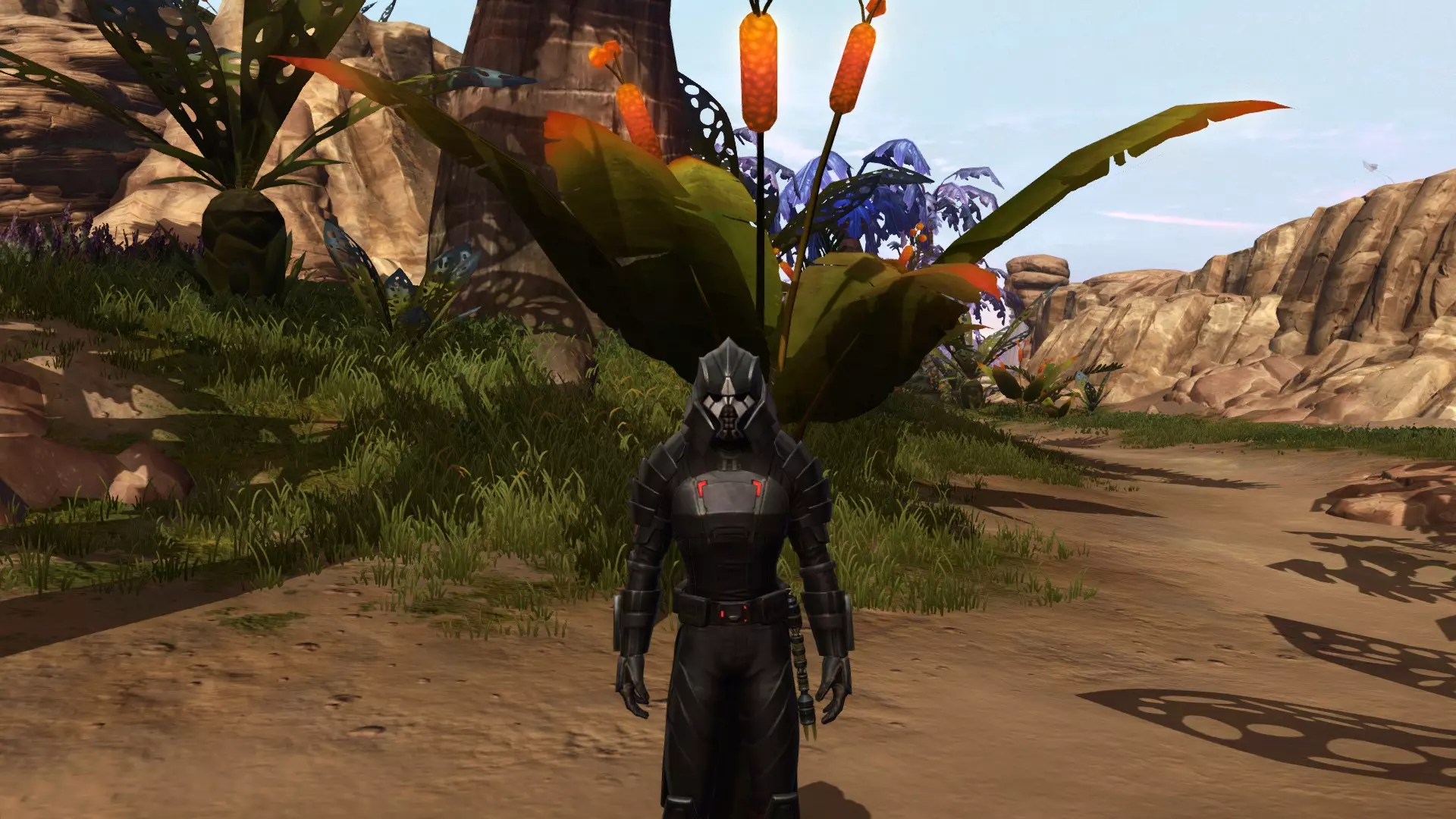
FPS 表格: 设置 平均 FPS 关闭 196 低 195 中 195 高 195 角色纹理图集:此设置用于调整纹理图集的程度。这是一种将许多小纹理合并成一个大而详细的纹理并应用于游戏角色模型的技术。它本质上是所有角色模型的纹理质量设置。效果相当明显,因此如果条件允许,建议保持高设置。与角色 LOD 类似,降低此设置可以在世界首领、战争区域和行动等场景中提升性能。 低:
éŤ
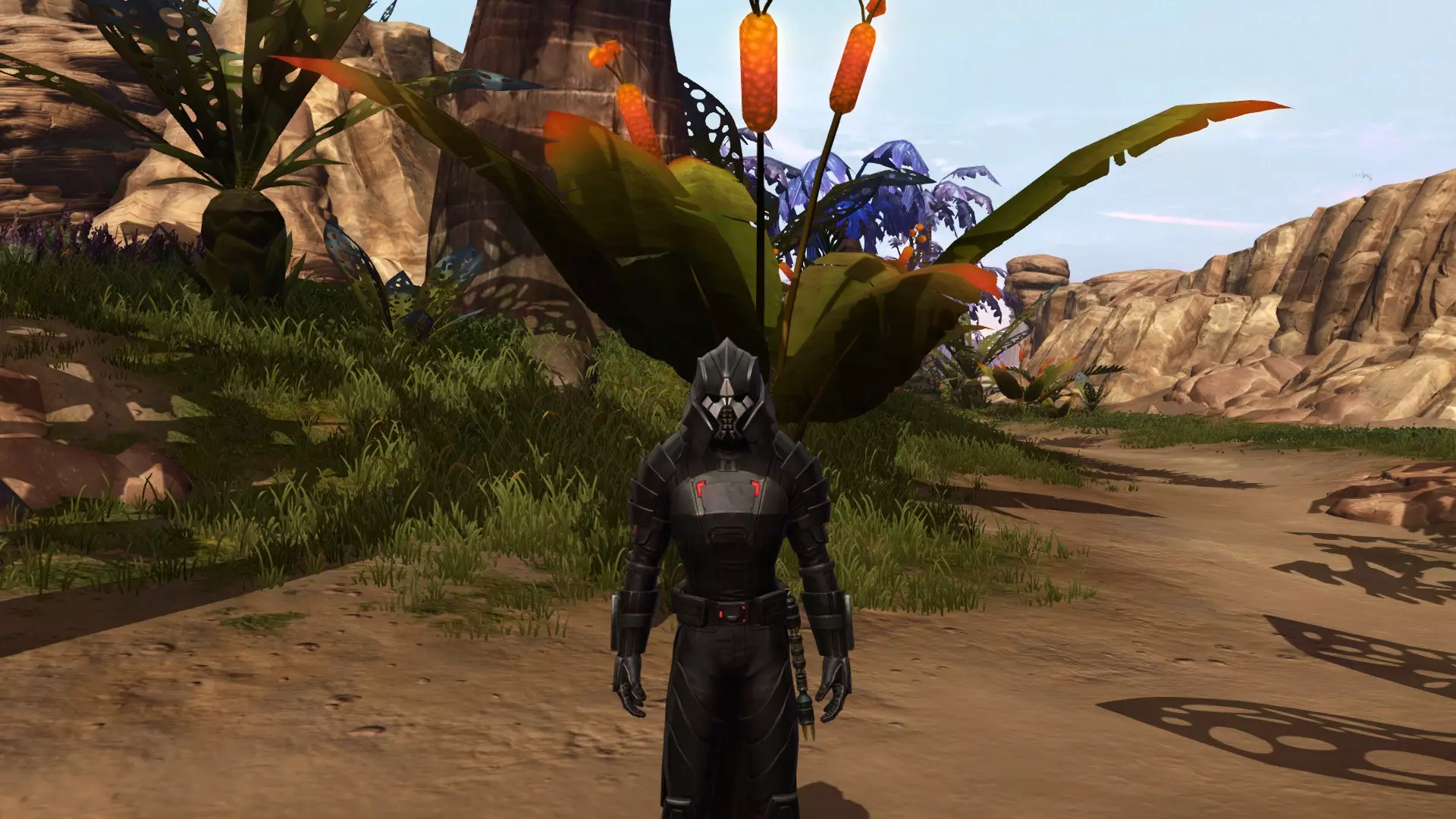
FPS表格: 设置 平均FPS 最低 210 最高 207 图形选项(续)

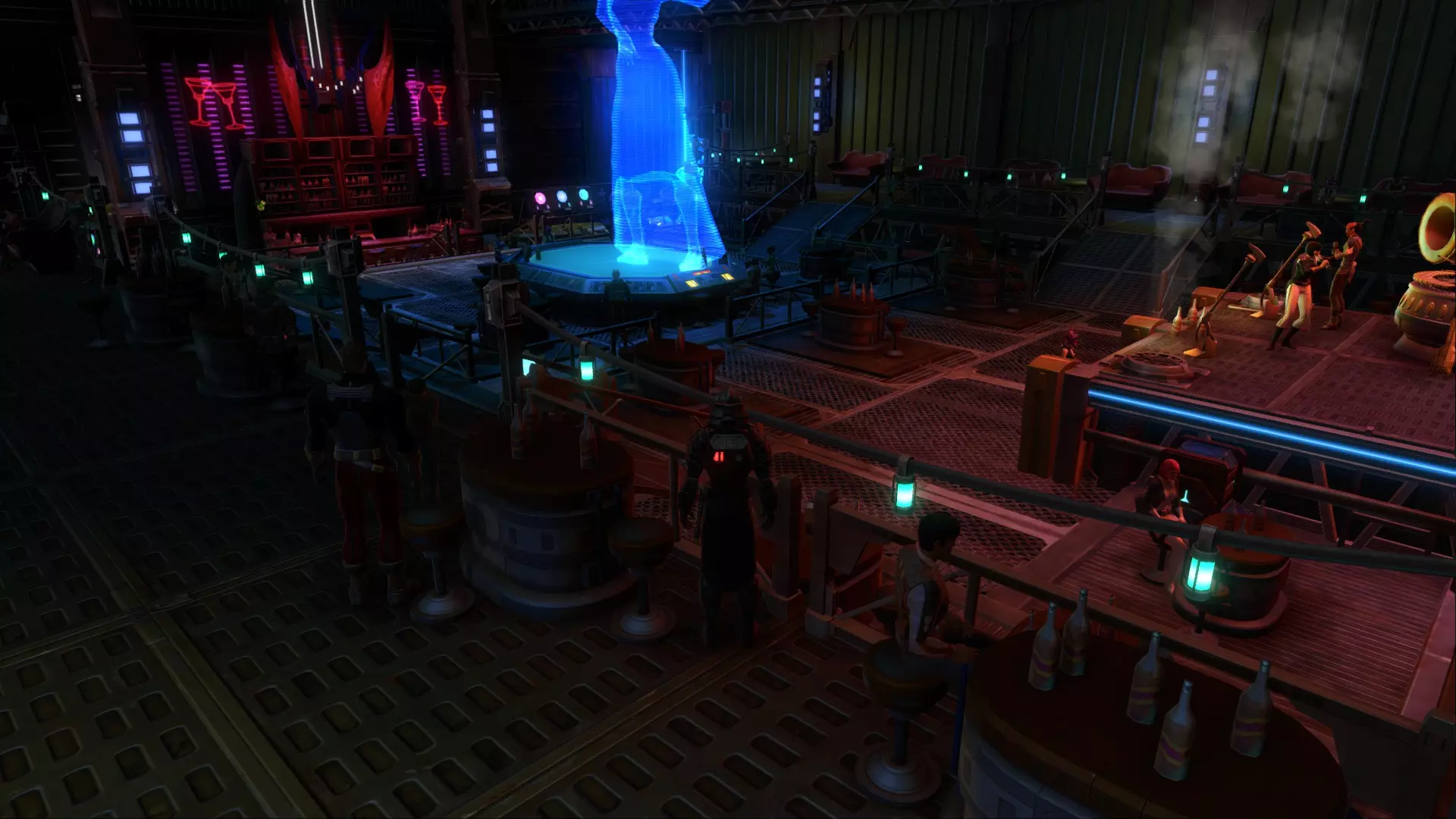
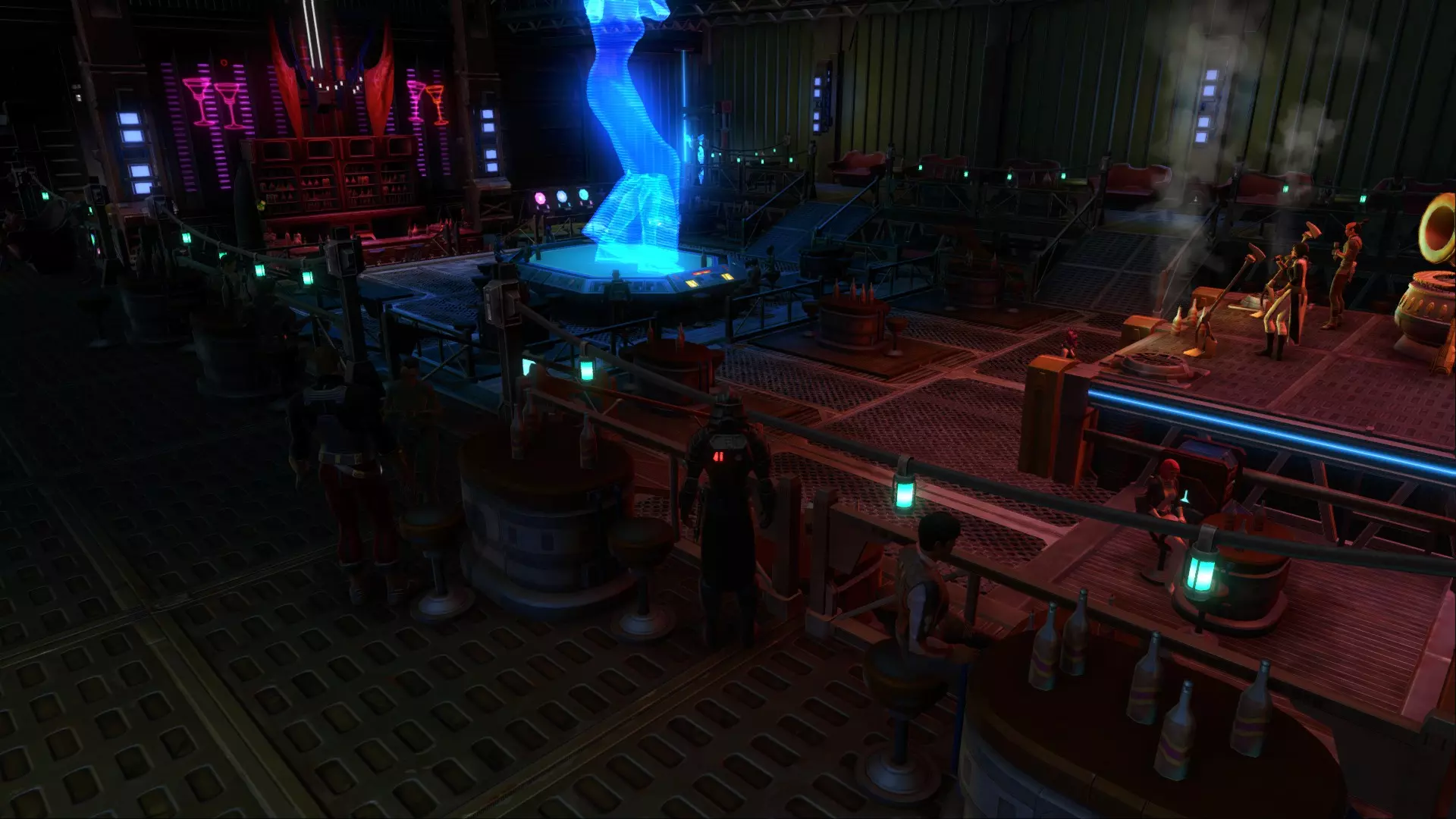
可见角色数量限制:此选项用于调整同时在你周围渲染的NPC数量,还会控制游戏在多远距离外停止渲染NPC。玩家角色的渲染距离是固定的,以确保在排位PVP中电脑配置较好的玩家不会获得不公平优势。因此,该选项仅对NPC生效。建议将其设为高,以在性能和视觉效果之间取得平衡,因为高和极高设置之间没有太大差异。低:
ä¸ç
éŤ
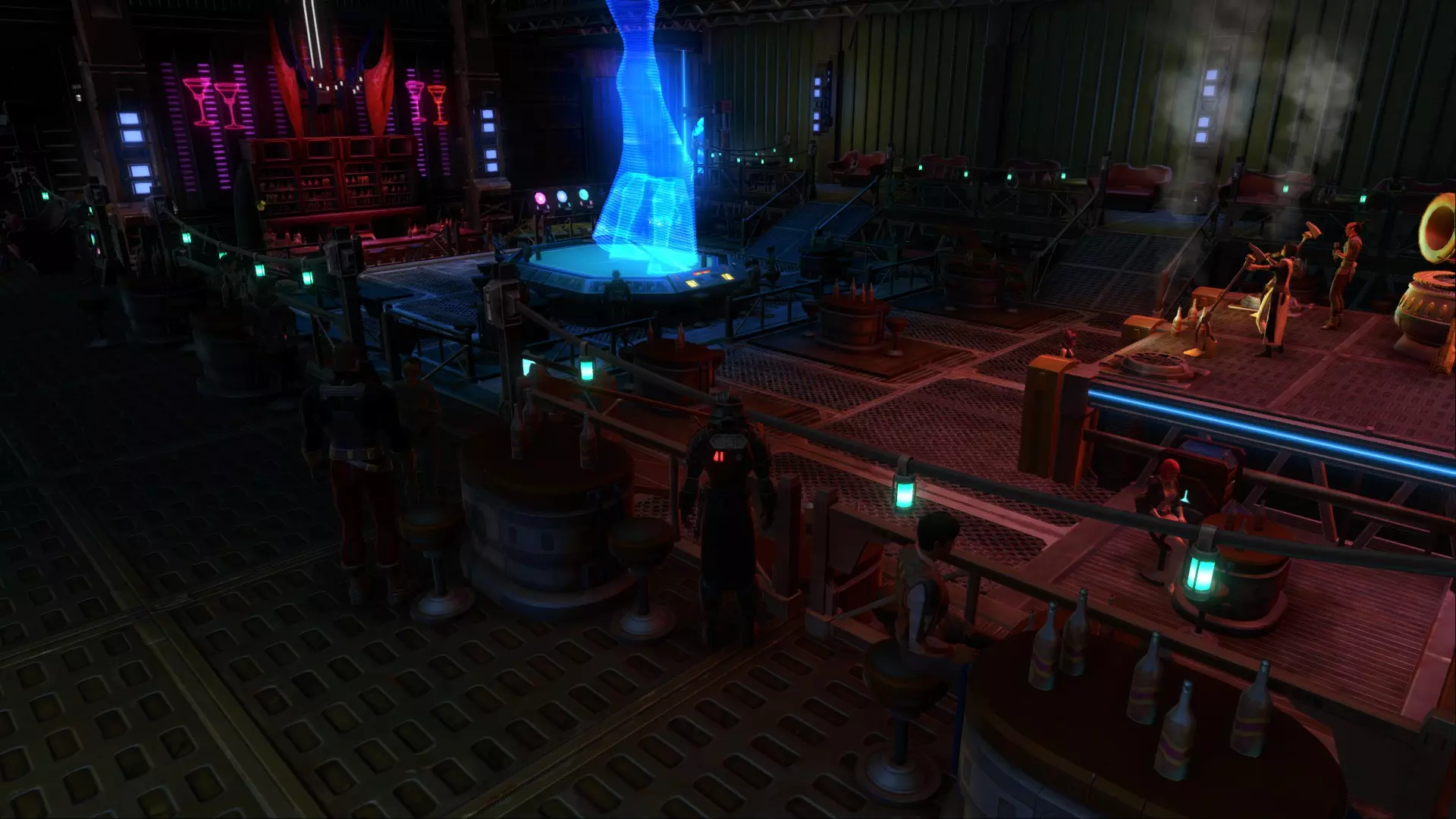
ćéŤ
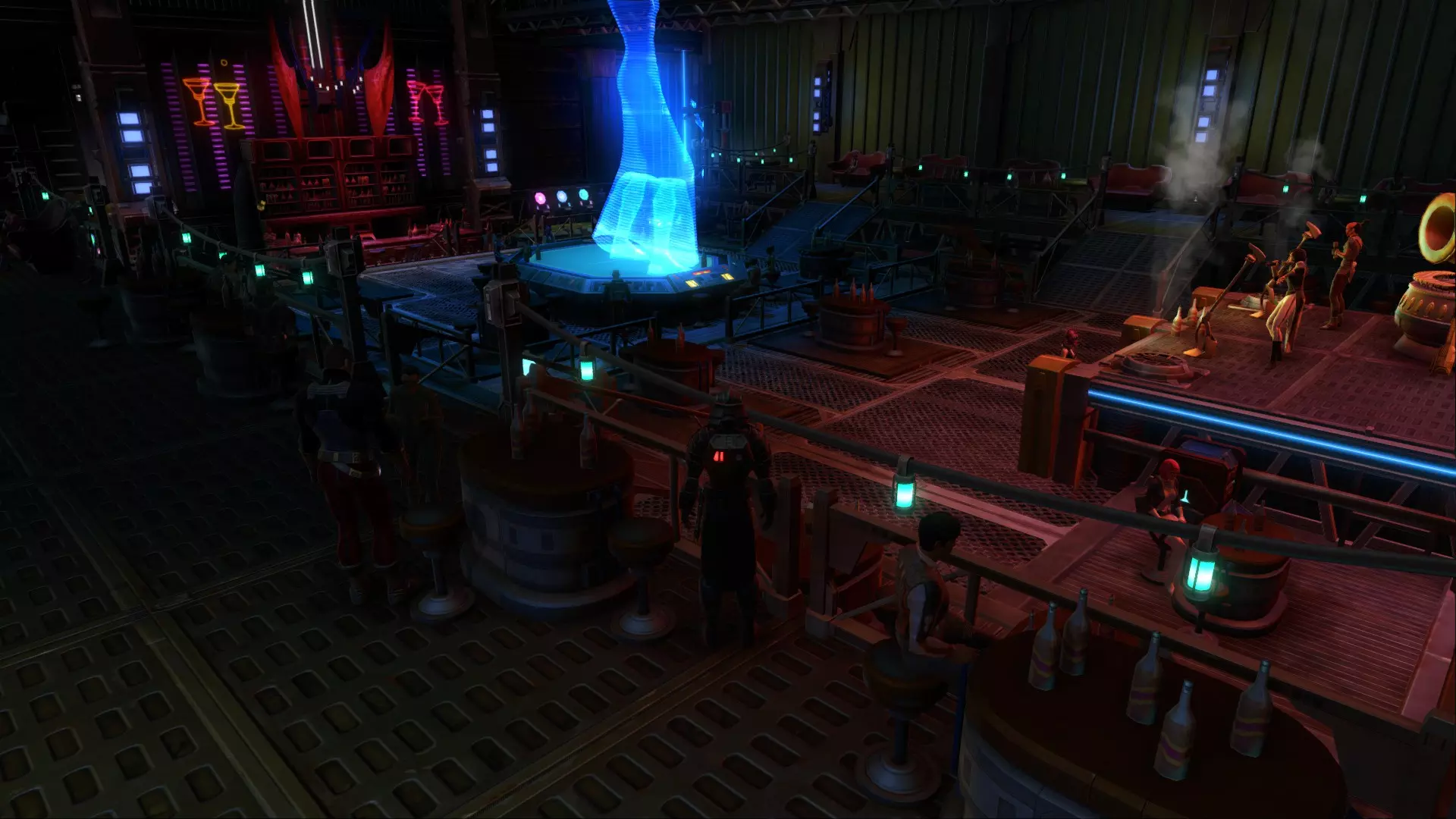
FPS表格: 设置 平均FPS 低 85 中 84 高 82 极高 81 阴影质量 阴影质量控制游戏渲染的阴影类型。关闭设置下无阴影,低设置下玩家和NPC下方有模糊阴影,高设置下有完整、详细的环境阴影。这是一项对画面影响极大的图形效果。阴影是游戏中渲染需求最高的部分。除非你的配置达到推荐要求,否则建议将此设置调为低或关闭。此外,不同星球的性能影响有所差异,像奥德朗这样的多草星球比科洛桑或科里班需要更多性能支持。阴影还受另外两个选项的影响,这两个选项都在后面。关闭:
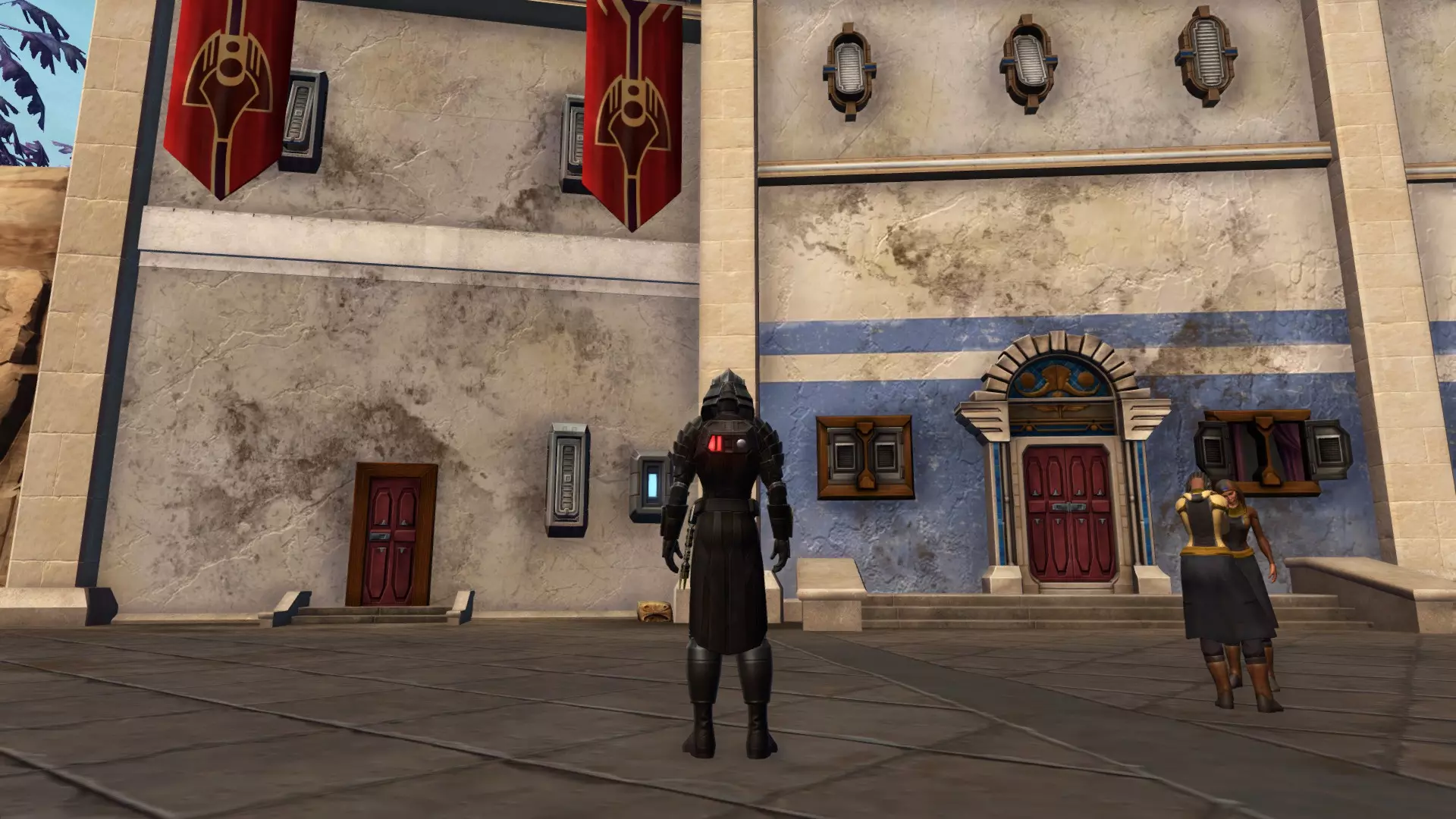
ä˝
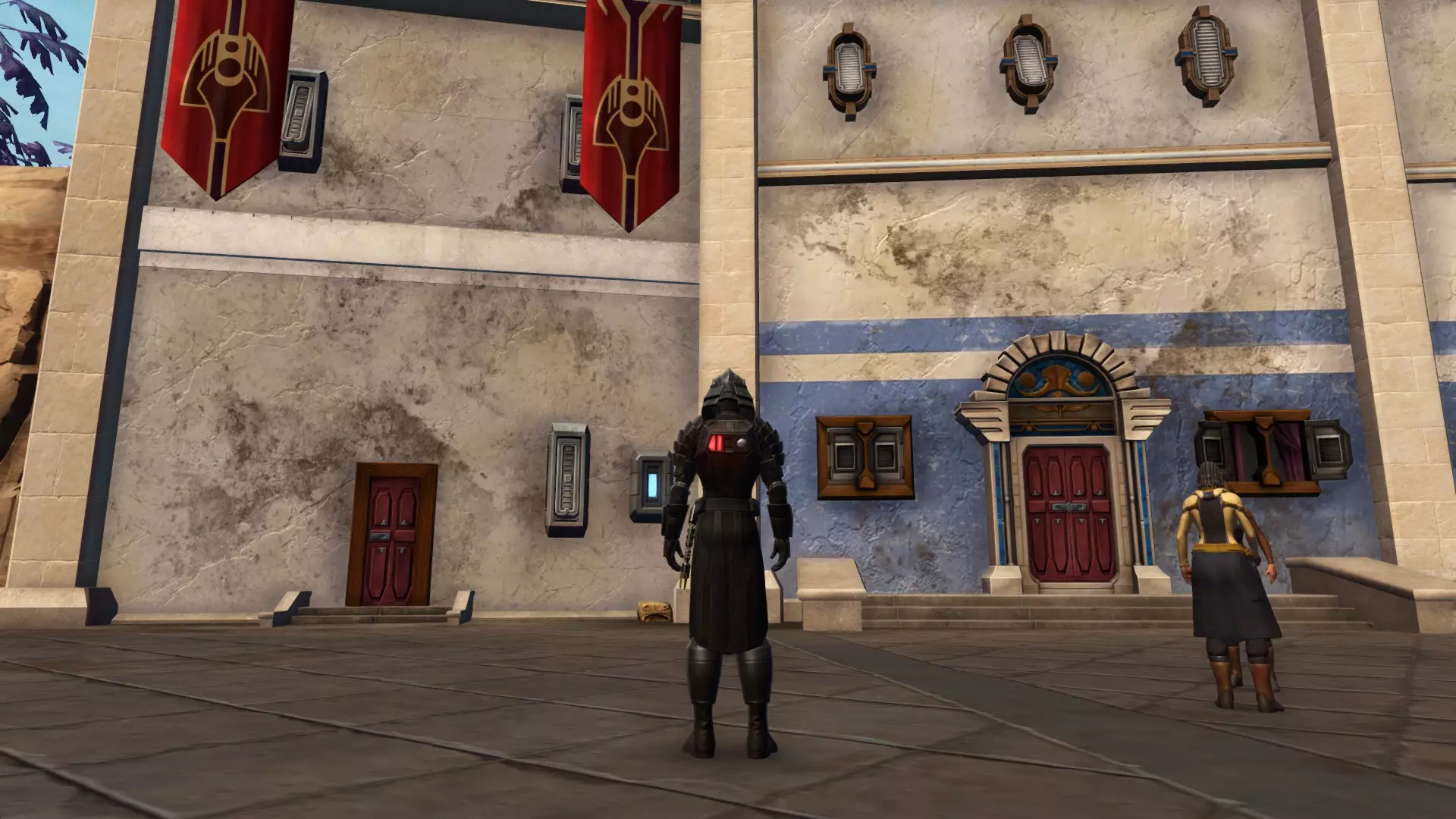
éŤ
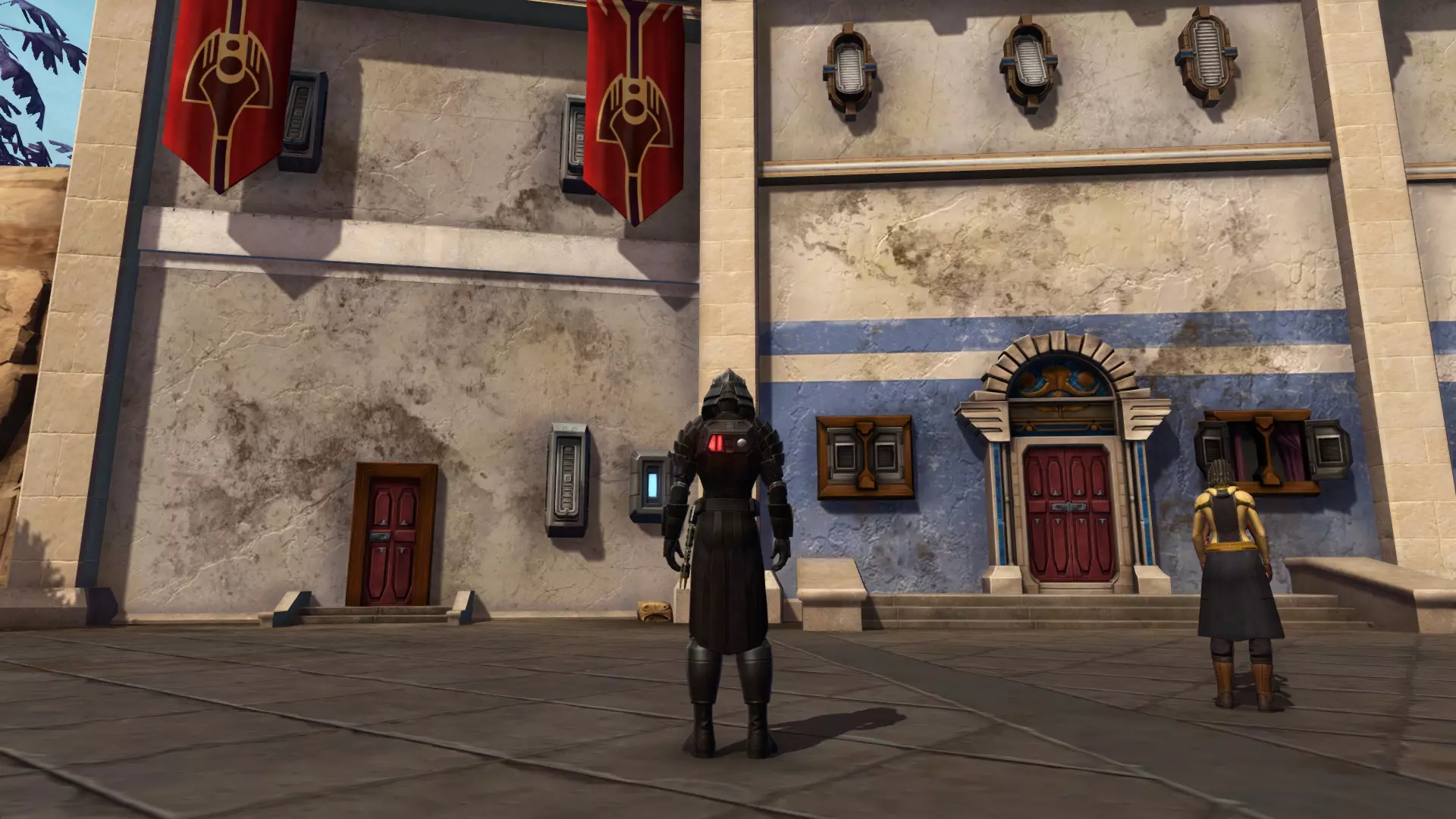
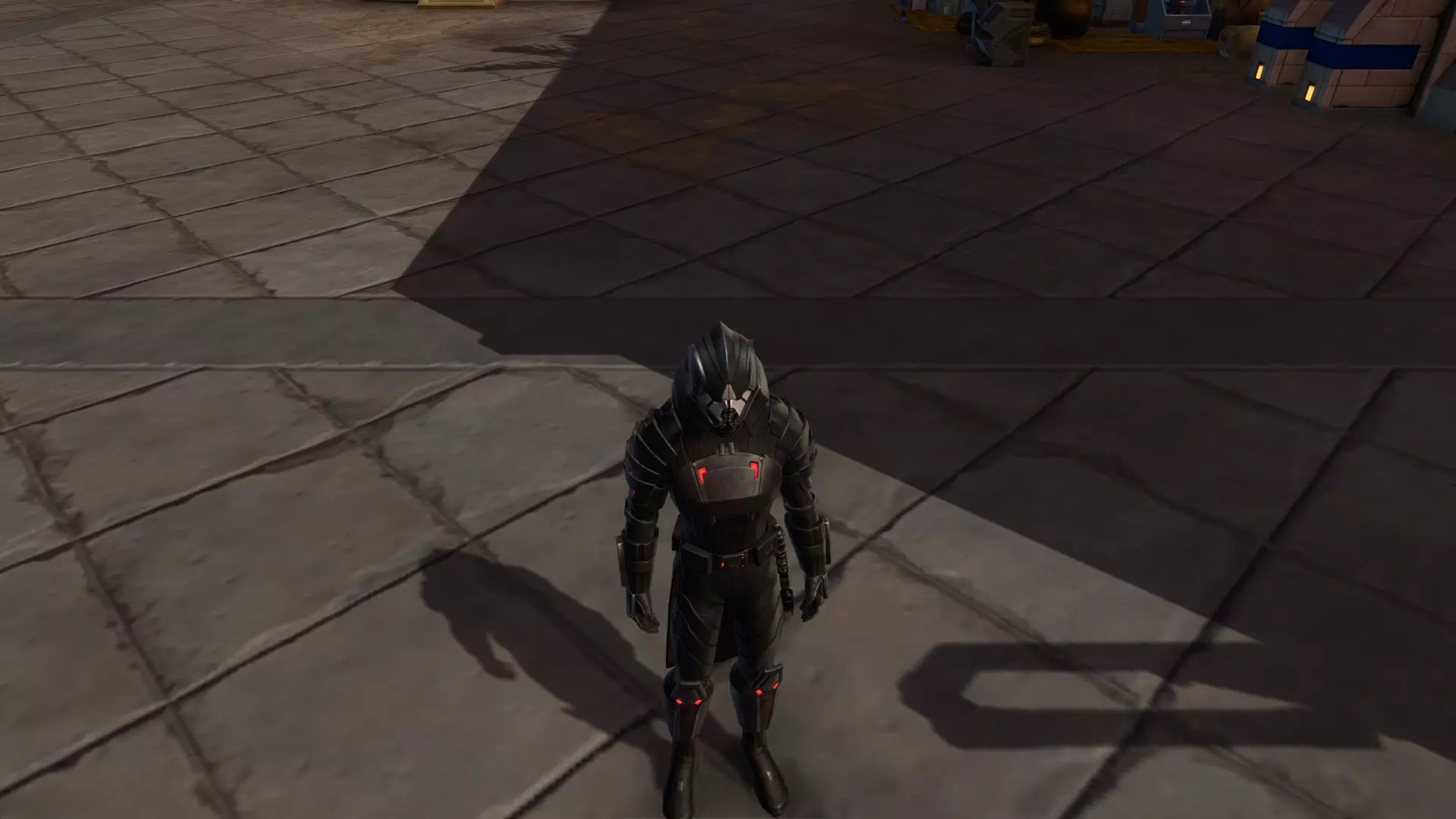
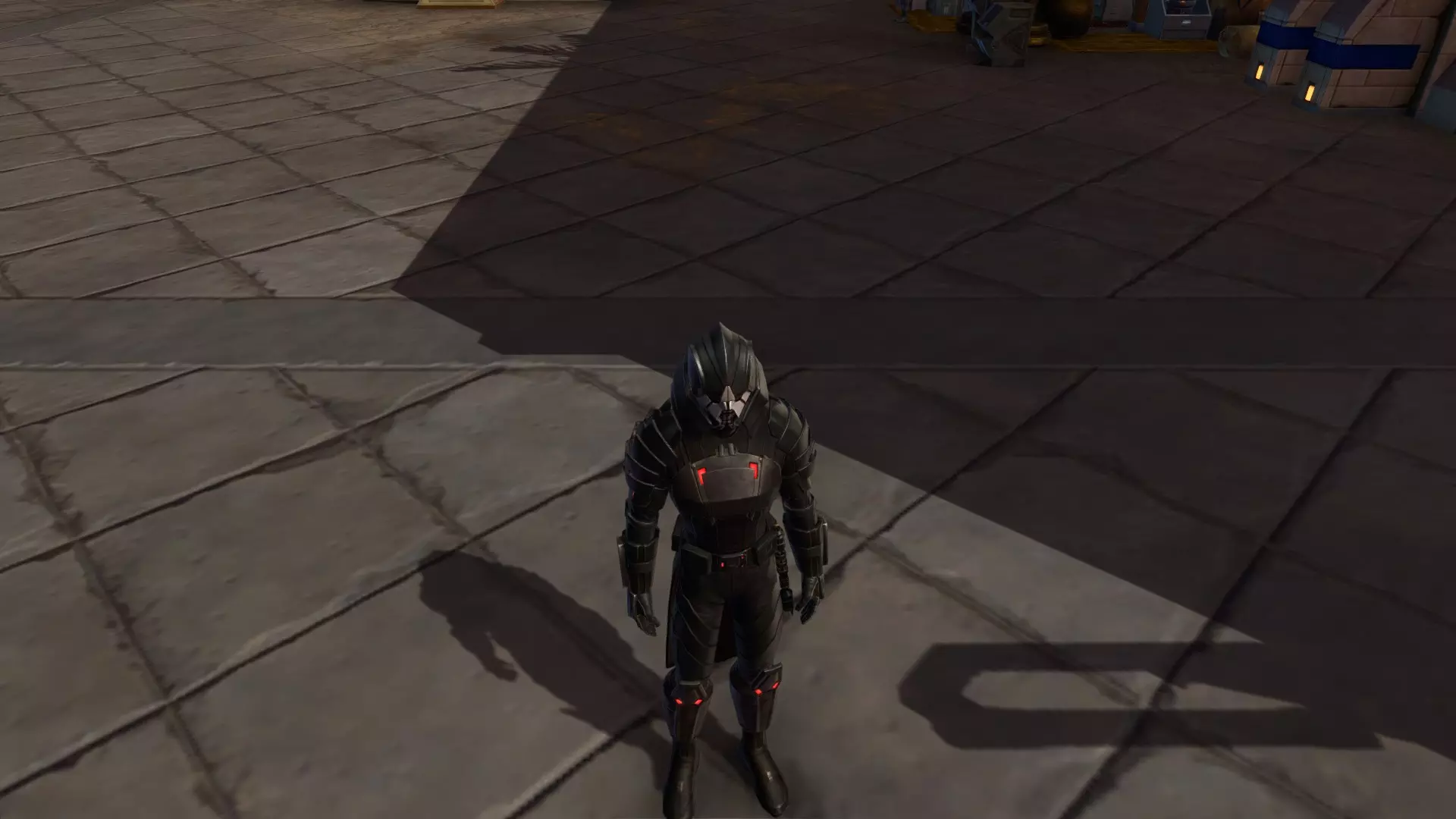
FPS表格: 设置 平均FPS 关闭 119 低 116 高* 80 *请注意,在测量高质量阴影时,阴影贴图分辨率和阴影贴图级联处于最高设置。如果调低这些设置,这些阴影的性能消耗可能会降低。 阴影贴图级联 阴影贴图级联控制高分辨率阴影的绘制距离。较高的设置允许在更长的距离内进行详细的阴影渲染。超过距离衰减点后,阴影以半分辨率渲染。再经过一个衰减点后,阴影停止渲染。此设置对性能影响较大,因此最好在该设置和阴影贴图分辨率之间找到平衡。 中等:
éŤ
ćéŤ
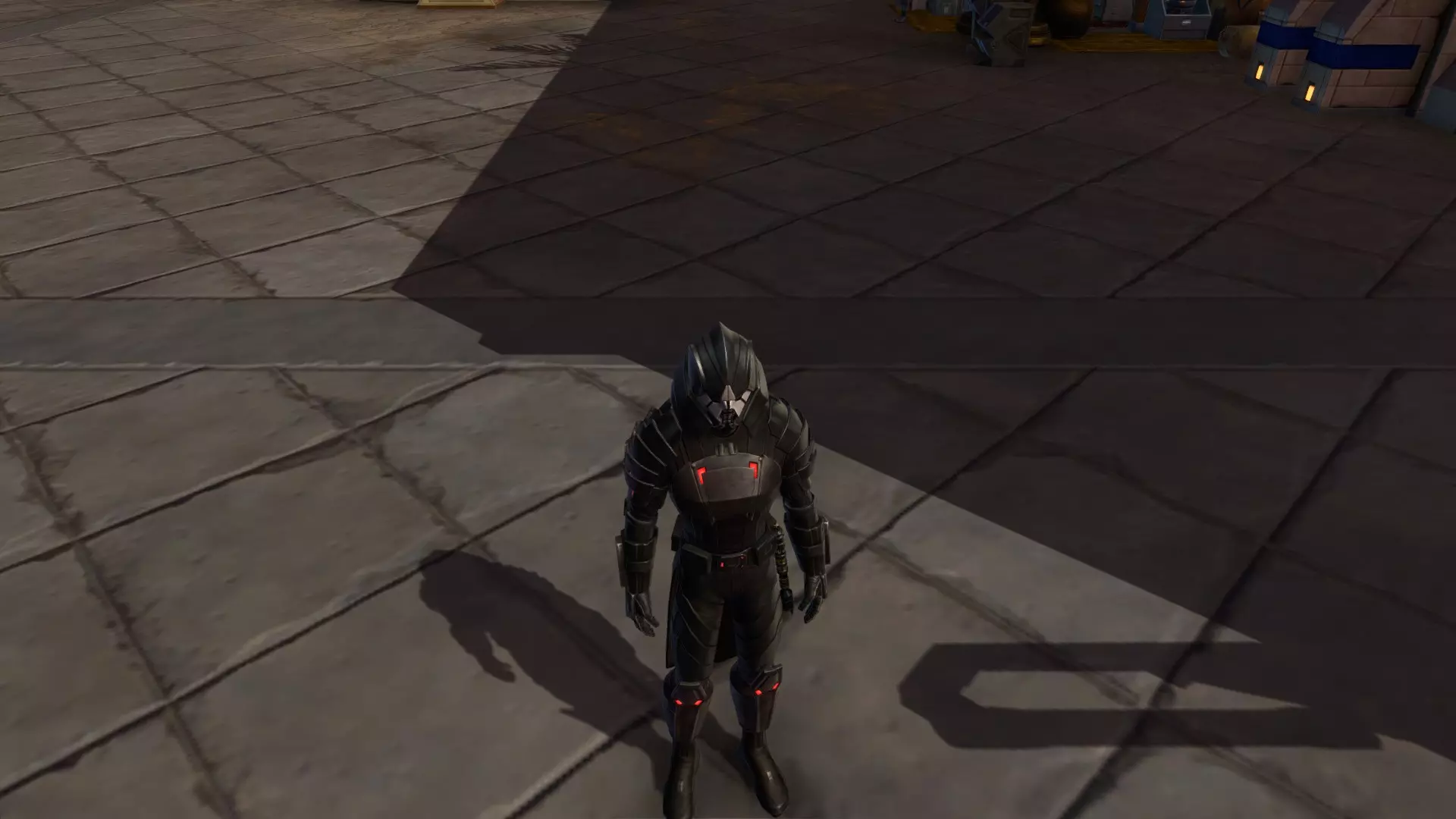
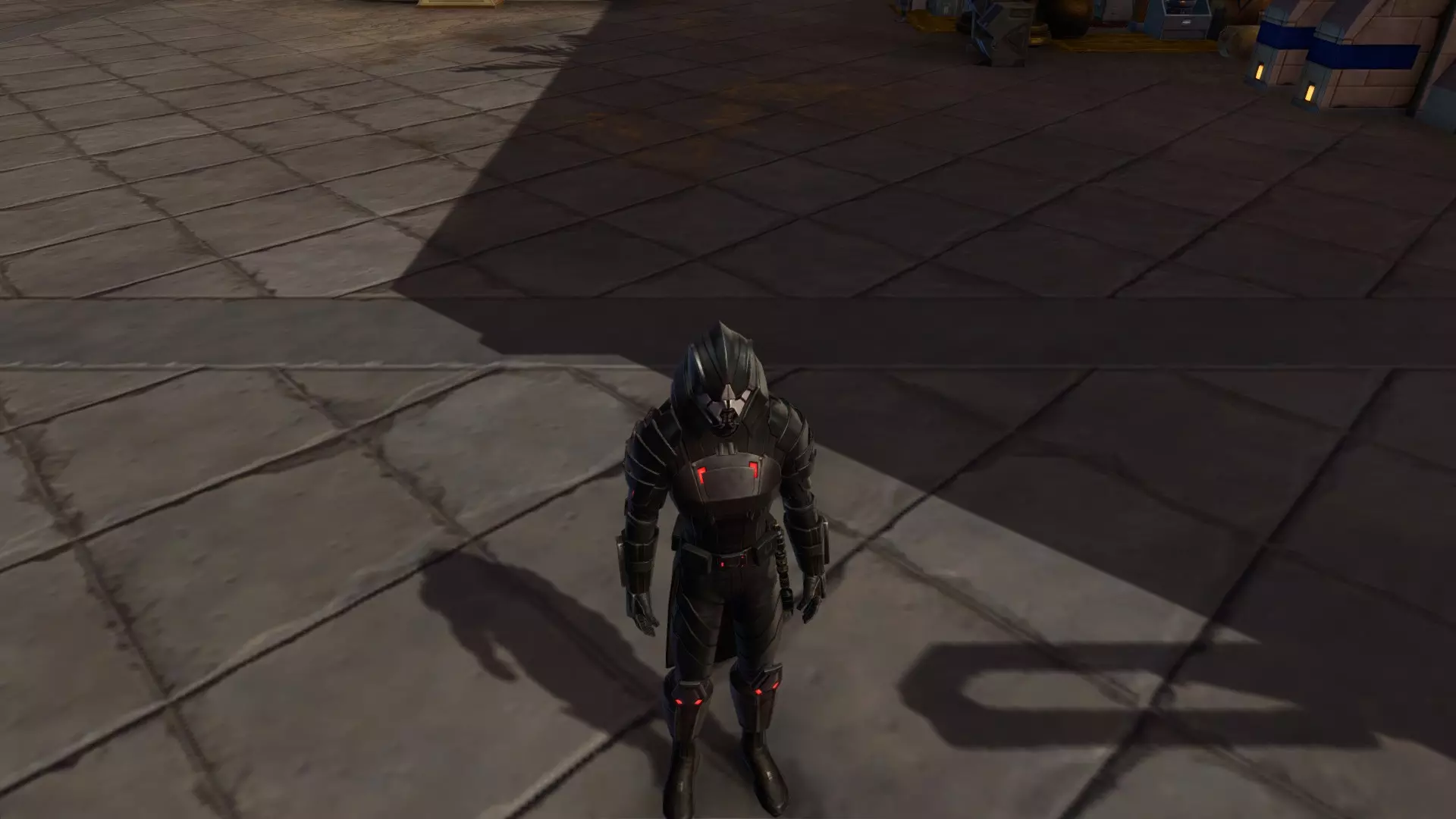
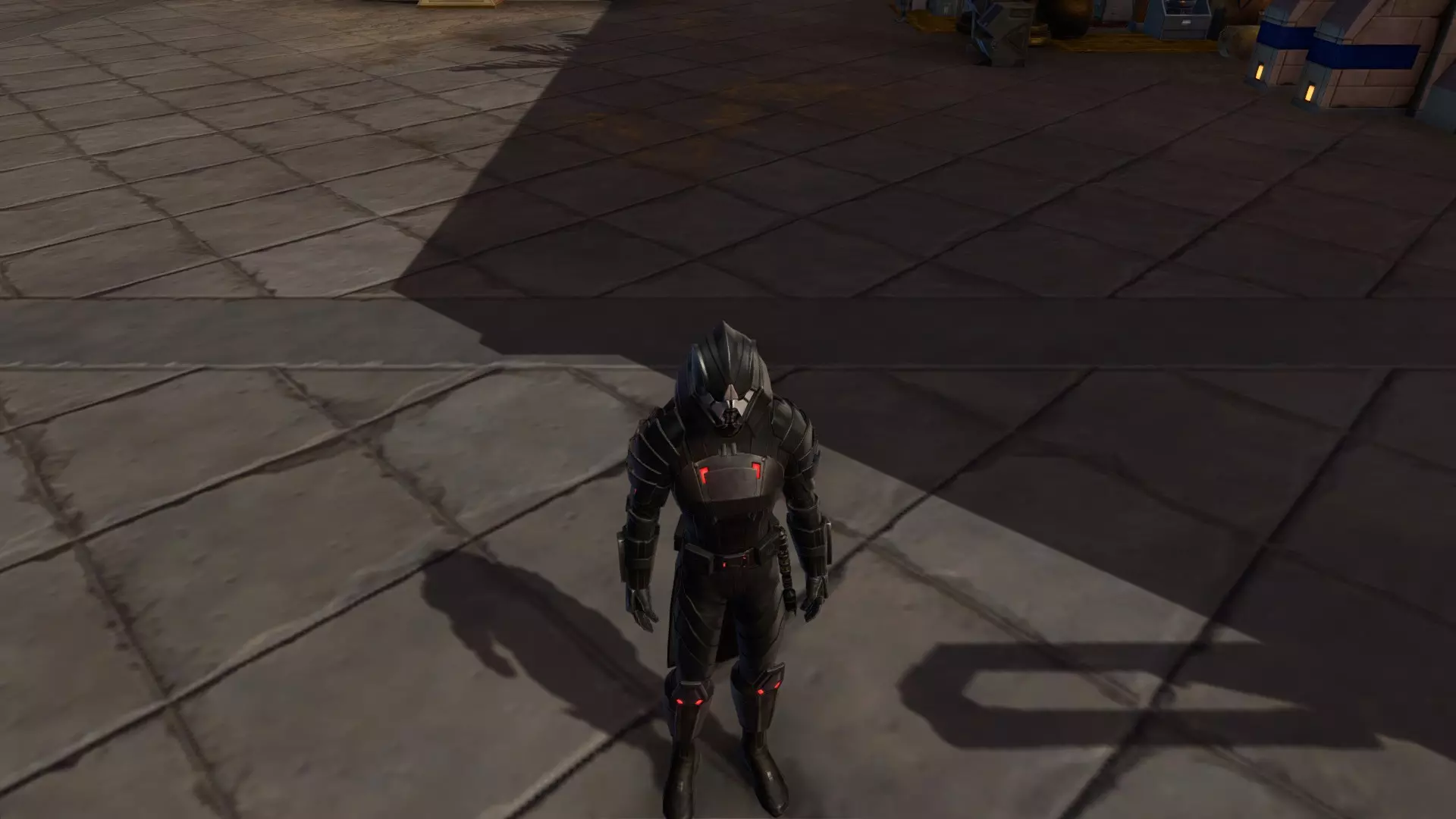
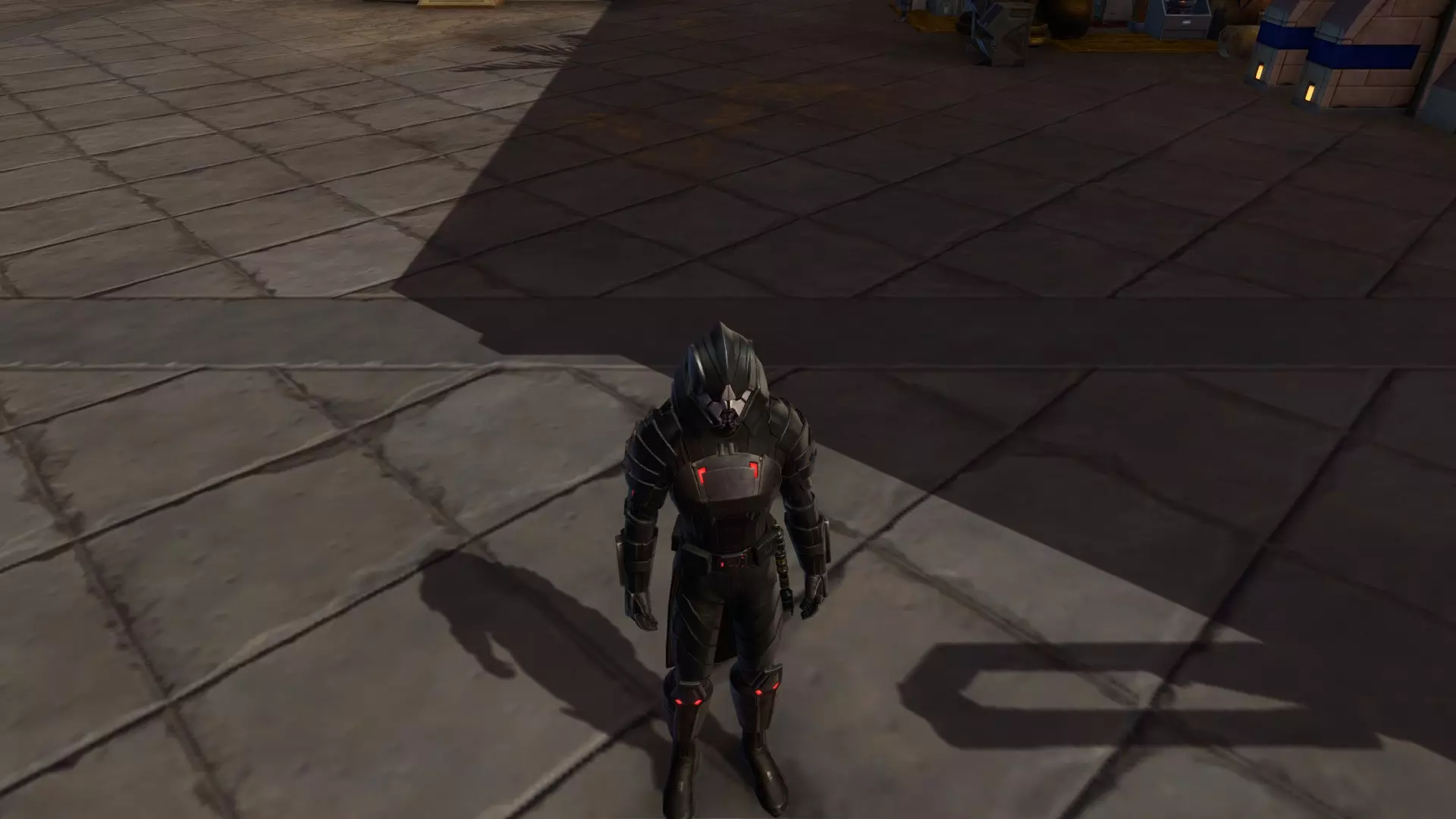
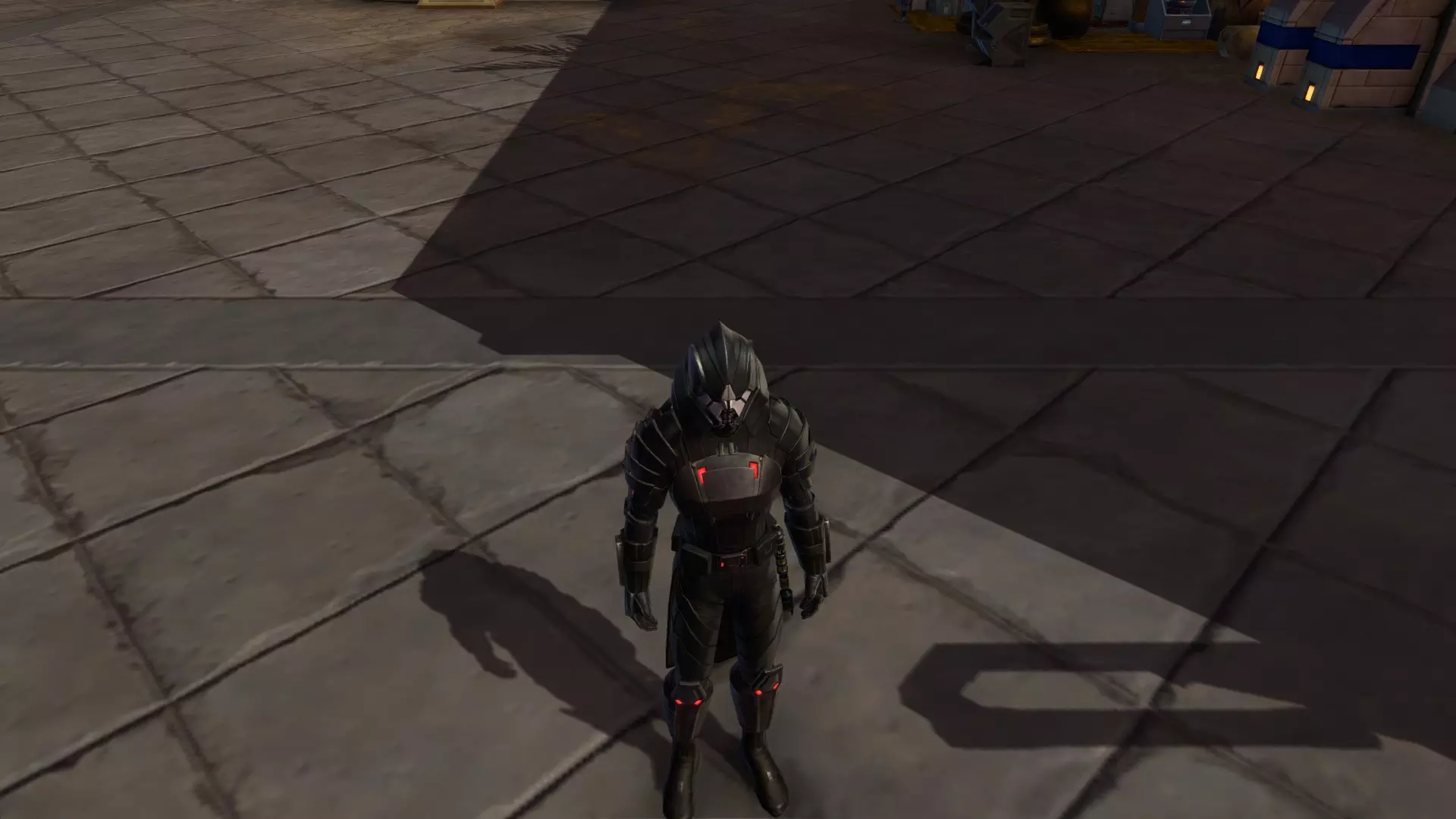
FPS表格: 设置 平均FPS 中等 110 高 99 超高 96 请注意,本次基准测试中阴影贴图分辨率设置为最高(2048)。 阴影贴图分辨率:这是一项对性能要求较高的选项,以256为增量调整阴影的分辨率。最好在该选项与阴影贴图级联之间找到平衡。 1024:
无法识别内容,已删除。
1536:
1792
2048
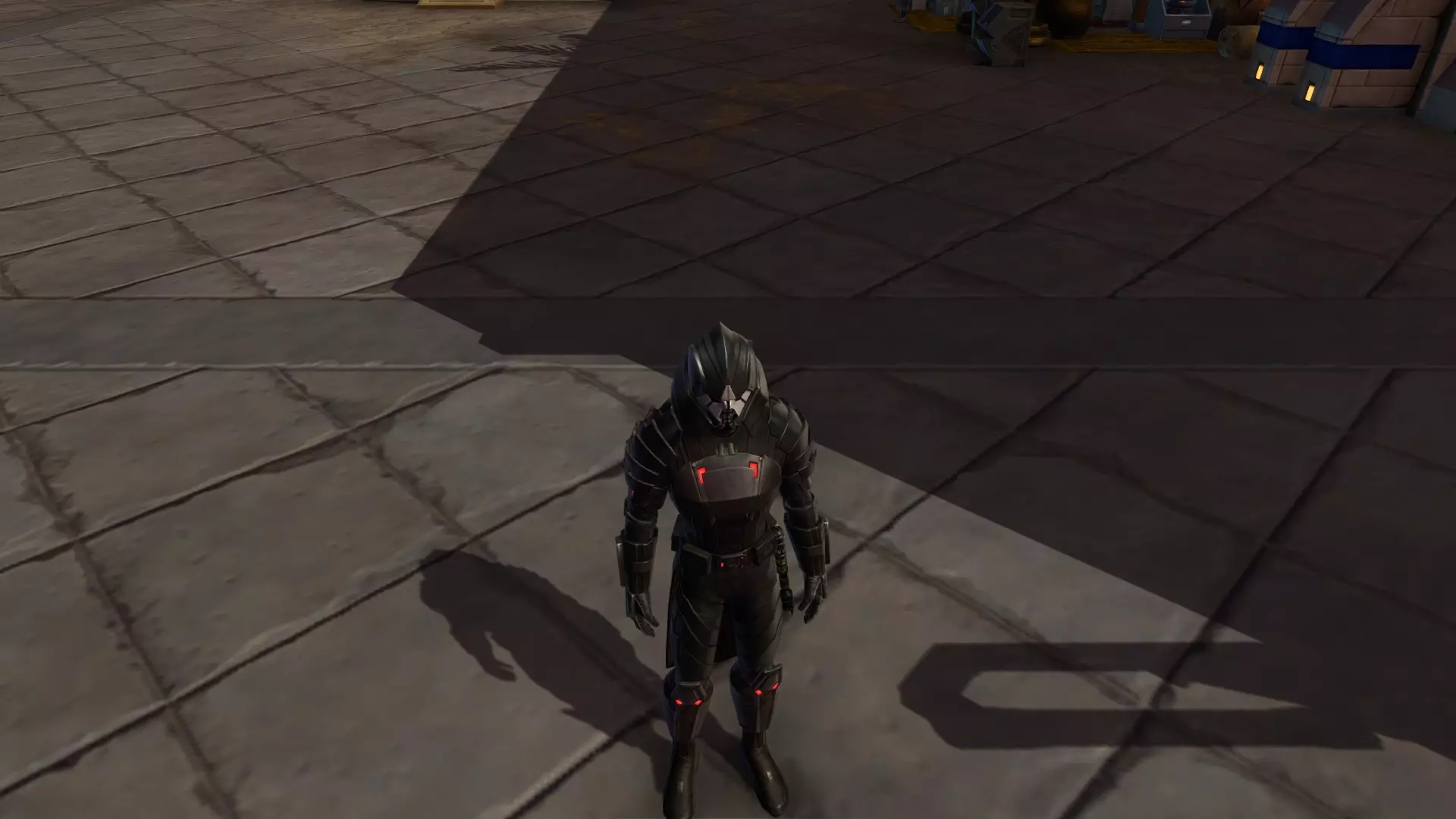
FPS表格: 设置 平均FPS 1024 100 1280 98 1536 91 1792 89 2048 82 请注意,本次基准测试中阴影贴图级联已设置为最高。 增强阴影(屏幕空间环境光遮蔽)SSAO是一种实时近似环境光遮蔽的图像后处理效果。它会使褶皱、孔洞以及彼此靠近的表面变暗。在现实生活中,这类区域往往会阻挡环境光,因此看起来更暗。与游戏内名称相反,它与环境阴影并无关联。SSAO是游戏中最出色的效果之一,虽变化细微但影响巨大,能让一切更显真实。它的价格不算便宜,但如果你的电脑配置足够,那还是值得入手的。
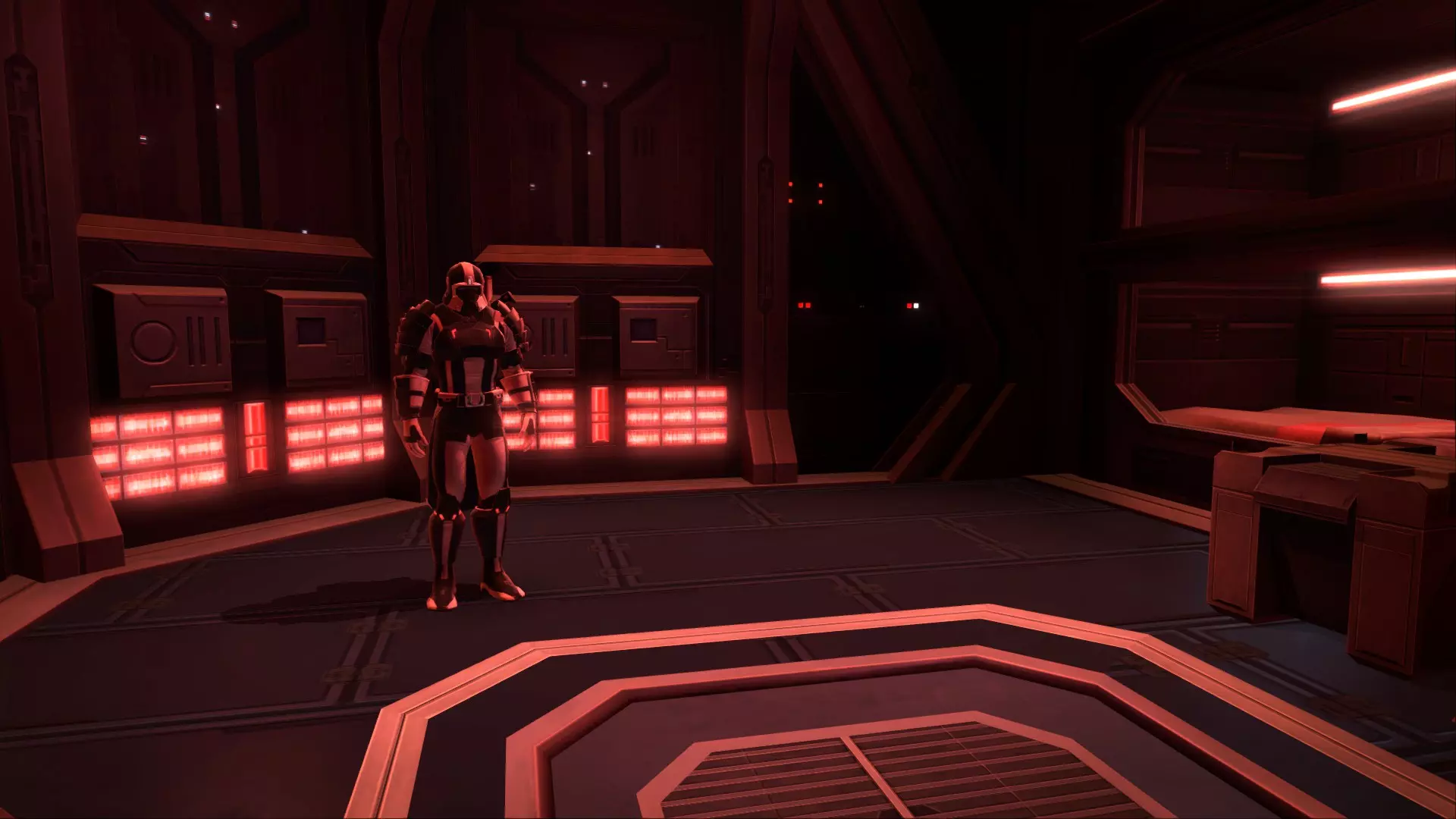
(内容无法识别,已删除)
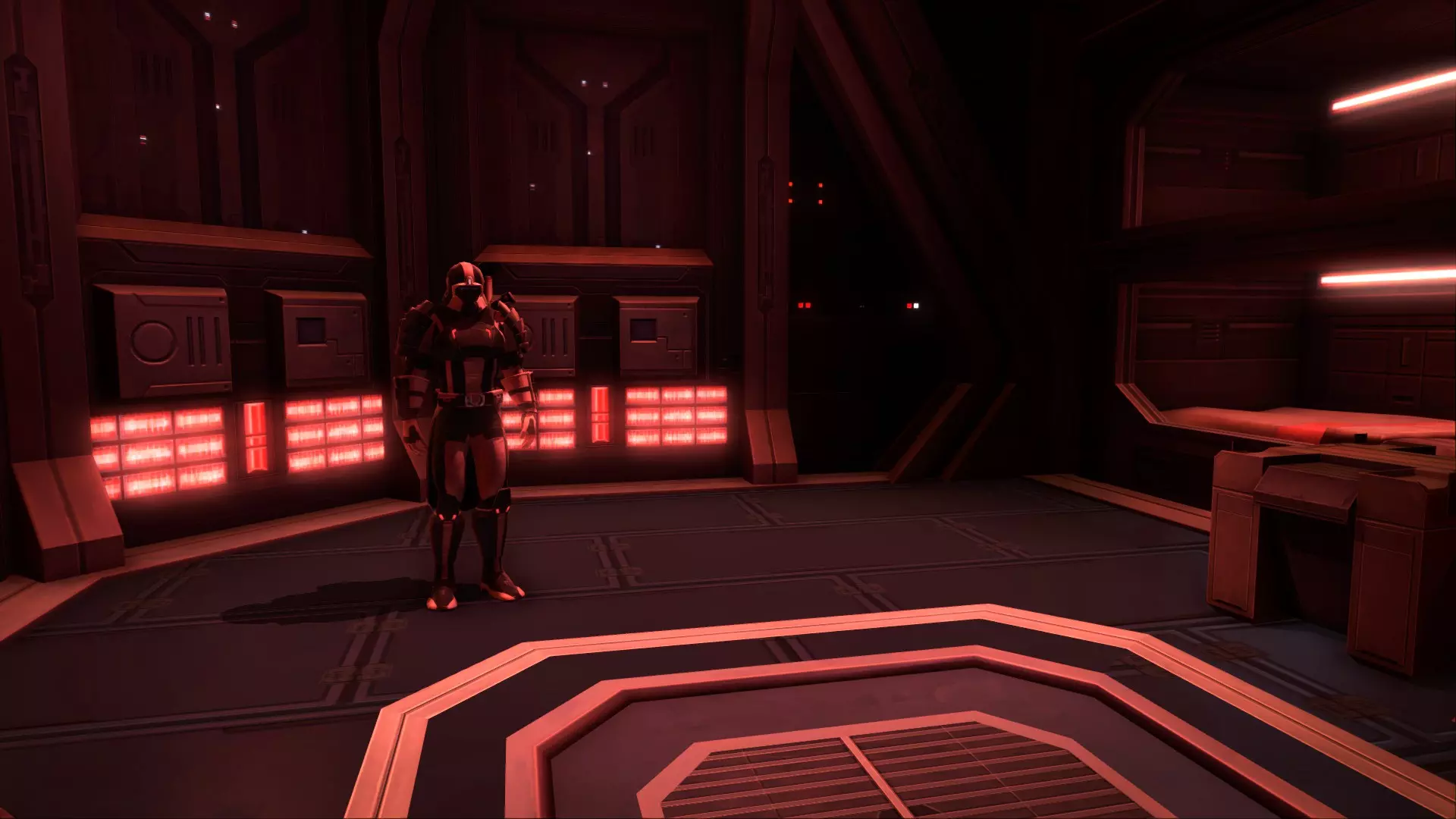
FPS表格: 设置 平均FPS 关闭 126 开启 121 图形选项(续)
对话景深:此设置模拟人眼对未聚焦物体的模糊效果,但仅在过场动画中生效。它看起来效果不错,能让故事过场动画更具风格化和电影感。由于它只适用于过场动画,我建议忽略其性能消耗并保持开启,除非你的电脑配置极低。 关闭:
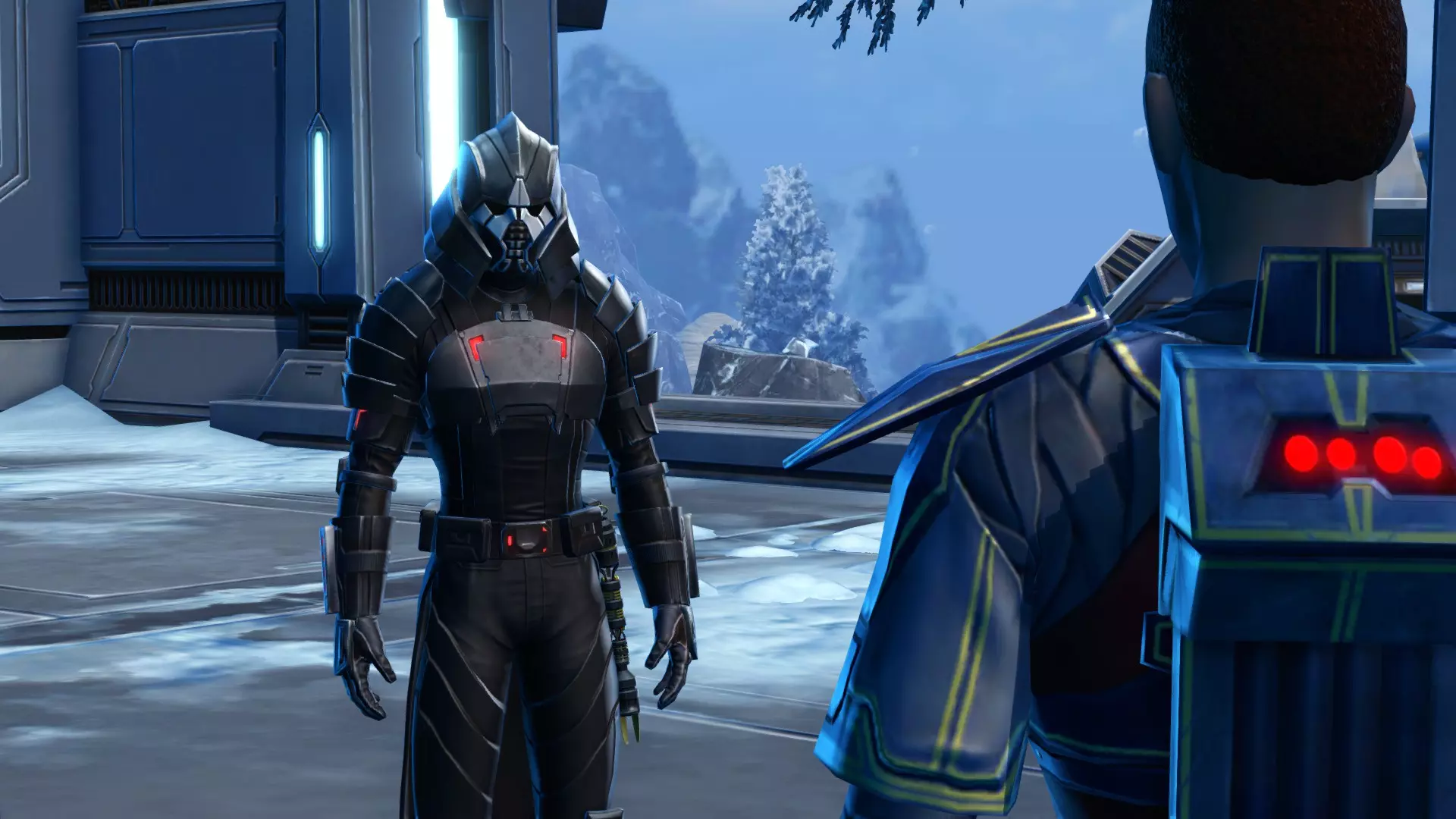
(内容无法识别,已删除)
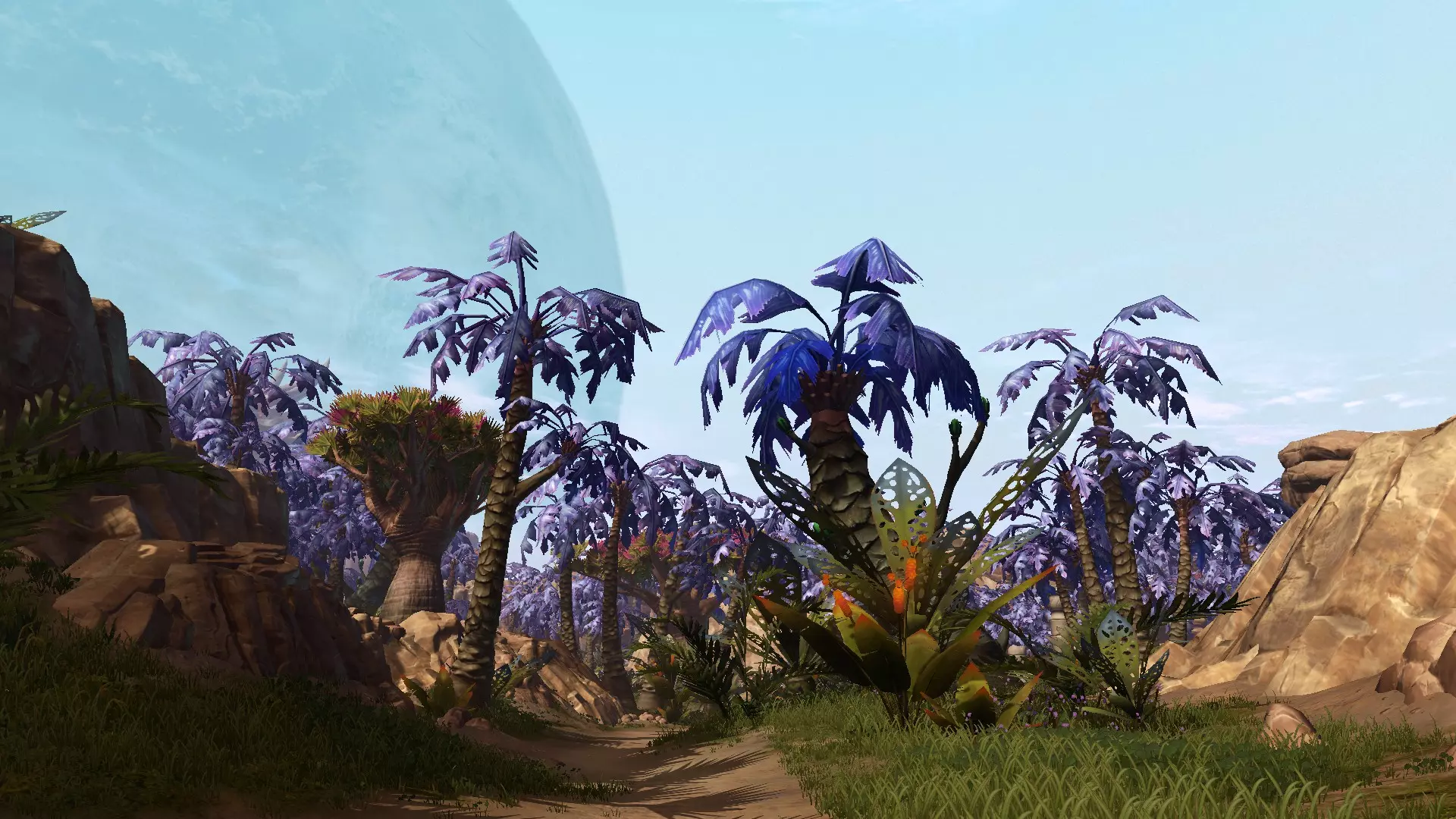
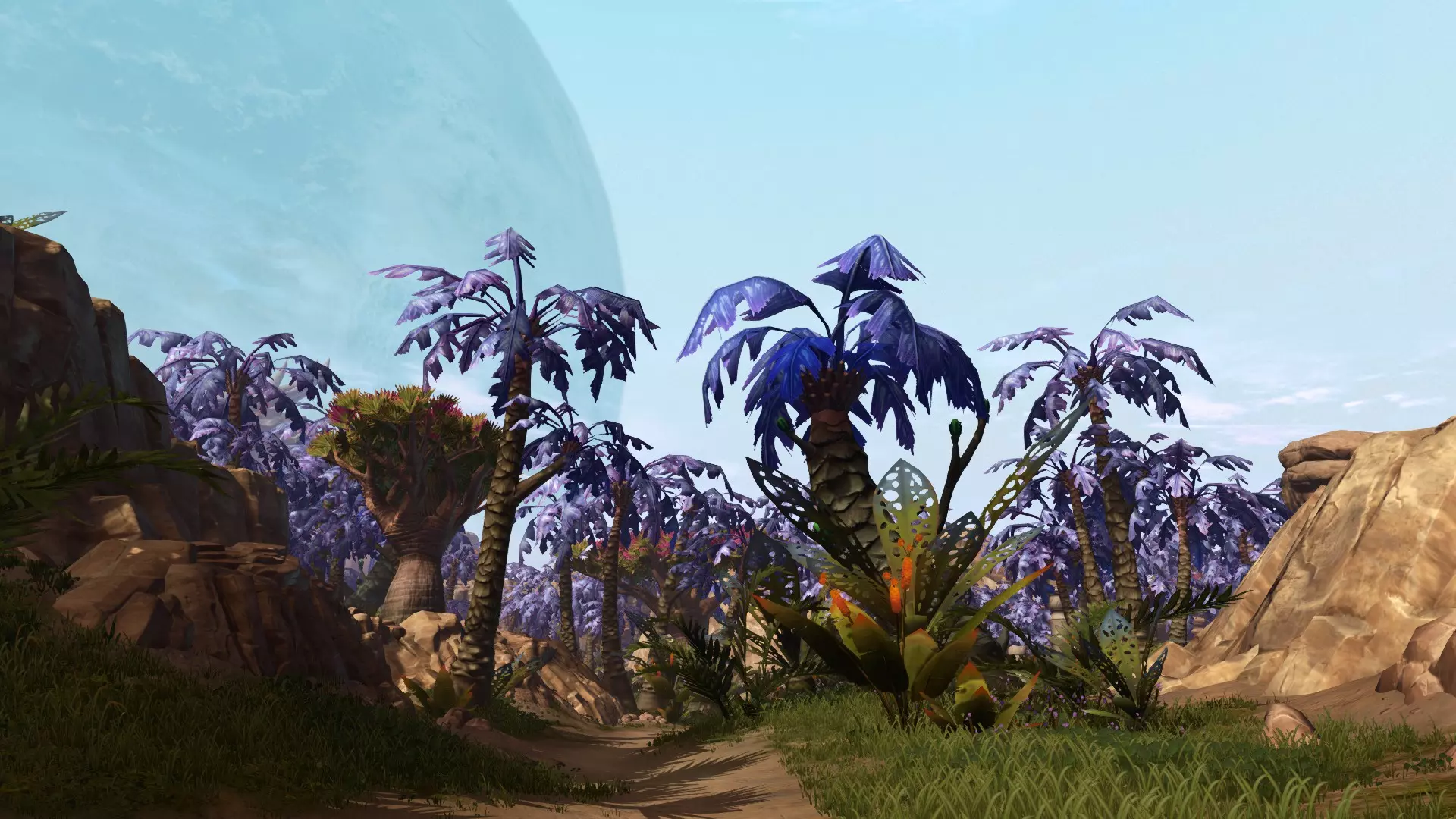
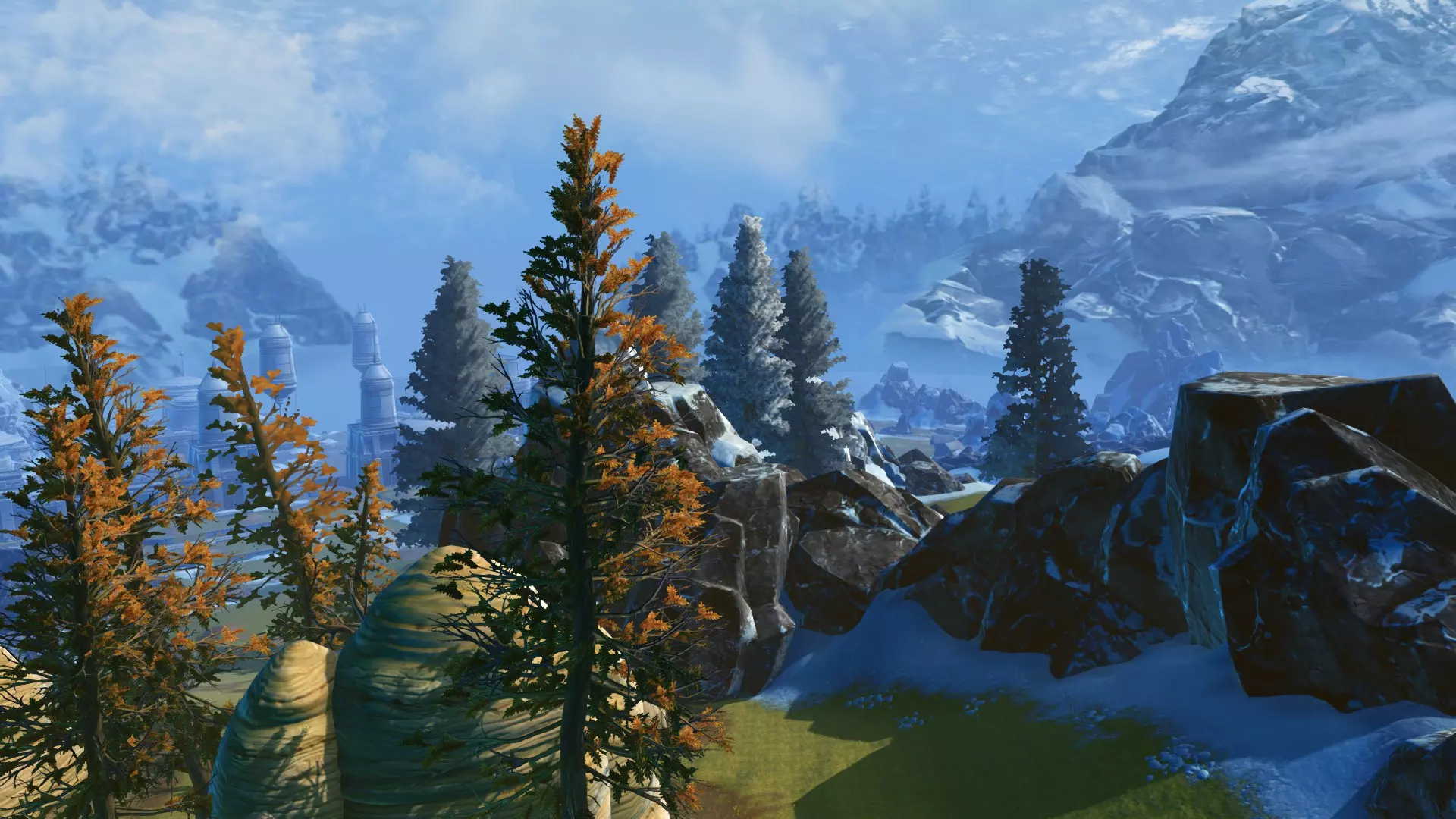
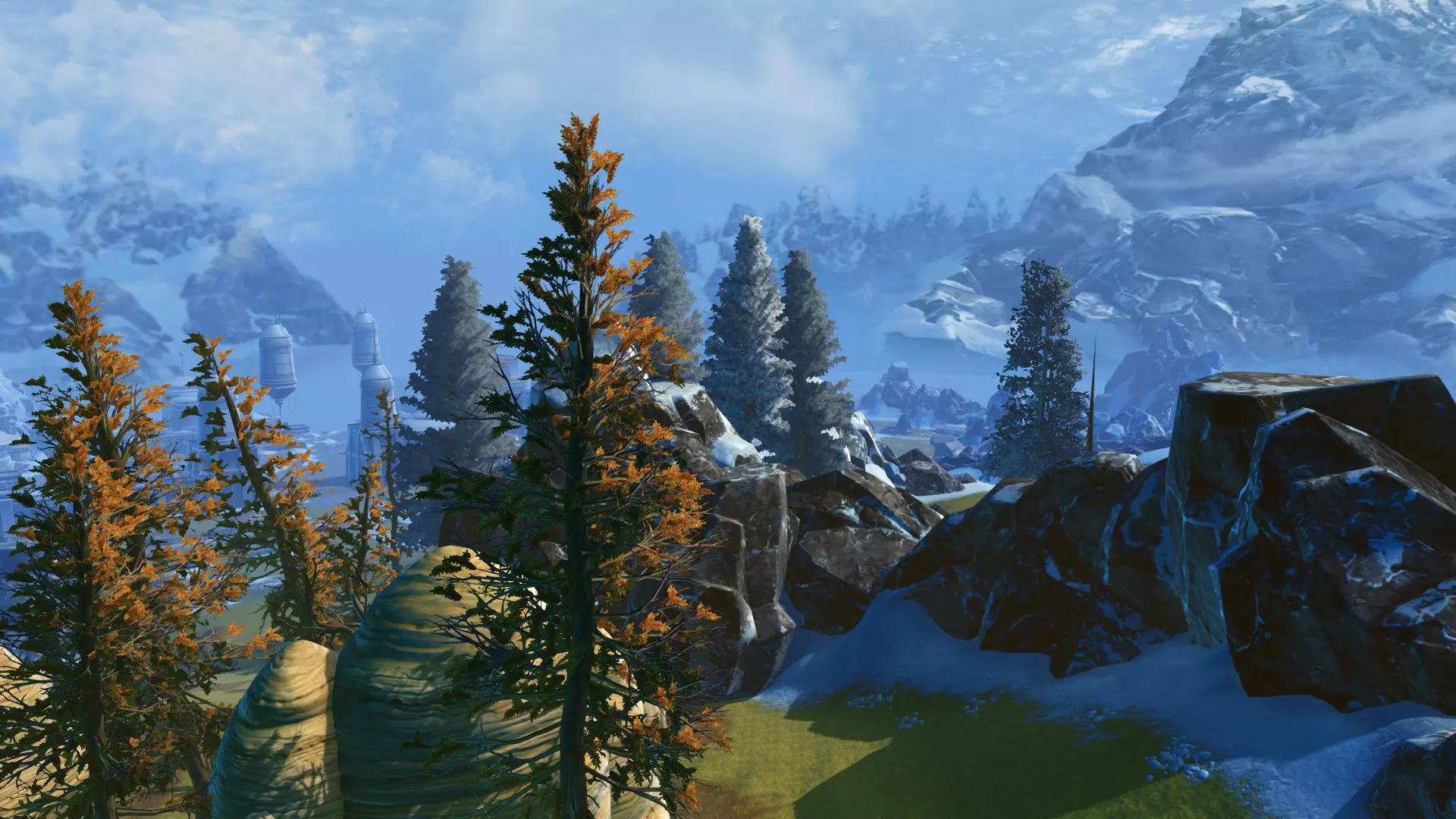
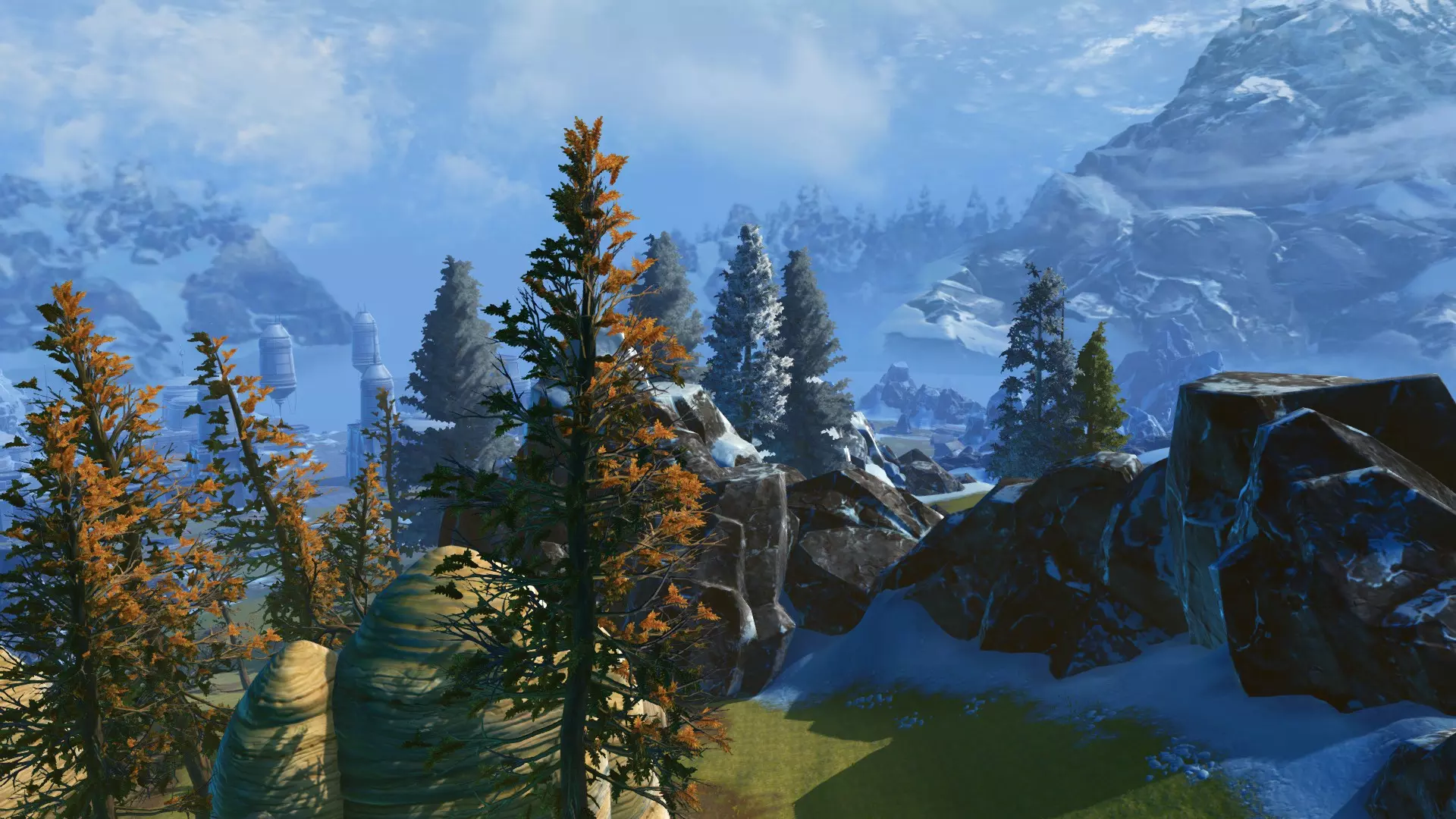
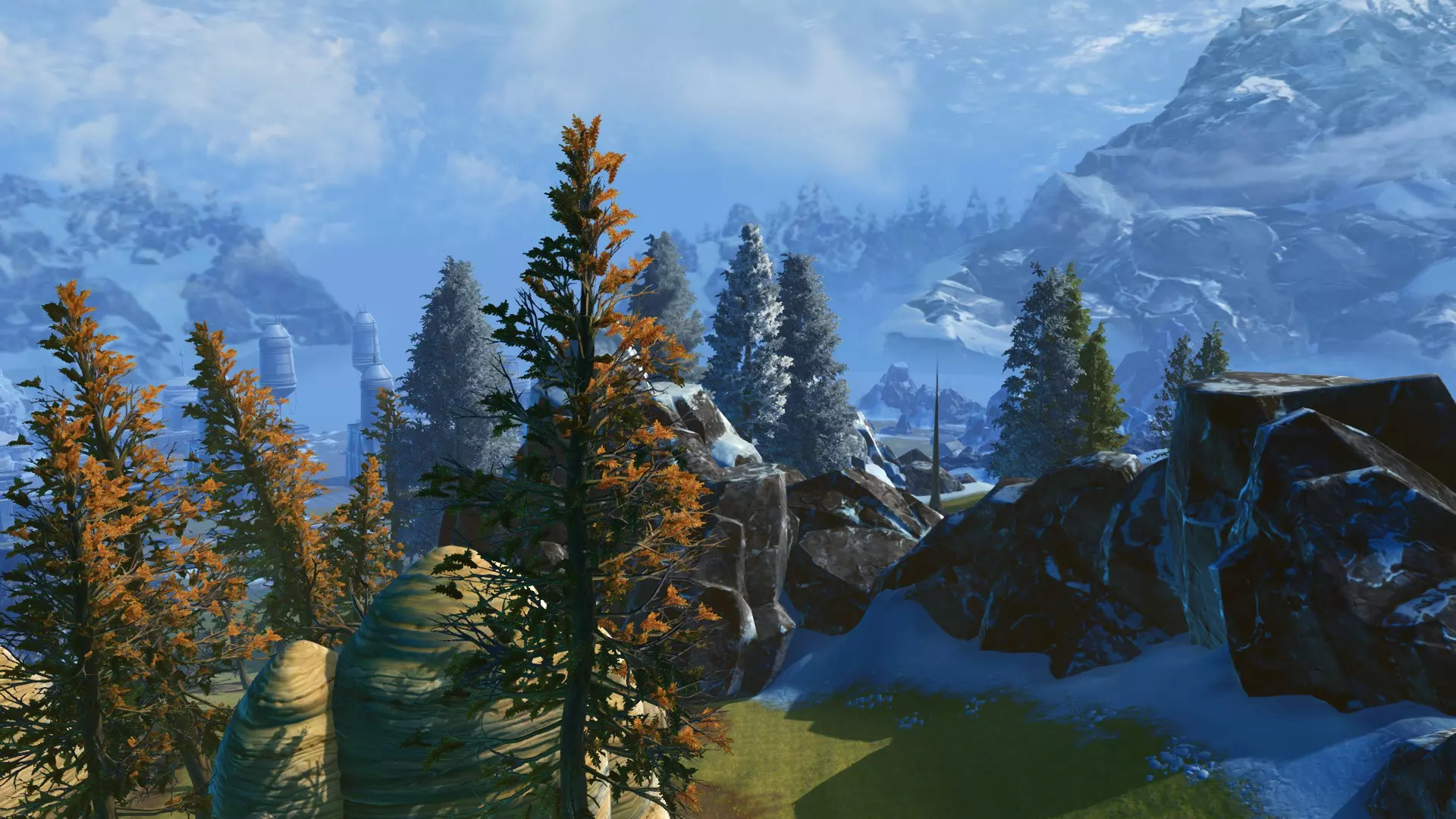
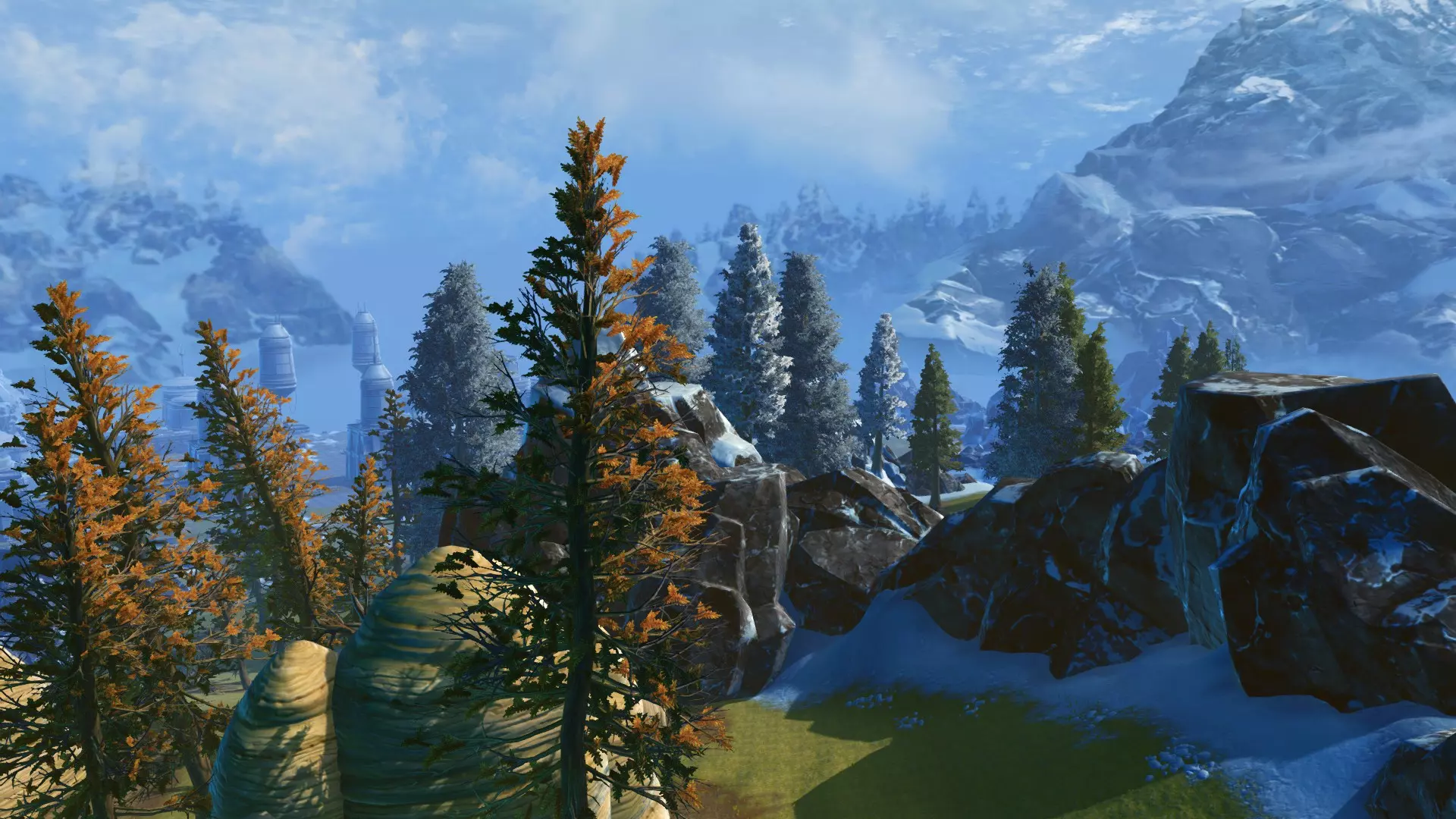
FPS表格: 设置 平均FPS 关闭 129 开启 126 树木质量:此滑块会改变树木的视觉质量以及树木在切换为低质量模型前的可见距离。在我的测试中,它对帧率几乎没有影响。 0:
无法识别内容,已删除。
无法识别或无法翻译,已删除。
无法识别内容,已删除。
无法识别内容,已删除。
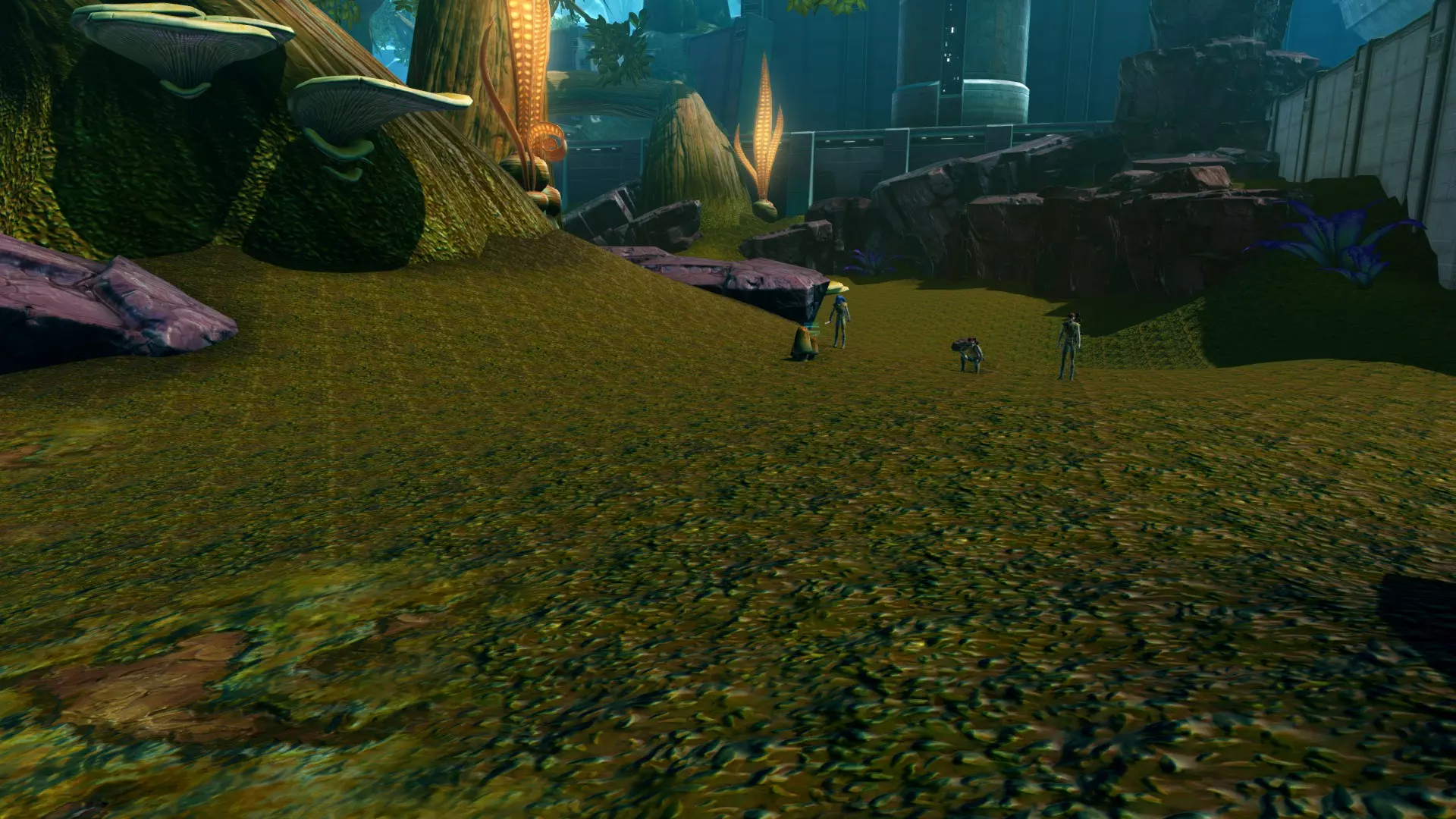
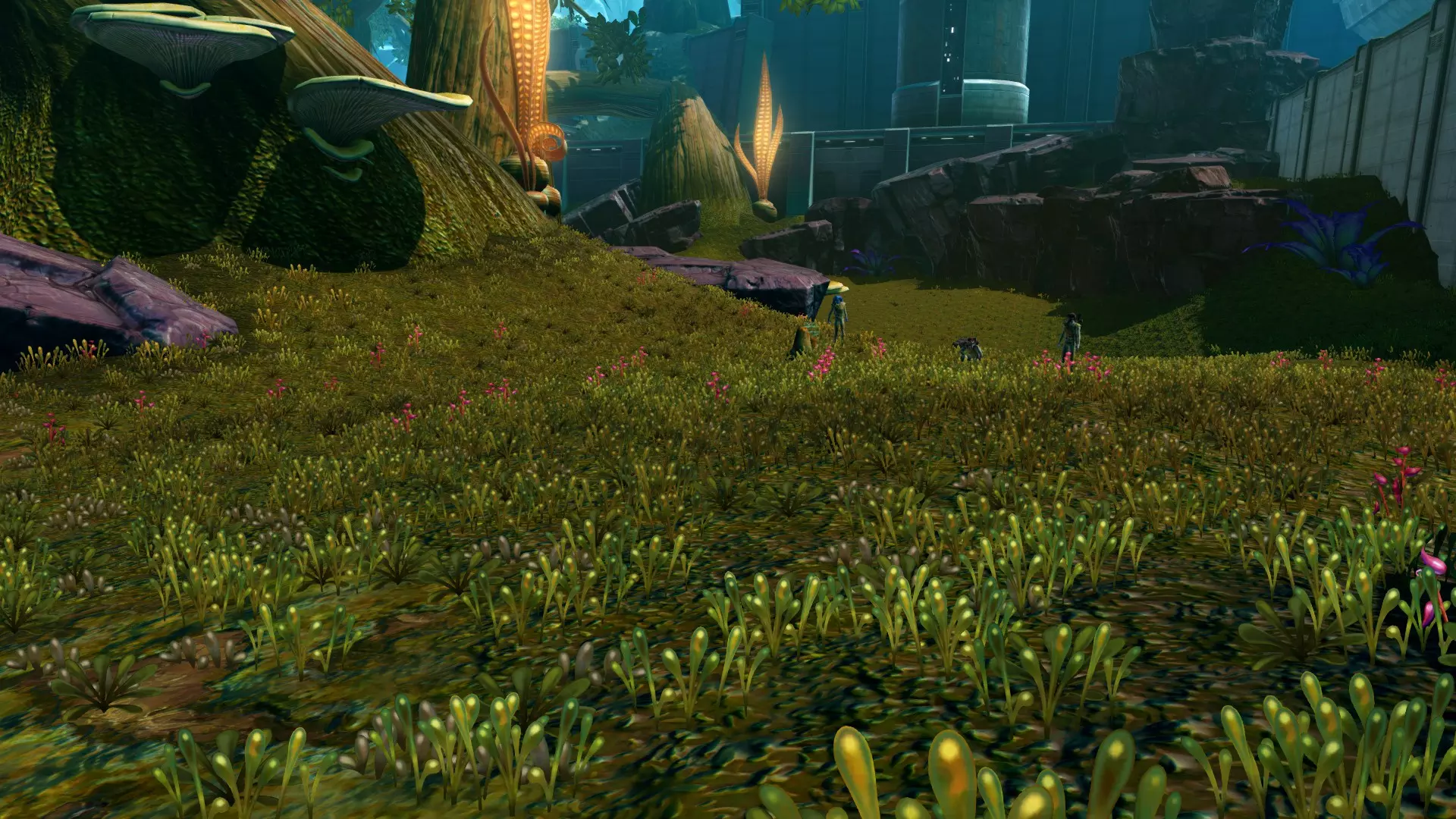
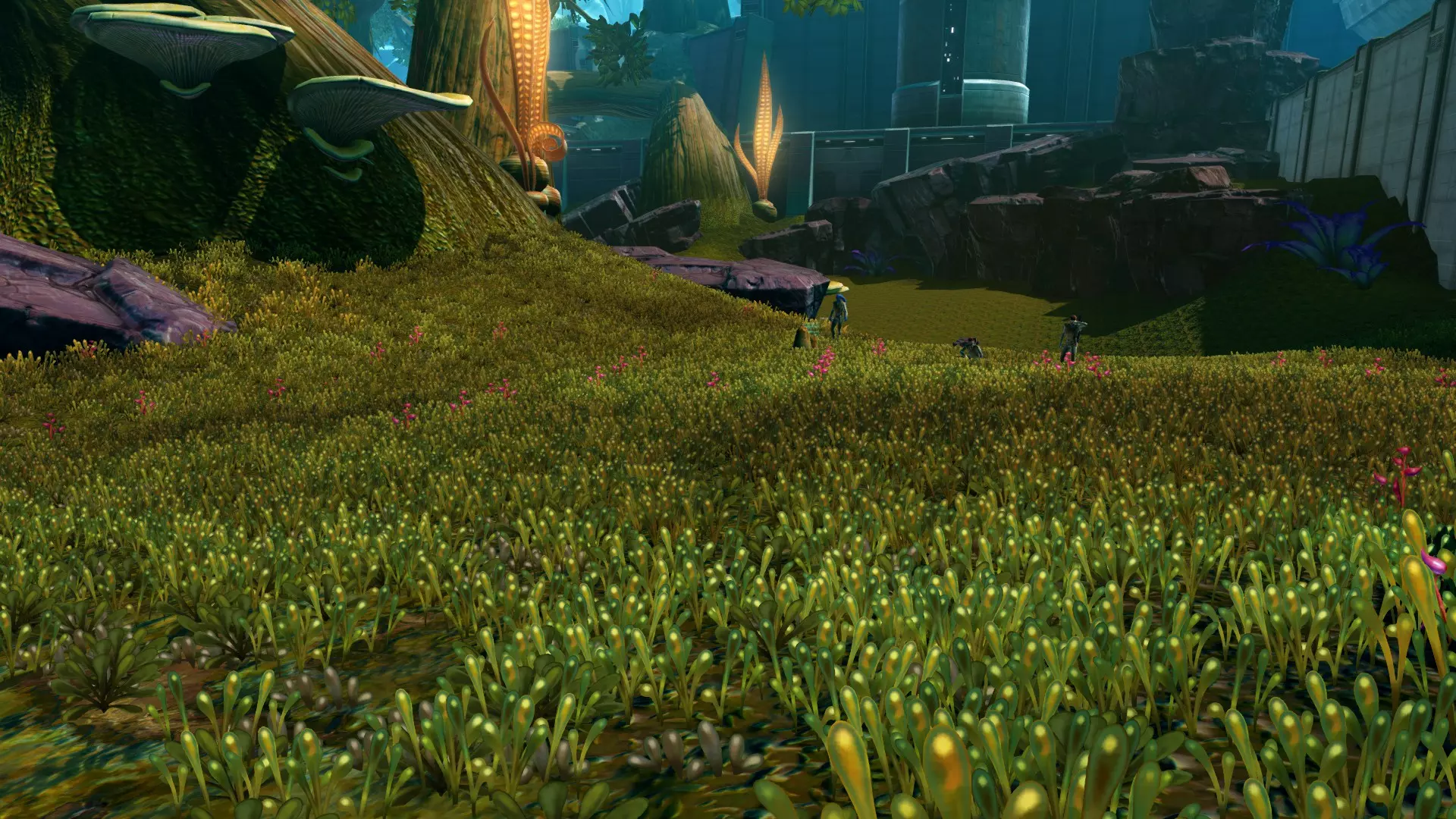
FPS表格: 设置 平均FPS 0 102 25 102 50 101 75 101 100 101 草地质量:此滑块通过增加每单位面积渲染的草对象数量来调整草的密度。调至最高时视觉效果最佳,且除了0和大于0的设置之间有性能差异外,对性能影响很小。不过,将其设为0能显著提升性能,因此低端硬件可以考虑这样设置。 0:
无法识别内容,已删除。
无法识别内容,已删除。
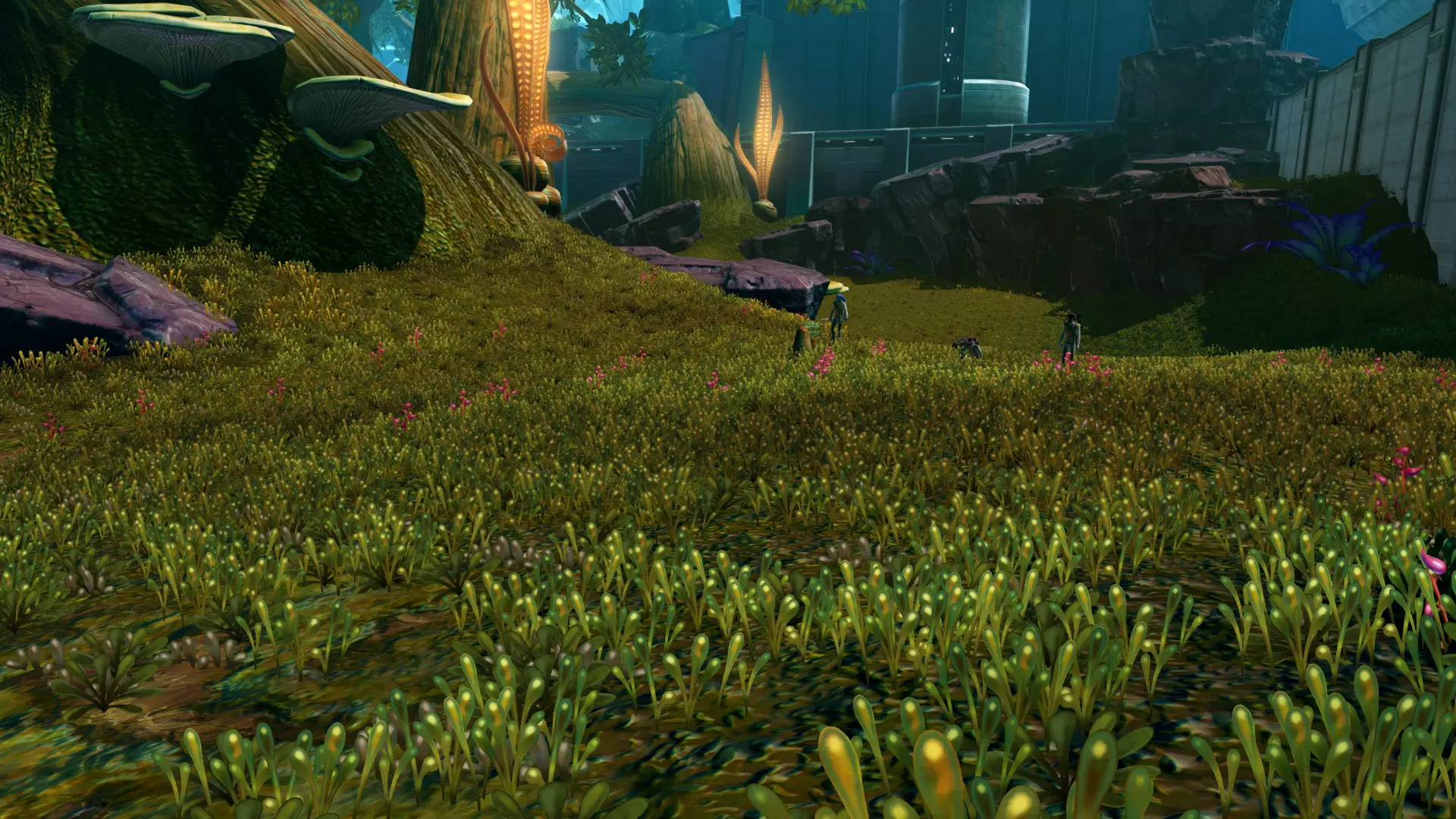
无法识别内容,已删除。
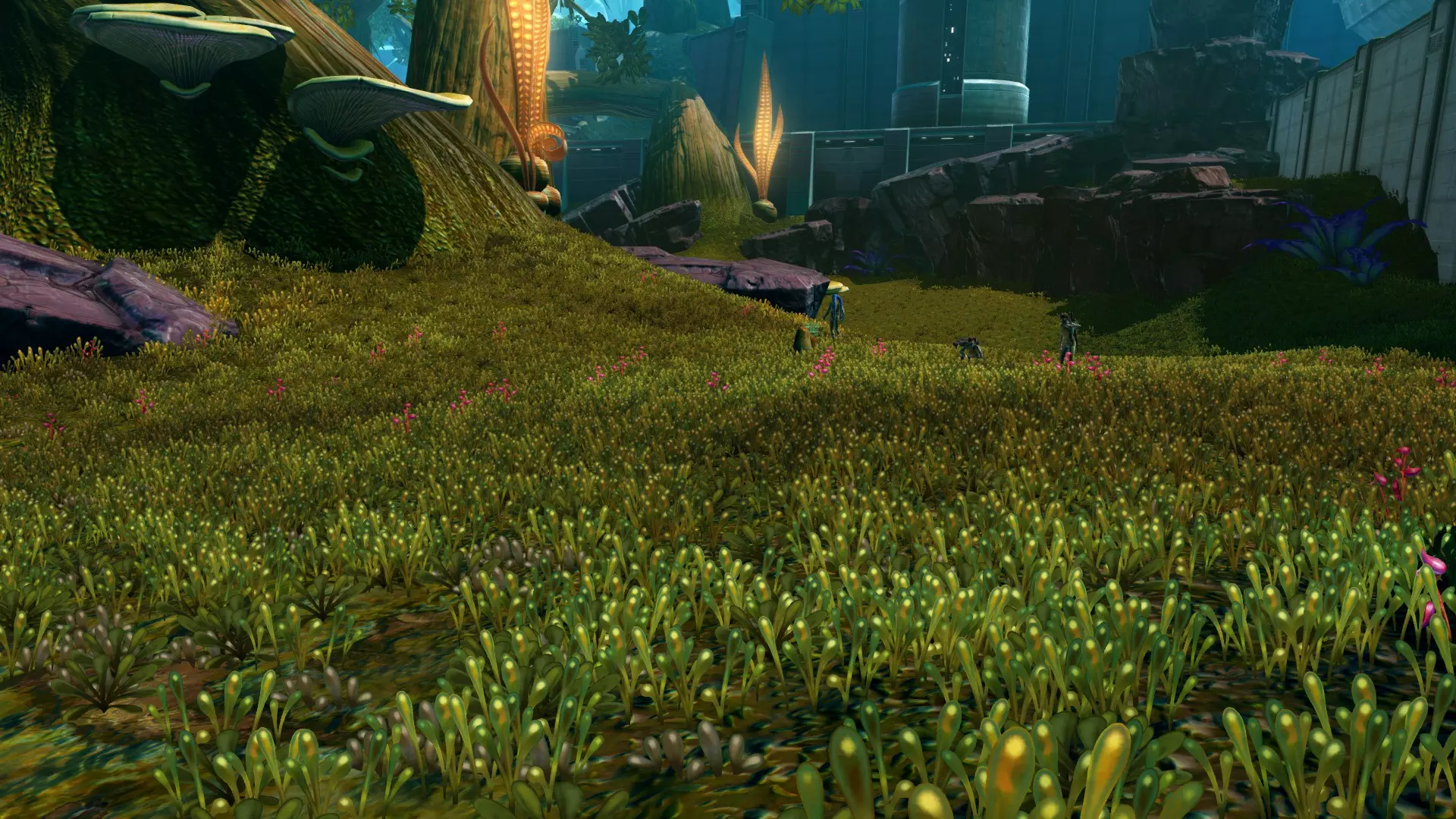
无法识别内容,已删除。
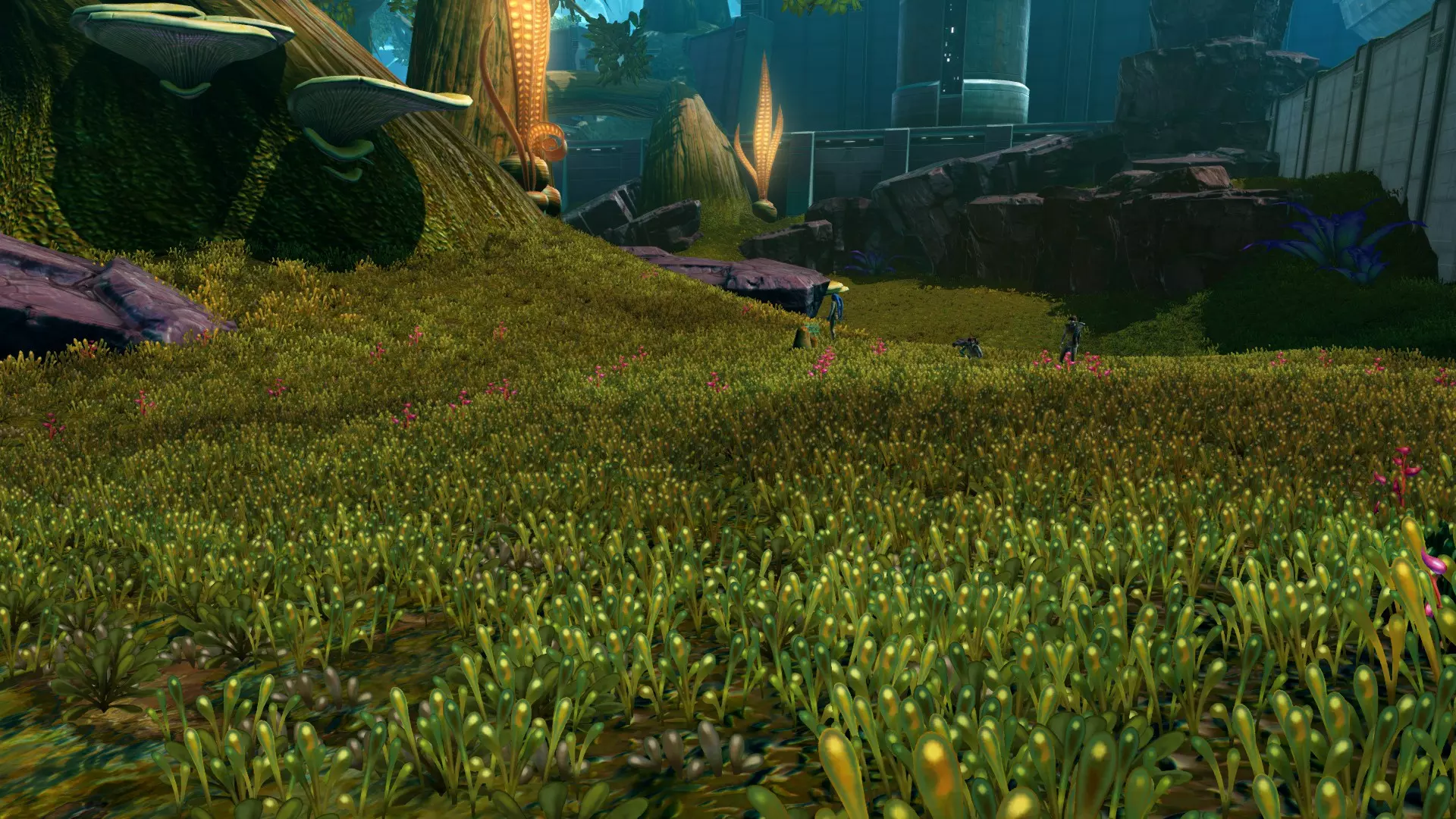
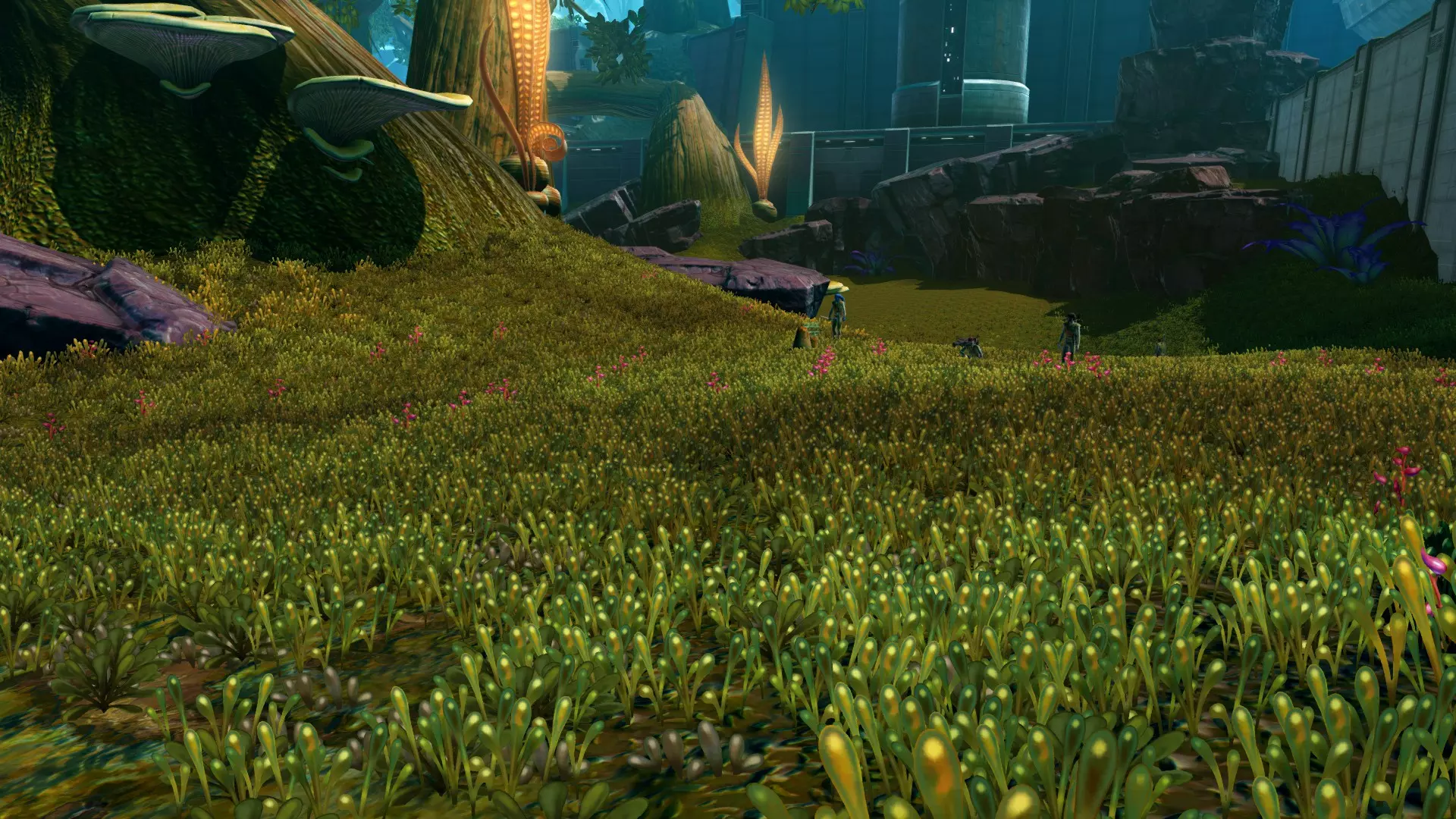
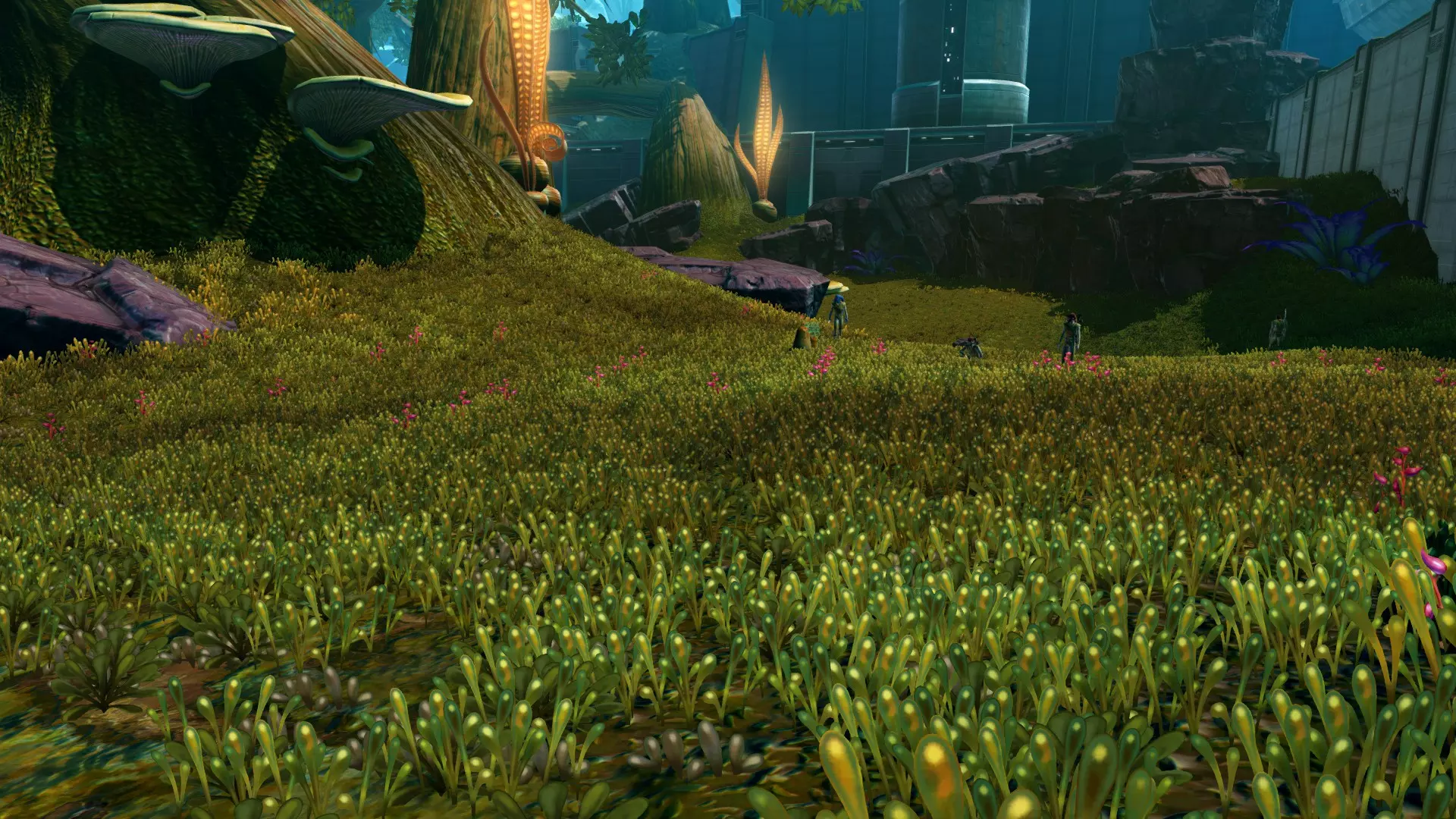
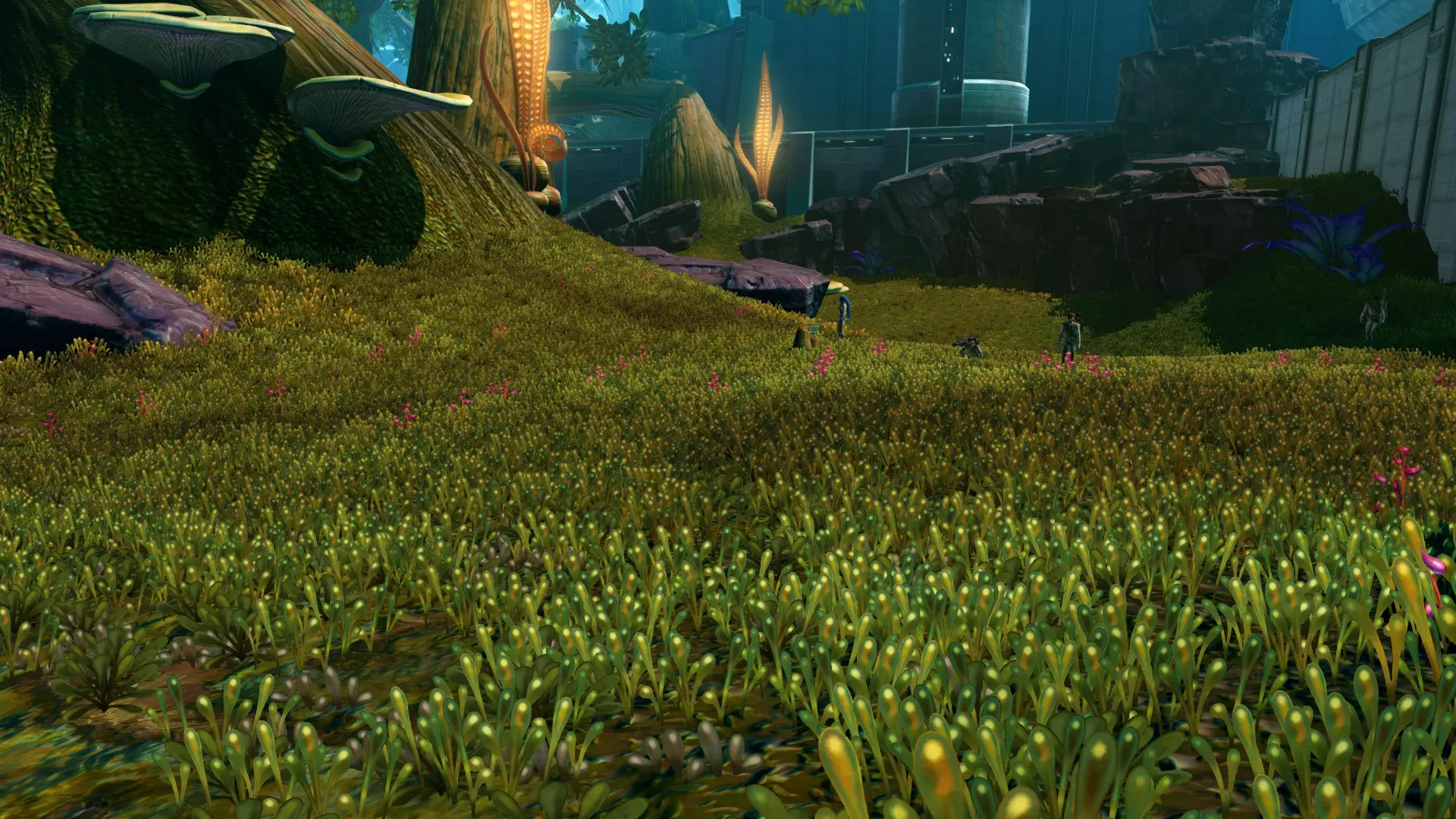
FPS表格: 设置 平均FPS 0 139 25 98 50 97 75 97 100 96 请注意,本次基准测试中将【草地渲染距离】设置为超高。 【草地渲染距离】此设置用于调整玩家周围游戏将渲染草地的距离。其效果在像奥德朗和贝萨维斯这样的多草行星上更为明显。随着该设置的调高,帧率会出现非常稳定的线性下降。因此,如果你在奥德朗、沃斯或贝萨维斯等行星上遇到游戏卡顿的情况,这是一个值得调低的选项。不过,我发现将其设置低于高是不明智的。这是因为高画质和中画质之间的性能差异几乎不存在,但视觉效果差异却很明显。中画质:
éŤ
ćéŤ
čś çş§
FPS 表现表: 设置 平均 FPS 中等 131 高 130 超高 120 极致 99 Windows 系统优化

Tweak 1: Run as Administrator and Disable Fullscreen Optimizations. Step 1: Go to the game’s files by right-clicking it in your Steam Library, clicking Manage, and then Browse local files. Step 2: Right-click the file called launcher.exe (or just “launcher” since file extensions may not be visible based on your system settings) and click properties. Step 3: Go to the compatibility tab and check the boxes that say "Disable fullscreen optimizations" and "Run this program as an administrator." After that click OK. Step 4: In the game folder, go into the folder called swtor, then the one called retailclient. Step 5: Right-click the file called swtor.exe and click properties. Step 6: Go to the compatibility tab and check the boxes that say "Disable fullscreen optimizations" and "Run this program as an administrator." After that click OK. Running the game as administrator guarantees that the game has full access to anything it needs on the computer. In fact, some games like SWTOR often won't run at all on non-administrator accounts. I recommend disabling "Fullscreen Optimizations" since what Microsoft is referring to forces games to run in a borderless window. A borderless window is not a true fullscreen experience. While it looks the same as true fullscreen, it causes a performance reduction. Tweak 2: Turn off Game Mode Step 1: Open Start Menu and search “Settings.” Step 2: Open Settings. Step 3: In the search bar at the top, search for “Game Mode” and click the result called “Game Mode settings.” Step 4: Make sure Game Mode is turned off. Step 5 (OPTIONAL): Turn off Xbox Game Bar stuff while you’re at it. Why do this? Because Game Mode has been a controversial feature ever since it was introduced. Most of the time it won't make any difference at all, sometimes it'll give you a 0.5fps improvement that can just be chalked up to a 1% deviation and no real-world performance boost, and the rest of the time it'll likely tank your framerate a bit. Tweak 3: Mess around with Hardware Accelerated GPU-Scheduling Step 1: Open Start Menu and search “Settings.” Step 2: Open Settings. Step 3: In the search bar at the top, search for “Graphics settings” and click the result called “Graphics settings.” Step 4: Toggle the "Hardware Accellerated GPU-Scheduling" setting. Step 5: Don’t leave the menu if you want to do Tweak 4. Otherwise, restart your computer and see if the game runs better if it's on. If it doesn't, feel free to turn it back off, then restart your computer again. Your mileage will vary with this setting, though as a rule of thumb, it should benefit you if you have a modern CPU and GPU. On my old computer, it introduced a micro-stuttering issue that was never there before for me and in Dark Souls III and Sekiro it introduced periodic freezing. On the other hand, it's caused no issues whatsoever on my current computer. Tweak 4: Make sure the game is using your dedicated GPU (NVIDIA OPTIMUS SYSTEMS ONLY) Step 1: Follow Steps 1-3 from Tweak 3. Step 2: Click Browse under “Graphics performance preference” and go to the game folder. Step 3: Go to the swtor folder, and then the retailclient folder, then select swtor.exe. Step 4: Check the “High Performance” option. Why do this? Because if your laptop's integrated graphics card isn't made for games. It can't handle them. Period. Use the discrete Nvidia GPU that it has instead. Tweak 5: Make sure not to use the Balanced or Power Saver power plan Step 1: Open Start Menu and search “Power Plan” and click the result that says “Choose power plan.” Step 2: You’ll be presented with a bunch of options (generally 3-4). Pick High Performance. You can use Ultimate Performance if you like, but I don't think it does much. This tweak is another major case of "your mileage may vary." For people with lower end hardware and laptops, using Ultimate Performance or even High Performance can make a huge difference. Meanwhile, for higher end hardware it isn't likely to do a lot—if anything at all. Tweak 6: Make sure to use the Ryzen Balanced or Ryzen High Performance power plan (AMD RYZEN SYSTEMS ONLY) Step 1: Go to the AMD Drivers and Support[www.amd.com] page. Step 2: Click "Chipsets," then pick the chipset according to your motherboard model before clicking submit. If you don't know your motherboard model, go to System Information from Start Menu to find out. The item will be called "System Model." Step 3: Click either the "Windows 11 - 64-Bit Edition" or "Windows 10 - 64-Bit Edition" tab according to what OS you're running, then click the download button next to "AMD Chipset Drivers." Step 4: Run the Installer and wait for it to finish checking driver compatibility. Step 5: In the next screen, make sure "AMD Ryzen Power Plan" is checked, then click install. I'd recommend installing all of the stuff here but it's perfectly fine to pick and choose. Step 6: Once the installation is done, restart your computer. Step 7: Open Start Menu and search "Power Plan" and click the results that say "Choose power plan." Step 8: You'll be presented with a bunch of options, two of which should be "AMD Ryzen™ Balanced" and "AMD Ryzen™ High Performance." Click "Show additional plans" if you can't find them. I'd go with Ryzen Balanced personally. The Ryzen High Performance plan will provide a miniscule boost over Ryzen Balanced but also draws a lot more power and generates a lot more heat. Your mileage may vary with this tweak. If you're using a Zen 1 or Zen 2 CPU (Ryzen 1000-3000 series), then you should see a tangible difference in all of your games. I know I did. But from what I've read online and heard from other people, it doesn't make a difference for Zen 3 and Zen 4 CPU's (Ryzen 4000, 5000 and 7000 series). Tweak 7: Install DirectX9c Step 1: Go to this page[www.microsoft.com] and download the file. Step 2: Make a folder called DirectX9c or something like that on your desktop or another location of your choice. Step 3: Open directx_Jun2010_redist.exe, click “Run” when prompted, and accept the license agreements when asked. Step 4: Have it extract the files to that folder when prompted by clicking “Browse” and selecting the folder. Step 5: Go to that folder. Step 6: Open DXSETUP.exe. Step 7: Accept the license agreement, click “Next” when prompted to start installing, and wait for it to finish. Step 8: Click “Finish” when it completes the installation and then restart your computer. Why do this? Because not everything from DirectX 9 was carried forward into later versions. Normally, this doesn't affect games too much, but there are some old games like SWTOR that were built for DirectX 9 and may encounter issues under later DirectX versions, as a result. This won't override any newer DirectX 10 and beyond files, but simply add DirectX 9 files that you might be missing. You don't need to install it if you aren't having problems, but it won't hurt to install. Tweak 8: Plug your laptop in (LAPTOPS ONLY) Step 1: Plug your charger in so your computer has enough juice to run games properly. Seriously, don’t play games on a laptop without plugging in the charger. Step 2: ???? Step 3: Profit. Why do this? Refer to Step 1. NVIDIA Driver Tweaks

开始之前 在开始之前,请前往NVIDIA官网或使用GeForce Experience下载并安装适用于您GPU的最新驱动程序。这总是一个好习惯。接下来,您可以使用两款软件来调整驱动程序对游戏的处理方式。您可以使用驱动程序自带的NVIDIA控制面板,或者从Guru3D下载NVIDIA Inspector。NVIDIA Inspector与NVIDIA控制面板功能相同,但允许您调整控制面板甚至不会显示的隐藏设置。如果您不太擅长电脑操作,建议使用NVIDIA控制面板;如果您觉得自己技术娴熟,可以使用NVIDIA Inspector。 选项1:NVIDIA控制面板 步骤1:右键点击桌面,然后点击NVIDIA控制面板。步骤2:点击左侧面板中的【管理3D设置】。 步骤3:点击【添加】,然后导航至游戏文件夹,接着进入swtor文件夹,再进入retailclient文件夹,添加swtor.exe。 步骤4:将【低延迟模式】设置为【开启】。这会让战场(warzones)的表现稍微更稳定一些,并减少输入延迟。原因是CPU会减少用于预渲染帧的资源(或将预渲染帧数减少到仅1帧),从而释放更多处理能力,以应对像战场这样CPU密集的场景。 步骤5:将【电源管理模式】设置为【优先最高性能】。这能让你的GPU在3D游戏中保持全速运行。《星球大战:旧共和国》尤其能从中受益,因为它确实存在一种奇怪的现象,会随机降低你的显卡速度,就好像它不是在运行3D应用程序一样。将“首选最大性能”开启后,你的显卡在游戏过程中就不会降频。这能让你的帧率更加稳定。 步骤6:将“着色器缓存”设置为“开启”。着色器缓存是特定游戏已解析和预编译的着色器集合。几乎所有游戏都需要开启着色器缓存才能流畅运行,避免出现明显的卡顿或视觉故障。 步骤7:将“线程优化”设置为“关闭”。线程优化会将垂直同步线程与主渲染线程分离,并在三重缓冲渲染场景中提升帧率。大多数老游戏,包括《星球大战:旧共和国》,都使用双缓冲技术,在这类老游戏中,线程优化会导致性能下降。因此,关闭线程优化可以提升性能。 步骤8(可选):将“垂直同步”设置为“开启”。如果你和我一样喜欢在游戏中使用垂直同步,可以这样做,因为《星球大战:旧共和国》自带的垂直同步效果很差。驱动强制垂直同步要好得多,运行也更流畅。 选项2:NVIDIA Inspector 步骤1:解压你下载的文件。 步骤2:打开nvidiaProfileInspector.exe。 步骤3:在“配置文件”中搜索“Star Wars: The Old Republic”并点击结果。此处需使用正确的标点符号。 步骤4:在“2 - 同步与刷新率”下,将“最大预渲染帧数”设置为“1”。这将使战争区域的表现更加稳定,并减少输入延迟。这是因为CPU将减少用于预渲染帧的资源,从而释放更多CPU性能,以应对像战争区域这样CPU密集的场景。 步骤5(可选):在“2 - 同步和刷新率”下,将“垂直同步”设置为“强制开启”。如果你和我一样喜欢在游戏中使用垂直同步,可以这样做,因为《星球大战:旧共和国》自带的垂直同步效果很差。驱动强制垂直同步要好得多,运行也更流畅。如果执行此步骤,请同时遵循步骤6和步骤7。 步骤6(可选):在“2 - 同步和刷新率”下,将“垂直同步平滑AFR行为”设置为“关闭”。 步骤7(可选):在“2 - 同步和刷新率”下,将“垂直同步撕裂控制”设置为“标准”。步骤8:在“5 - 通用”设置中,将“电源管理模式”设为“优先最高性能”。这能让你的GPU在3D游戏中全速运行。《星球大战:旧共和国》尤其能从中受益,因为该游戏存在随机降低显卡频率的异常行为,仿佛它不是在运行3D应用。开启“优先最高性能”后,玩游戏时显卡将不会降频,这能让你的帧率更加稳定。 步骤9:在“5 - 通用”设置中,将“着色器缓存”设为“开启”。着色器缓存是特定游戏已解析和预编译的着色器集合。几乎所有游戏都需要开启着色器缓存,以确保流畅运行,避免出现明显的卡顿或视觉故障。步骤10:5以下 - 通用设置 将“线程优化”设为“关闭”。线程优化会将垂直同步线程与主渲染线程分离,并在三重缓冲渲染场景中提升帧率。大多数较旧的游戏(包括《星球大战:旧共和国》)使用双重缓冲,在这些旧游戏中,线程优化会导致性能下降。因此,关闭它可以提升性能 AMD驱动调整

开始之前 这些是我查阅了大部分AMD Software: Adrenalin Edition可用文档后得出的设置。虽然可调整的设置不如NVIDIA控制面板或NVIDIA Inspector多,但现有的设置相当实用。非常欢迎AMD用户提供任何反馈或补充信息!另外,我不确定Adrenalin是否随AMD驱动程序一同提供,因此你可能需要先下载并安装它。 AMD Software: Adrenalin Edition 步骤1:右键点击桌面,然后点击AMD Radeon设置。 步骤2:点击【游戏】选项卡。 步骤3:点击【添加】,然后导航至游戏文件夹,接着进入swtor文件夹,再进入retailclient文件夹,添加swtor.exe。 步骤4:将【Radeon Anti-Lag】设置为【开启】。这将使战区的表现更加稳定,并减少输入延迟。这是因为CPU将减少用于预渲染帧的资源(我认为AMD的实现会将这些帧数减少到0),从而释放CPU性能,以应对像战区这样CPU密集的场景。 步骤5:将“着色器缓存”设置为“AMD优化”。着色器缓存是特定游戏已解析和预编译的着色器集合。几乎所有游戏都需要开启着色器缓存,以确保流畅运行,避免明显的卡顿或视觉故障。 错误修复

以下是一些你可能遇到的错误的修复方法/解决办法。这些错误包括崩溃、特定错误消息、纹理缺失、启动时黑屏等。 很多这类问题在Windows 10系统上频繁出现,因为旧软件往往与该操作系统兼容性不佳。因此,这些方法对大多数用户应该特别有用。 错误修复1:启动时黑屏或游戏窗口不可见/过小 步骤1:同时按下Windows键+R以打开运行窗口。 步骤2:输入/复制粘贴以下内容: %localappdata% swtor swtor settings 步骤3:打开client_settings.ini文件,并修改以下行: FullScreen = True D3DFullSCreen = True RefreshRate = 60(或你的显示器刷新率,例如75、90、120、144等)宽度=1920(或你的显示器宽度分辨率,例如1280、2560、3840等) 高度=1080(或你的显示器高度分辨率,例如720、1440、2160等) 步骤4:启动游戏。 【漏洞修复2:缺失纹理和资源】 步骤1:打开你的Steam库。 步骤2:右键点击《星球大战:旧共和国》,然后点击“属性”。 步骤3:点击左侧的“本地文件”选项卡。 步骤4:点击“验证游戏文件的完整性”。 步骤5:让Steam扫描你的游戏并重新下载任何损坏或缺失的文件。 【漏洞修复3:只能运行此应用程序的一个实例】 步骤1:按下Ctrl+Shift+Esc打开任务管理器。 步骤2:如果窗口很小且信息很少,点击“更多详细信息”按钮。 步骤3:点击顶部的“详细信息”选项卡,查找任何名为swtor的进程Bug Fix 4:NodeSpecCache-无法打开NodeSpecCache进行写入 Step 1:同时按下Windows键+R以打开运行窗口。 Step 2:输入或复制粘贴以下内容:%localappdata% swtor Step 3:删除名为DiskCacheStatic和DiskCacheStream的文件。 Step 4:在Steam库中右键点击《星球大战:旧共和国》,选择管理,然后点击浏览本地文件。 Step 5:进入名为“swtor”的文件夹。 Step 6:删除名为DiskCacheArena的文件。 Step 7:确保《星球大战:旧共和国》设置为“以管理员身份运行”,相关操作说明可在Windows优化部分找到。Bug Fix 5:在特定相机角度下除天空盒外所有内容消失 解决步骤1:禁用全屏优化(Windows优化部分的优化1)可能会有所帮助,但并非总能解决该问题。 Bug Fix 6:无论设置如何均显示低分辨率纹理 解决步骤1:同时按下Windows键+R以打开运行窗口。 解决步骤2:输入或复制粘贴以下内容:%localappdata%swtor 解决步骤3:打开名为“swtor”的文件夹,然后打开名为“settings”的文件夹。 解决步骤4:打开名为“client_settings.ini”的文件。 解决步骤5:按下Ctrl+F,输入或复制粘贴以下内容:MinspecVramCutoffMB=256 解决步骤6:将256替换为128。然后保存更改并关闭文件,但不要离开该文件夹。 解决步骤7:启动SWTOR,查看问题是否已修复。如果不行,请继续将256替换为更小的数字,直到问题解决(在128之后,尝试64或32)。 步骤8:如果仍然无法解决,请打开文件并进行修改。然后保存并关闭文件。最后,右键点击该文件,选择【属性】,并设置为【只读】。 生活质量优化

重要提示 以下大多数调整仅为个人建议,这些设置让我觉得游戏体验更舒适。 调整1:关闭综合聊天以避免遇到不良玩家和刷金广告 步骤1:右键点击聊天标签,选择聊天设置。 步骤2:取消勾选【综合】。 步骤3:??? 步骤4:享受游戏。 调整2:关闭伤害数字显示,让画面更简洁清爽 步骤1:在游戏中按下键盘上的Esc键。 步骤2:点击【设置】。 步骤3:点击【伤害数字】。 步骤4:关闭伤害数字显示。 步骤5:攻击敌人时不再显示数字了! 调整3:关闭友方姓名板,略微提升战区和行动模式的性能 步骤1:在游戏中按下键盘上的Esc键。 步骤2:点击【设置】。 步骤3:点击【姓名板】。步骤5:关闭友方玩家的姓名板。你也可以关闭姓名板随距离缩放的功能来提升一些帧率,但这样看起来效果很差,所以不推荐这么做。 调整4:更改界面 步骤1:在游戏中,按下键盘上的Esc键。 步骤2:点击【界面编辑器】。 步骤3:从游戏中的预设(如高级或复古)中选择,或者创建自己的界面!你也可以下载其他玩家制作的界面并进行安装。 调整5:启用右键自动拾取 步骤1:在游戏中,按下键盘上的Esc键。 步骤2:点击【偏好设置】。 步骤3:点击【控制】。 步骤4:开启【右键自动拾取】。这将让你更快地拾取物品。 调整6:显示探索任务 步骤1:在游戏中,打开你的地图。步骤2:找到左侧标有【显示探索任务】的复选框并启用它。这将允许你进行一些通常处于禁用状态的星球支线任务。对于想要体验游戏中所有内容的玩家来说,这个设置非常实用。 调整7:锁定快捷栏 步骤1:在游戏中,点击主快捷栏左下角的小锁图标。这将防止你意外拖动技能。对于习惯点击快捷栏按钮而非使用按键绑定的玩家来说非常有用。如果你确实想要重新排列技能,也可以进行操作。