换一换
换一换 


你想安装模组来丰富游戏体验,却不知道该怎么做吗?那我来告诉你。

我有了自己的Discord服务器(●'◡'●)里面有所有舒适度过时间和交流所需的一切:3

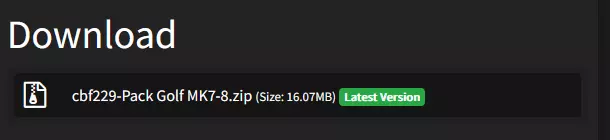
→ 前往“Thunderstore”网站。 → 点击“DOWNLOAD ON OVERWOLF”下载Thunderstore,下载完成后安装并启动该管理器。 ▰ ▰ ▰ ▰ ▰ ▰ 如果ThunderStore安装程序或管理器无法启动,建议安装“r2modman”管理器。r2modman的模组安装流程类似,仅界面存在细微差异。 ▰ ▰ ▰ ▰ ▰ ▰

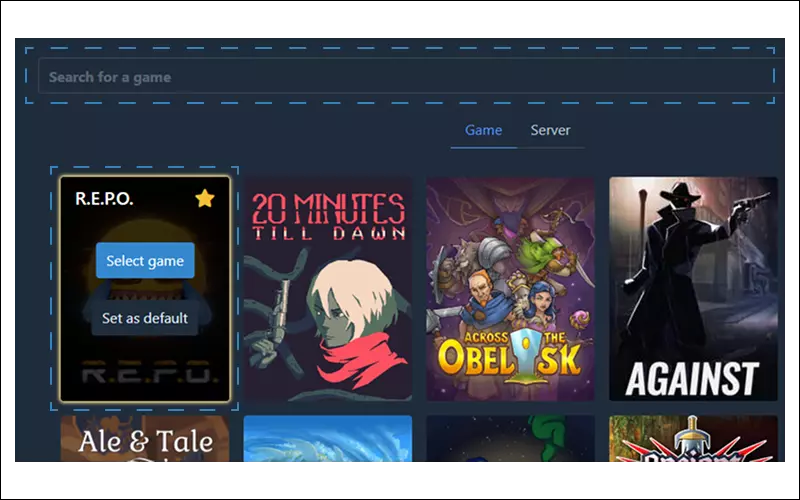
打开Thunderstore了吗?很好!在搜索栏中输入REPO,然后将鼠标悬停在我们的游戏上,点击【选择游戏】。
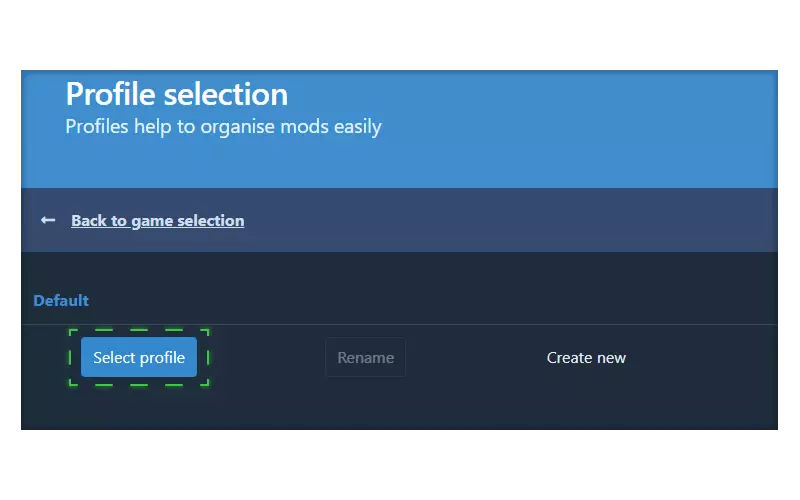
→ 会打开个人资料列表。您可以创建新的个人资料,但作为示例,请选择【Default】并点击【Select Profile】。
我们进入了个人资料菜单,其中包含所有处理模组所需的功能。

→点击界面左侧的【获取模组】,打开模组搜索栏。→此时会弹出所有可下载模组的列表窗口。我们将以【更多头部(角色自定义)】模组为例进行说明,不过你也可以选择任何其他感兴趣的模组。
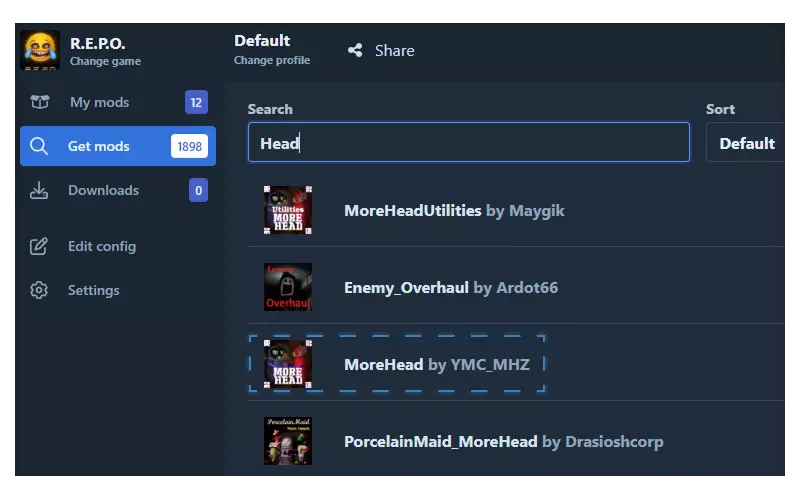
截图中是YMC_MHZ作者的“MoreHead”模组 → 点击找到的模组,然后在弹出窗口中点击下载→ 搞定,朋友!模组已安装。

现在只需通过Thunder启动已安装模组的游戏。为此,只需点击右上角的蓝色【Modded】按钮。
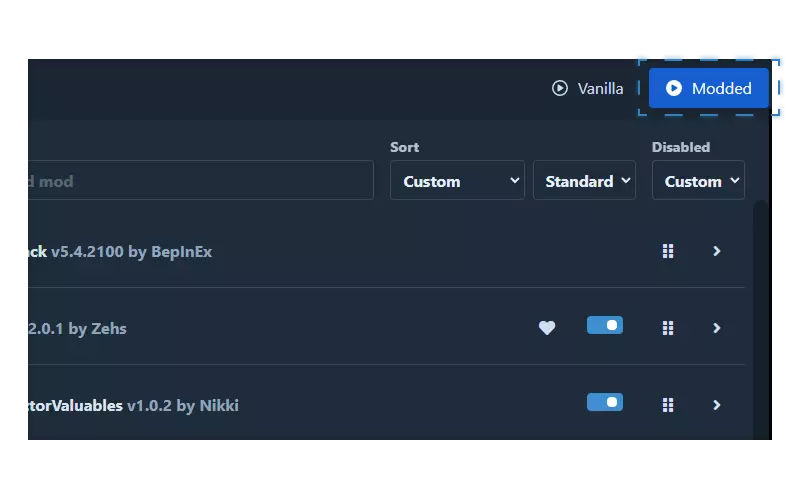
启动时会出现控制台。别担心,朋友。这只是游戏的启动过程以及模组的检查/准备过程。 就这样。希望这份指南能帮助你了解管理器,让你轻松安装第一个模组或整套模组。祝你玩得愉快! 如何分享模组集 如果一个玩家下载了几十个模组,那么另一个玩家手动逐个查找并下载会非常不方便。正是为此,Thunderstore MM 中设有分享功能(源自英文“Share”)。我很乐意告诉您或您的团队如何快速“同步”某位玩家的模组组合。
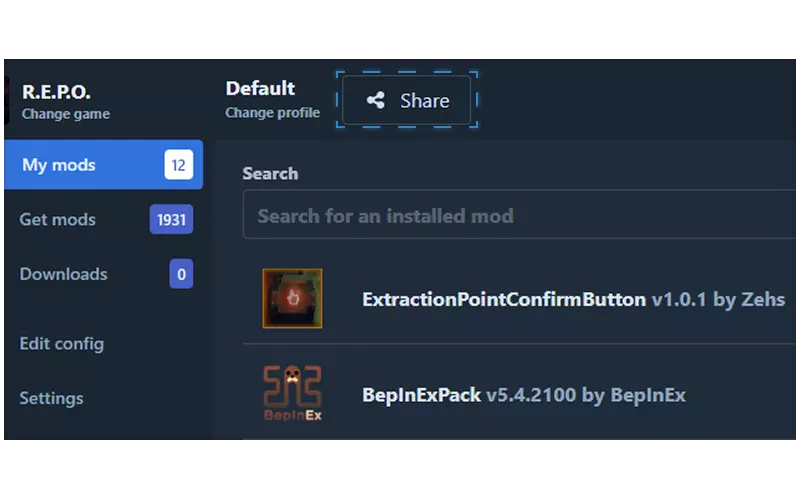
步骤1的操作需由将要分享其模组库的人执行。→打开Thunderstore中的个人资料,点击“Share(分享)”按钮。该按钮位于界面顶部。
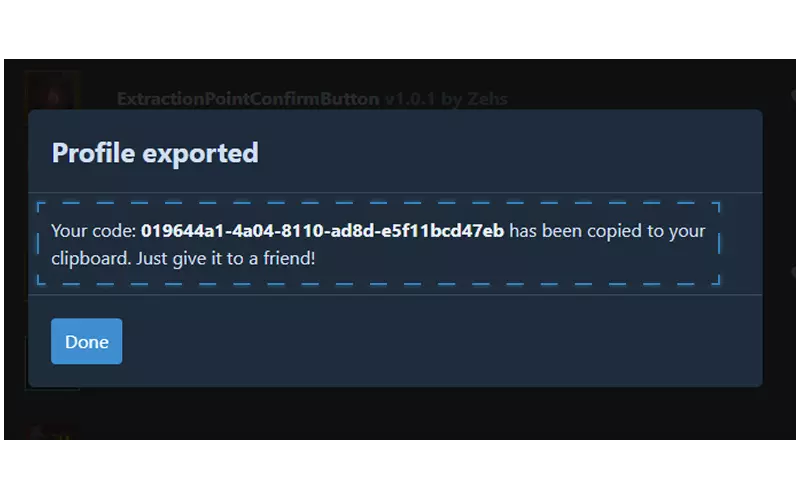
管理员会给您一个唯一代码。您需要复制该代码并发送给您的朋友。
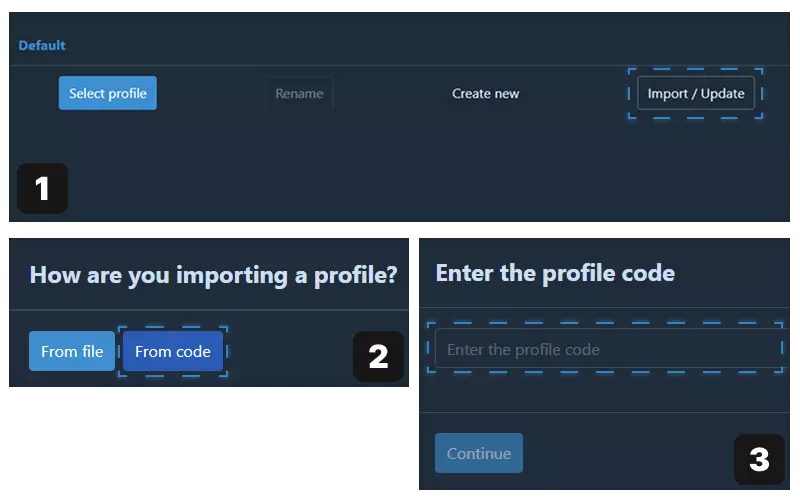
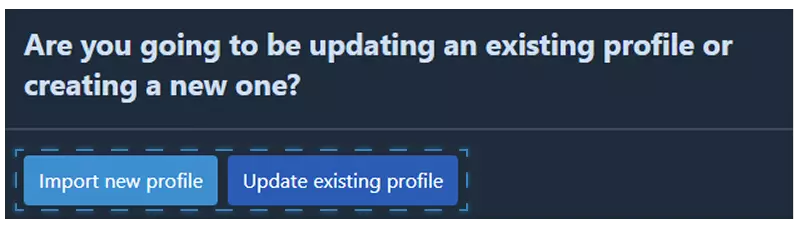
第二步及后续操作需由将要为朋友安装模组库的人执行。 →打开个人资料列表,但不要选择自己的个人资料登录。 →点击【导入/更新】,然后点击【通过代码导入】。 →在输入框中粘贴从朋友那里获得的代码,然后点击【继续】。
→ 您将看到模组列表。点击导入。 → 然后您可以选择安装方式:您的个人资料或创建新资料。请根据您的需求操作。如果您不想“破坏”自己的个性化模组组合,创建新资料会很有用。
→恭喜你,我的朋友!现在你或你的朋友拥有了相同的模组组合。 →常见错误及其解决方法 ▰ ▰ ▰ ▰ ▰ ▰ 点击【Modded】按钮时出现【Game folder could not be found】错误。 ThunderStore无法找到游戏文件夹和/或游戏本身以启动。解决方法:进入【设置】→【位置】→【更改R.E.P.O.】→指定游戏文件夹路径并选择R.E.P.O.快捷方式。 ▰ ▰ ▰ ▰ ▰ ▰ ThunderStore安装程序或管理器本身无法打开/弹出错误。推荐安装r2modman的替代工具。安装模组的过程基本相同,仅在界面上有细微差异。 ▰ ▰ ▰ ▰ ▰ ▰ 安装模组后游戏无法启动/出现启动错误。 部分模组需要安装配套的修改组件或库文件。通常,模组管理器会在安装前对此进行提示,或者相关信息会在模组页面的【This mod requires the following mods to function】部分注明。结论 我没有详细编写关于管理器所有按钮的指南,只是介绍了最常用的部分,因为Thunderstore的界面直观易懂,自行学习不会有困难。但如果您仍然有问题,请在评论中大胆提问,我很乐意尽力帮助您。我非常欢迎您在评论中提出想法、批评和补充。

如果这份指南对您有帮助或您觉得有趣,欢迎给予反馈。您的积极回应是对我最好的鼓励,我会继续努力在Steam社区为大家提供实用且优质的内容。