换一换
换一换 


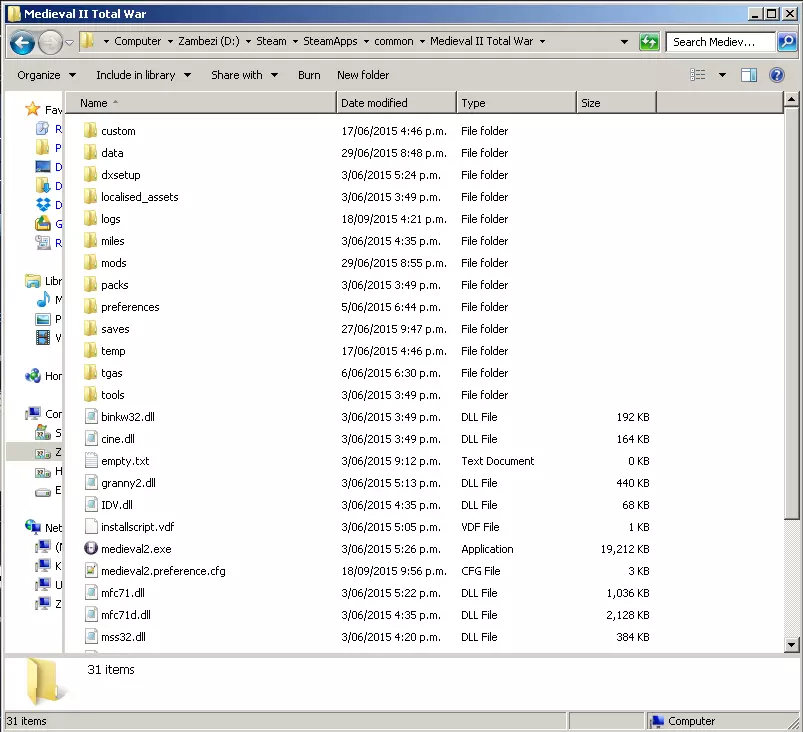
En esta guía te explico como puedes "desempaquetar" los archivos del juego base y de sus expansiones. Hacer esto te otorga acceso a todos los archivos del juego. No he encontrado ninguna guía en español que trate el tema, así que después de horas leyendo en foros y viendo vídeos, he conseguido entender más o menos como funciona este sistema y como poder solucionar los errores más comunes. Espero que os pueda servir de ayuda. La guía es funcional, pero cualquier ayuda o sugerencia es bienvenida... Requisitos Esta guía está enfocada a los propietarios de "Total War: MEDIEVAL II – Definitive Edition" descargado de Steam. La versión descargada de Steam trae los archivos que vamos a necesitar. Hay que tener en cuenta que esos archivos "ocultos" vienen "empaquetados" para ahorrar espacio, por lo tanto si los "desempaquetamos" para poder acceder a ellos, ocuparán más espacio en el disco duro. Pesa unos 31gb el juego + expansiones "desempaquetado". Puede ser que no veas algunos archivos o carpetas, es bueno que marques la opción de: "Mostrar archivos ocultos". "Mostrar archivos ocultos, microsoft.[support.microsoft.com] Antes de proceder Primero voy a explicar como se "desempaqueta" el juego base, porque esa parte es sencilla y no suele dar problemas. Después explicaré como se hace con los DLC, hay dos maneras, una fácil y otra un poco más complicada. Si lo ves conveniente, guarda los archivos que no quieras perder. (partidas, configuraciones varias...) Juego base Entramos en la siguiente ruta: "C: Program Files (x86) Steam steamapps common Medieval II Total War" Tenemos que copiar todos los archivos ".dll" y pegarlos en la siguiente ruta: "C: Program Files (x86) Steam steamapps common Medieval II Total War tools" Entramos en: "C: Program Files (x86) Steam steamapps common Medieval II Total War tools unpacker" Hacemos doble click en "unpack_all.bat", nos abrirá una ventana. Escribimos "Y" y pulsamos "Enter" (tres veces) para iniciar el proceso. Aparecerá un texto en cascada mostrando que se está realizando el proceso correctamente. Este proceso tardará varios minutos. Una vez completado, en la siguiente ruta nos aparecerán un montón de archivos nuevos que antes no estaban: "C: Program Files (x86) Steam steamapps common Medieval II Total War data" Es muy importante que borremos dos archivos que se encuentran en la siguiente ruta: "C: Program Files (x86) Steam steamapps common Medieval II Total War data" Los archivos son: "descr_geography_new.txt" y "descr_geography_new.db" Expansiones (manera sencilla) Sin tocar nada, entramos en: "C: Program Files (x86) Steam steamapps common Medieval II Total War tools unpacker" Y realizamos el mismo proceso pero esta vez con los ejecutables: "unpack_americas.bat", "unpack_britannia.bat", "unpack_crusades.bat", "unpack_teutonic.bat". Escribimos "Y" y pulsamos "Enter" tres veces para comenzar el proceso. Si la ventana se cierra a los pocos segundos de abrirse es porque algo falla, normalmente tarda unos minutos porque son varios GB de datos. (Si te pasa esto, posiblemente tengas que usar el método que explico más abajo) Para verificar que están todos los archivos de las expansiones tenemos que ir a la siguiente ruta: "C: Program Files (x86) Steam steamapps common Medieval II Total War mods" Hay que entrar en las carpetas "americas", "british_isles", "crusades y teutonic" y acceder a la carpeta "data". Debe haber un montón de carpetas y de archivos, si es así eso nos indica que ha funcionado correctamente. Expansiones (manera complicada) Ahora, si has seguido la guía correctamente pero hay algún error, intenta la siguiente manera de hacerlo. Vamos a estar pasando carpetas y archivos de la ruta del juego a una carpeta que hay que crear en el escritorio. Es algo más lioso. Es importante que los nombres de las carpetas los pongas bien. Comenzamos creando una carpeta en el escritorio llamada "Medieval II Total War" Dentro, creamos una carpeta que se llame "mods" Ahora desde la ruta original "C: Program Files (x86) Steam steamapps common Medieval II Total War mods" arrastramos las carpetas: "americas", "british_isles", "crusades" y "teutonic" hacia la nueva carpeta que acabamos de crear llamada "mods". Ya tenemos la mitad del proceso. Ahora, desde la ruta "C: Program Files (x86) Steam steamapps common Medieval II Total War" arrastramos la carpeta "tools" dentro de la carpeta "Medieval II Total War" que hemos creado en el escritorio. Tiene que quedar algo así: "Medieval II Total War" (carpeta en el escritorio) "mods" (dentro) "tools" (dentro) Ya CASI está. Volvemos a la ruta original del juego "C: Program Files (x86) Steam steamapps common Medieval II Total War", copiamos todos los archivos ".dll" y vamos a la carpeta que hemos creado en el escritorio, los pegamos DENTRO de la carpeta "tools". (igual que en el proceso fácil) Ahora, ya lo tenemos, solo falta que uses los ejecutables. Tienes que entrar en la carpeta "unpacker" dentro de la carpeta "tools" y ejecutar uno a uno los siguientes ejecutables: "unpack_americas.bat", "unpack_britannia.bat", "unpack_crusades.bat", "unpack_teutonic.bat". Tardará unos minutos. Una vez esté hecho, los pasos son los siguientes para colocarlo todo donde debería estar: Entra dentro de la carpeta que has creado en el escritorio, entra en "mods". Ahora arrastra las 4 carpetas que aparecen "americas", "british_isles", "crusades" y "teutonic" dentro de la ruta: "C: Program Files (x86) Steam steamapps common Medieval II Total War mods" Arrastra la carpeta "tools" dentro de la ruta: "C: Program Files (x86) Steam steamapps common Medieval II Total War" Una vez hecho esto puedes borrar la carpeta que has creado en el escritorio. Error MSVCP71.dll En la carpeta principal del juego tienes que buscar los siguientes dll: "C: Program Files (x86) Steam steamapps common Medieval II Total War" msvcr71.dll y msvcp71.dll Una vez los encuentres los copias y pegas dentro de la carpeta del unpacker "C: Program Files (x86) Steam steamapps common Medieval II Total War tools unpacker" que es donde está el mencionado "unpacker.bat", una vez hecho esto ejecuta el "unpacker.bat" y podrás seguir el procedimiento como se menciona en la guía. - Créditos a @Subtl Yo no me encontré con este problema y por lo tanto me resultó difícil encontrarlo por internet, gracias a el y a su explicación ya tenemos respuesta. :) Fin de la guía Con esto ya estarían todos los archivos y documentos a tu alcance. Si hay alguna duda o recomendación escríbeme en los comentarios :) Fuentes Las diferentes fuentes que he usado para guiarme y explicarlo todo de la mejor manera son las siguientes:
(内容包含外部链接,已按规则删除)