换一换
换一换 



使用PCIe基准测试验证新(或在用)PCIe 4.0延长线是否按预期工作的简单指南(前提是你已在UEFI(BIOS)中正确设置相关选项)。 1. 信息与准备 更换任何硬件前,运行PCIe基准测试并记录结果,最好运行两次。获得结果后,你就有了基准数据,这将为后续提供参考数值。 例如,我的6800XT显卡在微星B550主板(默认设置,未更改任何选项)上,PCIe 3.0模式下的带宽约为14.3GB/s。当我在UEFI中将主板切换到PCIe 4.0模式后,带宽约为28GB/s。 如果你要同时更换新显卡和(新的)延长线,需要先安装新显卡并再次运行PCIe测试(确认UEFI设置仍设为PCIe 4.0)。 2.测试阶段 此时,在安装好新硬件后,请再次确认主板UEFI已设置为PCIe Gen 4模式。我曾遇到过它自行切换回Gen 3的情况,也看到过其他用户有类似问题的反馈。 确认设置无误后,启动电脑并运行基准测试。使用显卡延长线时的测试结果应略低于将显卡直接安装在主板上的情况。我的测试结果差异为0.3GB/s。如果差异超过1GB/s,很可能是延长线存在故障或质量不佳,建议退货。 3. 注意事项 如果遇到问题,请反复检查UEFI中的设置。就我个人而言,我的UEFI中有一个Gen 4 PCIE切换选项,并且需要将芯片组设置从“自动”改为Gen 3,才能在x16插槽上启用Gen 4模式。 以上就是全部内容,祝您使用愉快!
使用PCIe基准测试新的4.0延长线

AI智能总结导读
这是一篇用PCIe基准测试验证PCIe 4.0延长线是否正常工作的指南,含信息准备、测试阶段及注意事项,通过对比显卡直装与用延长线的PCIe带宽测试结果,判断延长线质量,还提及UEFI设置的关键作用。

评论
共0条评论

如何通过PBO将锐龙处理器超频至5GHz
想要获得690的单核性能?想充分发挥CPU潜力,以便在PC上获得最佳游戏体验?请阅读以下信息。 第一步,进入BIOS菜单设置精准加速超频(PBO) 通过精准加速…
2026-02-20 16:000赞 · 0评论

我的Streamlabs + Voicemeeter指南
嘿!你想在直播时听自己喜欢的音乐,但又不想让音乐出现在之后的视频回放里吗?那我来给你一个详细的步骤指南!
2026-02-20 16:000赞 · 0评论
我的《侠盗猎车手》角色扮演模式【纳科城】指南(更新日期:2025年11月16日)
以下是基于我个人经验撰写的《毒城》攻略。我会逐步讲解游戏的设置、初始步骤以及给新手的建议。
2026-02-20 10:001赞 · 0评论
Whats the Rush成就指南
获取Whats the Rush成就的完整指南,该成就需要在Time Spy中达到低于5 FPS的帧率。 简介 Whats the Rush成就是通过在Time…
2026-02-20 10:000赞 · 0评论
高端自由职业者 | 媒体设计由DerStefan提供,如有兴趣请通过邮件联系。
高端自由职业者 媒体设计:DerStefan 精准而非自动 联系:Mediendesign_by_DerStefan@outlook.de
2026-02-20 10:000赞 · 0评论
下一个农历新年是什么时候?
“Shoot for the Moon”成就对应的下一个农历新年具体是什么时候? 农历新年是什么时候? 那么“Shoot for the Moon”成就对应的下…
2026-02-20 04:000赞 · 0评论

如何获取Steel Explorer成就
在本视频中,我讲解了获取【Steel Explorer】的每一个步骤,这是软件3DMark中最稀有的成就之一。
2026-02-20 04:000赞 · 0评论
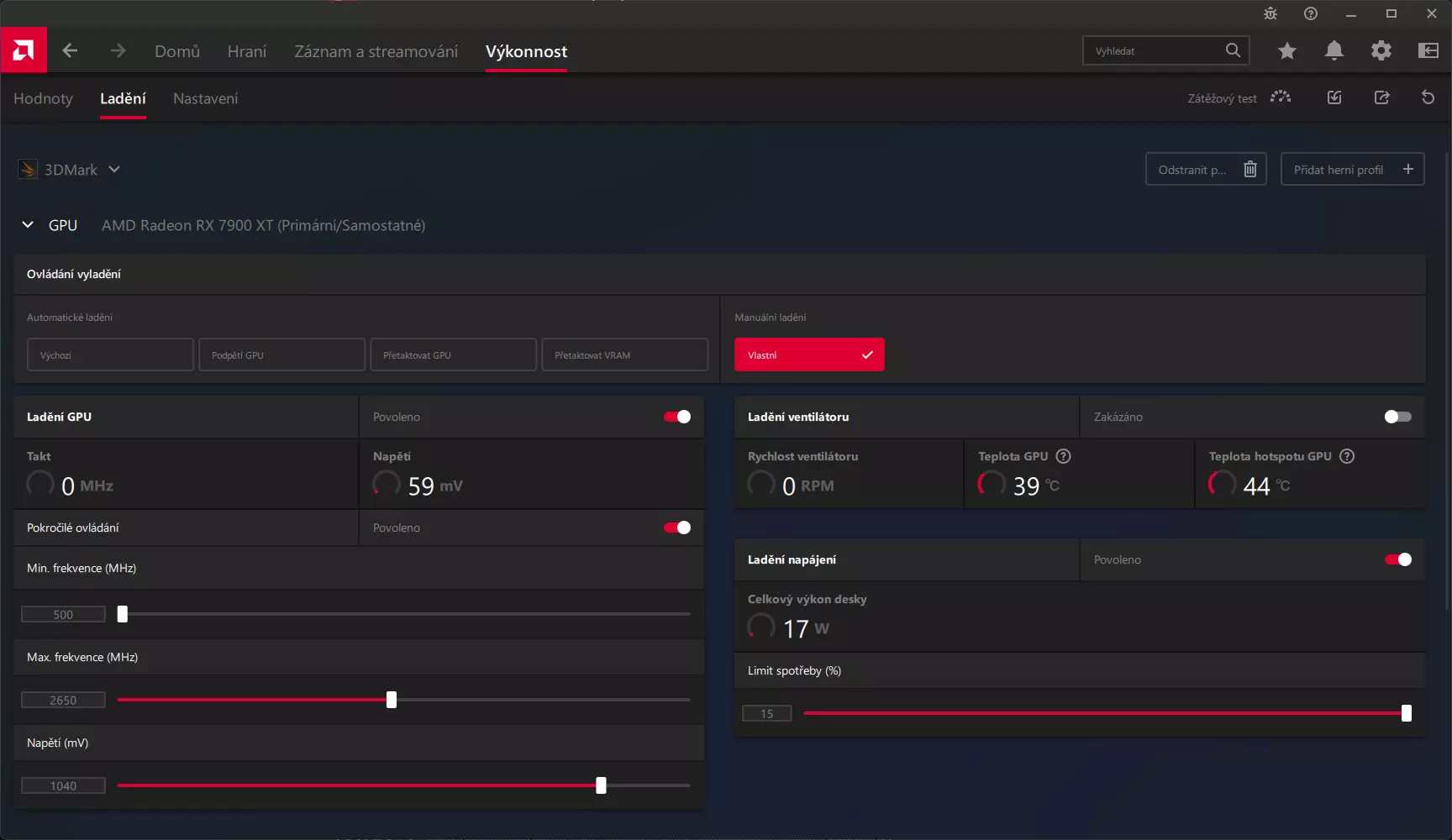
AMD Radeon RX 7900 XT:超频
Návod na přetaktování grafické karty AMD Radeon RX 7900 XT. V návodu popíšu svoj…
2026-02-20 04:000赞 · 0评论
保持冷静头脑/临危不乱
我是如何获得成就的 Freezer fdw 只需将笔记本电脑放入冰箱并运行测试。如果你离成就很近但差一点,那就再试一次。如果不行,那就去制定一个电源计划之类的。
2026-02-20 04:000赞 · 0评论
3DMark 成就简易指南
3DMark 成就简易指南 Future Proof
2026-02-20 04:000赞 · 0评论

暂无更多