换一换
换一换 




这是一份《黑客网络》入门指南。如果你没有在自己电脑上使用DOS或命令终端的经验,这款游戏可能会很难上手,而且有些表述对新手来说比较晦涩。本指南将带你了解最常见的操作方法、主要命令的功能以及终端的使用方式。 本指南并非关卡攻略。游戏的乐趣之一就在于通过运用你的技能来解决合约! 用户界面——我看到的是什么? 仅供参考——本指南尚未完成。我只是想把我所知道的分享出来,看看能不能帮到其他人! 你已经入手了这款游戏,创建了用户账户,启动了游戏,或许还完成了教程和最初的几个任务,但却不确定自己看到的是什么,也不知道该做什么?那么本指南就是为你准备的! 一开始,你可能会觉得可用的指令数量多得让人难以应对,但通过反复使用,你很快就能记住所有指令。 让我们从了解屏幕显示内容开始。 用户界面入门:这是游戏初期你的电脑界面应该呈现的样子。此时我正在阅读电子邮件。请注意,并非所有截图都具有相同的布局或颜色——在游戏后期,你可以更改视觉主题,因此如果图片的布局突然与这里看到的不同,不必感到困惑。 (顺便说一下,UI指的是用户界面。就是那些你可以点击且可能包含图片的元素。所以当我说UI或GUI【图形用户界面】时,指的是屏幕上非终端/控制台的部分。)
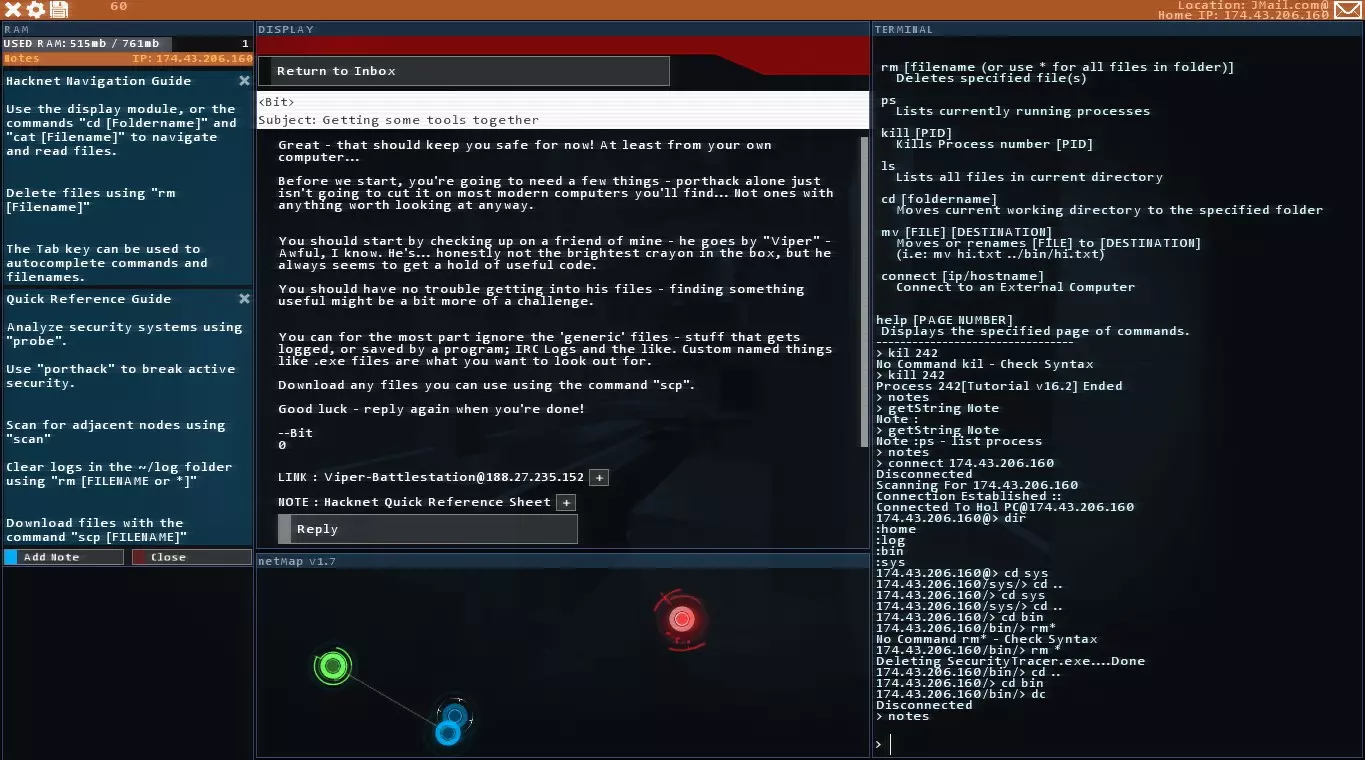
屏幕底部的网络地图会列出你已知的所有节点。节点是指任何你可以连接的固定IP地址,可能是公司或个人的服务器、个人电脑、手机、平板电脑或其他任何能连接互联网的设备。 左上角显示的是你的内存使用情况,即电脑当前正在使用的处理内存量,主要来自运行中的程序。理想情况下,你应该通过关闭不需要的程序来尽量降低内存使用率。如果内存占用过高,你将无法运行某些程序,必须等待其他程序结束,这会浪费时间。 左侧边栏是你当前运行的程序。这里我只打开了一些来自Bit教程邮件的笔记。由于笔记会占用内存,如果你处于需要使用大量程序的后期任务中,我个人建议以窗口模式运行游戏,并打开记事本文档来记录密码、IP地址和命令等信息。这有点像作弊,但确实有效。在你适应游戏的阶段,游戏内的笔记功能完全够用。 图片最右侧是你的终端。你99%的命令都需要在这里输入。许多初期任务会让你通过图形界面完成大部分操作,而非终端,但不要因此掉以轻心。尽早且频繁地学习使用终端非常重要。下一部分我会介绍如何使用终端。在此期间,当你四处点击时,注意观察终端的变化,你会发现即使使用图形界面,终端仍在像你直接操作它一样输入命令。这也是现实中计算机用户界面的工作方式——图形用户界面掩盖了后台运行的引擎。如果你对此感到困惑,只需记住:所有你不通过终端点击和执行的操作,都有对应的终端命令可以完成相同的事情。网络地图
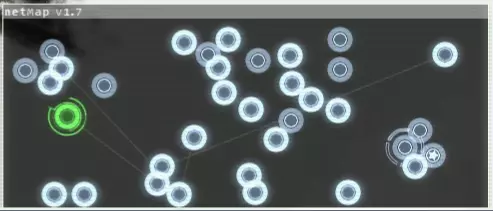
使用CSEC白色皮肤的网络地图示例 地图上的绿色图标是你的家庭节点,也就是你正在使用的电脑。 带有圆形环绕的节点是你可以接受任务的地方。内部有星星的节点是资产服务器,你可以在那里找到任务所需的重要资产。 红色节点是你尚未破解或尚未获得管理员权限的已连接节点。(根据你使用的皮肤,颜色可能不同。)白色线条表示你通过扫描功能发现的相互连接的节点。 还记得我说过游戏中有不同的用户界面主题吗?我现在使用的这个主题将在本指南的剩余部分继续使用。这就是为什么节点的颜色与第一张图不同,因为我使用的用户主题与游戏初始主题不同。别担心! 邮件链接和笔记:此处邮件底部的+图标是指向外部文件、笔记、账户详情或节点的链接。点击它们会打开笔记(如左侧的“快速参考指南”)、在地图上添加节点,或将账户详情添加到存档。如果地图上有很多节点,再次点击链接会高亮该节点,方便你轻松导航至它。 外部界面 - 选项和保存:左上角有游戏内选项(齿轮图标)、保存(软盘图标)和退出游戏(X图标)功能。这基本上相当于大多数其他游戏中按Esc键或菜单按钮的作用。游戏会在特定的剧情检查点自动保存,但这类检查点数量较少。如果对自己的操作能力没有把握,一定要经常手动存档。无论是通过关闭按钮还是强制关闭应用程序来退出游戏,似乎都会自动保存进度,但我不完全确定其具体机制,因此在准备关闭游戏时最好手动存档。 使用终端 - 第一部分:文件导航 让我们从主节点开始了解如何导航文件。如前所述,所有可通过用户界面执行的基本功能,都有对应的终端操作方式。请查看此图片中的终端。
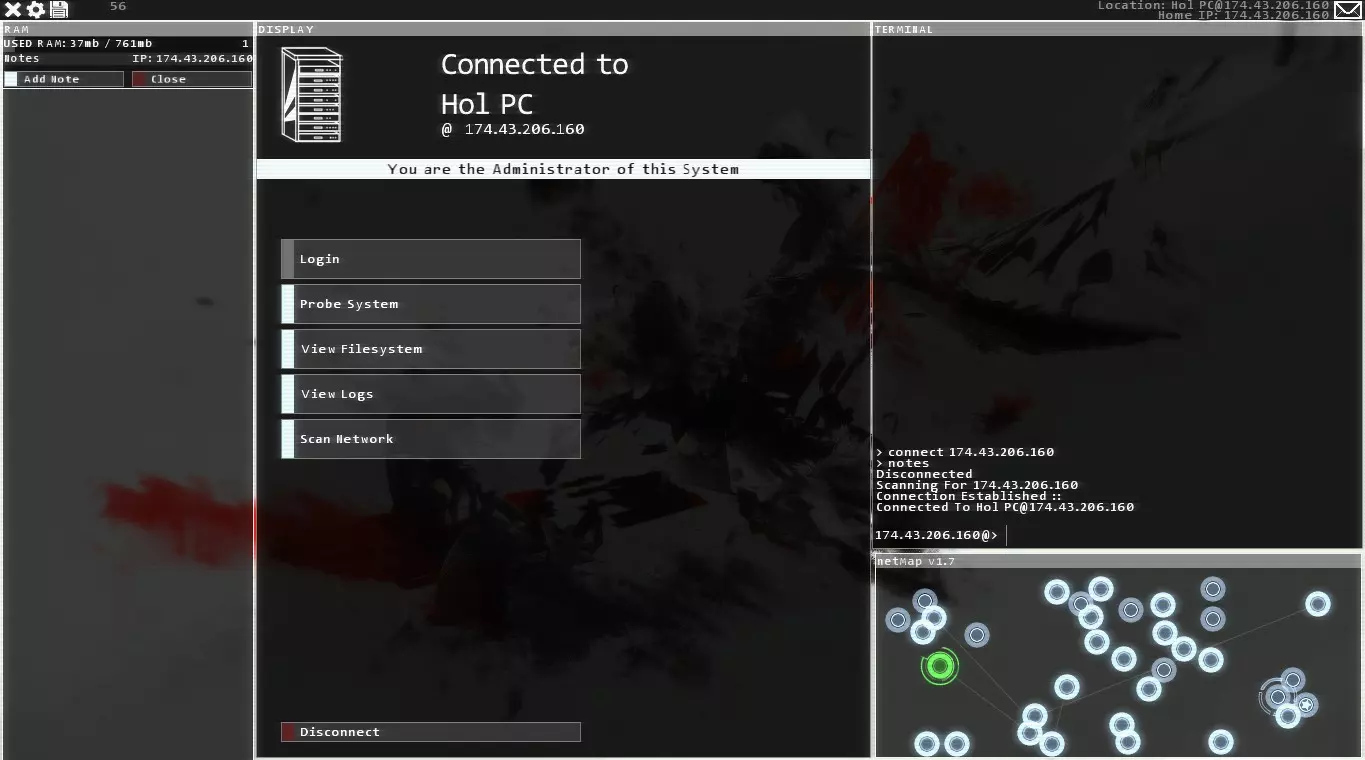
我通过地图点击了主节点,但终端却显示出“connect”命令,就好像是我手动输入的一样。(不用担心,这不是你的真实IP) 接下来,点击“查看文件系统”,你会发现终端将其显示为“ls”(不过你也可以使用“dir”)。无论是“ls”还是“dir”,都能在终端中显示当前文件夹的内容。为了记住这些命令,“dir”是“directory”(目录)的缩写,而“ls”是“list”(列表)的缩写,你也可以更简单地记为“list system”(列出系统)。
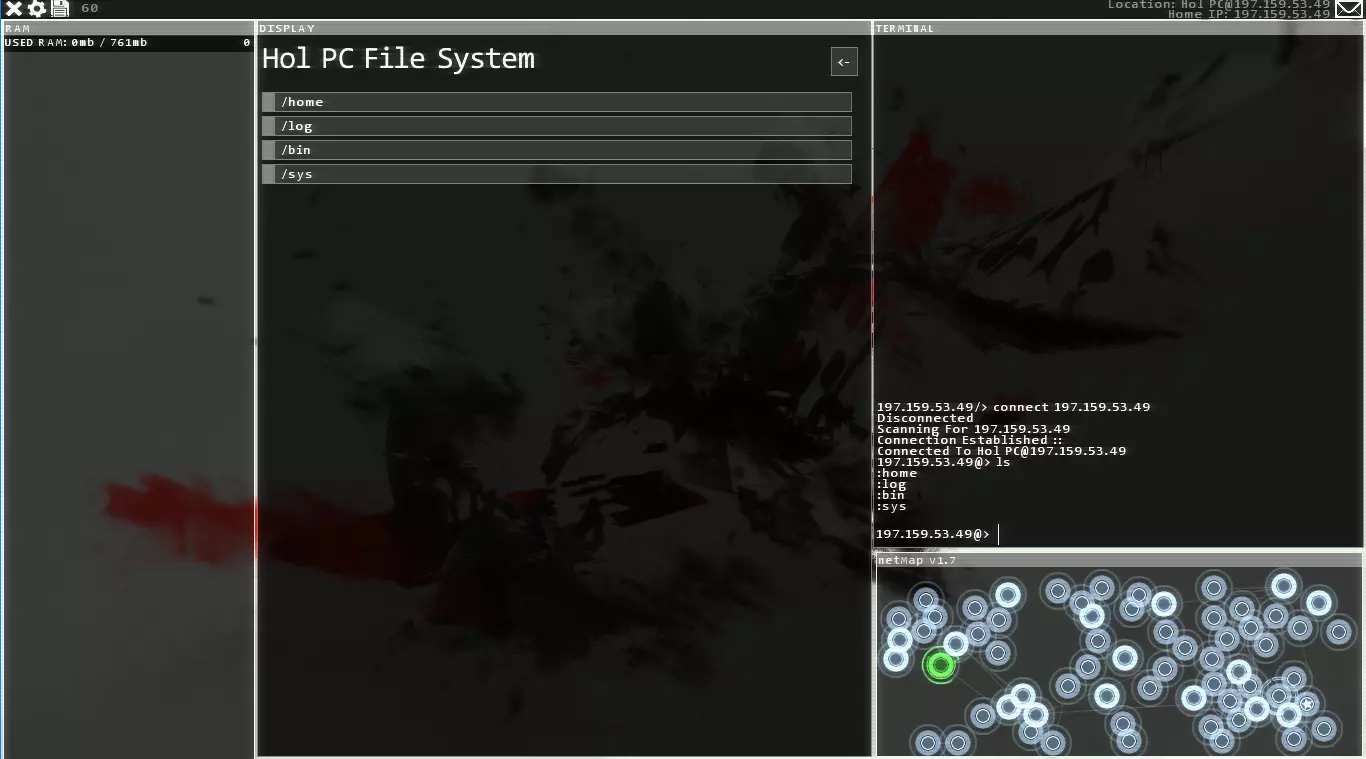
在这里我们可以看到,它显示了我的顶级文件夹中所有可用的子文件夹,并且你可以在用户界面中看到这种对应关系。- :home、:log 等在用户界面中显示为 /home 和 /log。
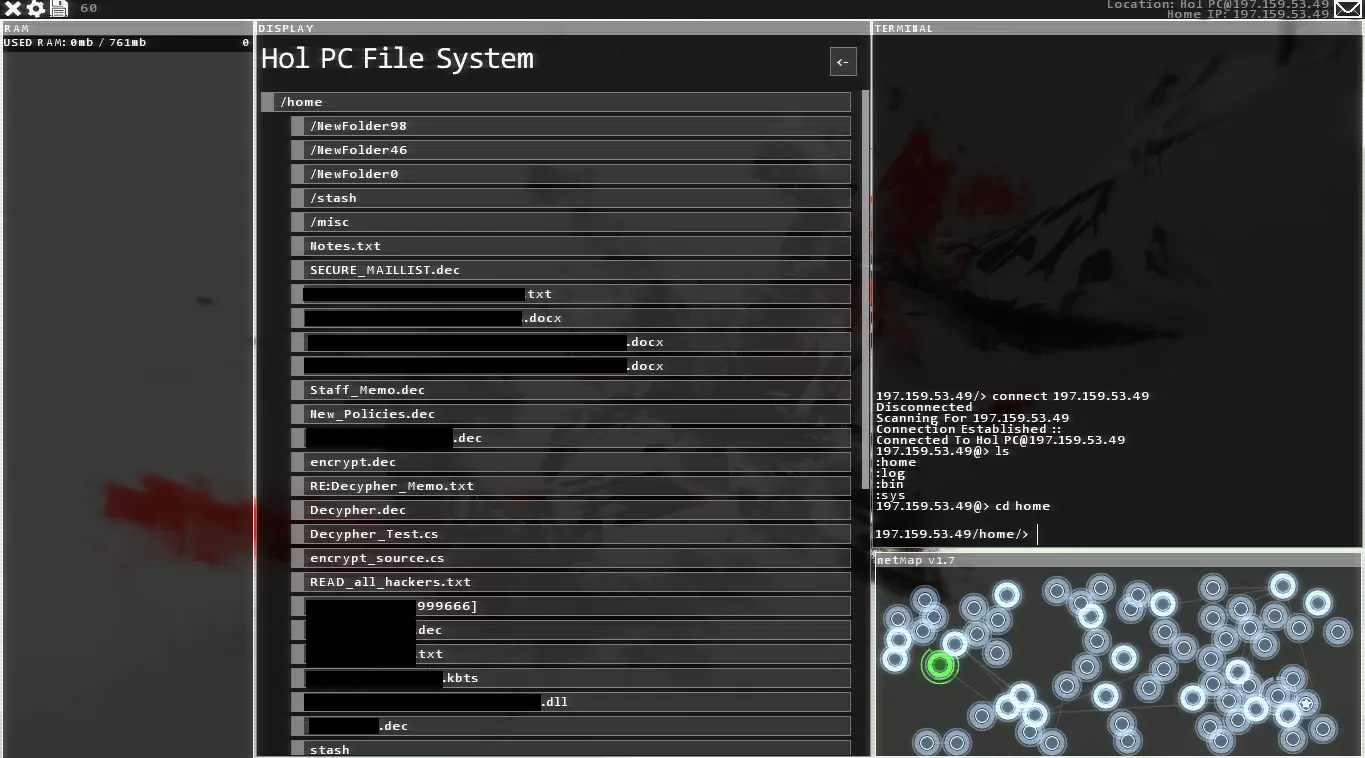
现在我已经点击了界面中的“home”目录。你可以看到终端显示“cd home”来反映这一操作。CD代表“Change Directory(切换目录)”,可用于导航到子文件夹。 (此处为防止剧透,部分文件名已打码)在这个例子中,“cd home”将活动目录(即我们当前打开的目录)切换到了“home”。 你可以直接点击并阅读任何文本文件,包括.txt、.doc或.docx等格式。 你可以按下文件系统名称旁边的<-按钮来返回上一级目录,也就是进入上一个文件夹。执行此操作时,请注意终端会显示“cd ..”,这是在终端中返回上一级目录的命令。 你也可以通过点击子文件夹或在终端中输入“cd <文件夹名称>”的方式进入任何子文件夹。这些内容在用户界面中会显示一个斜杠,你也可以在终端中输入ls或dir来调出完整的文件列表,就像你记得的那样。试着进入子文件夹并阅读那里的文本内容——默认情况下,里面会有一堆来自bash.org的有趣文本日志。 现在你知道如何导航文件夹了。让我们继续了解在这些文件夹中可以做什么。 终端使用指南(第二部分):文件管理 记录笔记 如果你的“笔记”程序没有打开,在终端中输入“notes”即可运行它。它会打开你所有的笔记。然后你可以按+键添加笔记。这会占用内存,所以尽量不要在里面保存太多笔记。你也可以跳出游戏设定,在游戏外的真实电脑上用记事本文档记录额外的笔记。删除文件 如果你需要删除文件,使用的命令是“rm”,即“移除”。输入“rm”和你想要删除的文件名即可。与《黑客链接》不同,在这款游戏中,入侵服务器后似乎不需要删除所有日志,但这仍是个好习惯。如果你想删除文件夹中的所有内容,先导航到该文件夹,然后输入“rm *”——其中“*”是通配符,在此处表示“所有内容”。
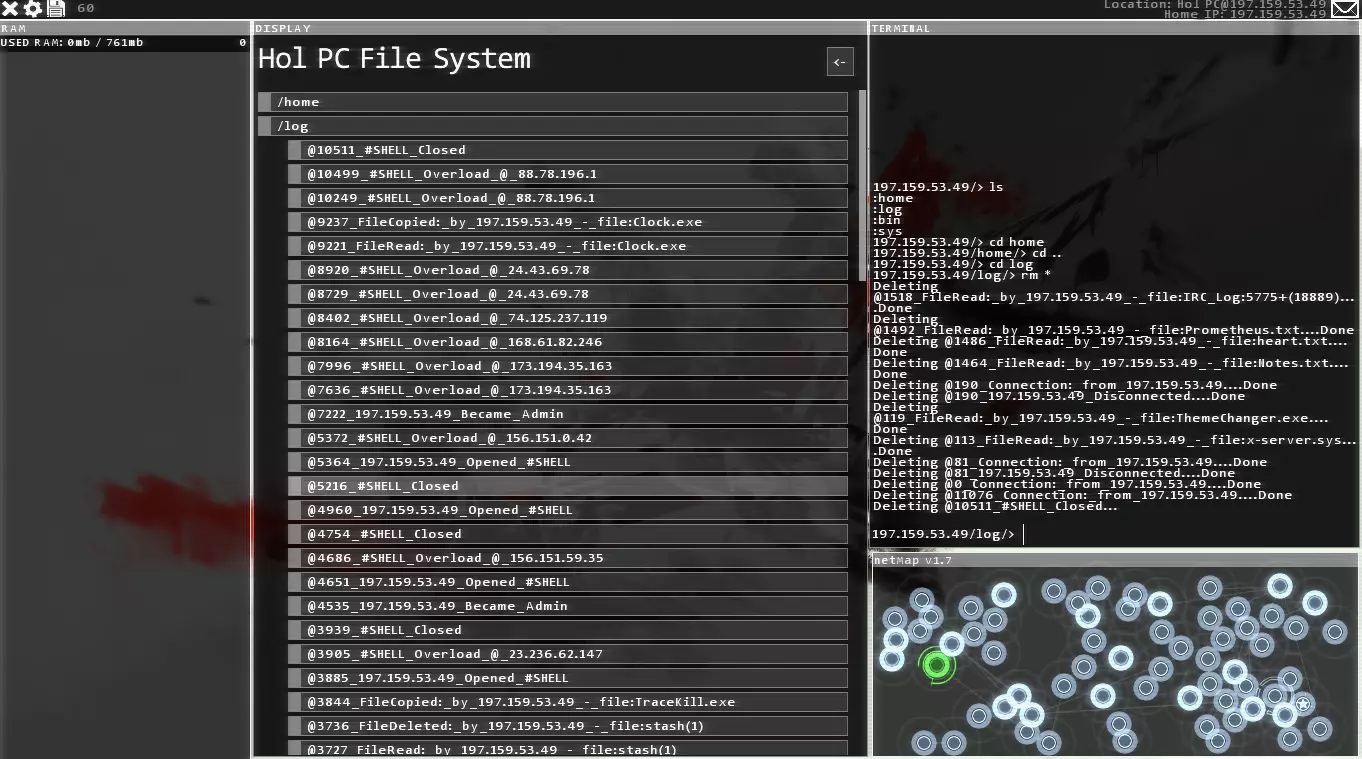
我选择删除所有日志。操作方法是导航到“logs”文件夹(而非“home”文件夹),然后输入“rm *”。 使用终端,第三部分:入侵服务器 完成授予你访问黑客文件服务器权限的任务并下载黑客工具后,就可以开始入侵服务器了。要记住,每台服务器的运作方式大致相同,但复杂程度会有不同层级。 进入服务器并选择“探测文件系统”,查看入侵所需条件。每台服务器上列出的“所需端口”数量以及执行此操作时出现的红色横幅,表明你需要使用多少种不同的程序。你还会遇到防火墙和代理。 -待续- 简单服务器 - 两个端口 防火墙 代理