换一换
换一换 


本指南将手把手、一步步教你如何实现全成就。 当前全成就共29个,我会按照Steam统计的成就获取率降序排列。 我会给成就难度评星: 白给成就:⭐ 有点难度:⭐⭐ 当前最难:⭐⭐⭐ 祝大家早日拿到全成就! 01 - Hydra

只要你的CPU达到12个逻辑核心就可以获得。最低6核12线程的CPU就可以了。02 - Future Proof

Windows 10 操作系统 + 兼容DX12的显卡,独显核显均可,运行一次Time Spy。03 - It's Over 9000, Again!

Time Spy 跑分达到或超过9000分即可。04 - Good

这个成就是这样的:相同CPU+相同显卡下的跑分总排行榜中所处的位置 传奇(Legendary)代表你的分数位于Top 1% 优秀(Excellent)代表你的分数位于Top 15% 很好(Great)代表你的分数位于Top 30% 好(Good)代表你的分数位于Top 60% 如果你没有得到分数,说明你在同级别CPU+显卡的总评分中处于60%以下。可以通过如下方法提分: 超频(效果大,不建议,后果自负) 取消显卡和显示器的同步,如N卡的G-Sync、A卡的Free-Sync(效果微乎其微) 降低分辨率,4K→2K→1080P→720P(效果微小) 加强散热(效果微小) 如果你的跑分处于【传奇(Legendary)】的段位,可以通过降低CPU/显卡的频率来降低性能,获得其他3个成就。(降频操作后果自负) 05 - It's Over 9000!!!

Fire Strike 跑分达到或超过9000。 06 - 免费PC升级

要求你同一个跑分的成绩比上一次至少高出10%。有3种办法可以获得该成就: 更新电脑,购买新硬件。买之前跑一次,换完后跑一次(你要是从RTX 5090换成GT 540就别说你看过我的指南) 超频CPU/显卡(强烈不推荐,后果自负) 设置电源管理下面是设置电源管理的步骤: 1、打开控制面板,找到【系统和安全】
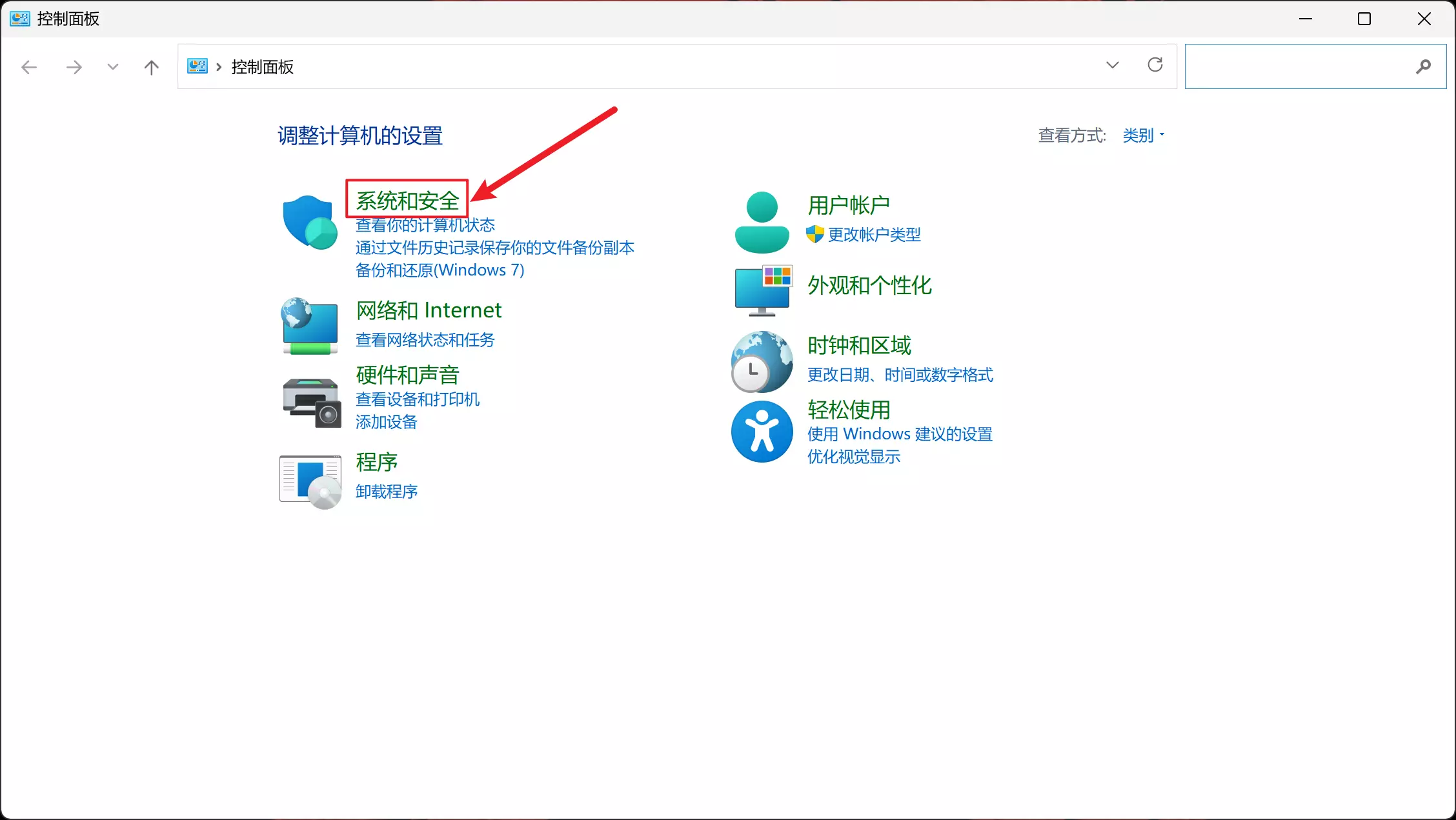
2、找到【电源选项】
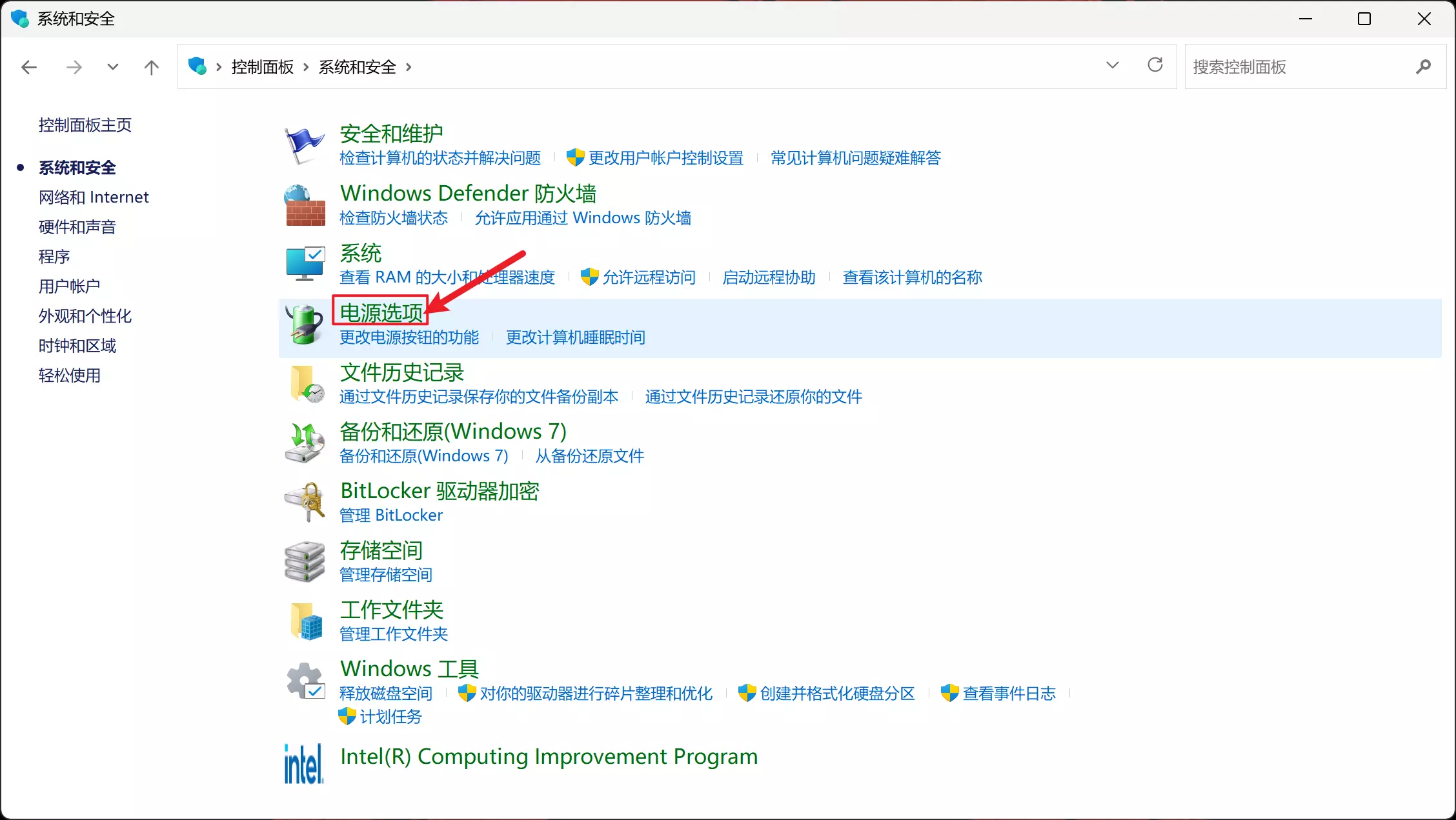
3、点击【创建电源计划】,随意命名(例如“Run3DMark”),然后保存。接下来点击【更改计划设置】
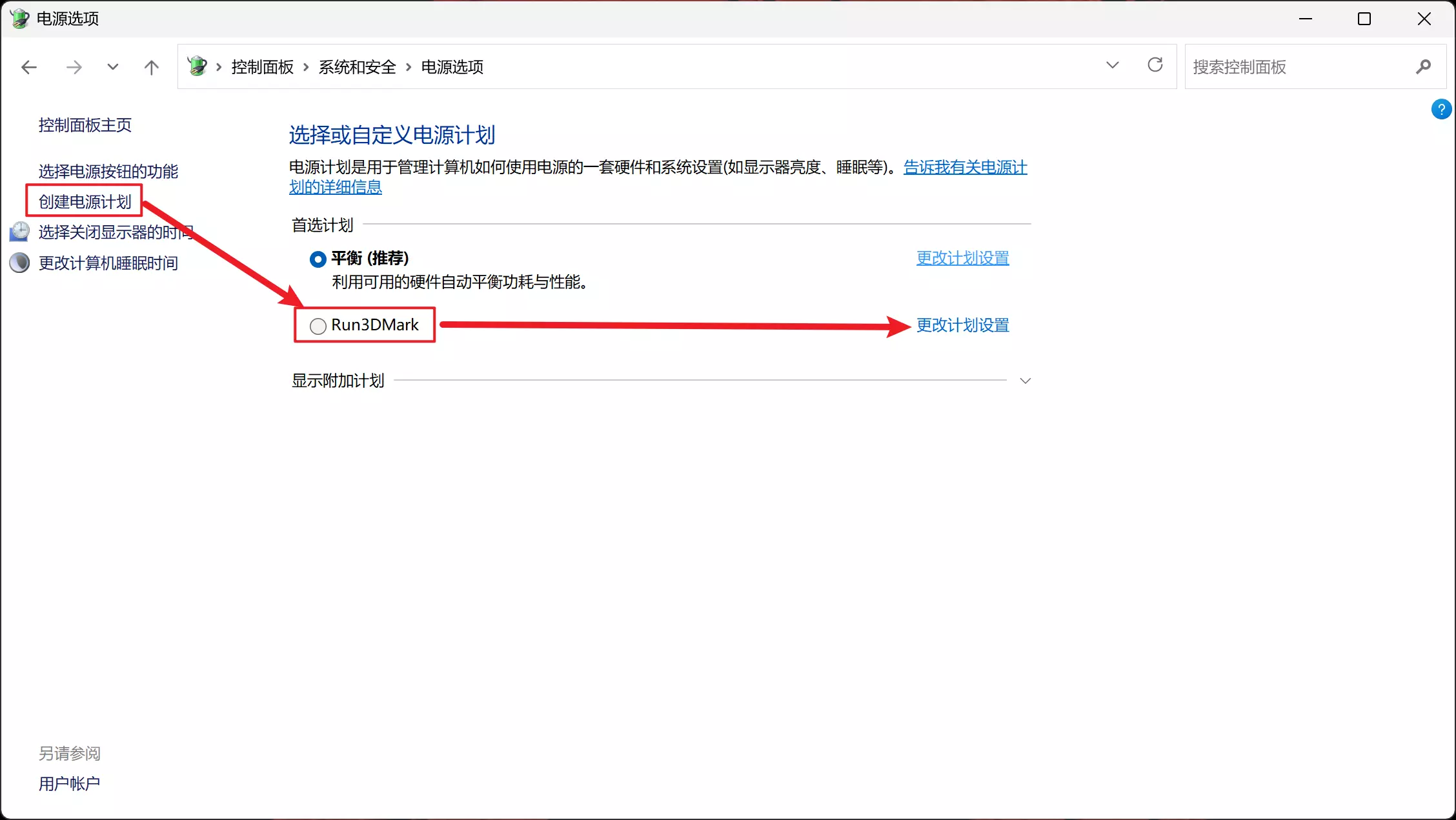
4、调整处理器电源管理的最大和最小值,设置得低一些(我设置为20%),运行一次程序,然后恢复默认设置后再运行一次程序。
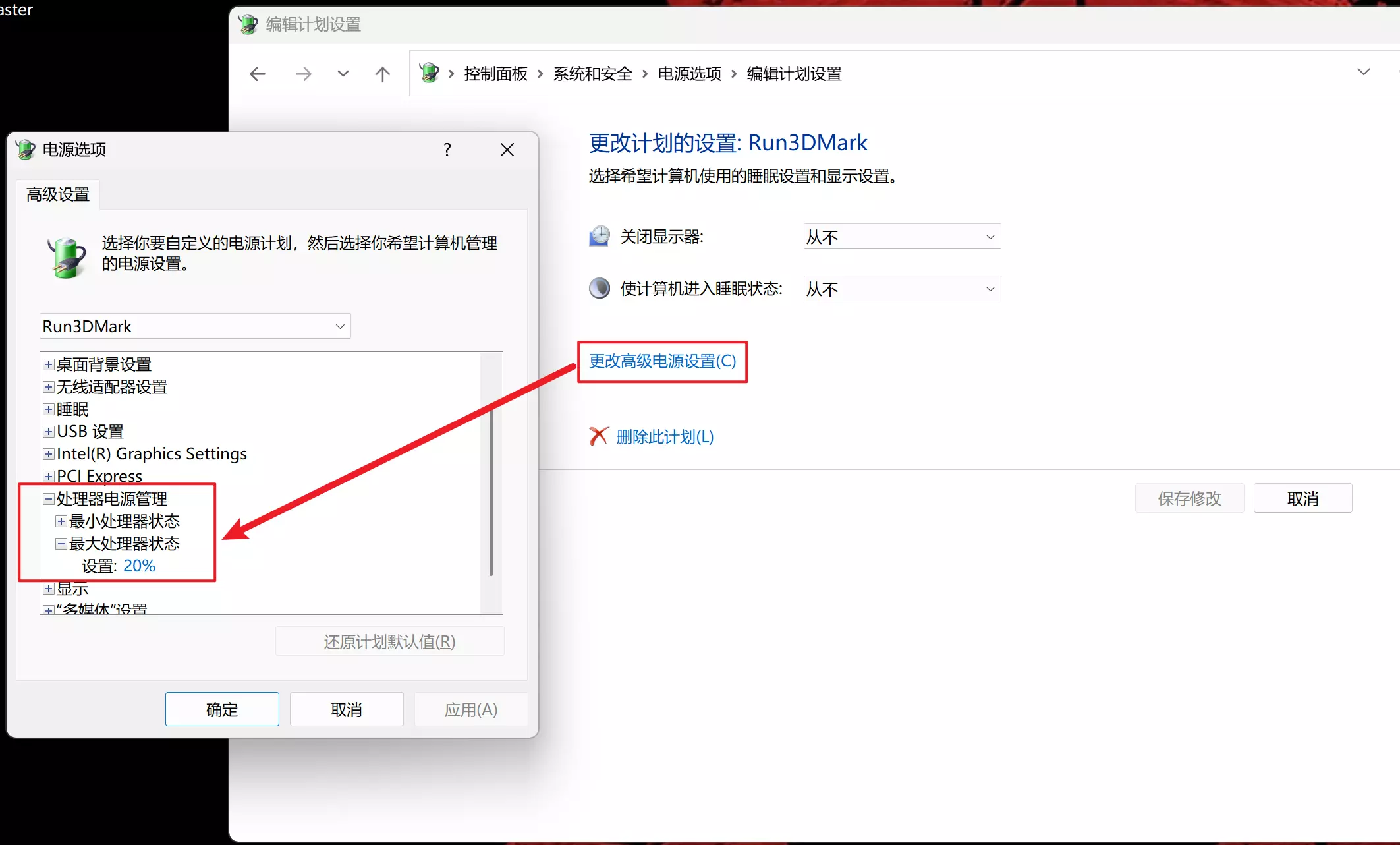
这样的话,因为CPU先前只发挥20%的性能,然后发挥全部100%的性能,理论上当下主流CPU都能让评测拉开10%的差距。 07 - Night Owl

夜猫子。0点到6点运行一次跑分程序。 08 - No Worries

运行一次DX12压力测试,结果达到或超过97%。09-4K Forever

运行一次Time Spy Extreme或Fire Strike Ultra。10 - Red Hot

跑一次【Fire Strike Extreme】。 11 - Great

参考“04 - Good”。 12 - Rock Solid

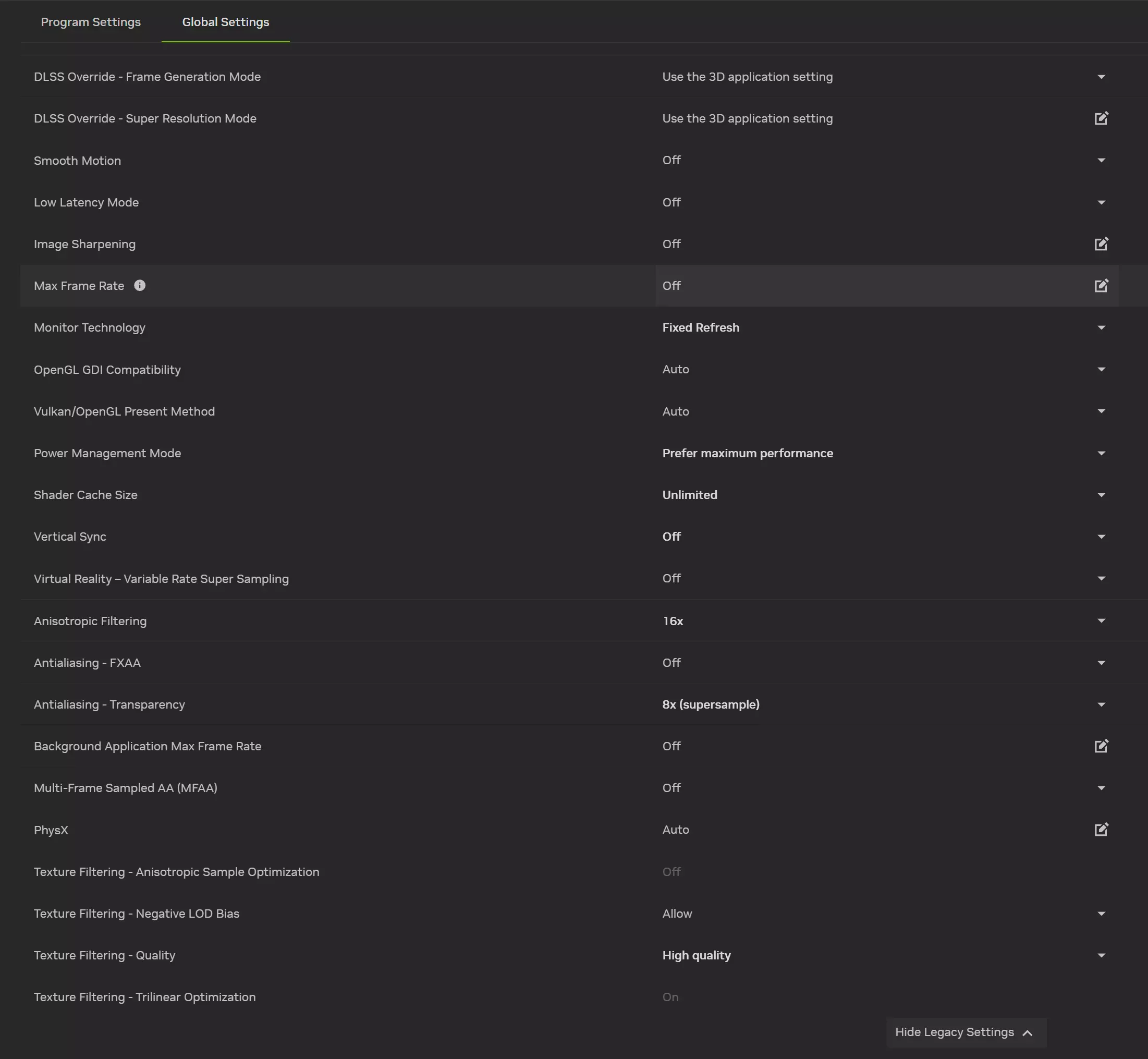
要求Time Spy压力测试通过率达到或高于99%。 一般的笔记本都跑不过这个。 台式机需要你的显卡散热环境好,不要总是因为温度而频繁降频,不然你是超不过99%的稳定性的。 说下我自己的:6900XT,手动改装散热,机箱是前进、侧进、上出、后出的风道,14把积木风扇。第一次98.9%,第二次99.3%。 13 - What's the Rush?

Time Spy 跑分时的帧率低于5帧。 如果你电脑配置较差,这个成就对你来说毫无难度,相当于白给的。 如果你是核显并且超过了5帧,参考上面的【06 - Free PC Upgrade】中的【设置电源管理】,让你的CPU以低功耗运行,连带核显也是低功耗的。 如果你是核显+中高端独显,可以设置核显运行3DMark,然后再【设置电源管理】。(设置核显部分,参考【22 - Integration Nation】) 如果你是中高端独显,可以【设置电源管理】降低CPU能力,同时再给显卡降频。(显卡降频后果自负) 无论哪种方法,都可以获得该成就。 14 - Excellent

参考“04 - 良好”。 15 - 自定义设置

找个DX12的测试项目,修改后运行一下即可。
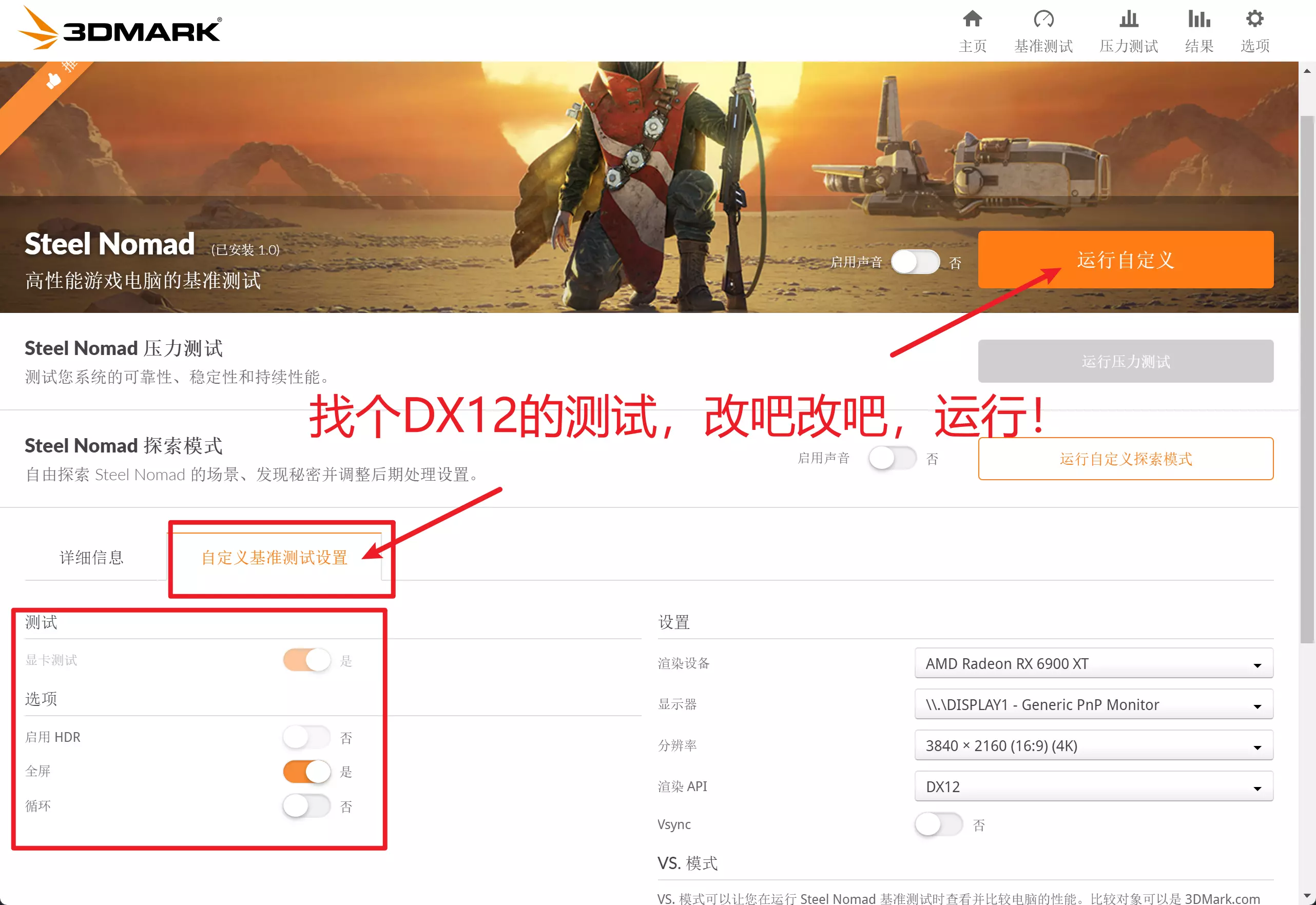
16 - ĺ é

运行【海商王】,平均帧率高于40FPS。 17 - Cool under pressure

运行DX12跑分时GPU温度低于55度。 如果你是核显,参考上面的“06 - Free PC Upgrade”中的“设置电源管理”,让你的CPU以低功耗运行,连带核显也是低功耗的。保证能低于55度。 如果你没有核显,只有独显,可以通过给显卡降频、降低显卡性能也可以低于55度。(显卡降频后果自负) 如果你是核显+独显双显卡,设置核显运行(参考“22 - Integration Nation”),再通过“设置电源管理”来降低功耗。 18 - No Sweat

跑DX12压力测试全程低于65度。 如果你是核显,参考上面的“06 - Free PC Upgrade”中的“设置电源管理”,让你的CPU以低功耗运行,连带核显也是低功耗的。保证能低于65度。 如果你没有核显,只有独显,可以通过给显卡降频、降低显卡性能也可以低于65度。(显卡降频后果自负) 如果你是核显+独显双显卡,设置核显运行(参考“22 - Integration Nation”),再通过“设置电源管理”来降低功耗。 19 - Legendary

参考“04 - 良好”。 20 - Catchy Tune

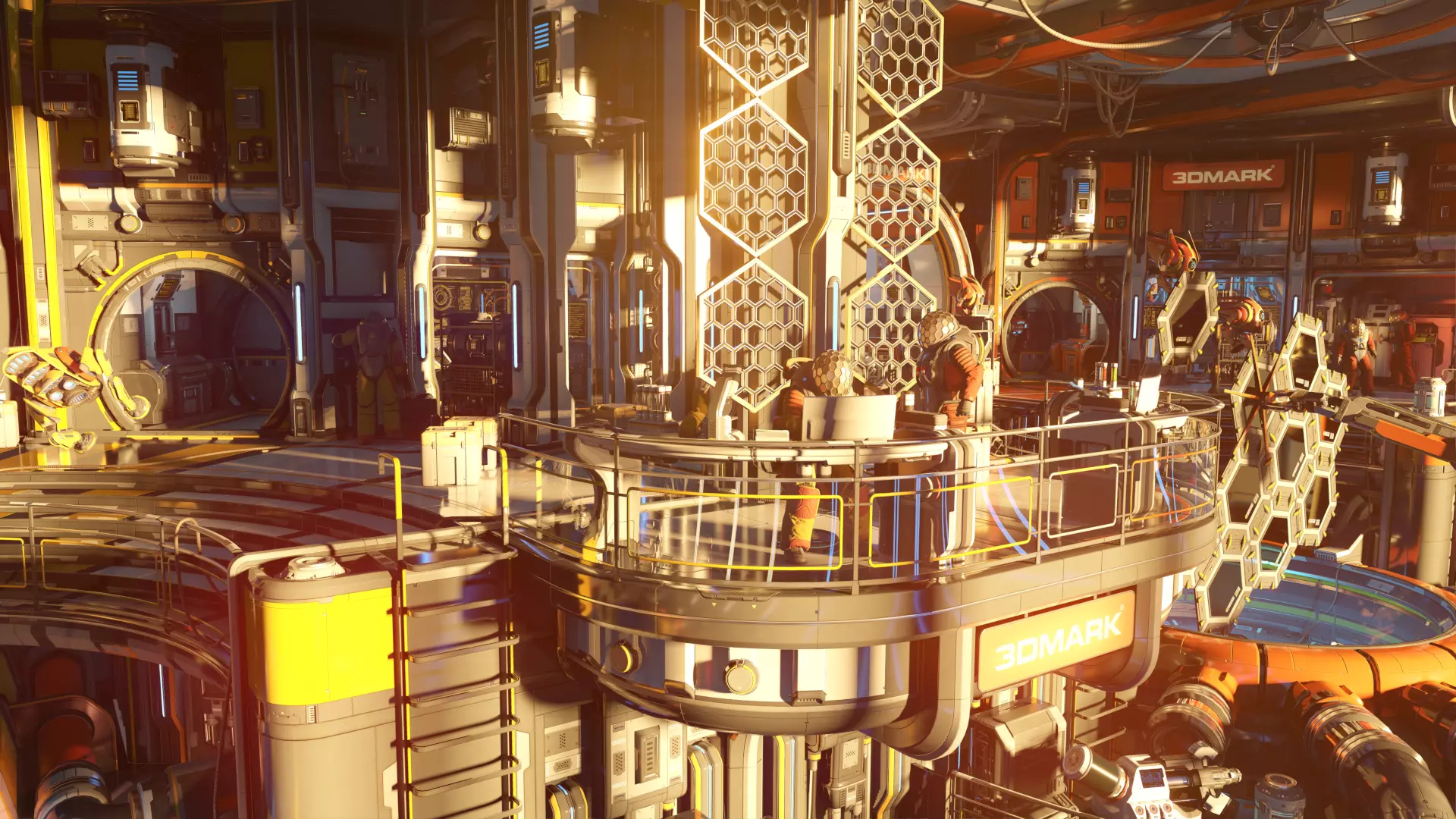
运行【钢铁游牧民】时播放音乐。
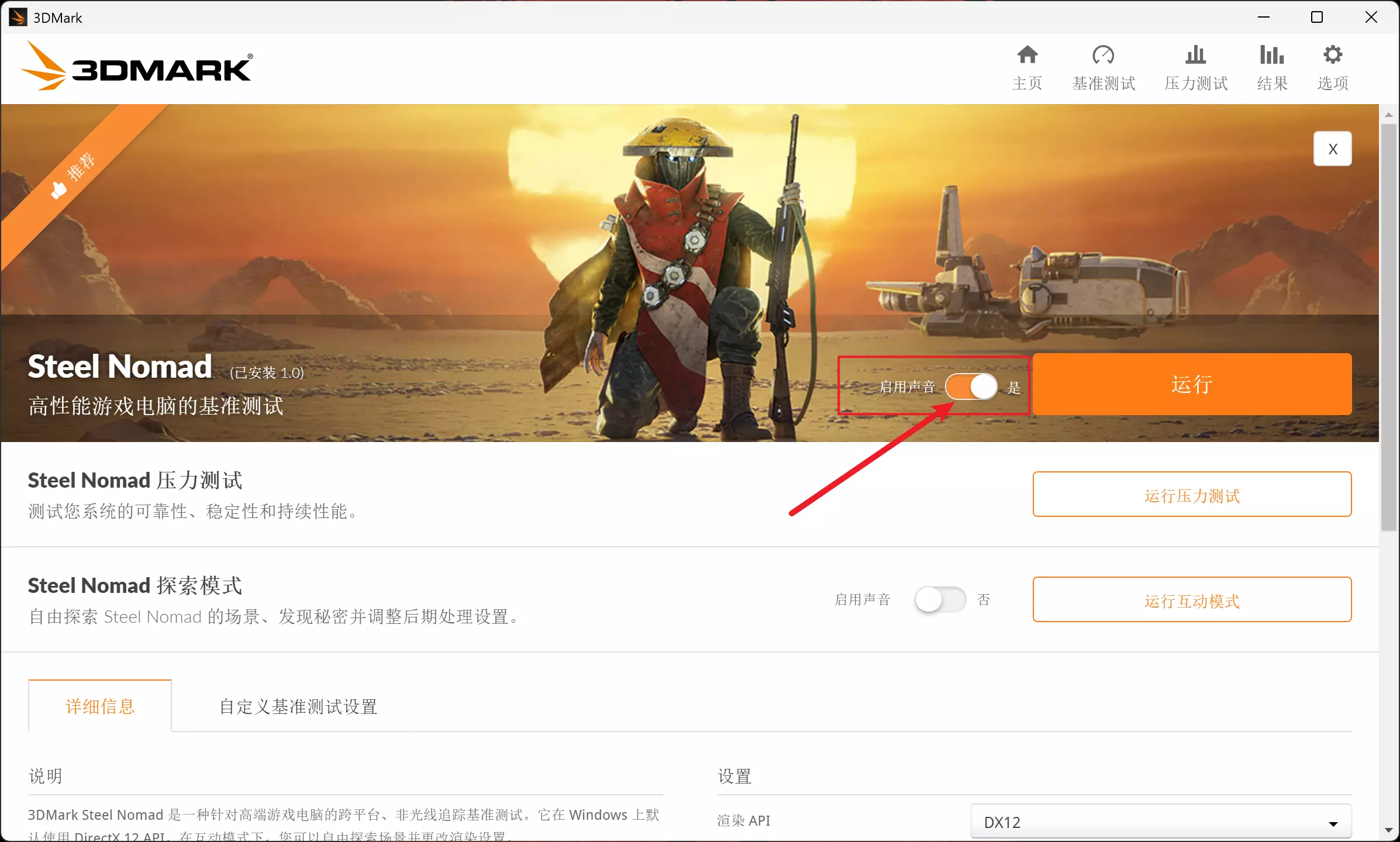
21 - 神秘机器

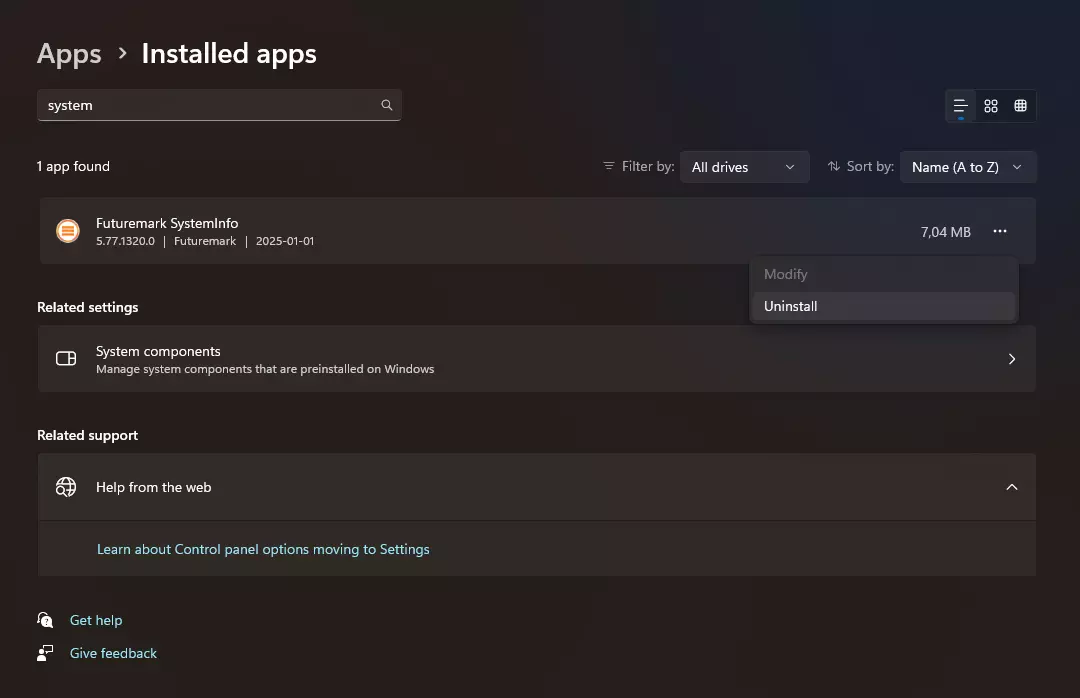
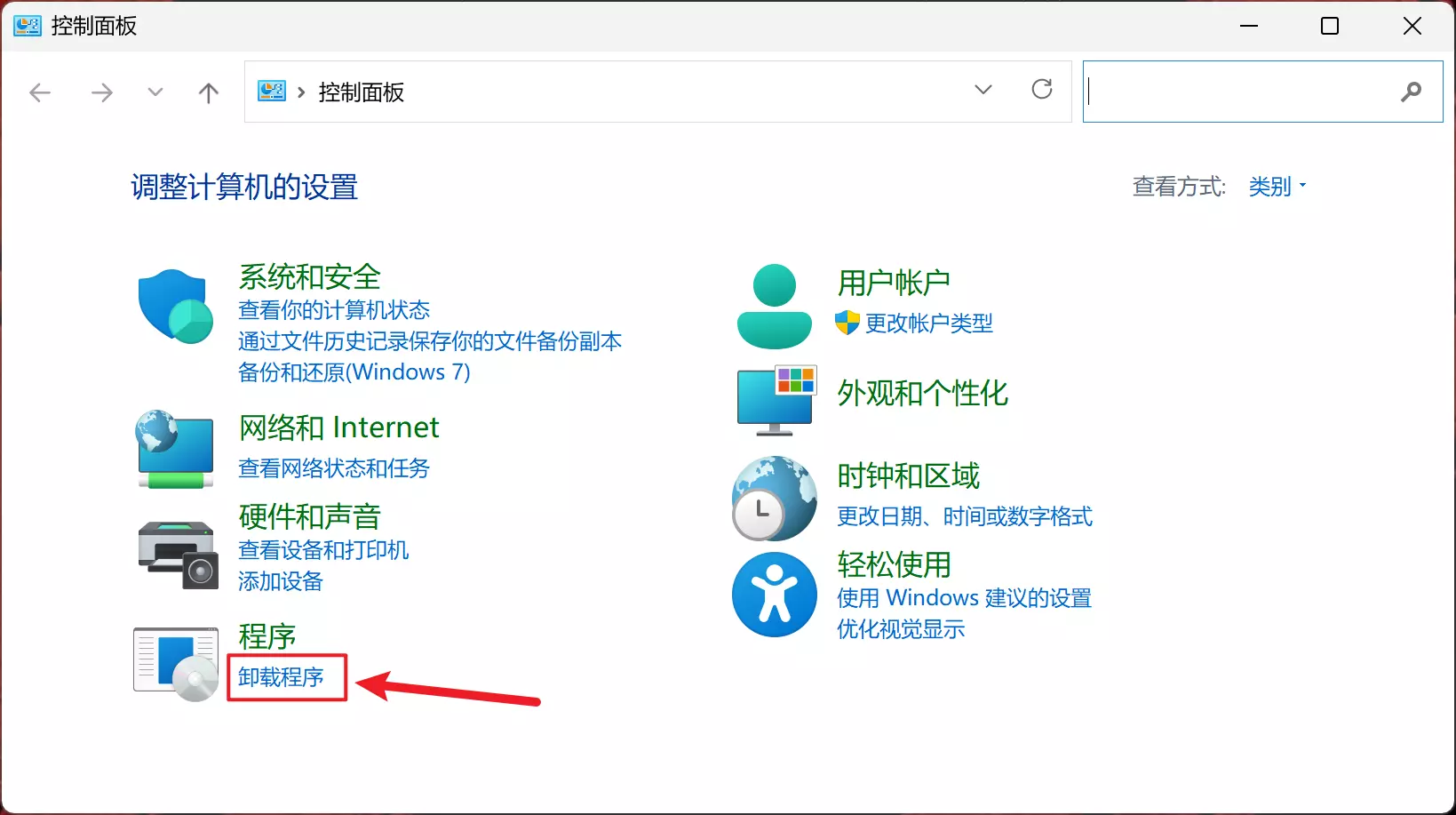
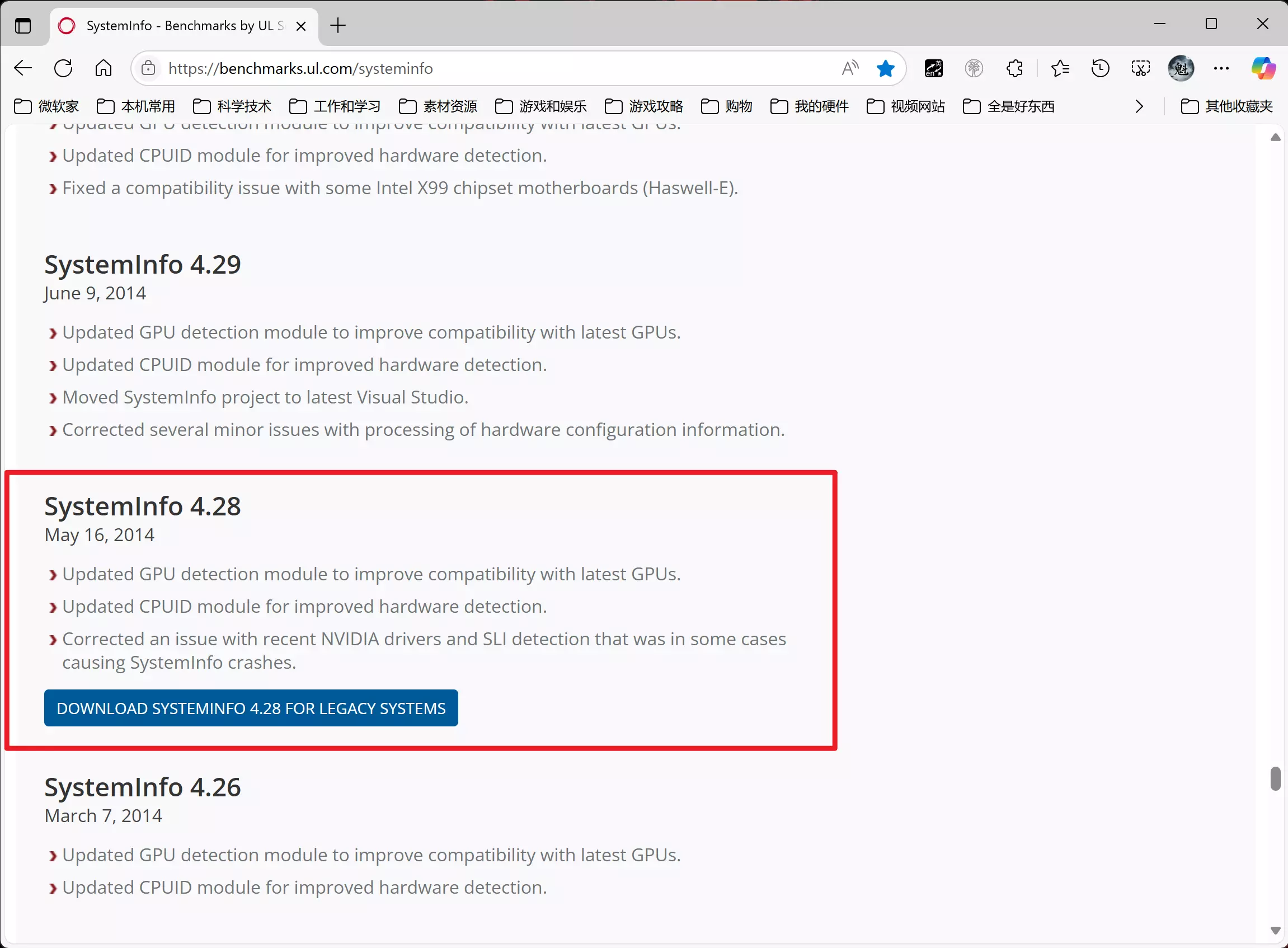
使用3DMark提交不认识的硬件成绩的方法: 1. 购买新硬件(绝对有效):新出的GPU 6090,购买!新出的CPU 385K,购买! 2. 使用旧硬件(未必有效):使用2014年及之前的电脑运行3DMark,未必有效。 3. 使用显卡转接卡(未必有效):御三家主板无效,因为御三家主板太好,无论怎么转接都能识别出来。第三方小厂主板可能有效。 4. 碰运气(未必有效):CPU核显+独显,在Bios中启用双显卡。独显连接显示器,运行3DMark测试时选择集显运行,有一定几率获得神秘硬件成就。 5. 篡改3DMark数据库(大概率有效)注:御三家主板无效,御三家太强大了,无论你怎么操作都能识别出来,可以用第三方小厂主板试试。 方法5:篡改3DMark数据库 你安装完并且运行了一次3DMark之后,你的电脑会安装一个【Futuremark SystemInfo】程序,这个程序就是3DMark数据库。先进入【控制面板-->卸载程序】中把它卸载了。
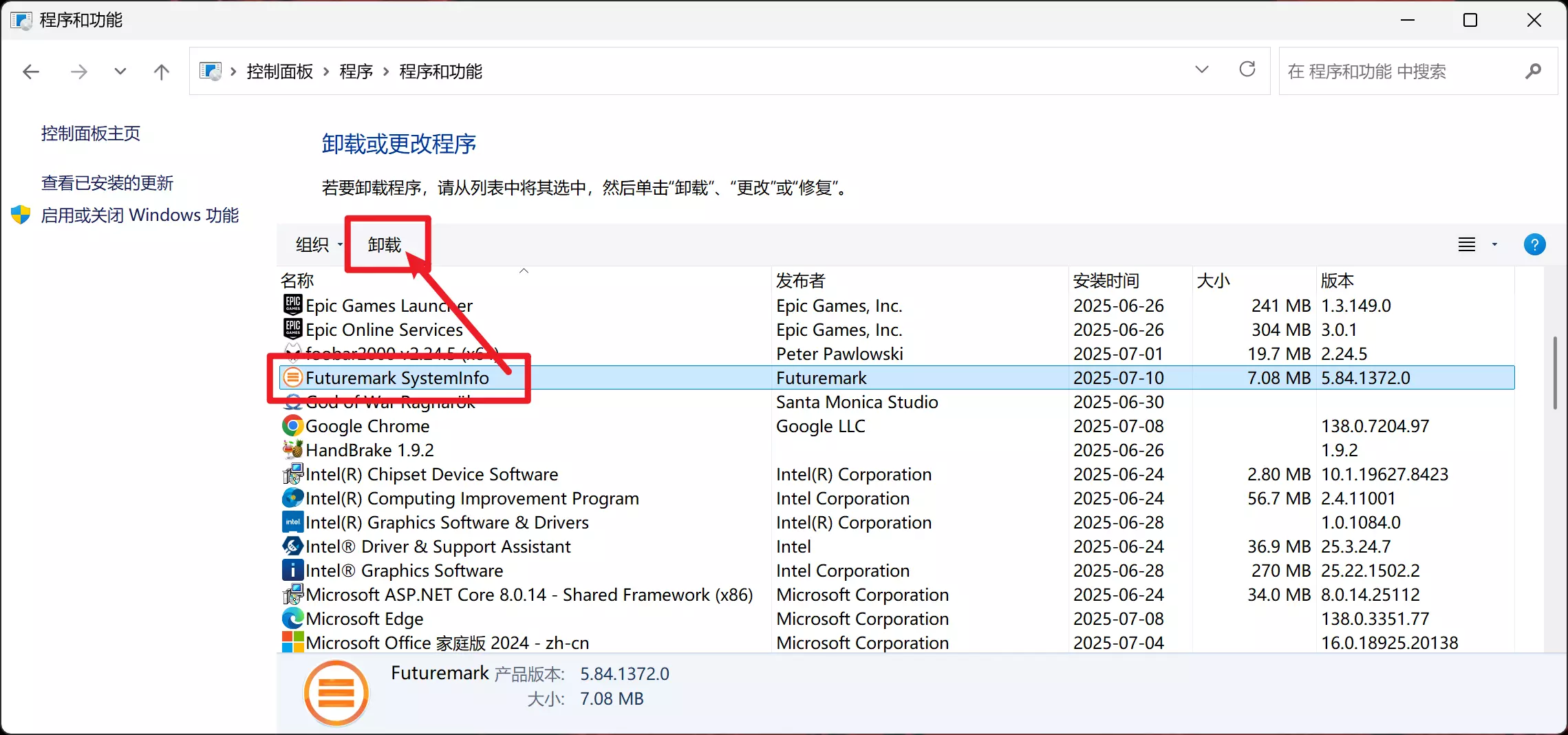
然后点击这里下载一个旧版本的“Futuremark SystemInfo”,安装后运行3DMark,再跑一遍程序,就能获得神秘硬件成就了。别忘了再把“Futuremark SystemInfo”还原回来。
22 - 整合国度

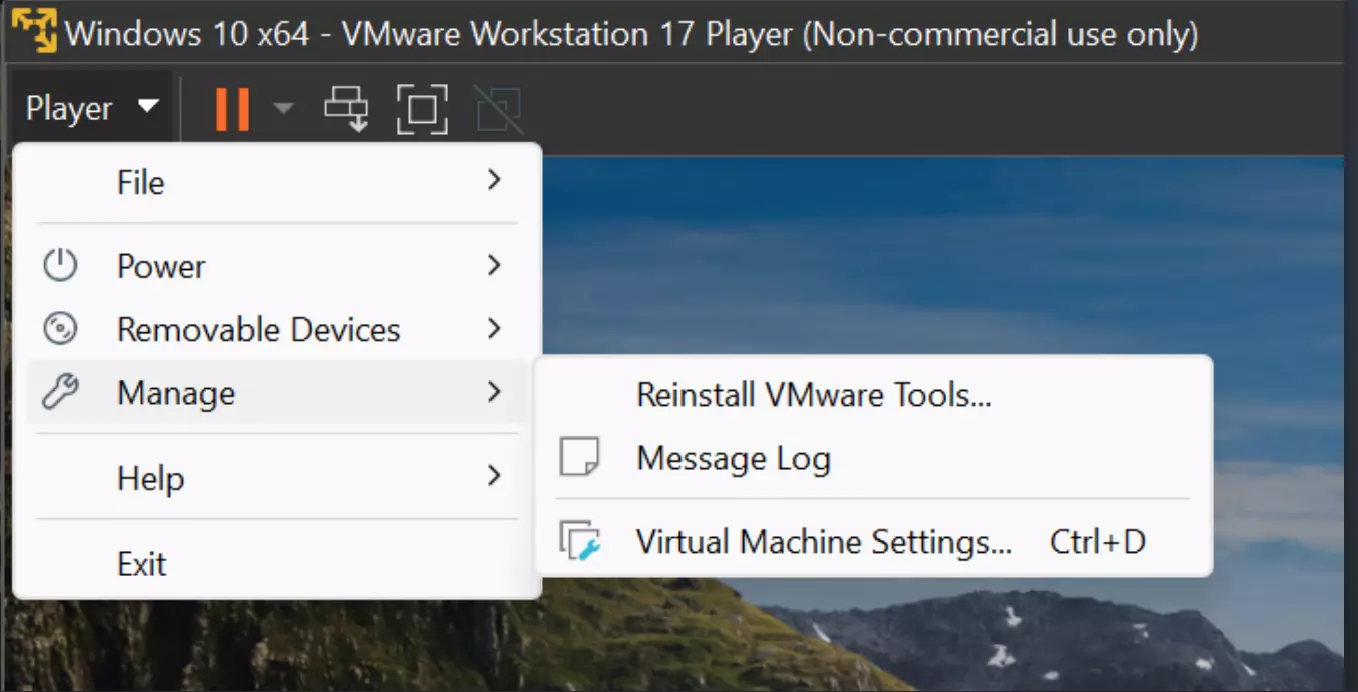
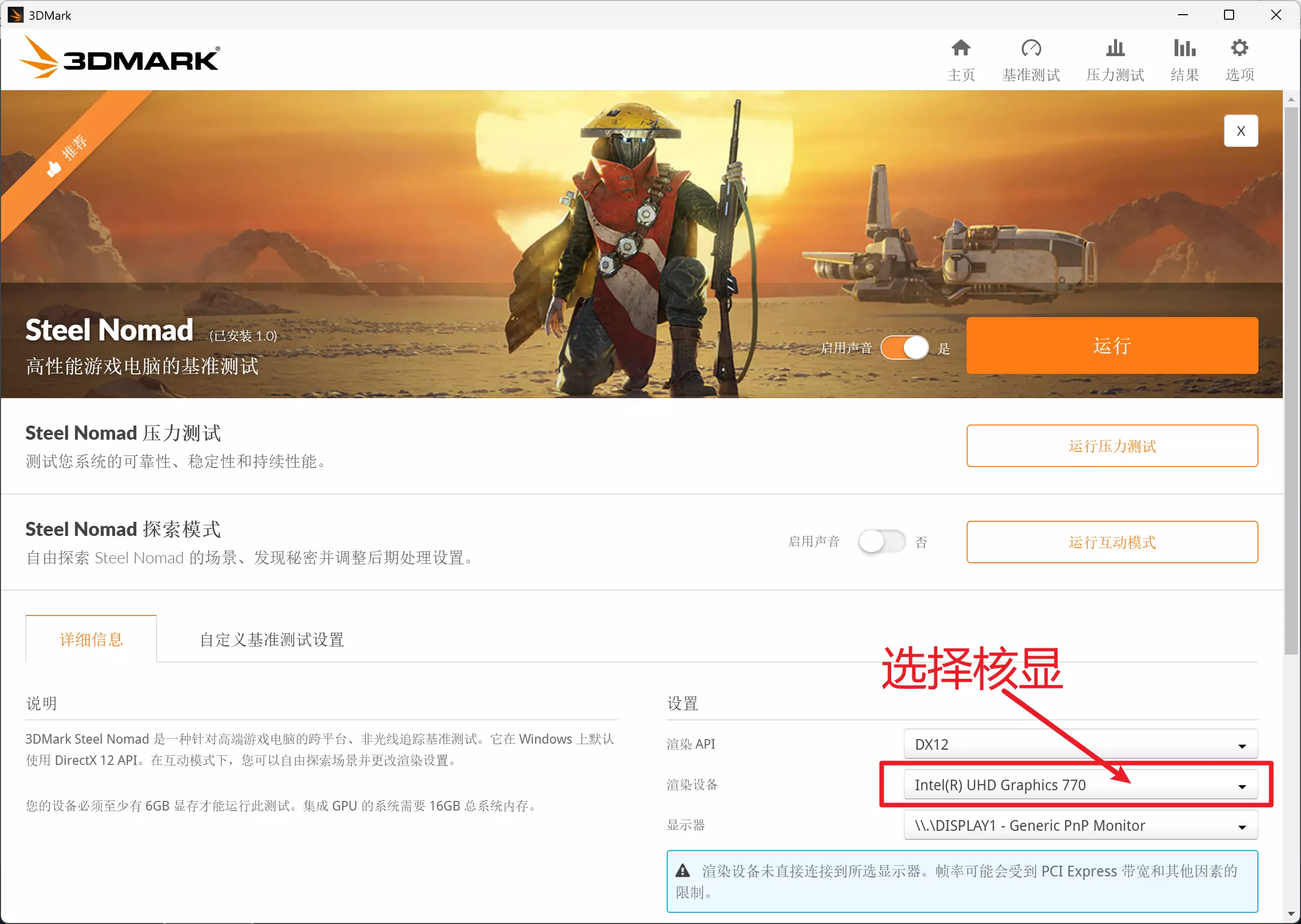
通过核显/集显运行DX12测试。 分支1:如果你是核显/集显,该成就对你来说就是白给的。 分支2:如果你没有核显/集显,只有独显,放弃吧。 分支3:如果你是CPU核显+独显,步骤如下: 步骤①:在Bios中两个显卡都启用 步骤②:核显(即主板上的HDMI/DP)连接显示器 步骤③:应用程序中设置核显启动3DMark 运行3DMark测试项目时选择核显
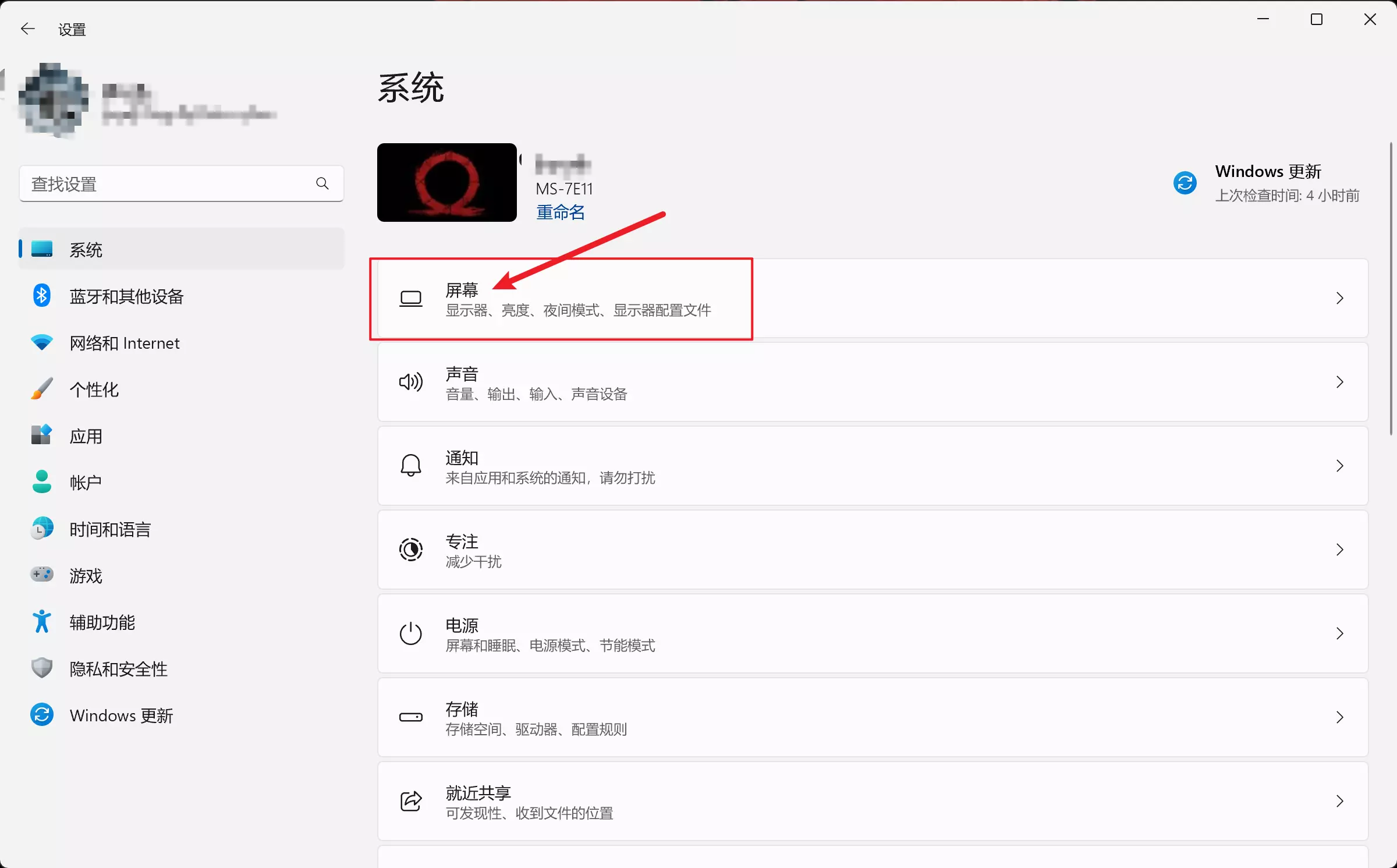
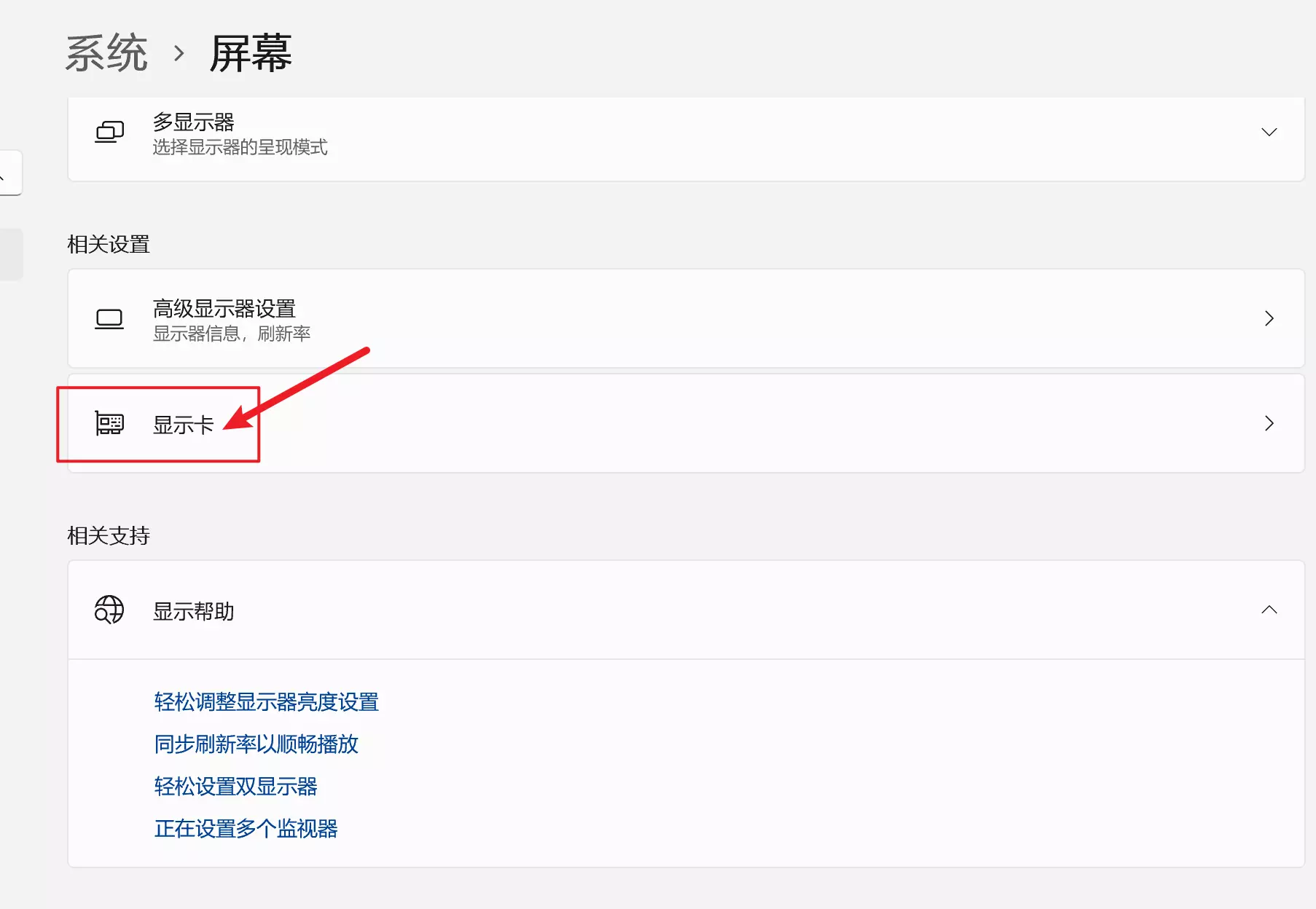
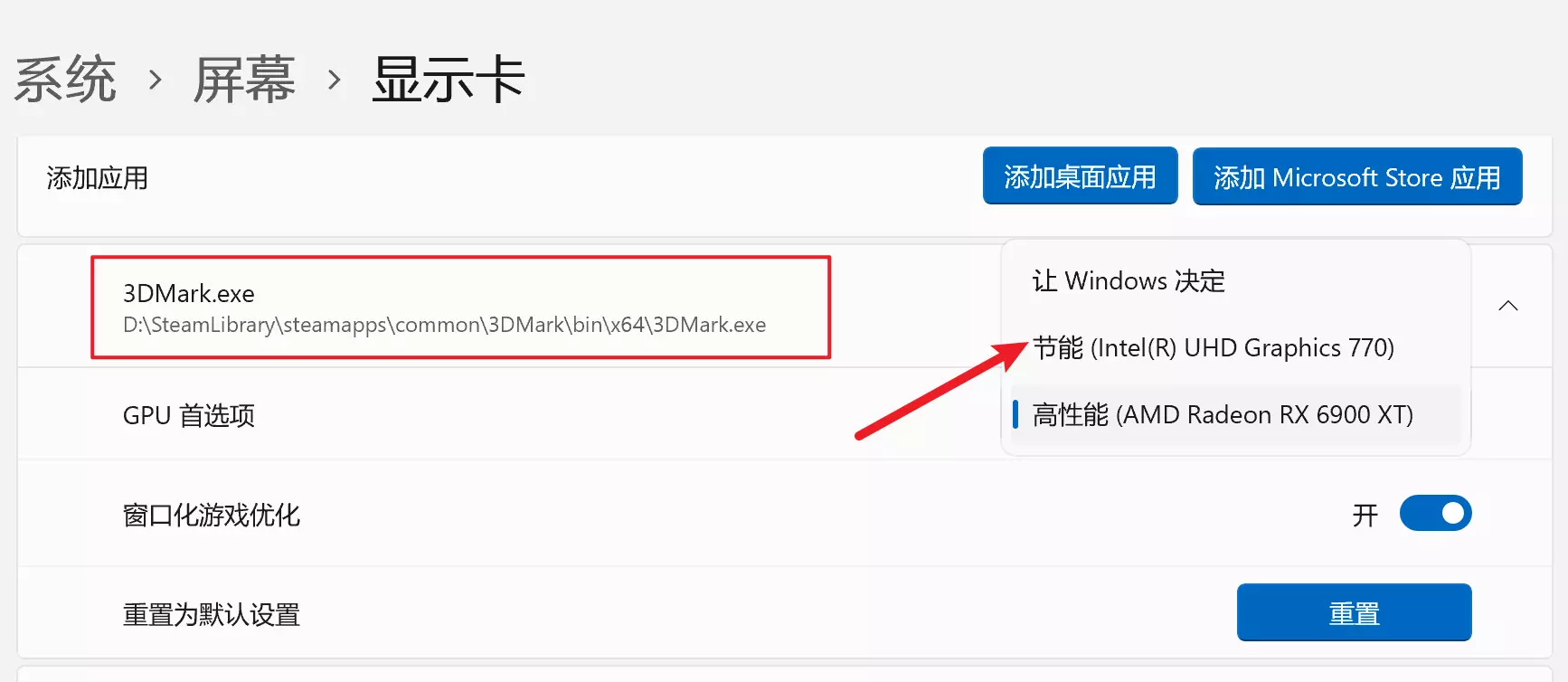
23 - 保持冷静头脑

运行CPU Profile Benchmark测试时CPU温度低于55度。参考“06 - Free PC Upgrade”中的“设置电源管理”,让你的CPU以低功耗运行,可以获得【24 - Future Proof II】成就。

运行全部4个DX12极限特性测试。如果你不知道哪个是DX12,就把能跑的测试都跑一遍,必然会获得成就25 - Sun and Moon

6点到18点运行钢铁游牧民,18点到6点运行钢铁游牧民轻量版。这个成就好像和北京时间不同,保险起见,前后两次间隔12小时,每次都运行钢铁游牧民和钢铁游牧民轻量版,必得此成就。26 - New Year's Resolution

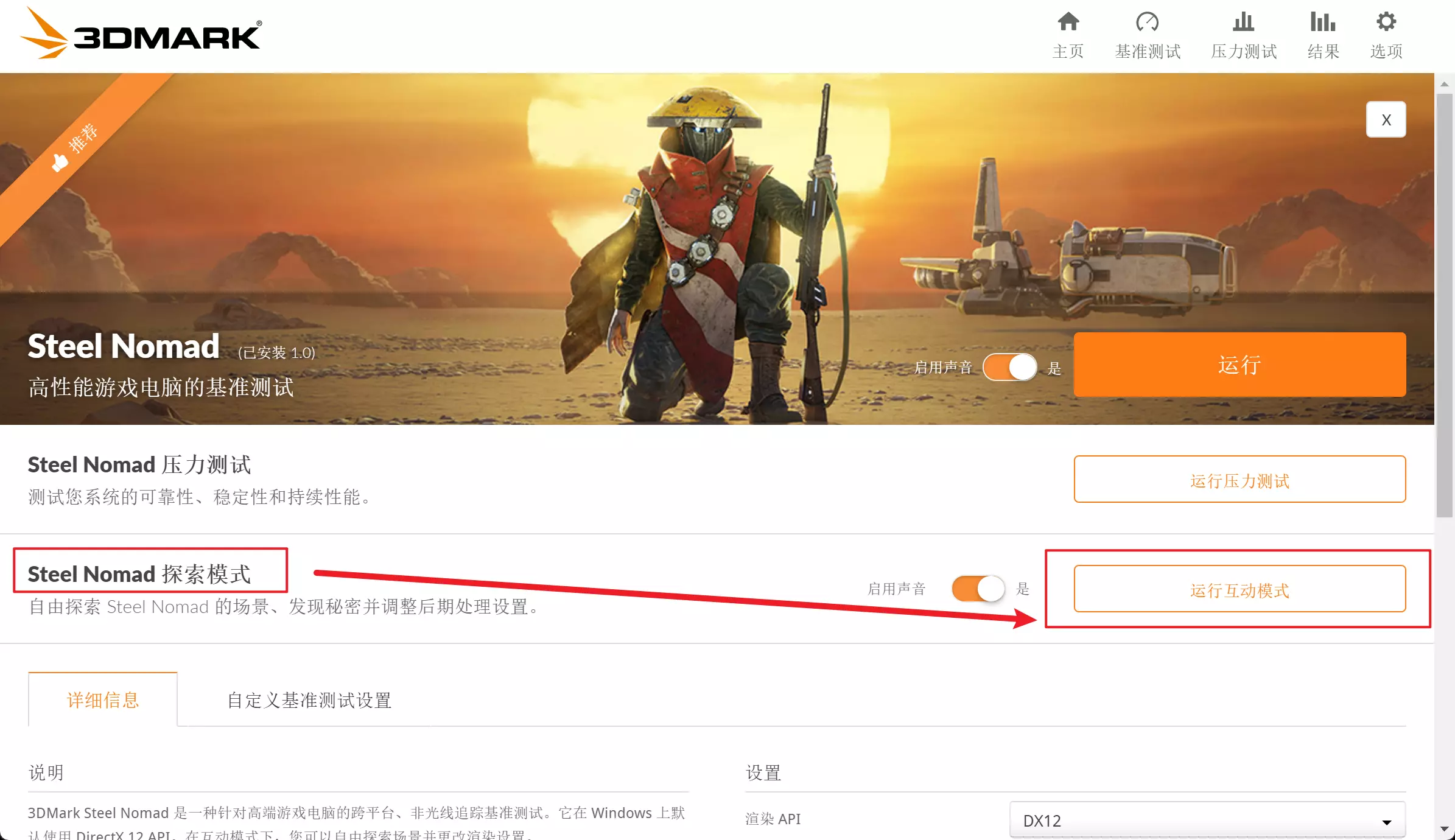
元旦当天运行Time Spy Extreme。27-Interactive

在3DMark测试的交互模式中停留5分钟,即可解锁【Steel Nomad】成就。
28 - 射向月球

在农历春节正月运行3DMark测试并得到【很好】或者更高的评价。 一共四种评分: 传奇(Legendary)代表你的分数位于Top 1% 优秀(Excellent)代表你的分数位于Top 15% 很好(Great)代表你的分数位于Top 30% 好(Good)代表你的分数位于Top 60% 29 - Steel Explorer

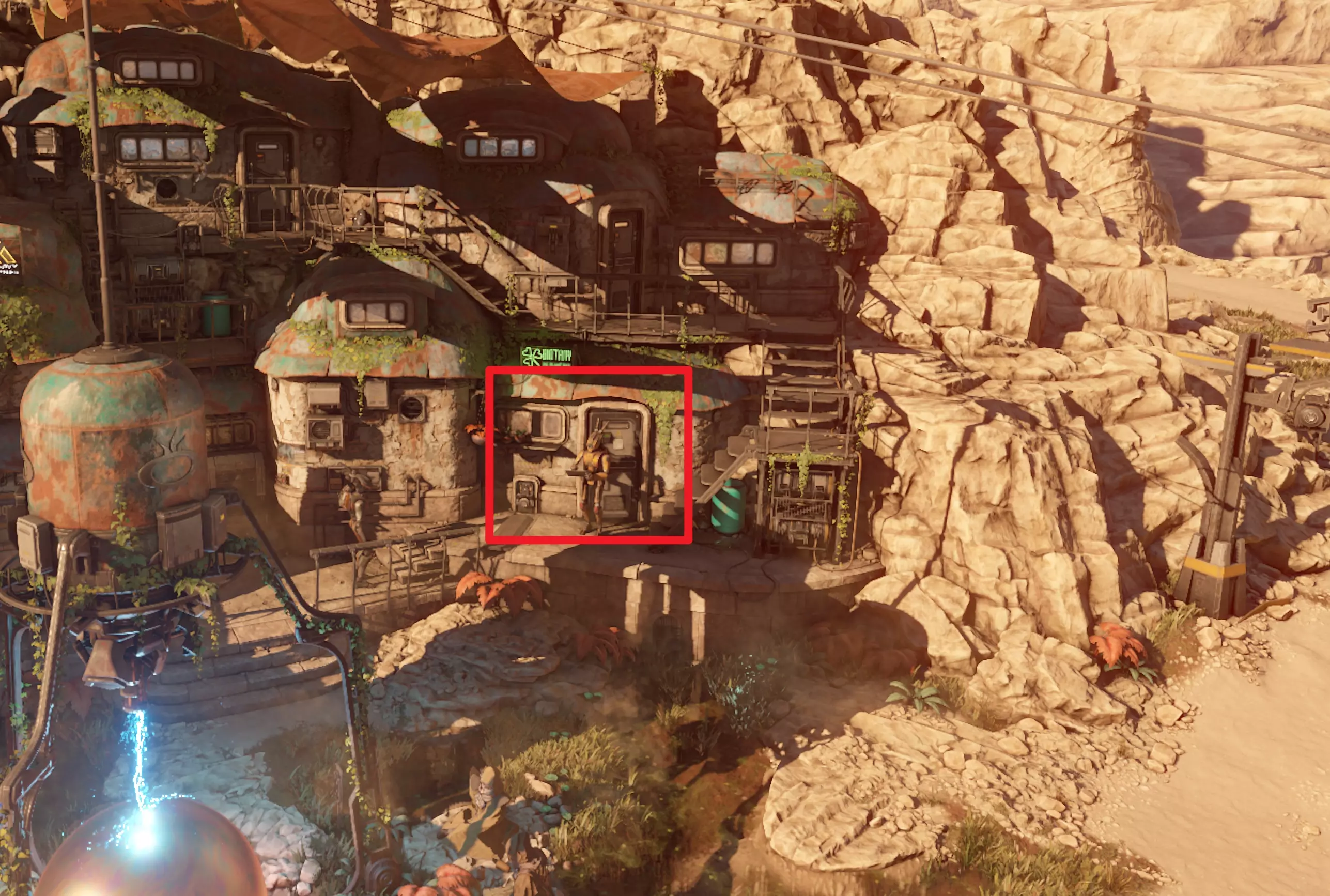
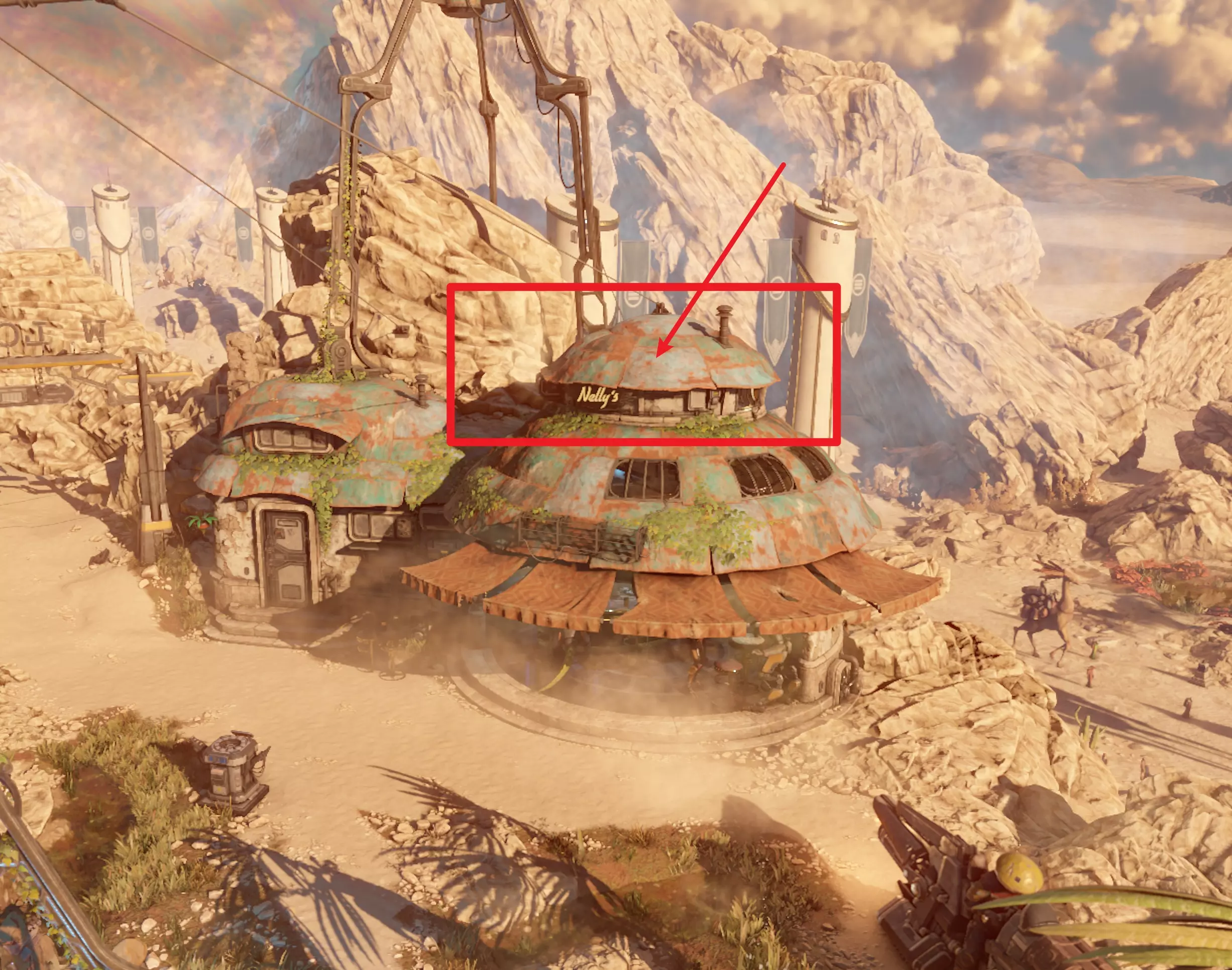
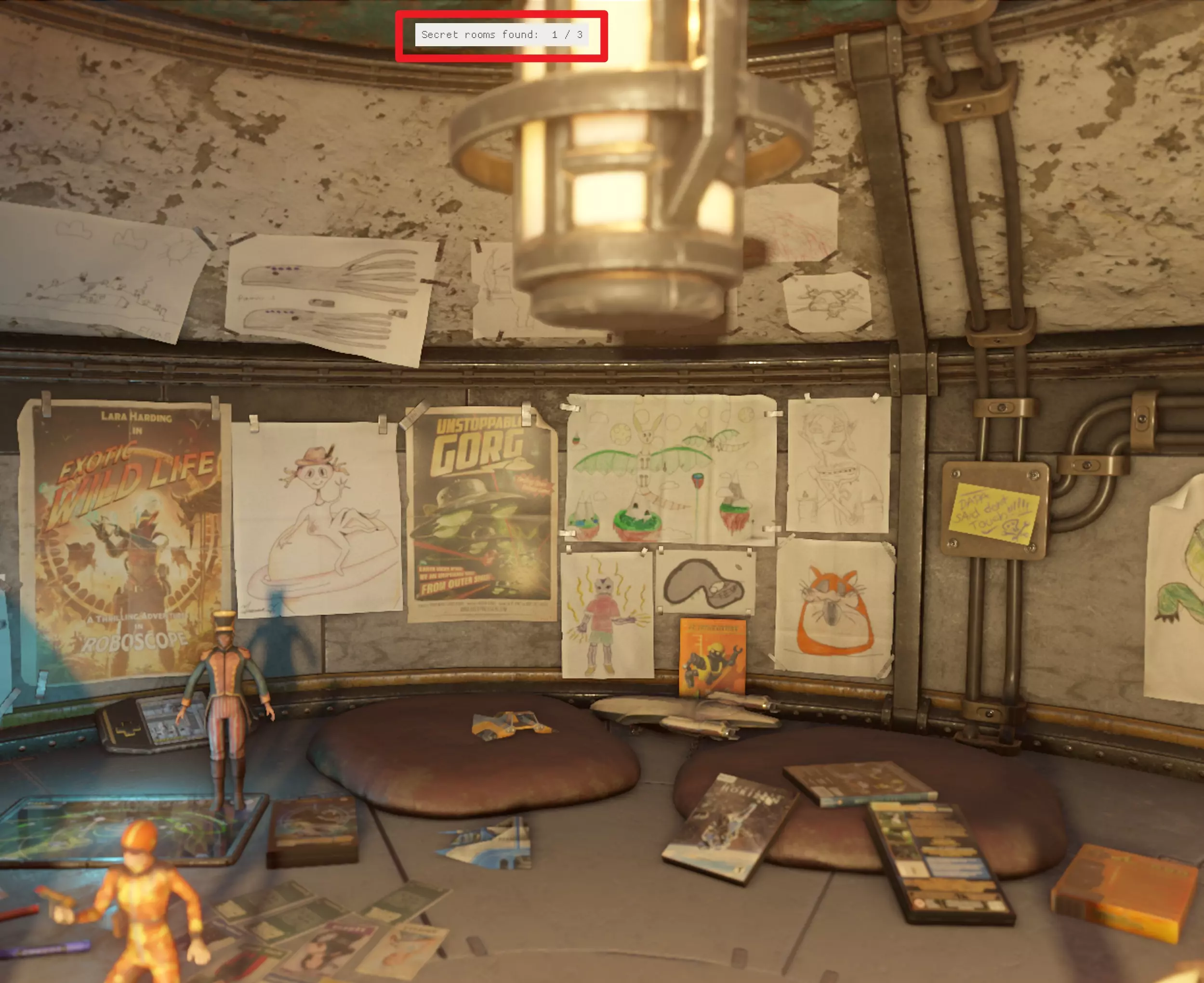
运行【钢铁游牧民】交互模式,并找到其中的3处隐藏区域。 隐藏区域1:
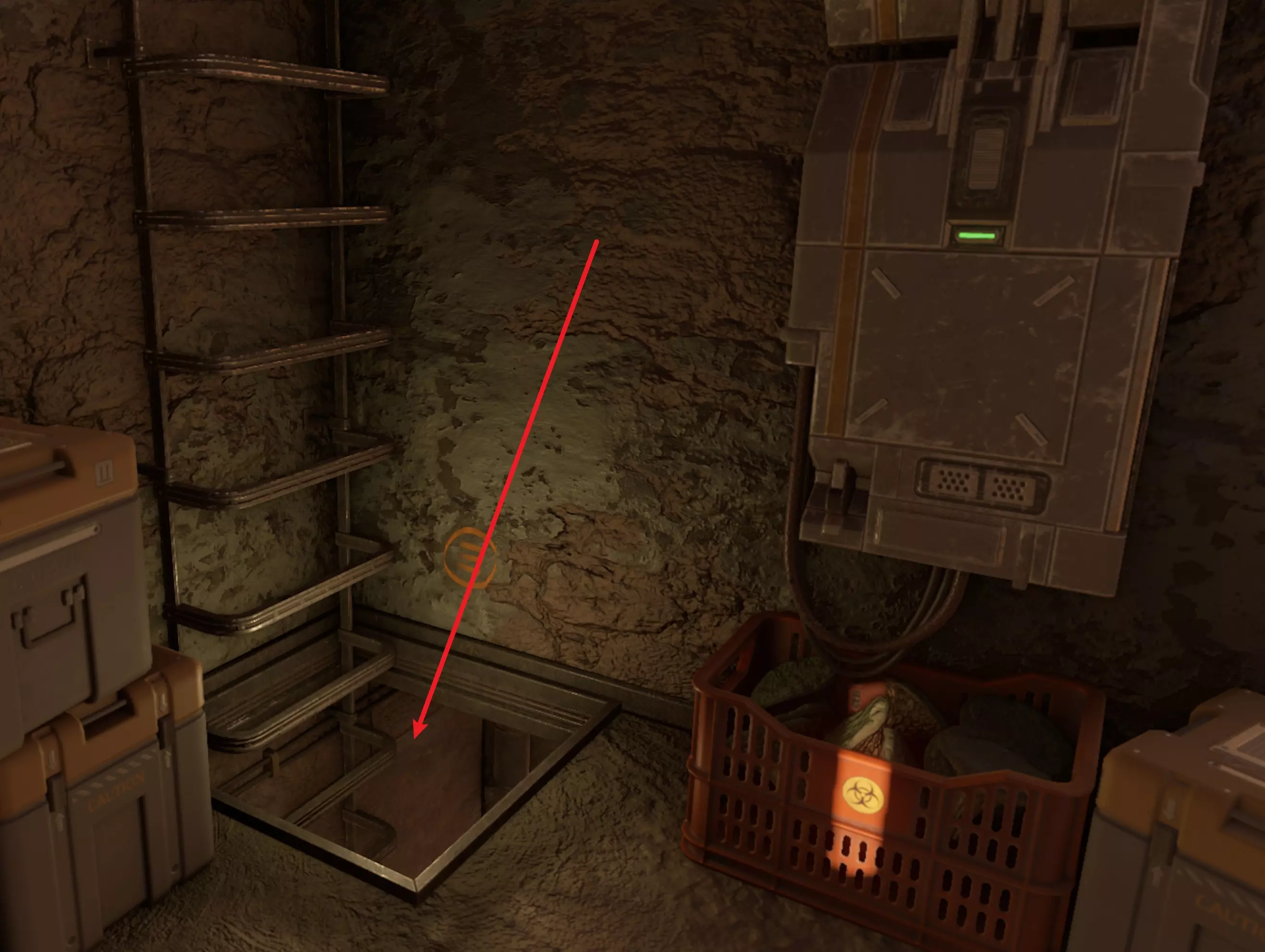
隐藏区域2:
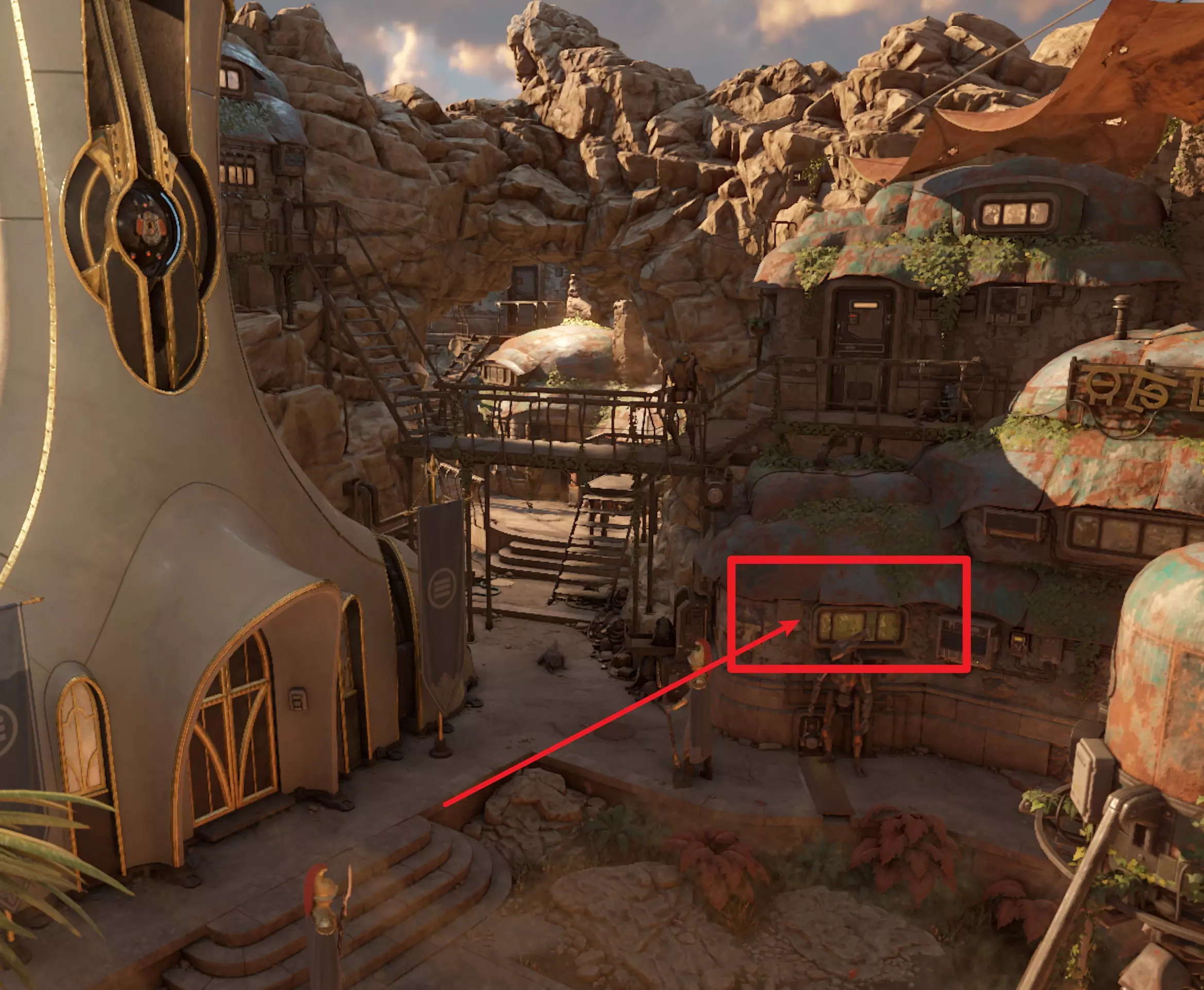
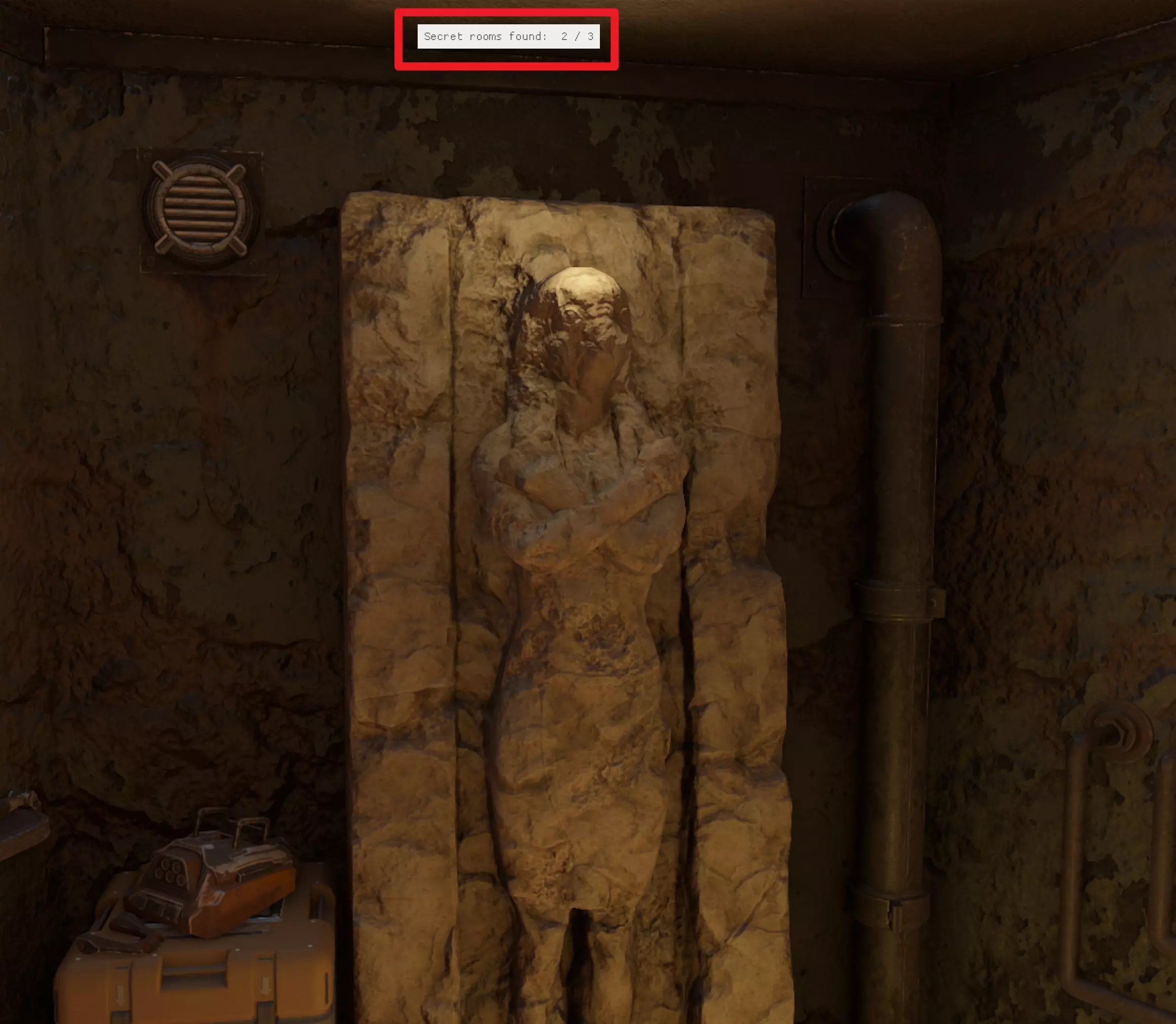
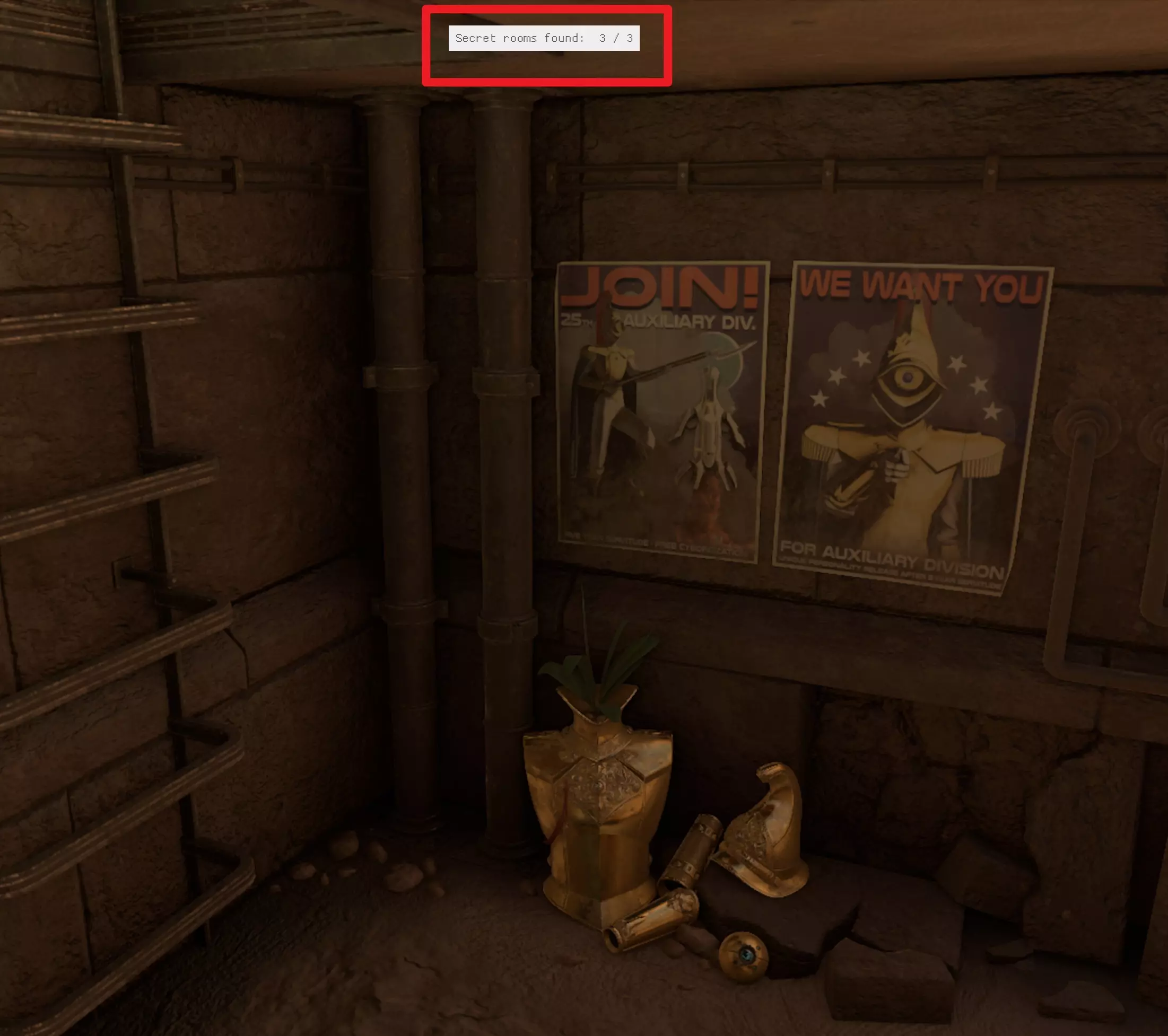
隐藏区域3: