换一换
换一换 




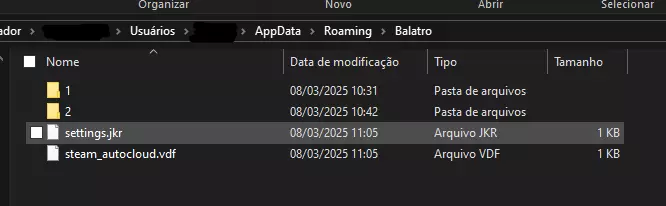
我在其他地方都找不到解决方法,所以就自己研究了一下,找到了适合我的解决方案,也许对你也有用!其实很简单,Xbox游戏通行证(Gamepass)只是将存档文件保存在不同的文件夹里,文件名也不一样,但所有文件都在,你只需要弄清楚哪个文件该重命名成什么就行。 免责声明和背景介绍:我一开始是在Xbox游戏通行证上玩《巴拉丁》,玩了一段时间后决定在Steam上购买,这样就能在Steam Deck上玩了,但很快发现我的存档非常重要,因为我已经在Xbox游戏通行证上玩了将近20小时了。这是一份我决定制作的指南,因为我找不到任何能将Game Pass存档转移到Steam的方法。在想尽办法寻找线索后,我偶然发现了一个对我有效的解决方案。它可能对你不起作用,但我希望能帮到你。 需要说明的是,本指南仅用于将存档**从Game Pass转移到Steam**,而非反向操作。反向转移需要了解Game Pass的存档逻辑,而目前几乎没人能完全搞懂。 参考资料: 阅读以下参考资料能帮助你更好地理解本指南,甚至可能找到自己的解决办法,但本指南也涵盖了这些参考资料中提到的大部分内容。 引用自Zixye的《备份存档及其好处》指南。引用自AarohanTechsol Youtube Channel:"PC端Gamepass用户的游戏存档文件位置在哪里" 这是一个快速视频,展示了如何找到Gamepass的存档文件,并建议可以重命名文件以匹配《星门》游戏存档文件夹的结构。 现在来看看该指南的使用方法 存档文件位置(Gamepass和Steam) 首先我们需要找到存档文件的位置,先从最简单的Steam开始,然后是Gamepass。注意:你需要将所有括号中的标记替换为你的系统信息。注意2:如果在以下路径中没有找到《巴拉丁》的Steam保存文件夹,你必须至少运行一次Steam版《巴拉丁》才能在那里找到该文件夹。(感谢“vuh happen zefy?”的建议!)你可以在以下位置找到《巴拉丁》的Steam保存文件:【你的主驱动器】: Users【你的Windows用户名】AppData Roaming Balatro
Gamepass版《巴洛塔》的存档文件位置稍显复杂,我会尽力说明: [你的主硬盘]: Users\[你的Windows用户名]\AppData\Local\Packages\PlayStack.Balatro_[一些序列号]\SystemAppData\wgs\[一级文件夹]\[二级文件夹]
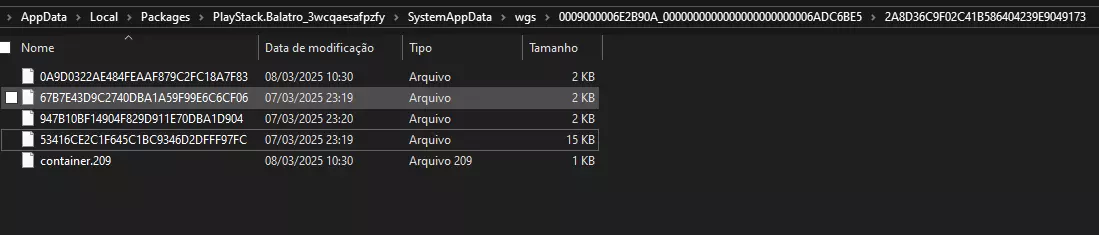
接下来我们将了解这两个文件夹的结构。 观察文件结构和名称 Steam《巴洛》存档文件(目标转移文件夹)
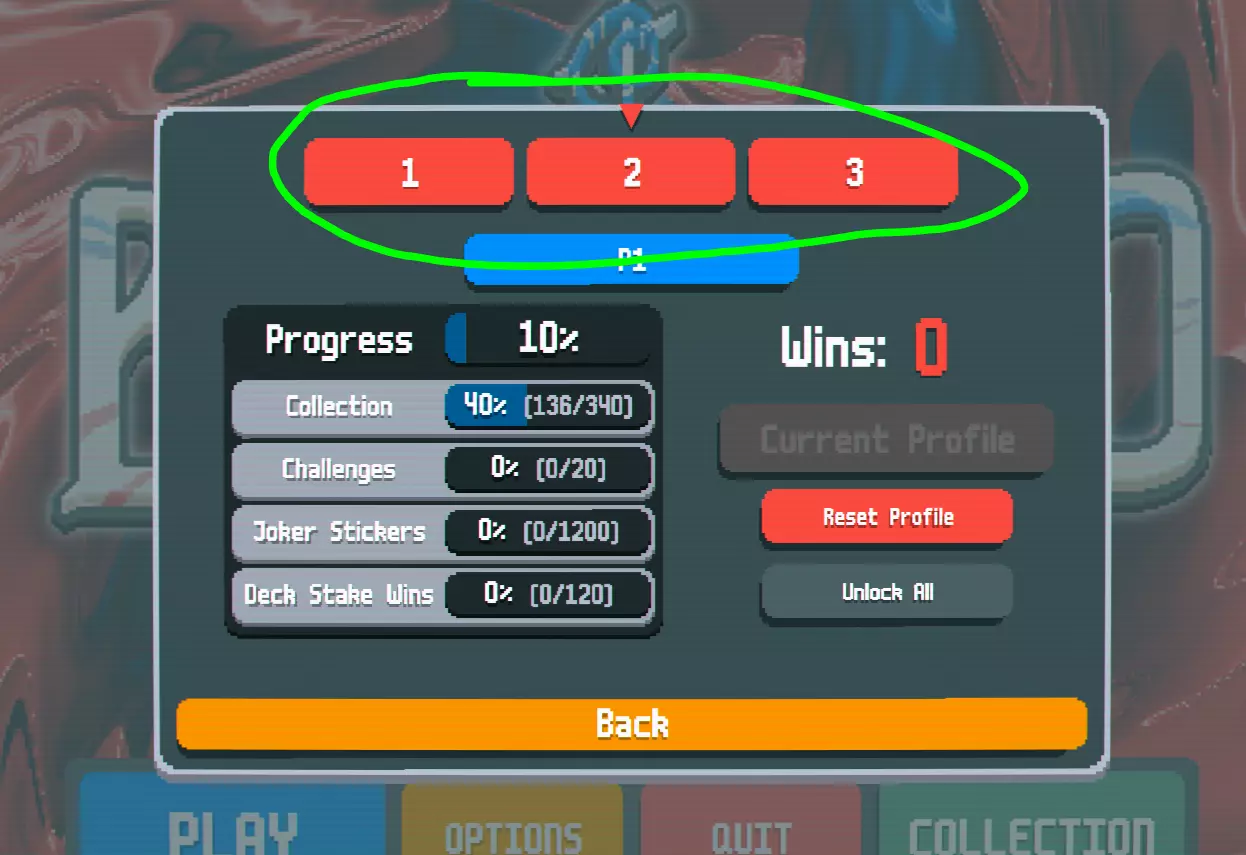
我们可以看到《巴洛塔》有一些文件夹(我这里有2个,你的数量可能因存档数量不同而有所差异)和一些文件,注意它们的日期、时间和大小。 《巴洛塔》(通过游戏内的存档页面可以看到)支持3个存档,你会发现这与Steam上的文件结构相匹配,存档数量对应相应的文件夹。我有两个存档(其中一个是从Xbox Game Pass复制的),因此在下图中显示为“1”和“2”文件夹。
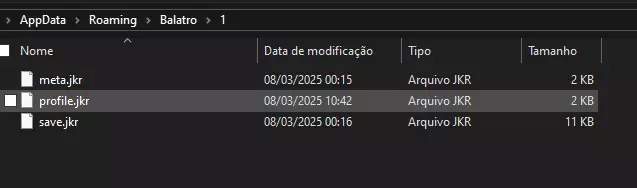
我不建议修改“settings.jkr”或“steam_autocloud.vdf”文件,不同平台的选项可能不同,这可能会损坏你的存档。在其中一个配置文件文件夹中,你会找到三个文件,它们是来自Steam的存档文件(meta.jkr、profile.jkr和save.jkr)。
Gamepass版《巴洛塔》存档文件(原始转移文件夹) 在Gamepass版中,一切都略有不同,但我开头提到的YouTube视频给了我们一些线索。下面来详细说明Gamepass版存档文件夹中的各个位置,这些位置可能与我之前展示的有所不同。
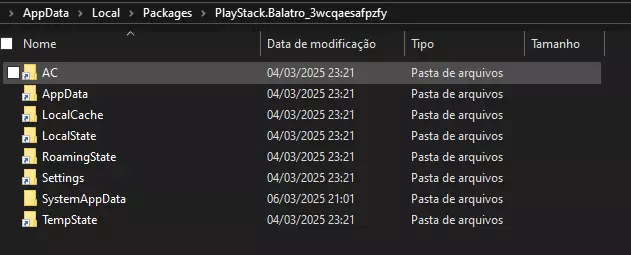
第一个重要文件夹位于以下路径中:【你的Windows用户文件夹】AppData Local Packages,在该路径下你需要搜索任何包含“PlayStack”或“Balatro”的文件夹。我的文件夹名称是“PlayStack.Balatro_3wcqaesafpzfy”,但无法确定所有系统都会有相同的名称和字母数字代码,因此请在你的文件夹中查找。 在该文件夹中,你需要找到“SystemAppData”文件夹。
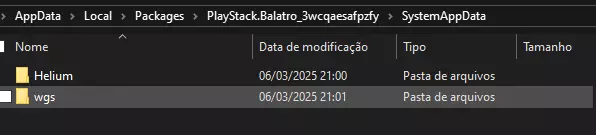
在此文件夹中,你应该能找到两个文件夹,其中与我们相关的是【wgs】文件夹。
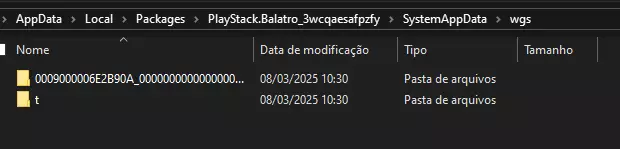
从这里开始,一切就变得有些混乱了。你会发现几个带有字母数字名称的文件夹,【t】文件夹对我们来说似乎并不重要。打开其中一个字母数字文件夹(或许是最新的那个),然后尝试在里面找到以下的下一级结构。 一级文件夹

此文件夹应包含一个【container.index】文件和一些子文件夹(我这里有2个,但你的数量可能更多或更少),让我们打开这些文件夹并检查以下结构。 第二层文件夹

打开其中一个文件夹后,我发现了这五个文件,其中还有一个名为【container.209】的文件,该文件似乎来自Gamepass本身,而非存档文件。现在让我们将此文件夹中的文件与Steam目录下的文件进行对比:Steam:
Xbox游戏通行证
我们必须匹配Steam的文件结构,因为它是目标平台,而那些未识别的文件属于Xbox Game Pass的存档文件结构。 注意,在我的示例中,Steam有2个大小为2KB的文件(你的可能会有所不同)和1个11KB的文件。还要记住Steam版《巴拉丁》文件夹中的“settings.jkr”文件,大小为1KB。 由于Xbox Game Pass有4个文件,其中还包括“container.206”文件(这个对我们不重要),因此我们可以推测: Xbox Game Pass中的4个文件以某种方式与Steam的4个文件相对应,只是名称和位置不同。 从Xbox Game Pass复制到Steam并进行重命名 在执行此步骤之前,建议你备份Steam的存档文件夹,这样即使出现问题,你仍然保留初始状态的备份。可以将Steam中的整个【Balatro】文件夹复制粘贴,并将文件夹名称重命名为以“BACKUP-”开头。 根据上一部分的说明,我们需要将Xbox Game Pass版本中4个名称为字母数字组合的文件复制到一个新的存档文件夹中。需要注意的是,存档文件夹只能有3个,名称分别为“1”到“3”。以我为例,原本已有一个名为“1”的文件夹,因此我在Steam的存档文件位置新建了一个名为“2”的文件夹。
在那个【2】文件夹里,我粘贴了从Xbox游戏通行证获取的四个字母数字名称的文件。
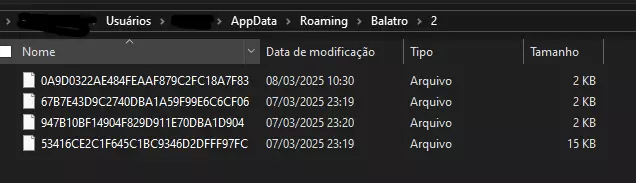
现在的目标是尝试将Xbox Game Pass版本的文件与Steam版本中的三个文件进行匹配,因此需要将那些由字母和数字组成的文件重命名为“meta.jkr”“profile.jkr”和“save.jkr”。 一些提示: 引用自Jeff:提醒一下,务必同时备份Xbox Game Pass版本的存档。 你可以使用某个网站来检查每个文件分别对应什么。这是一个存档编辑器,但其主要功能是对文件进行解码。 请自行决定是否使用该工具。最大的文件很可能是“save.jkr”文件。 “profile.jkr”文件似乎在你打开游戏但不进行任何回合游玩时也会更新,而其他文件则不会(它们仅在你进行游戏时才会更新),因此你可以利用这一点在Xbox Game Pass版本中找到该文件。 “meta.jkr”文件可能需要进行一些测试和重命名操作。测试与重命名 尽管这已经算是一份相当详细的指南(对此表示抱歉),但它并非精准的解决方案,因此我们需要进行一些测试来达成目标。 首先,重要的是检查Gamepass版《巴拉丁》的个人资料和收藏界面,以便与转移后的Steam存档进行对比。这两个界面会显示我们的进度,所以如果操作成功,Gamepass版和Steam版的这两个界面应显示完全相同的信息。 如果未看到相同信息,说明你重命名的一个或多个字母数字文件名称不正确,因此需要重新重命名以匹配文件。 一些帮助理解哪些文件可能对应游戏内哪些信息的提示:“save.”“jkr”文件似乎与收藏界面的信息相关,因为它是最大的,并且随着你解锁内容的增加而增大。 “profile.jkr”文件似乎与档案界面的信息相关,包括胜利场次、挑战等。其大小似乎不会因任何操作而有太大变化。 “meta.jkr”文件的用途我尚不清楚,其大小似乎也不会因任何操作而有太大变化。 一些帮助你识别文件的额外提示: 在Xbox上打开文件资源管理器,然后打开Xbox版《巴拉丁》。最后修改的文件或名称发生变化的文件就是“profile.jkr”。 剩下的两个文件与成就和进度相关。成就来自Xbox,并且会在你在游戏中执行任何操作时重新加载。当你游玩时,名称应该会发生变化。请忽略这一点。 最后一个文件“meta.jkr”在进入游戏时不应发生变化。将成就文件重命名为“meta”以用于Steam会锁定你的进度,即使有赌注和胜利的牌组,它们也会被阻止。 云同步 注意Steam的云同步功能很重要,以避免它覆盖或删除已转移的文件。但根据我的经验,这方面没有问题,添加的配置文件文件夹实际上在云端同步得非常好,我可以在其他Steam设备上加载转移的存档。 希望这对你有帮助。我真诚地希望这对大家都有用,能帮助你们在不同设备和平台之间转移存档。如果有任何理解上的问题,我会在评论区解答。祝好!