换一换
换一换 




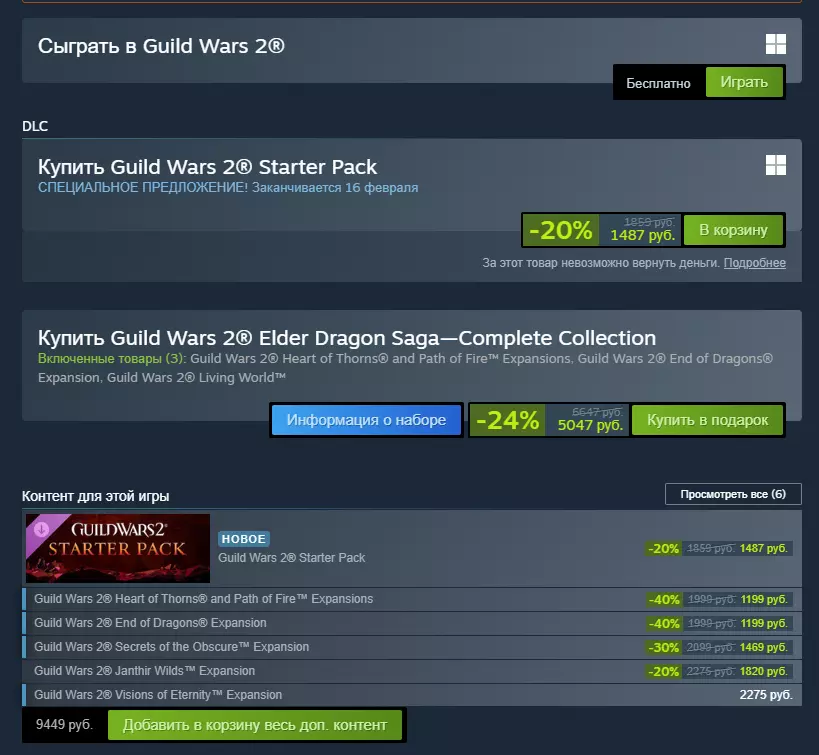
本指南将向你展示如何完成两件事: 1. 将原始安装文件夹关联到Steam,这样你就可以避免重新安装或移动安装文件夹。 2. 从Steam启动游戏时启用正确的启动器,以便你能登录主账号。 遗憾的是,由于一群愤怒人士的恶意举报,该启动器已被移除。如果你仍然对它感兴趣,可以在我的个人资料的项目下找到它,但本指南中无法包含或链接到它。 切换到原始启动器: 现在你已经将《激战2》关联或安装到Steam上,接下来添加命令行参数,告诉游戏使用原始启动器。只需在Steam库中右键点击《激战2》,选择属性,并在启动选项中添加 -provider Portal。
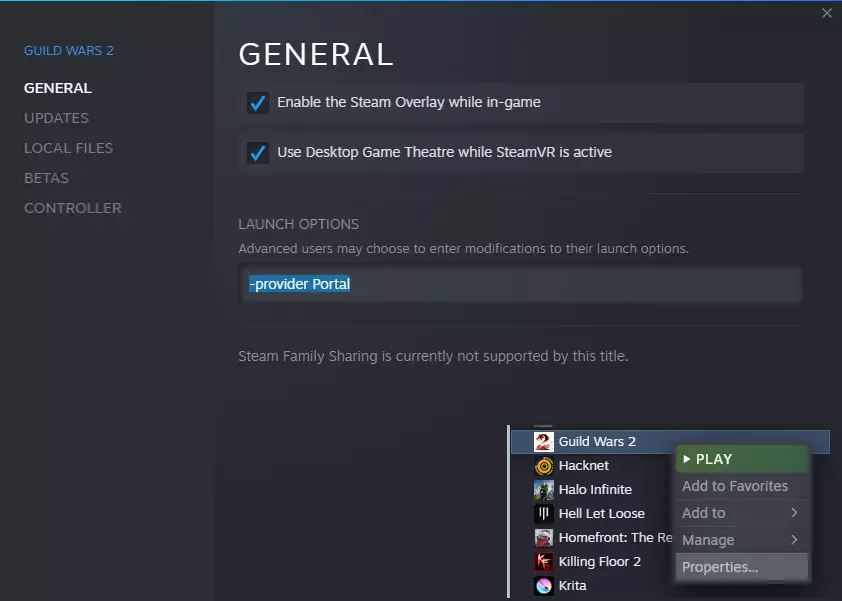
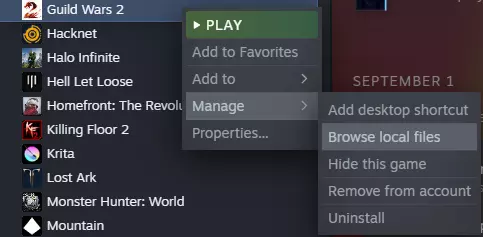
现在你可以通过Steam启动《激战2》,并像往常一样登录游戏。 将游戏文件夹链接到Steam(可选): 1. 找到Steam的游戏安装路径。该路径通常包含“steamapps common”,例如:D: Games steamapps common 等。 2. 你可以通过以下步骤找到该路径:在Steam上开始下载《激战2》,然后暂停下载,右键点击Steam库中的《激战2》,选择【管理】,再选择【浏览本地文件】。
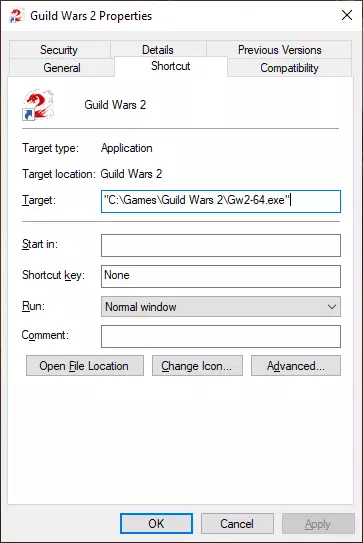
查找《激战2》的安装位置。以我为例,它安装在C盘,路径为C: Games Guild Wars 2。要找到《激战2》的路径,只需右键点击常规的《激战2》图标,进入属性,然后查找【目标】路径。
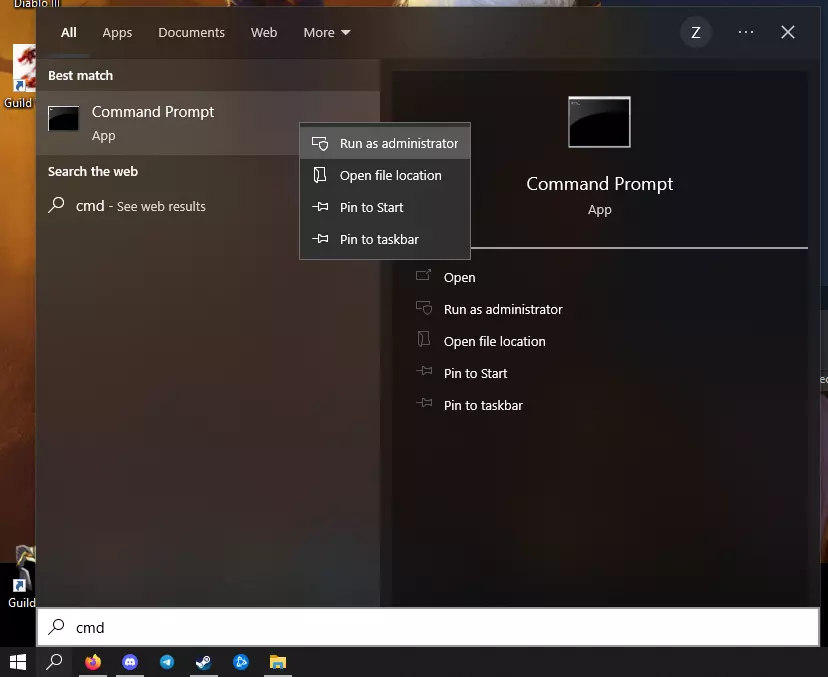
在Windows中以管理员模式打开命令提示符。你可以通过在开始栏搜索cmd,右键点击命令提示符并选择以管理员身份运行来实现。
mklink命令。如果Steam文件夹中已存在激战2文件夹,此命令将无法运行,这种情况下需要重命名或删除该文件夹。 你需要将激战2文件夹链接到Steam本应安装激战2的路径。 只需输入以下命令: mklink /J "Steam路径" "激战2路径" 其中,Steam路径是你的Steam安装文件夹,激战2路径是你的激战2文件夹。
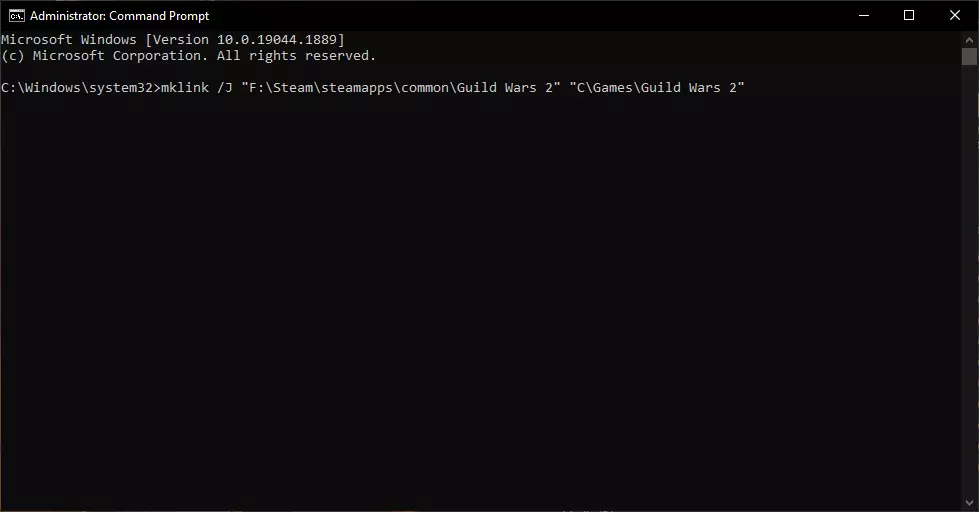
以我自己的情况为例:mklink /J "F: Steam steamapps common Guild Wars 2" "C: Games Guild Wars 2" 操作完成后,这会在Steam文件夹中创建一个文件夹【快捷方式】,将其链接到你的激战2文件夹,让Steam认为游戏已经安装完成。 现在在你链接的Steam文件夹中通过Steam安装游戏,如果操作正确,安装会立即完成,你就可以进行下一步了。