换一换
换一换 


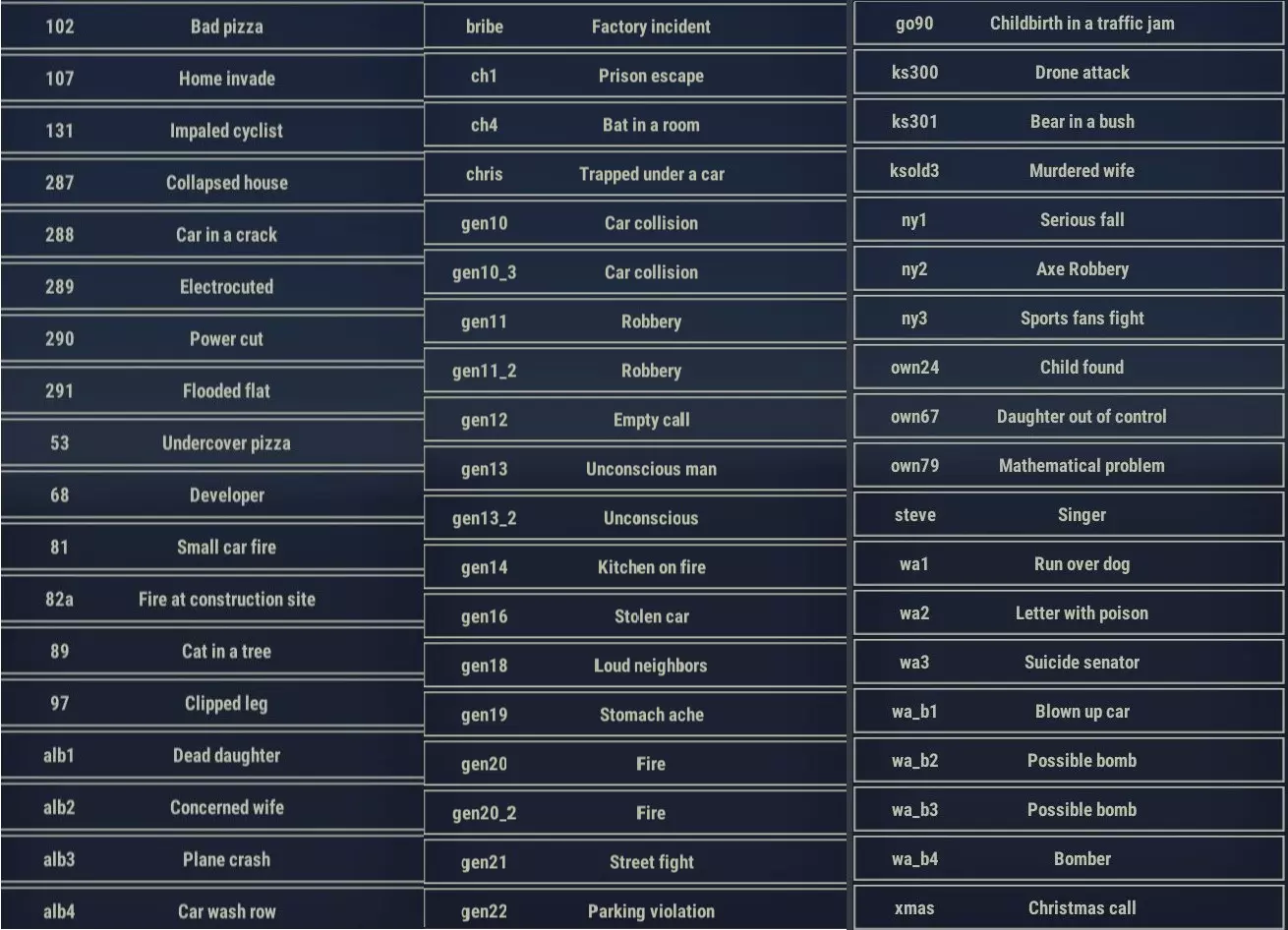
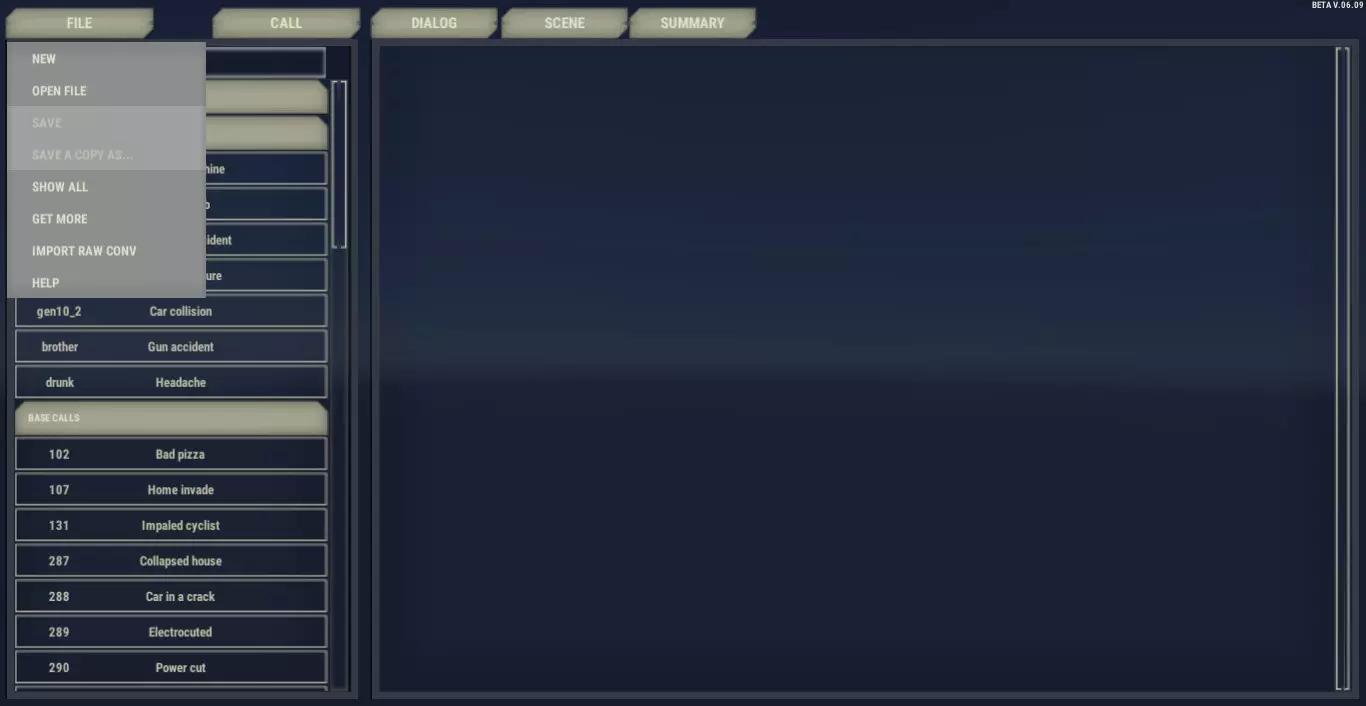
《911接线员》对话编写与实现简易教程 如何为《911接线员》编写对话? 你需要使用我们的对话编写格式。请在开始编写自己的对话前,仔细研究【创建规则】标签页和【对话示例】标签页。准备就绪后,将【模板】标签页的内容复制到你自己的表格中,并尝试编写符合【创建规则】中所有技术规则的对话。 如何在游戏中实现对话?有几种将对话导入游戏的方法,其中一种最简单的是使用谷歌云端硬盘的免费附加组件“Export Sheet Data”。按以下步骤安装该组件: 打开谷歌表格 点击“附加组件” 点击“获取附加组件…” 搜索“Export Sheet Data” 点击“+ 免费” 点击“允许” 完成对话编写后,你需要将其导出并在游戏中测试: 第一部分:导出 打开包含对话的表格 点击“附加组件” 选择“Export Sheet Data” 点击“打开侧边栏” 选择格式为“XML” 选择工作表为“仅当前工作表” 在常规选项中勾选“替换现有文件” 在常规选项中勾选“换行元素” 点击“可视化”按钮 用鼠标左键点击文本框一次。使用CTRL+A全选所有文本。 复制所有文本(例如通过CTRL+C)。 现在可以关闭窗口并进入第二部分。 第二部分:导入 前往:C: Users {你的Windows用户名} AppData LocalLow JutsuGames 911 Operator 用记事本打开rawConversations.xml文件(可以使用简单的Windows记事本或免费的Notepad++)。 删除该文件的所有内容,然后使用CTRL+V粘贴第一部分的文本。 启动【911接线员】。 在任意城市开始执勤。 按~键打开控制台。 输入startcall <在此处插入你的对话ID>并按回车键(例如startcall 53)。 测试对话的常用命令列表 【在执勤期间按~键,输入命令并按回车键使用】 startcall <call_ID_here>(例如)startcall gen22) selftalk(允许选择呼叫者的选项;在带有随机答案的对话中很有用,例如gen22) importloc(重新加载rawConverstions.xml文件;借助此功能,你可以编辑该文件并在不重新启动游戏的情况下在游戏中查看结果) retestc(将重新加载你开始的最后一个呼叫) quickd(文本将立即显示) 键盘上的上箭头(将复制上一条命令) 如果你的呼叫无法正常工作 请再次检查你的对话是否符合创建规则。如果你遗漏了某些单词(例如DialogOption)甚至分号,对话将无法正常工作。 尝试再次导出对话,并确保你复制了文本框中的所有文本:每一个字母或符号。
如何在【911接线员】中创建新呼叫?

2026-02-18 19:00:20
发布在911 Operator
转载

导读
这是《911接线员》对话编写与实现的简易教程,介绍了编写对话需遵循的规则,以及用谷歌表格附加组件“Export Sheet Data”将编写好的对话导出为XML格式,再导入游戏指定文件实现对话的详细步骤,还提供了测试命令和排错提示。


评论
共0条评论

《911接线员》成就指南
《911接线员》成就完成指南 概要 总成就数量:18个 隐藏成就:2个 多人成就:无 易错过成就:无 难度:中/低 建议 《911接线员》是一款易于上手的游戏,…
2026-02-18 13:000赞 · 0评论

使用呼叫编辑器创建通话
Jutsu Games《911接线员》编辑器官方指南翻译 启动 要启动呼叫编辑器,请执行以下操作: 1. 启动Steam 2. 进入Steam库 3. 找到《9…
2026-02-18 10:000赞 · 0评论
Epic下周送《911接线员》l《<em class="keyword">霍格沃茨之遗</em>》国区价格暴涨;《消光2》收到大量差评
《安魂曲:堕落天使》领取地址: https://www.gog.com/en/game/requiem_avenging_angel
2026-05-20 09:040赞 · 0评论

如何在《911接线员》专家模式中成功游玩
如果你在专家模式中难以获得良好的声誉等级,以下是一些提升声誉分数的技巧: 1. 不要让单位仅用于单一用途 你不会指望警察从树上救下你的猫,对吧?但如果你没有多余…
2026-02-19 22:000赞 · 0评论

《911接线员》成就指南
《911接线员》全成就说明,包括隐藏成就。 主要成就
2026-02-18 22:000赞 · 0评论

使用呼叫编辑器创建呼叫
《911接线员》呼叫编辑器官方指南(由Jutsu Games制作) 启动 按以下步骤启动呼叫编辑器: 1. 启动Steam 2. 进入Steam库 3. 找到《…
2026-02-18 19:010赞 · 0评论
《911接线员》控制台教程、作弊码及成就大全
本指南旨在帮助各位接线员们更好地完成成就,成为一名功勋卓著的著名接线员,同时也为各位接线员提供各类作弊码,以提升游戏体验和发掘有趣的地方。 前言&更新说明 本指…
2026-02-20 13:001赞 · 0评论
《911接线员》成就指南
《911接线员》全成就快速指南 建议在开始刷成就前先通读整篇指南,即使你对游戏有所了解,或者只是想补全遗漏的成就,也推荐这样做。 快速介绍 首先,如果你已经通关…
2026-02-19 16:000赞 · 0评论

《911接线员》
在开始游玩《911接线员》前,请确保你的电脑或移动设备上已安装该游戏。然后按照以下步骤进行游戏: 1.在设备上启动《911接线员》。 2.启动游戏后,你将进入主…
2026-02-18 16:000赞 · 0评论
什么以及如何
《911接线员》是一款怎样的游戏?在游戏中究竟需要做什么? 这是一款怎样的游戏,其目标是什么? 《911接线员》是一款电脑模拟游戏,玩家在游戏中扮演911电话接…
2026-02-18 07:000赞 · 0评论

暂无更多
最新更新
- 作弊码列表 — 以下是Jutsu Games为《911接线员》提供的作弊码重新整理。所有功劳归于他们!感谢! 作弊码使用方法: 1. 按~键打开控制台(Mac用户也可使用F1键…
- 《911接线员》控制台教程、作弊码及成就大全 — 本指南旨在帮助各位接线员们更好地完成成就,成为一名功勋卓著的著名接线员,同时也为各位接线员提供各类作弊码,以提升游戏体验和发掘有趣的地方。 前言&更新说明 本指…
- Perfect Time Manager 成就指南 — 成就(常规方法) 游戏模式:选择生涯模式,然后选择单城模式,难度设为困难,城市选择旧金山。 设置:创建一个新的消防队,配备一名消防员。将多余人员分配到其他小队。…
- 牺牲勋章/秘密成就指南 — Sacrifice Medal成就获取攻略 大家好,欢迎所有喜欢达成100%成就的玩家。 令人惊讶的是,该成就有13.3%的玩家拥有,这使得它并不稀有。可能很多…
- 控制台命令作弊码 — 这是由开发商Juntsu games提供的《911接线员》控制台命令作弊码更新版本。 最后更新时间:2024年4月9日 如何更新游戏进度 1. 要解锁生涯模式中…
- 911所有呼叫与情况指南 — 所有情况和呼叫都将在此列出,并说明哪些部队最适合处理这些情况。 可忽略的情况 首先我们来看可忽略的情况,有许多情况完全不需要你关注;或者呼叫者可以自行解决的情况…
- 如何打开作弊码控制台? — 你会知道按哪个倒霉的按钮可以打开这个控制台 按钮 按一下波浪号键(`) 结束
- 如何在《911接线员》专家模式中成功游玩 — 如果你在专家模式中难以获得良好的声誉等级,以下是一些提升声誉分数的技巧: 1. 不要让单位仅用于单一用途 你不会指望警察从树上救下你的猫,对吧?但如果你没有多余…
- 新作弊码 — 控制台新作弊码 作弊码 以下是我找到的所有命令作弊码。 unlockallmaps // 在主菜单使用,解锁所有地图。(太厉害了!) givemethemone…
- 《911接线员》乌克兰语本地化2.0版本 — 本指南包含《911接线员》的乌克兰语本地化更新内容。用乌克兰语游玩,支持我们的语言和文化在游戏中的发展!©DREAD05[UA] 关于《911接线员》本地化: …