换一换
换一换 




在这份《RPG制作大师MZ》官方指南中,我们将介绍制作过场动画的基础知识。凯西的狗跑丢了,而且它就要撞到里德了。让我们看看如何在MZ中制作这个场景! 简介
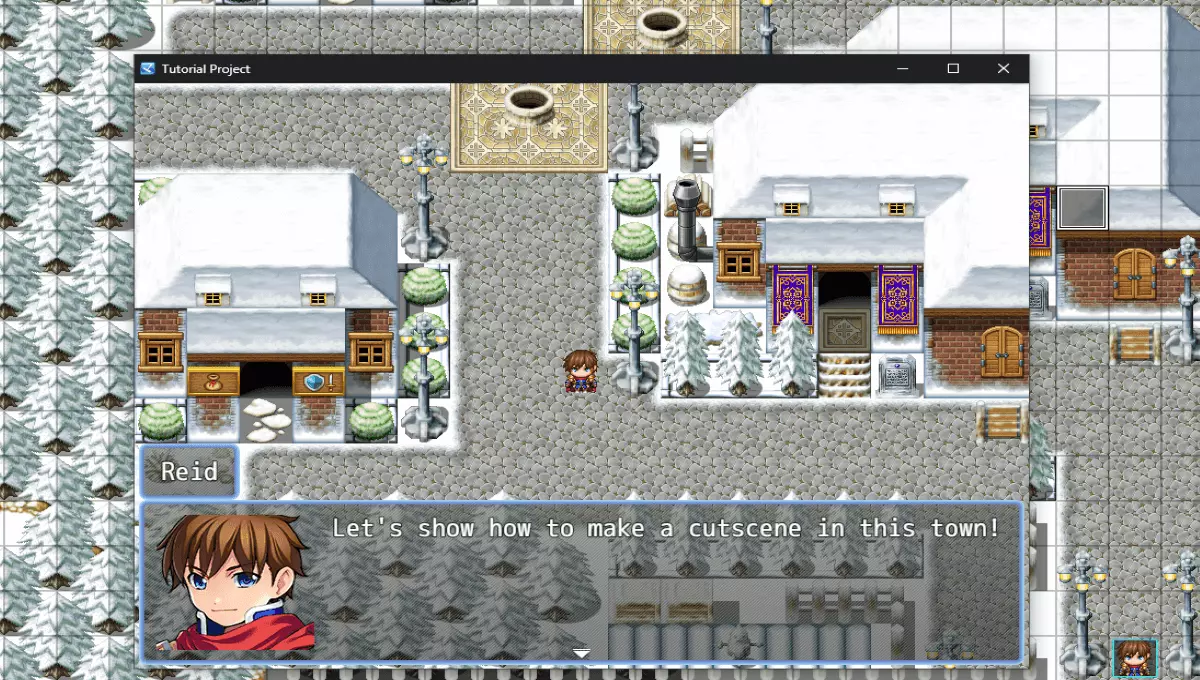
bgillisp 官方指南 过场动画是角色扮演游戏中常见的元素。本教程将介绍制作过场动画的方法,以及制作时需要注意的一些技巧。我们将通过制作一个过场动画来进行演示: Reid 进入城镇,开始行走,然后一只狗和 Kasey 从他身边跑过并跑出城镇。我们将以 Snow Town MZ 的示例地图作为参考。 初始设置 制作过场动画首先要知道的是,整个过场动画应使用一个事件。不要通过并行处理或开关来分散事件!那样做会非常混乱,并且在查找和修复过场动画中的错误时很容易迷失方向。相反,只需使用一个设置为自动执行的事件来运行整个过场动画。只有在过场动画涉及多个地图时,才需要使用多个事件,因为事件只能控制同一地图上的事件。 制作过场动画时,我通常会将负责所有工作的事件放在过场动画附近。一旦动画基本完成,我会将该事件移至地图左上角,那里存放着所有影响整个地图的事件。这个事件我之后会称为控制事件,命名为“过场自动运行”。该事件也设置为自动运行,以便它能完全掌控流程。 接下来,我总是以淡出效果开始过场动画,这样就能在玩家看到画面之前进行后台处理,比如移动事件到指定位置、开启开关等操作。我通常的做法是,首先调用一个移动路线事件,将其设置为玩家,并开启穿透和透明。这样做是为了让玩家不会干扰到过场动画。具体操作如下:
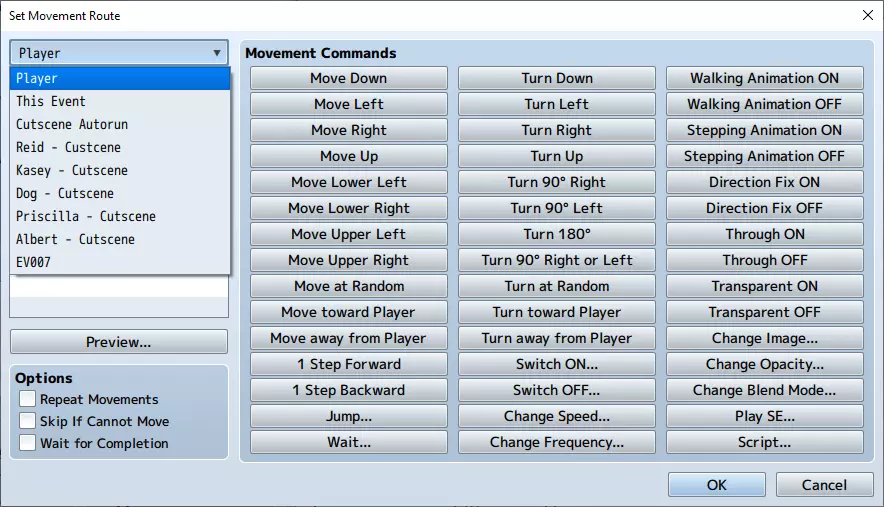
注意顶部的下拉框了吗?选择它我们就能选中地图上的任意事件。选择玩家,然后在移动路线中勾选【穿透】和【透明】。 过场动画开关 接下来我会开启过场动画开关,我把它命名为场景1,并在数据库中设为开关21。在我的游戏里,插件会占用开关1-20,所以我用开关21,不过最适合你的开关可能有所不同。我个人习惯将开关21-30按以下方式预留:
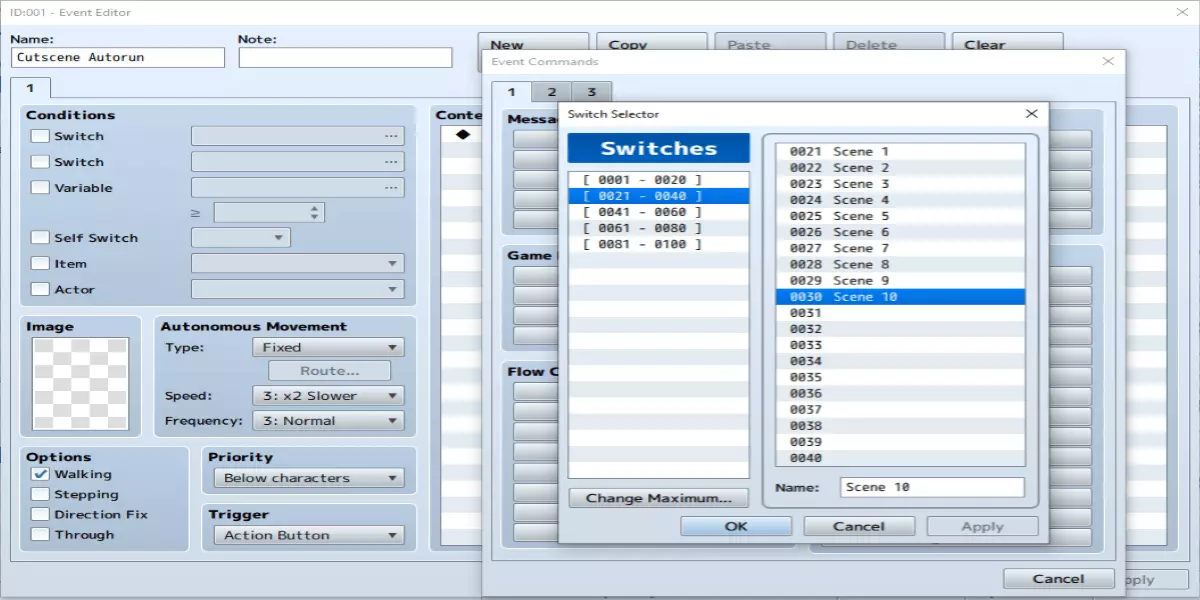
这10个都预留给了过场动画,不过通常最多只需要2个。但现在预留出来比在开发中期再添加要容易得多。 隐藏角色 至于开关1的作用?它能让那些只有在我的过场动画运行时才会显示的事件变得可见。这些事件如下所示:
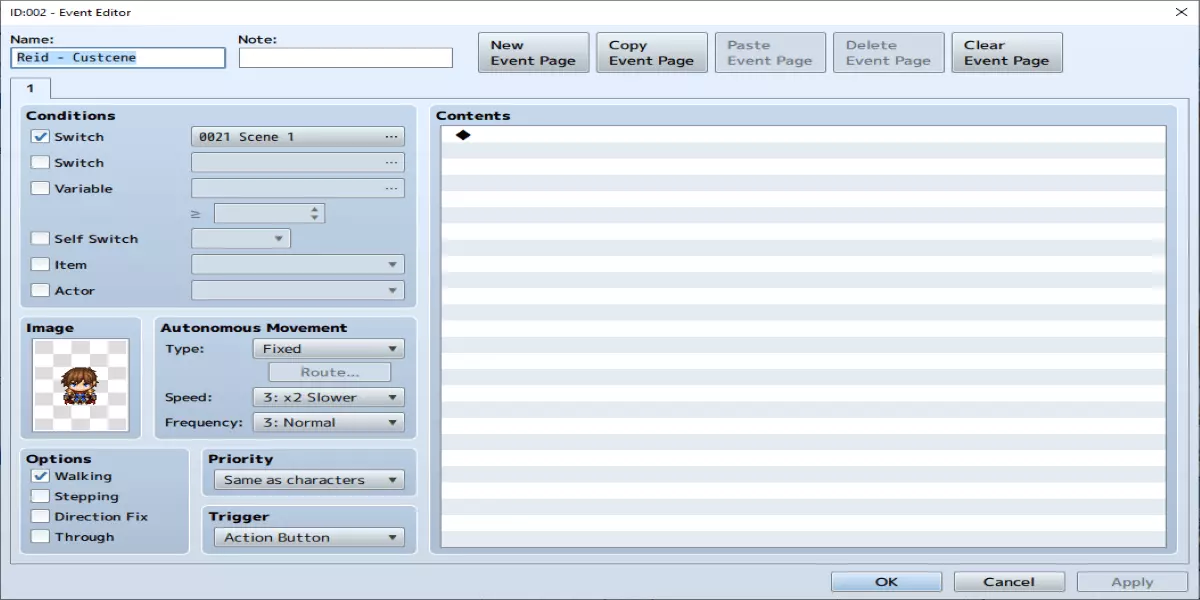
所有仅在该过场动画中显示的事件都采用相同的设置。它们被设为仅在开关开启时显示,并且是设置为触发动作按钮的空事件。这样做的原因是,实际工作将由控制事件完成,而非此事件。此事件的存在只是为了让场景中能显示出雷德的图像。 所有仅在过场动画中显示的事件,我都会放在地图上玩家永远看不到的位置。我个人习惯放在左上角,但如果你的地图左上角区域可见,可能需要将事件放在其他地方。例如,这是我为冬季城镇地图设置的过场动画事件,左上角的5个事件都与雷德事件的设置相同。
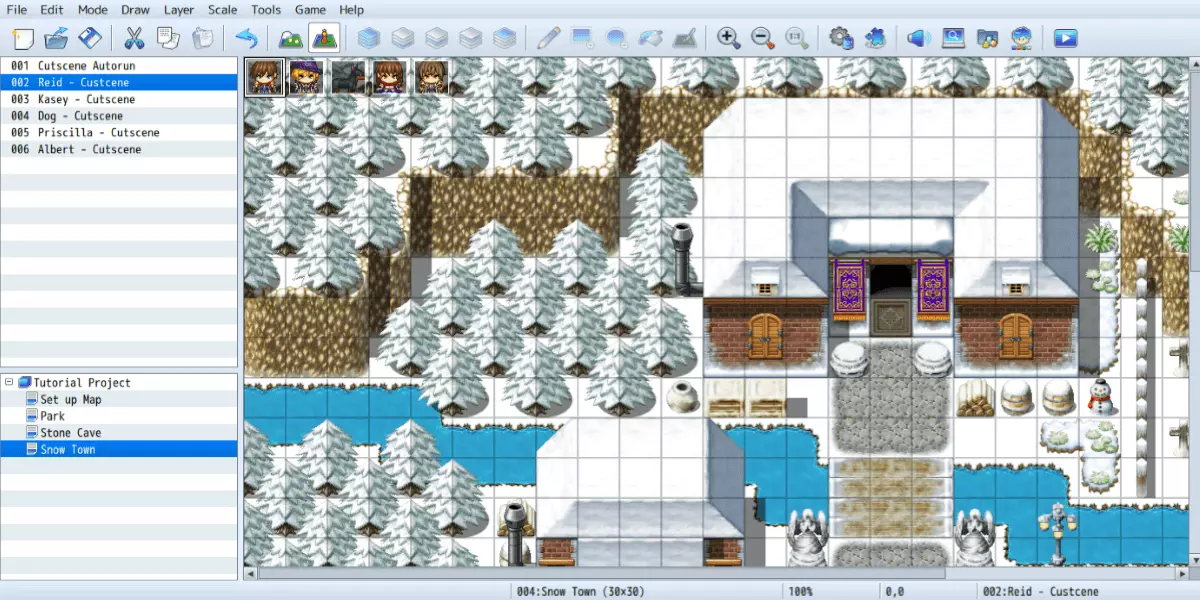
还要注意所有事件都有名称。这在我们编写过场动画时会很重要。 开始场景 接下来在设置中,我们使用【设置事件位置】将任意事件移动到过场动画所需的位置。在这个示例中,假设 Reid 刚进入城镇。由于我们隐藏了玩家精灵,现在使用【设置事件位置】,然后在下拉菜单中选择【Reid – 过场动画】,并将其移动到玩家精灵原来的位置。对过场动画开始时你想要加入的其他任何精灵执行相同操作,但在本示例中,场景开始时只有 Reid。完成所有设置后,淡入画面,过场动画就开始了。 我知道目前还不是很有趣,因为现在整个过场动画就是地图上的 Reid 精灵,而你无法进行任何操作。现在让我们展示里德行走的动作。要实现这一点,我们使用【设置移动路线】,然后选择你在这里看到的下拉菜单。
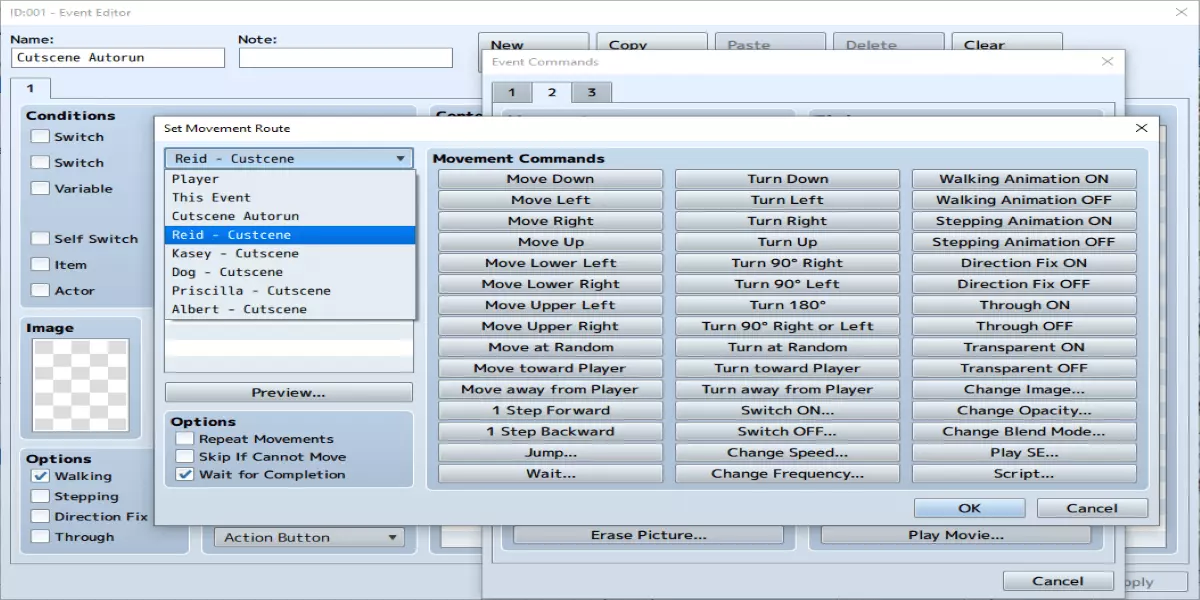
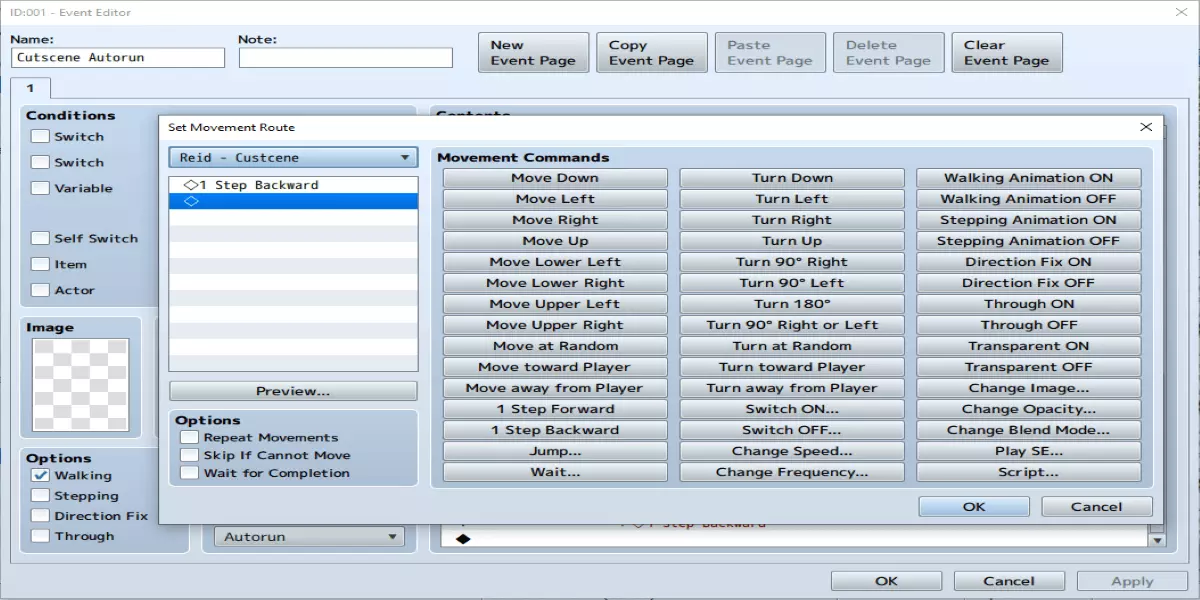
选择【Reid - 过场动画】,即上图中高亮显示的选项。然后,我们将按以下方式操作,让它向前移动几步:
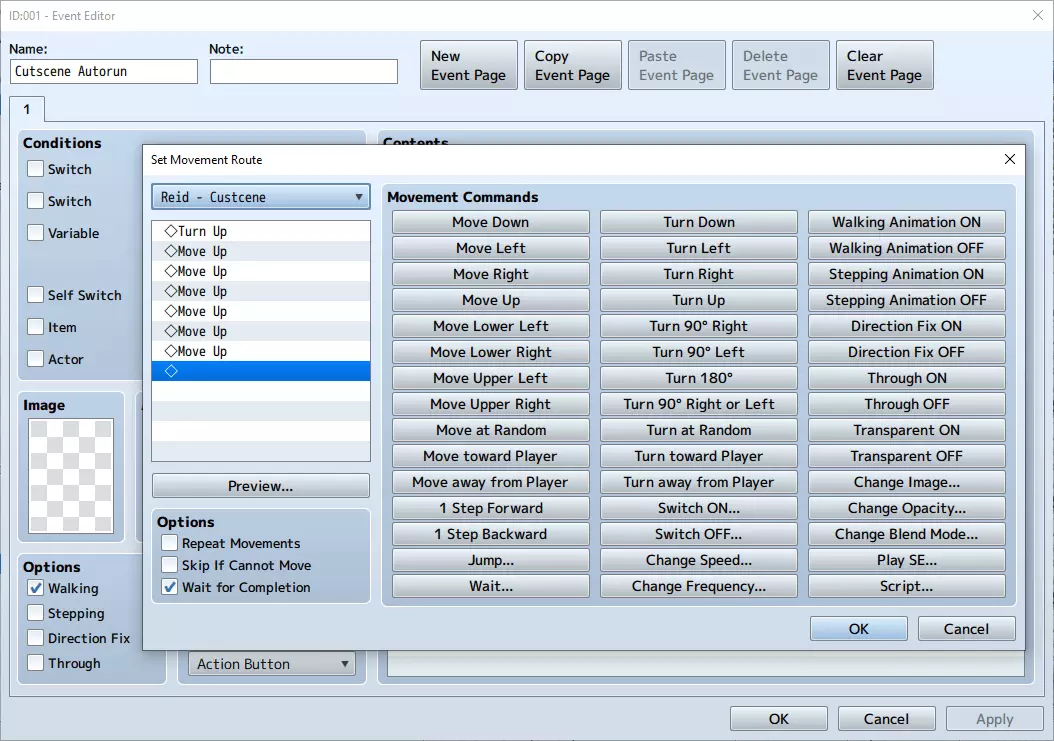
最后,决定是否勾选“等待完成”。勾选“等待完成”后,所有其他处理都将等待事件移动完成。请注意,如果有东西阻止事件完成移动路线,游戏将会卡住,因此务必确保路线畅通。在这种情况下,除了过场动画事件外没有其他事件,所以路线完全畅通。设置完成后,选择确定,现在我们的过场动画中里德将从起点向上移动6格。 添加另一个角色
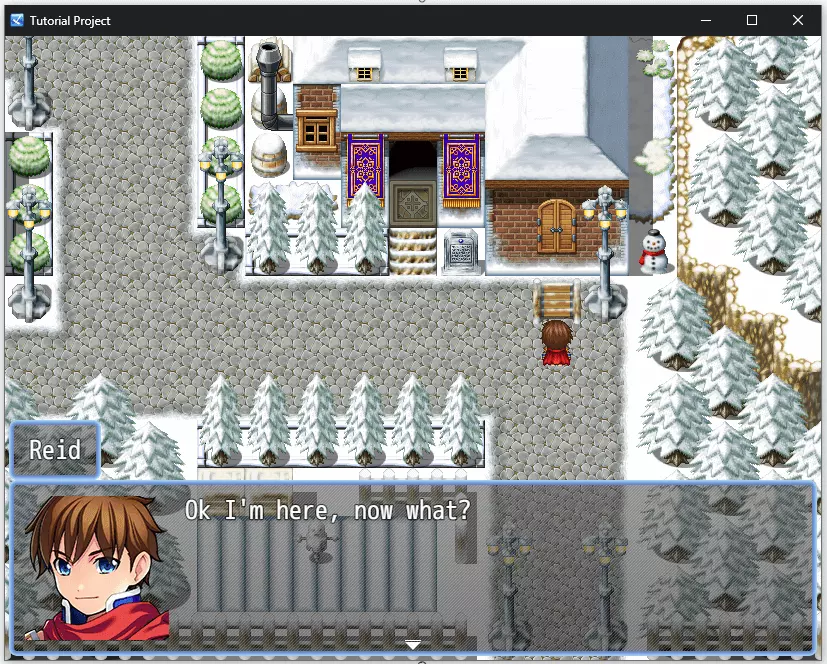
好问题,里德。到目前为止,我们所有的过场动画都只是让里德从地图入口向上移动6格。现在让我们安排一只狗跑过去,凯西在后面追赶。我们将通过以下方式来实现这个事件:首先使用【设置事件位置】功能,具体操作如下:
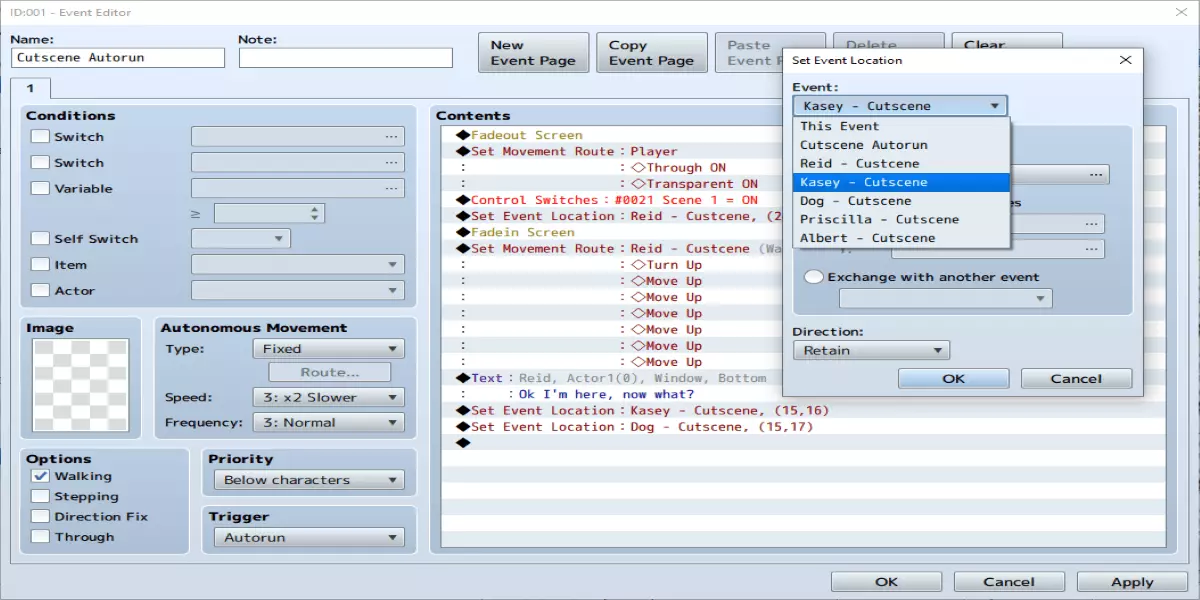
首先,我们选择“设置事件位置”下拉菜单,将凯西的精灵移动到我们希望它开始的位置。在这个例子中,我们选择了一个当前在屏幕外的格子。对狗也进行同样的操作,它位于凯西下方一格。一旦这些位置设置好,我们将首先对狗调用“设置移动路线”,让它跑向里德,同时一路吠叫。狗的移动路线如下:
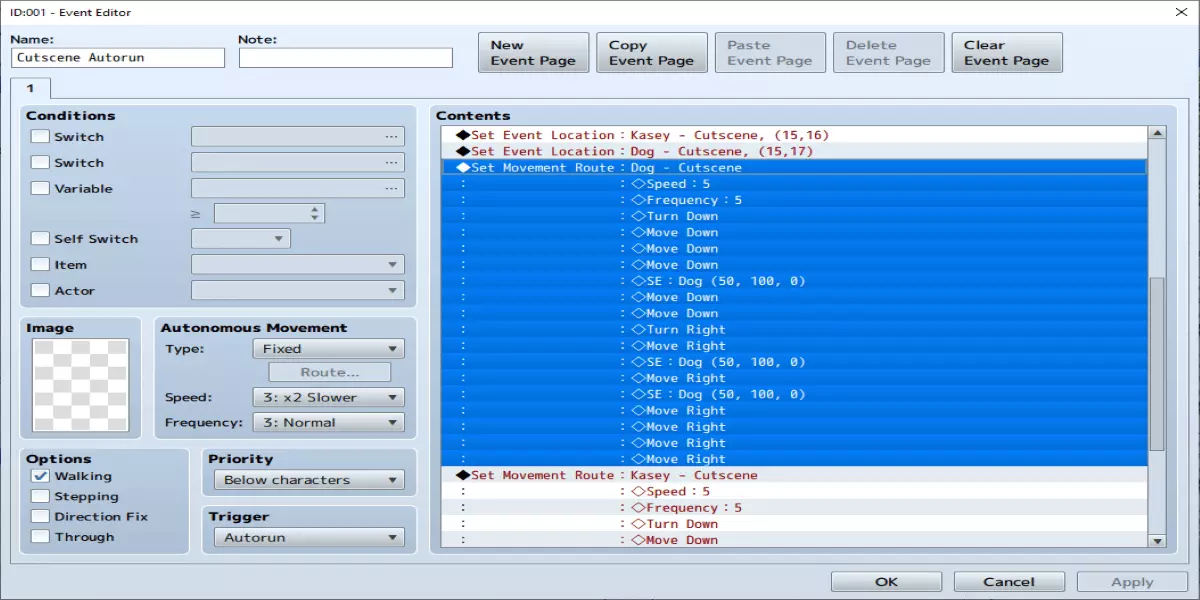
狗的移动路线已高亮显示。在这种情况下,首先将狗的速度和频率设置为较高值,这样它就不会移动得太慢。我将两者都设为5,但具体数值需根据你的游戏以及你希望它们移动的速度来决定。然后我让狗向下移动6格,再向右移动6格。在移动路线中,你会看到【SE:Dog(50,100,0)】这个指令出现了三次,这是为了让狗在移动时发出叫声。至于实现方法,在【设置移动路线】中有一个名为【播放SE】的指令,你可以在这里找到它。
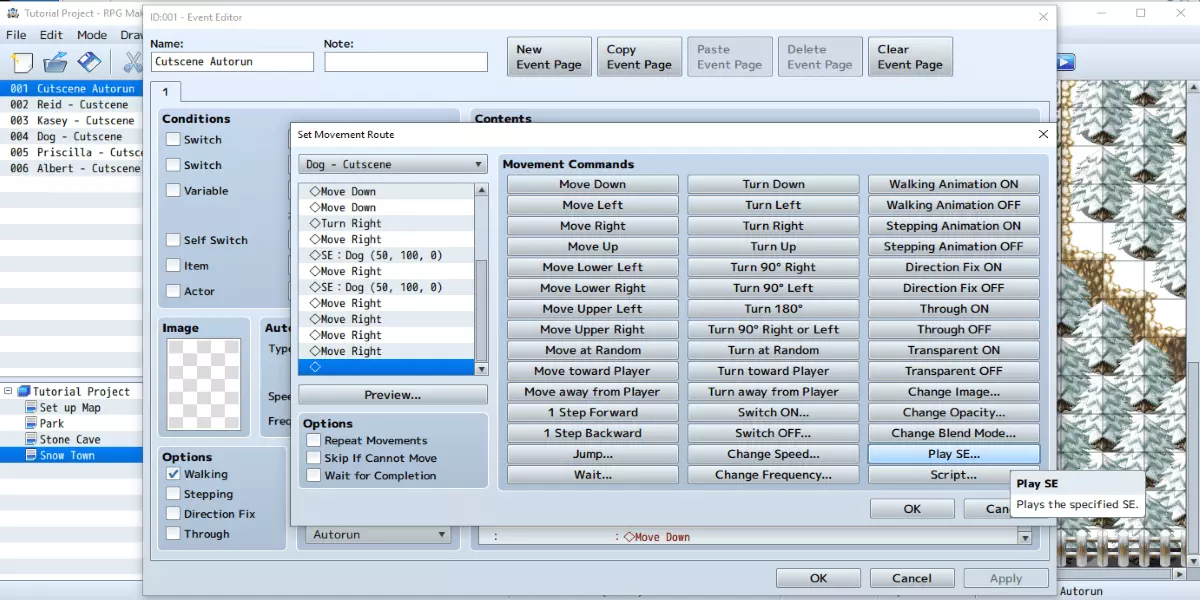
Play SE 是一个值得记住的良好移动指令,通过这种方式可以让音效与移动的精灵更加同步。 在狗狗事件之后,我们也为 Kasey 设置了移动路线。由于她初始位置在狗狗后方一格,所以她需要改为向下移动7格,向右移动5格。她的移动路线如下:
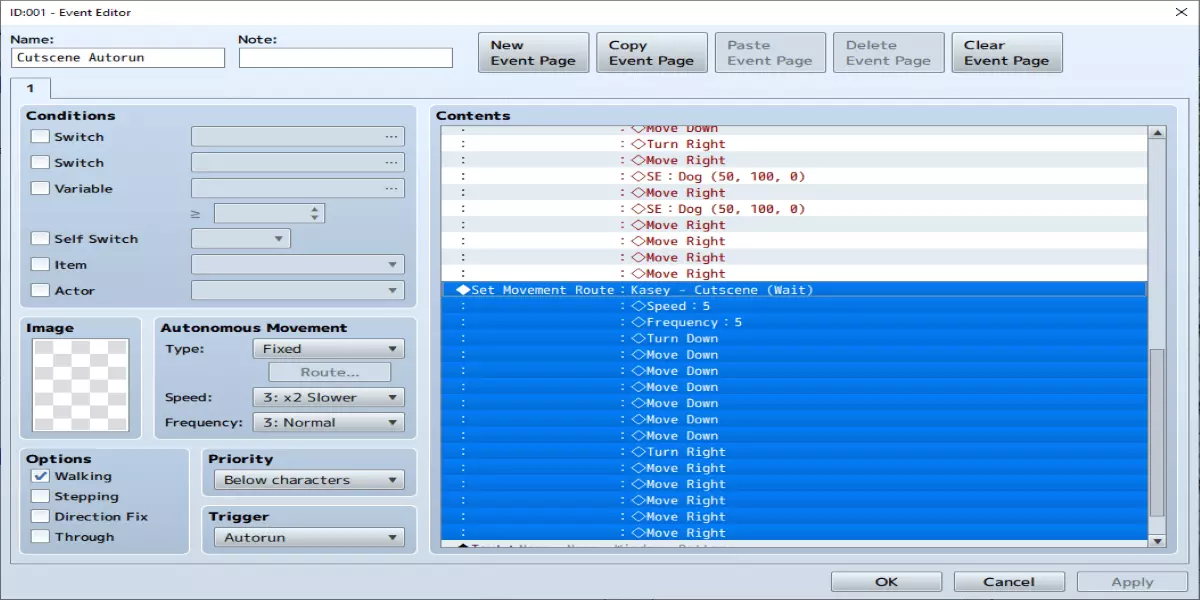
关于凯西的移动路线,我们勾选了“等待完成”选项。这会让她和狗同时移动,但其他所有内容都会暂停,直到凯西的移动路线完成。此时,当狗和凯西都移动完毕后,场景看起来就是这样的。
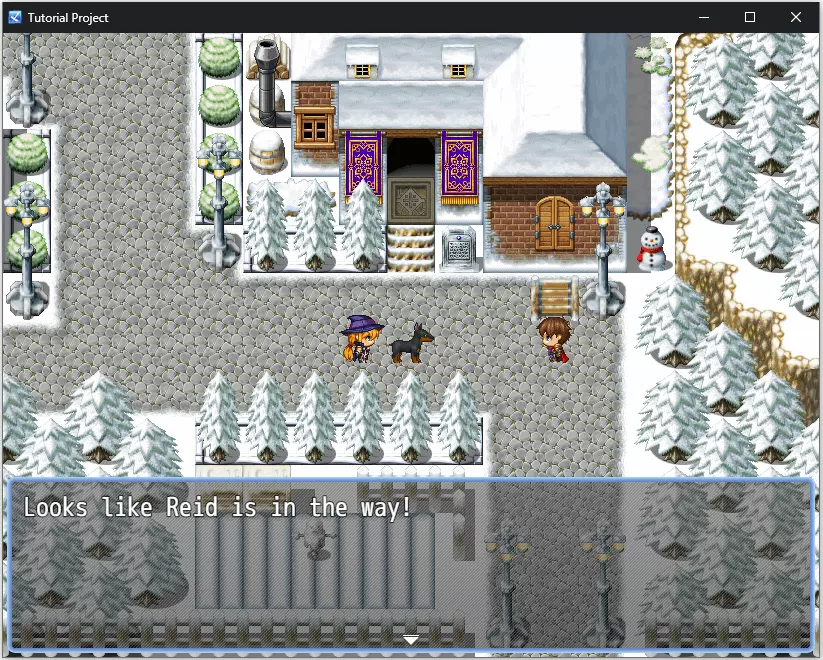
让开 这是所有移动路线完成后事件结束的地方。现在让瑞德让开,然后狗和凯西会跑过去离开城镇。首先,要让瑞德让开,使用【设置移动路线】->【瑞德 - 过场动画】,并使用【后退一步】指令。
接下来我们将完成狗和凯西的移动路径。狗会一直移动直到离开地图,当它处于地图传送前的最后一个格子时,我们在移动路径中设置穿透开启、透明开启。移动路径如下:
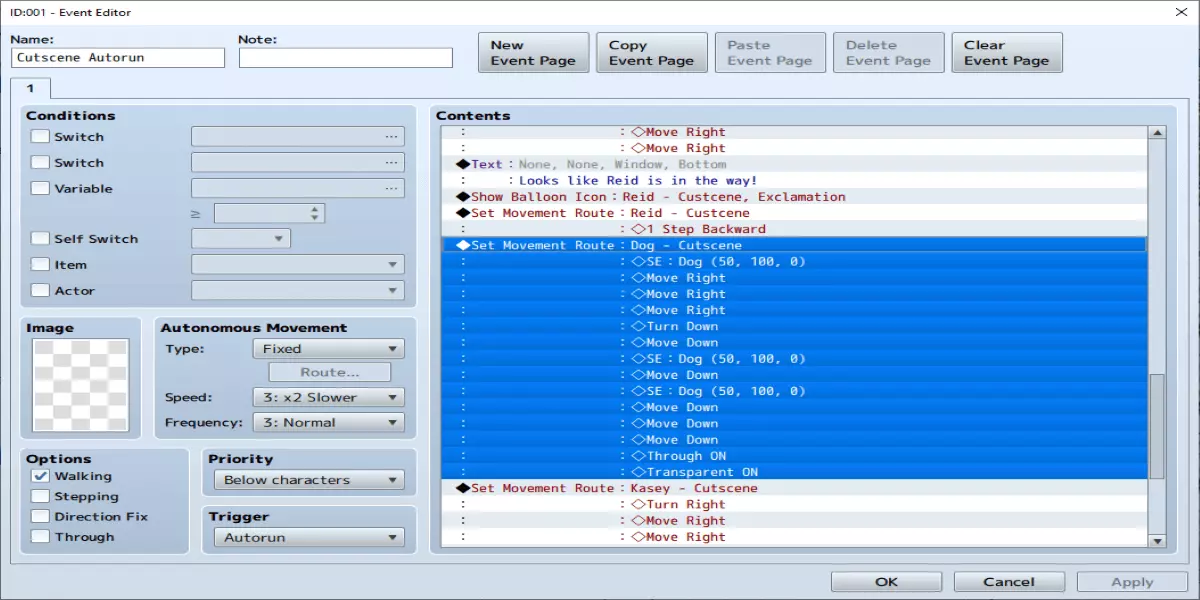
将“穿透”设为开启、“透明”设为开启,这样就能避免在结束时卡在传送事件中,而是像预期那样从地图上消失。凯西的移动路线与此类似,不过本教程中未展示完整的移动路线。 转向面对 现在,为了结束这个操作,假设我们希望 Reid 先向后移动一步,然后在狗和凯西离开地图时转向面对他们。要实现这一点,我们需要将 Reid 的移动路线调整到序列的最后。顺序并不重要,因为“等待直到完成”之间的任何操作都会同时运行,所以总是将希望其他所有操作等待的事件放在最后。因此,我们现在复制粘贴 Reid 向后一步的移动路线并将其放在最后,同时添加一个感叹号气泡,以显示对此的一些反应。将【后退一步】事件的【等待完成】勾选,然后在其下方添加另一个事件:设置移动路线 -> 雷德 -> 向下转身。现在事件序列的末尾顺序如下:首先是狗的移动路线,接着是凯西的,然后是雷德的后退一步,最后是雷德的向下转身。事件末尾的顺序就是这样。
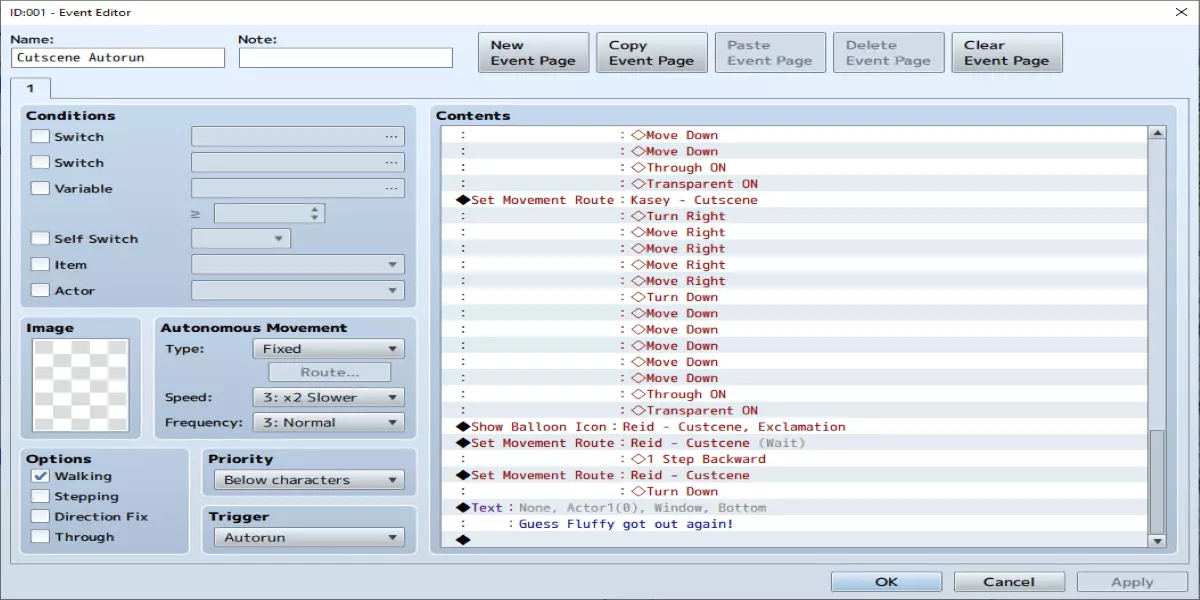
注意,我们还添加了一段文字来展示 Reid 对此的回应。 过场动画完成后,我们需要进行一些处理来清理。为此,我通常会执行淡出操作,然后关闭所有已开启的过场动画开关(这里是开关 21)。我还会执行【设置移动路线】->【玩家】->【穿透关闭】、【透明关闭】。这是为了让玩家能够再次移动。你可能还需要执行玩家传送事件,让他们从过场动画结束的位置开始,因为现在玩家不会处于 Reid 精灵在场景结束时所在的位置。完成所有这些操作后,执行淡入,然后通过开启自开关、普通开关或增加变量来确保自动执行事件不会重复。在本演示中,我们将使用自开关 A。以下是我们的活动内容,其中所有过场动画后的内容均已突出显示。
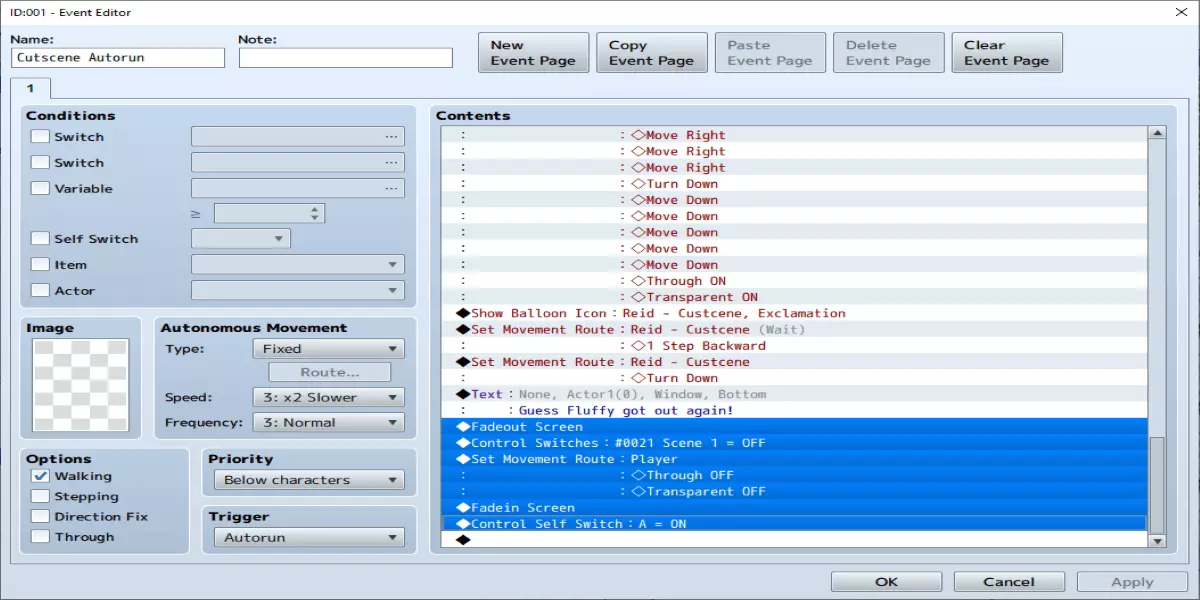
请务必将第二页设置为仅当自开关A为开启状态,否则此事件仍会循环!你的第二页应如下所示:
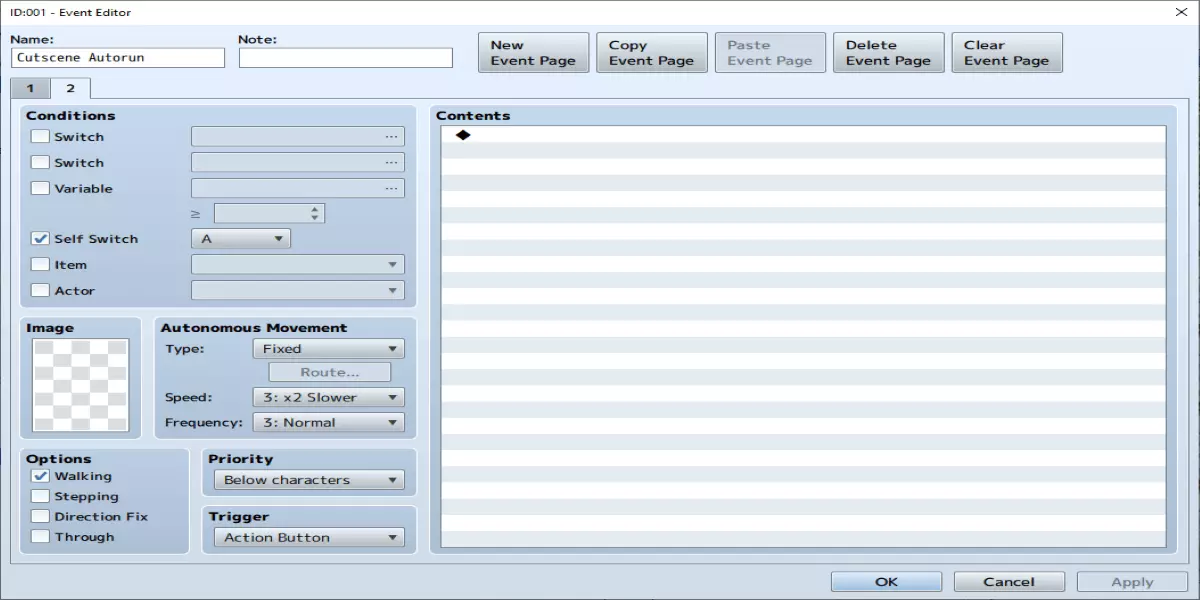
第二页不要放置任何内容,保持为动作按钮。只有当你希望在过场动画结束后执行某些操作时,才需要在这里放置内容。 总结: 如你所见,制作过场动画有很多步骤。但重要的是要意识到,只要停留在同一地图上,你可以在一个事件中完成所有工作。使用【设置移动路线指令】、【开关】和【设置事件位置指令】来将物体移动到你需要的位置。具体需要移动到哪里取决于你的游戏和地图,因此你需要进行一些实验。此外,正如我们在这里展示的,你可以拆分移动路线,以便让其他事件在适当的时间移动。我们没有让狗和凯西执行一整个完整的移动路线,而是让第一组移动在距离终点还有几块地砖的位置停下并等待完成,然后在里德移动到合适时机时,再执行后半段移动路线。 考虑到所有这些因素,现在尝试制作一个类似的过场动画。使用其中一个示例地图并复制这个场景。你需要调整移动路线,因为哪些地砖是空闲的、哪些不是,会因地图而异。此外,凯西和狗的起始位置需要设置在屏幕外,具体位置取决于你为游戏设置的分辨率。你会用在这里学到的知识在RPG制作大师中制作什么样的过场动画?