换一换
换一换 


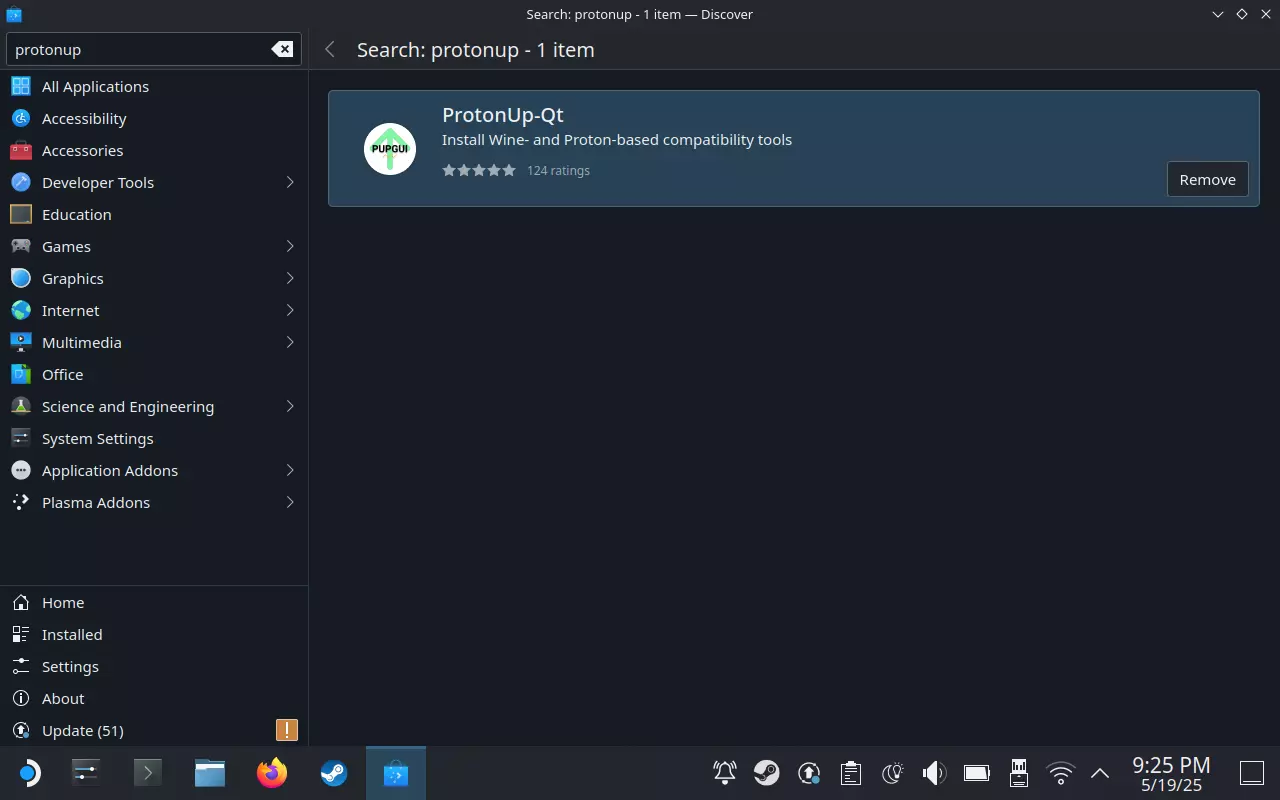
《哥特王朝2》Steam Deck 安装运行及模组配置完整指南 简介 本指南将逐步引导你在 Steam Deck 上获得最佳的《哥特王朝2》体验。本指南无需任何技术知识或经验,即使是完全的新手也能轻松跟随。 准备工作: 【可选】Steam Deck 从技术上讲,没有绝对必需的物品,但连接到 Deck 的键盘和鼠标能显著加快流程,并使故障排除变得更加容易。 没有键盘或鼠标? 如果没有键盘或鼠标,也不是大问题,只是需要多一点耐心。 确保 Steam 始终在后台运行。没有它,触控板和屏幕键盘将无法工作。 Steam Deck的右侧触控板可当作鼠标使用。按下右扳机键相当于左键点击,按下左扳机键相当于右键点击。需要使用鼠标时就用它们。 同时按下“Steam”键和“X”键可调出屏幕键盘。需要使用键盘时就用它。 本指南也可能对桌面版Linux有帮助,不过部分步骤会有所不同。 游戏安装 首先我们需要选择合适的测试版并安装游戏。 1. 选中《哥特王朝2》,按下汉堡菜单键(位于右摇杆和面部按键之间/上方)。 2. 进入“属性...”菜单。 3. 向下滚动至“测试版”选项卡。 4. 在“测试版参与”中选择“workshop - Workshop Beta”。 5.退出菜单并安装游戏。 模组安装 现在我们前往Steam创意工坊订阅一些模组。 虽然在Steam Deck上游玩《哥特王朝2》并非必须安装模组,但部分模组能在不改变游戏核心内容的前提下显著提升体验。我不会深入介绍这些模组的功能,更多信息请参考各模组的创意工坊页面。 必备模组 在本节中,我们将安装用于整体游戏改进和/或修复漏洞的模组,以及一个添加控制器支持的模组。为简化流程,我已准备好一个创意工坊合集,其中包含最重要且不改变游戏任何核心内容的模组。 点击链接并按“全部订阅”。我们将在后续对其中部分内容进行调整。同时,我们也会通过游戏内设置对zGamePad模组进行修改。 目前我们需要立即修改控制器布局。若不进行此步骤,zGamePad的控制器支持将无法按预期运行。你可以直接使用我的自定义布局——在社区布局页面中搜索【zGamePad with other mods】。 或者,你也可以按照以下步骤操作: 1. 进入库中的《哥特王朝2》页面。 2. 点击设置图标旁的控制器图标。 3. 将布局设置为常规Xbox控制器布局。 4. 将任意一个触控板设为鼠标,触控板按压设为鼠标左键点击。 5. 将任意一个背键设为Esc键。 6. 应用并保存布局。调整与修复 - 第一部分 桌面模式 现在到了最困难的部分。我们需要切换到桌面模式来进行操作。 长按Deck的电源按钮。 在电源菜单中,选择【切换到桌面】。 ProtonUp-Qt 我们需要一个名为ProtonUp-Qt的应用。 打开Discover商店。 搜索【ProtonUp-Qt】。 安装该应用。这个应用能让安装自定义版本的Proton变得非常简单,Proton是Steam的Linux兼容性层。 它们能让一些有问题的游戏,比如《哥特王朝》,开箱即玩。 (你的游戏可能使用官方Proton版本就能正常运行,但即便如此也需要一些手动调整。使用像GE-proton这样的自定义版本,能让一切变得简单得多。)
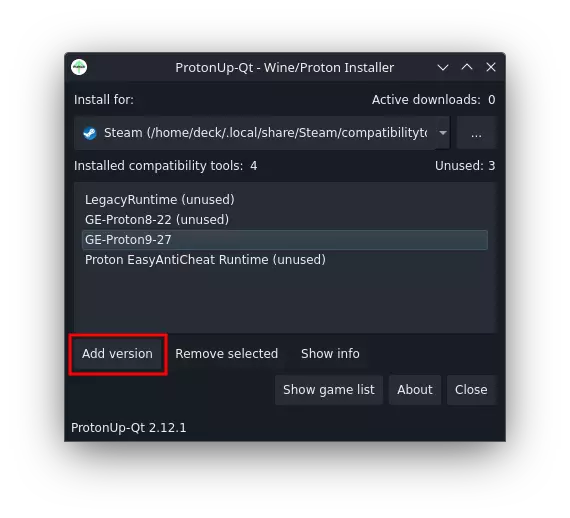
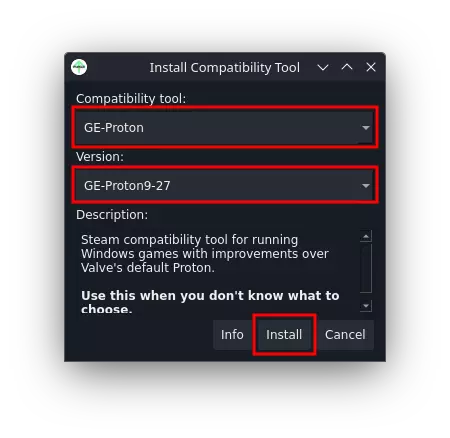
现在我们将安装自定义Proton版本,并将其设置为《哥特王朝2》的默认版本。(你可以使用任何版本,但我推荐为《哥特王朝2》使用GE-Proton9-27。) 启动ProtonUp-Qt。 点击“添加版本”。 在“安装兼容性工具”窗口中: 对于“兼容性工具”,选择“GE-Proton”。 对于“版本”,选择“GE-Proton9-27”。 点击“安装”。安装完成后,关闭应用程序。 右键点击任务栏右侧的Steam图标。 点击“退出Steam”。 片刻后,启动Steam。 右键点击《哥特王朝2》。 进入“属性...”。 在“兼容性”选项卡中: 勾选“强制使用特定的Steam Play兼容性工具”选项。从下拉列表中选择【GE-Proton9-27】。(它应该在列表底部的某个位置。)
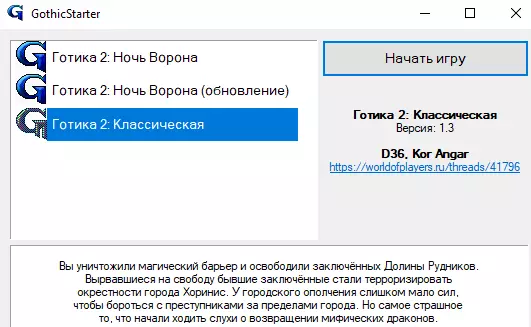
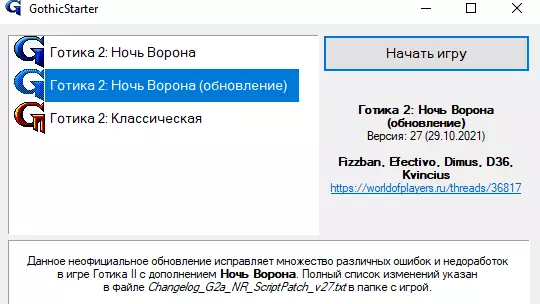
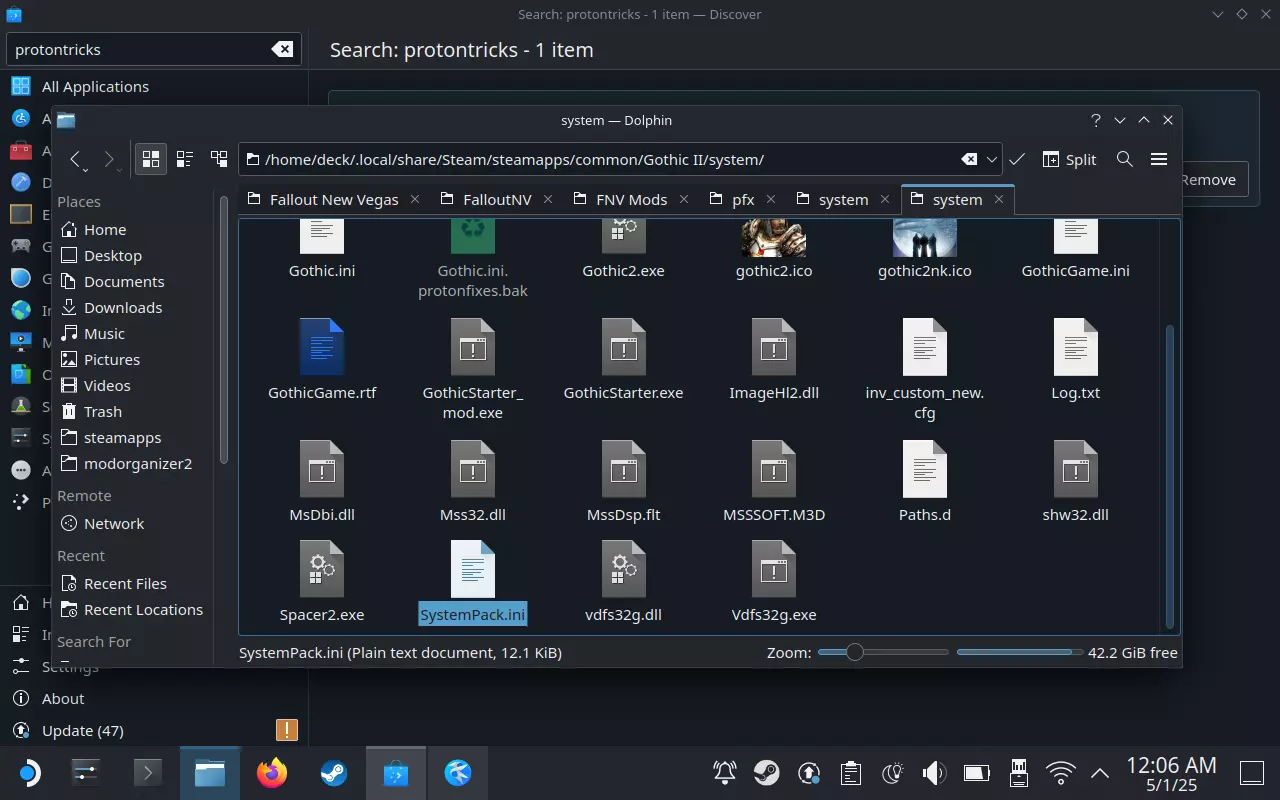
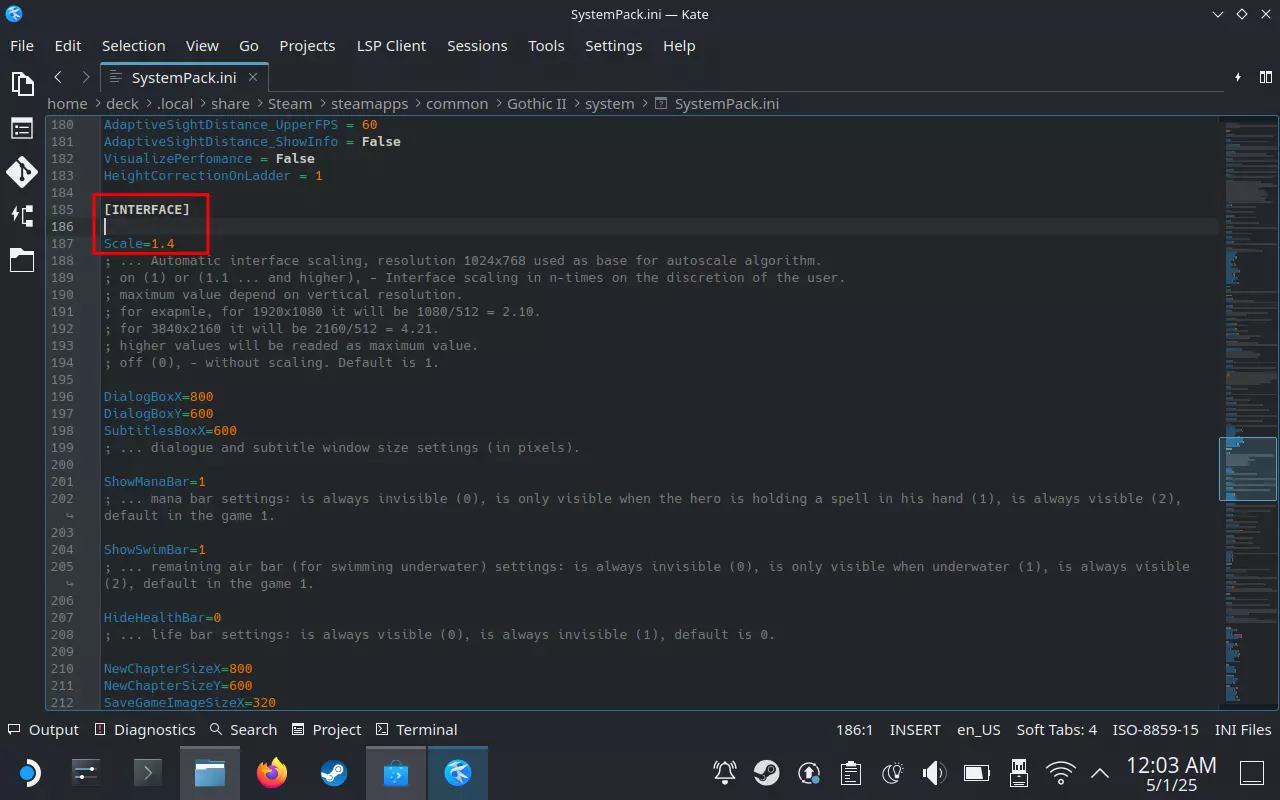
首次启动游戏 现在需要启动游戏一次以生成所有必要的配置文件,后续章节将对其进行调整。 启动《哥特王朝2》。 在工坊启动器中,从列表中选择【哥特王朝2:黄金版】。 点击右上角的【开始游戏】。 当游戏进入主菜单后,关闭游戏及启动器。 GD3D11 我在Steam Deck上的《哥特王朝2》工坊合集包含GD3D11图形模组,该模组会显著影响电池续航。如果不想使用它: 启动《哥特王朝2》。 在工坊启动器中,从列表中选择【GD3D11 (legacy)】。 点击右上角的【禁用】。 从列表中选择【哥特王朝2:黄金版】。 点击右上角的【开始游戏】。当游戏进入主菜单后,关闭游戏及启动器。(你需要启动游戏以保存模组开关的更改。) 调整与修复 - 第二部分 界面缩放 默认情况下,在Deck上用户界面会非常小,难以阅读。我们将调整缩放比例来改善这一问题。 1. 在你的Steam库中,右键点击《哥特王朝2》。 2. 在“管理”下,点击“浏览本地文件”。 3. 进入“system”文件夹。 4. 用任意文本编辑器(例如Kate)打开“SystemPack.ini”文件。这是配置游戏和模组的两个主要文件之一。 5. 搜索“Scale”行。 6. 更改“Scale”的值。对于Steam Deck,建议设置为“1.4”。(这会使统计数据界面变得有些混乱,但对我个人而言,任何低于此的设置都会让整体用户界面变得不够清晰。你可以根据自己的意愿调整缩放值。) 对于桌面版Linux,默认设置即可。 (此处的任何调整都高度依赖于你的屏幕分辨率和个人偏好。你可以根据自己的意愿调整缩放值。)保存文件。
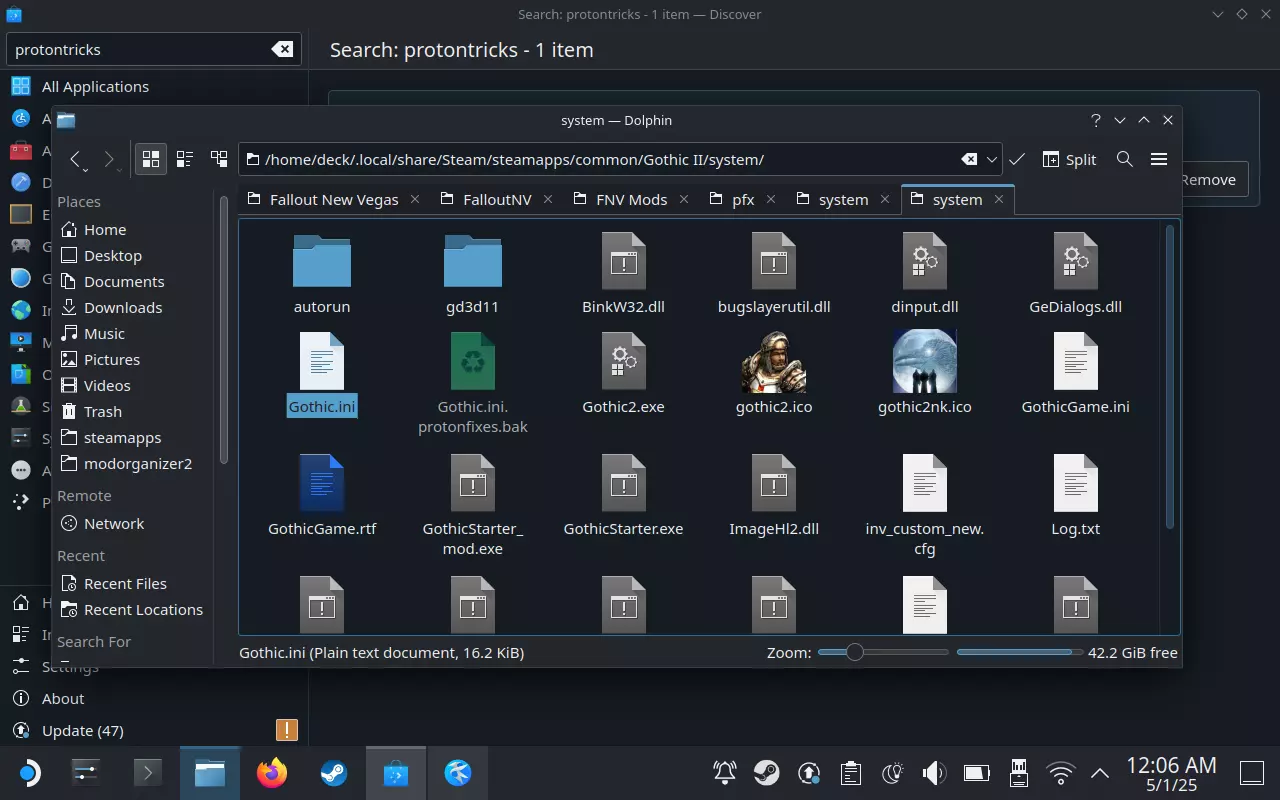
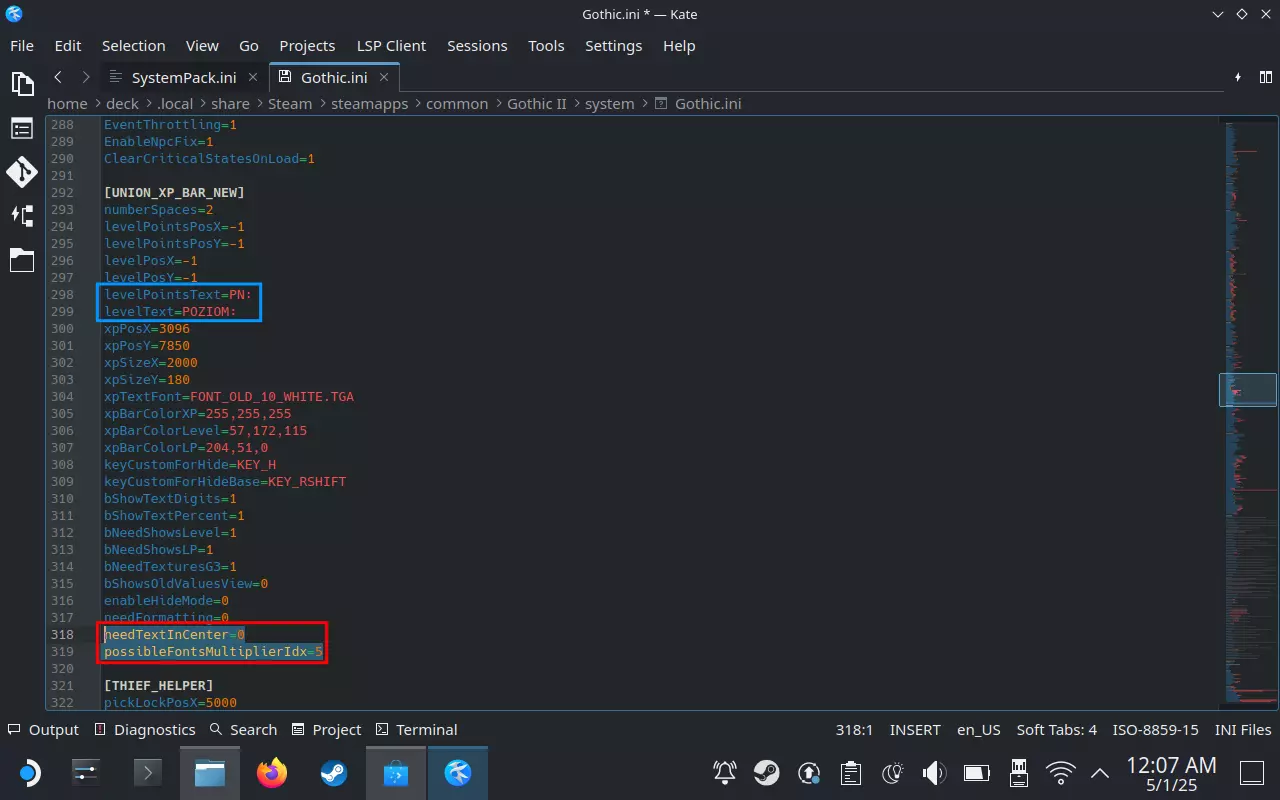
XP条默认情况下,在Steam Deck上几乎难以看清。我们将对其稍作调整。 在你的Steam库中,右键点击《哥特王朝2》。 在“管理”下,点击“浏览本地文件”。 进入“system”文件夹。 使用任意文本编辑器(例如Kate)打开“Gothic.ini”文件。这是配置游戏和模组的两个主要文件之一。 搜索“[UNION_XP_BAR_NEW]”行。在这里你可以找到该模组的所有设置。 将“needTextInCenter”的值改为0。 将“possibleFontsMultiplierIdx”的值改为5。这应该能显著提升XP条的可见度和可读性。 此外,你可以修改等级文本(levelText)和学习点数文本(levelPointsText)以匹配你的语言。只需将数值替换为你想要显示的内容即可。
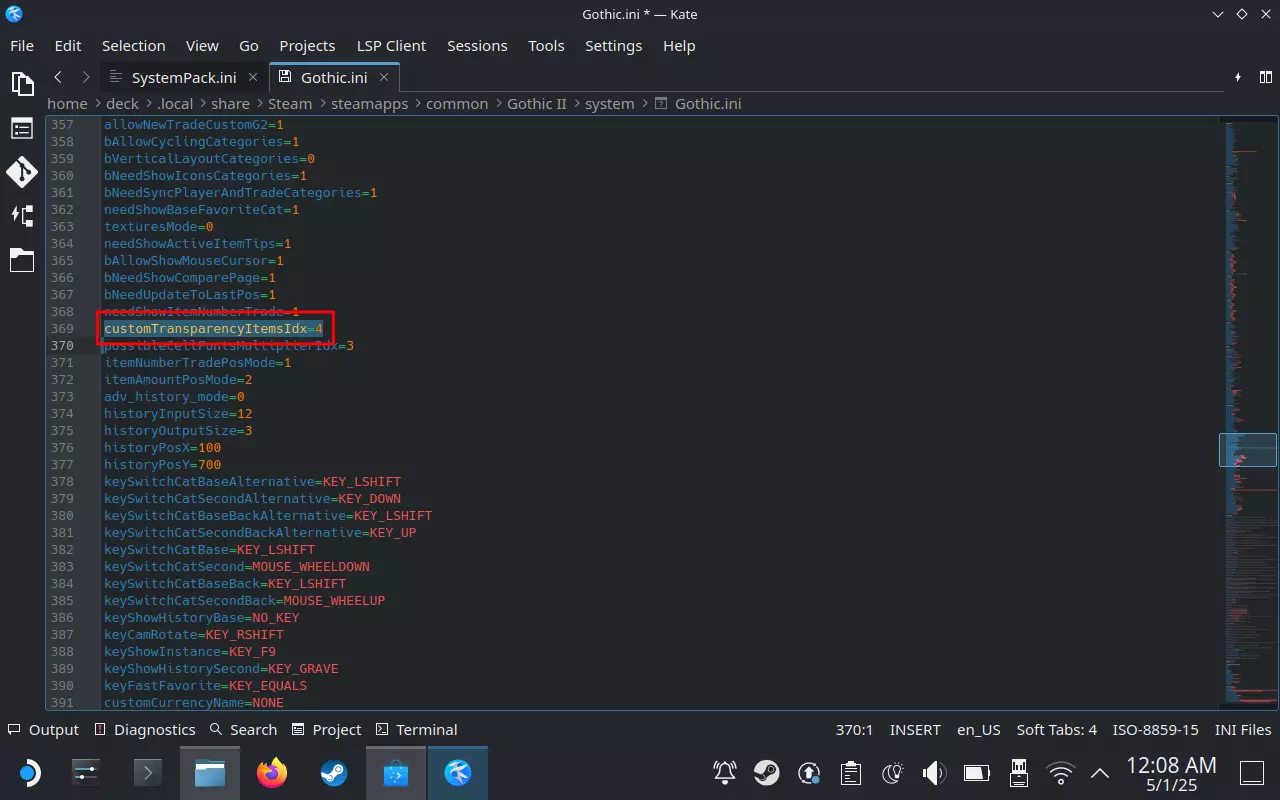
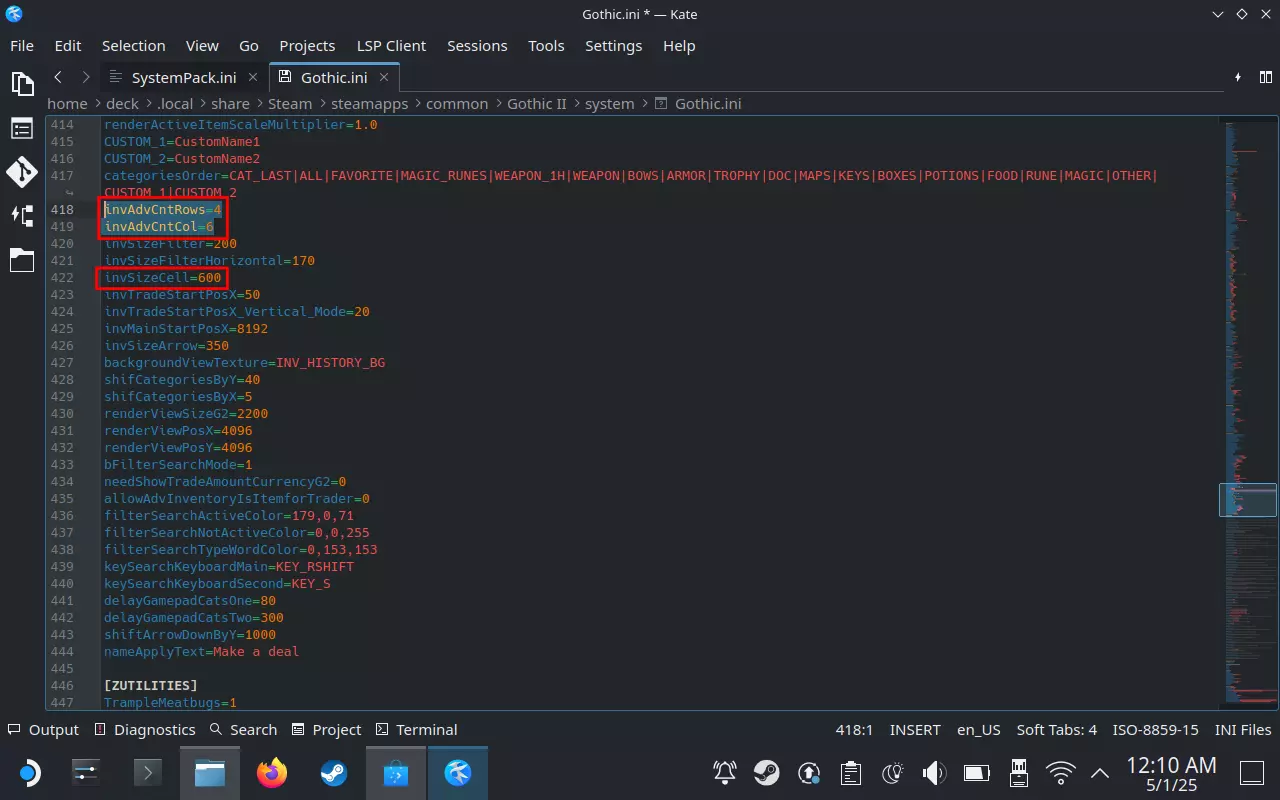
联合高级背包:默认的高级背包设置在Deck上会导致大量重叠。我们需要将背包调小,以确保它始终能正常适配屏幕。 在你的Steam库中,右键点击《哥特王朝2》。 在“管理”下,点击“浏览本地文件”。 进入“system”文件夹。 用任意文本编辑器(例如Kate)打开“Gothic.ini”文件。(这是配置游戏和模组的两个主要文件之一。) 搜索以下行:“[ADV_INVENTORY]”(在这里可以找到该模组的所有设置。) 将“invAdvCntRows”的值改为4。 将“invAdvCntCol”的值改为6。 将“invSizeCell”的值改为600。 将“customTransparencyItemsIdx”的值改为4。这应该能让物品栏很好地适配屏幕,并且避免与其他用户界面元素重叠。遗憾的是,它仍然会与部分控制器按钮提示重叠,对此我们暂时无法解决。为了弥补这一问题,我们将物品栏设置为略微透明,这样按钮提示仍然清晰可见。
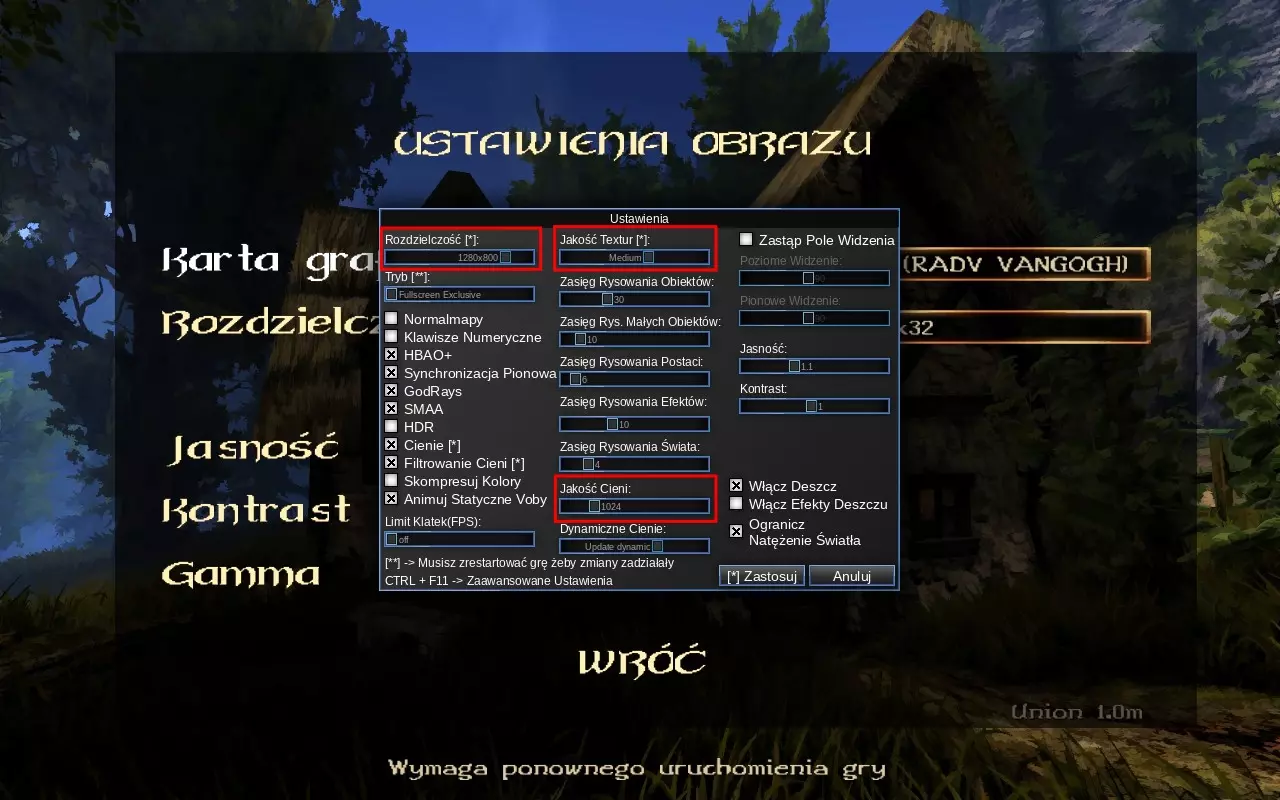
GD3D11在极大提升《哥特王朝2》画质的同时,对硬件要求也相当高,并且会消耗Steam Deck的电量。我们可以降低一些设置来缓解这个问题。 从Steam库中打开《哥特王朝2》。 在启动器中,选择“L'Hiver by Masty”。 点击右侧的“开始游戏”。 进入主菜单后,前往“选项”。 导航至“图像”设置。 此时,GD3D11的设置应该会自动在常规图像设置上方打开。 你也可以随时按F11键打开这些设置。不过,如果你的Deck没有连接键盘,上述方法将是唯一的访问途径。 将【分辨率】设置为1280x800(如果尚未设置)。 将【纹理质量】设置为“低”。 将【阴影质量】设置为1024。你可以将其他所有设置保持默认。这样应该能节省一些电量,虽然不多,但积少成多。如果想获得更好的续航,可以在创意工坊启动器中完全禁用该模组。
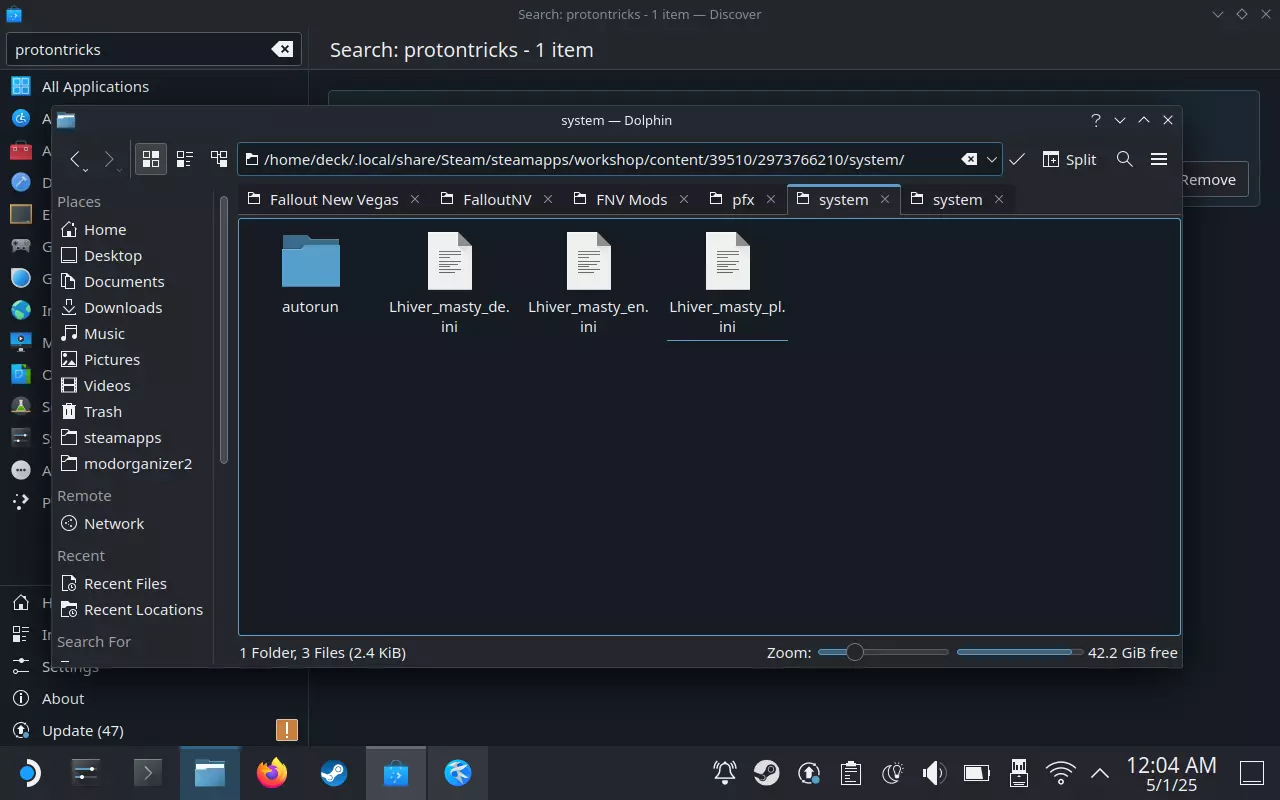
更多控制器设置 部分模组提供了实用的便利性功能,但需要额外设置一些自定义控制器按键才能使用。你可以直接使用我在社区布局页面上的自定义布局【zGamePad with other mods】。 或者,按以下步骤操作: 1. 进入库中的《哥特王朝2》页面。 2. 点击设置图标旁边的控制器图标。 3. 选择【编辑布局】。 4. 在【按键】选项卡中,向下滚动至【背键】。 5. 将任意一个背键设置为【=】键(这是Union Advanced Inventory模组将物品设为收藏的默认按键)。 6. 将剩余两个背键分别设置为【F10】和【F12】键(F10用于快速保存,F12用于快速加载)。zUtilities 提供的功能。 应用并保存布局。 其他模组调整与修复 如果您正在使用其他模组并遇到任何问题,本节可能会有所帮助。以下是我遇到的一些问题的修复方法。 L'Hiver 不知为何,L'Hiver 默认似乎会覆盖全局界面缩放。幸运的是,我们只需从其配置文件中删除一行即可。 使用任何文件管理器(例如 Dolphin),导航至: ~/.steam/steam/steamapps/workshop/content/39510/2973766210/system(如果游戏安装在内部 SSD 上) /run/media/mmcblk0p1/steamapps/workshop/content/39510/2973766210/system(如果游戏安装在存储卡上) 打开与您语言对应的 .ini 文件(例如,使用任意文本编辑器(例如Kate)打开“Lhiver_masty_pl.ini”文件。 搜索“INTERFACE.Scale”行。 删除“INTERFACE.Scale”行。L'Hiver现在将遵循全局界面缩放。请确保编辑相应的文件,例如游玩德语版本时编辑“Lhiver_masty_de.ini”。
关于GD3D11模组:如果您在使用GD3D11模组时遇到任何问题,请确保使用特定版本。其他版本在Steam Deck/Linux上似乎无法正常运行。 结束语 以上就是全部内容。您已成功在Steam Deck上安装、配置并为《哥特王朝2》添加了模组! 希望本指南对您有所帮助且内容详实。 如果我遗漏了任何内容,或者您对本指南应补充的内容有任何建议,请随时在评论中提出。 同时请记住,部分模组可能会随时间变化,其配置方式可能与本指南中描述的略有不同。我会尽力保持指南的更新。 祝您游戏愉快!