换一换
换一换 


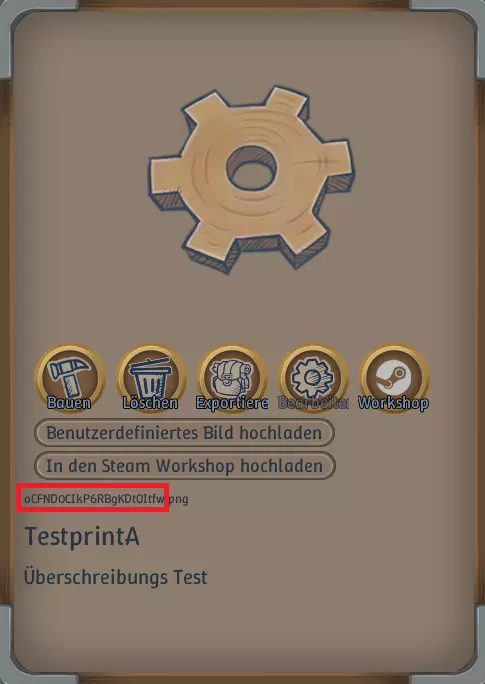
在本指南中,我将展示一个小技巧,用于替换创意工坊中蓝图的内容,例如当你忘记某些东西时。 要求 你需要满足哪些前提条件? - 一个现有的创意工坊内容。 - 正确的路径以及由Alchemy Factory生成的ID。 - 一个文本编辑器。 - 你之前使用过的预览图。(因为否则它会被图标覆盖,你将需要第三方工具。 - 在你的描述中说明更新情况。(稍后会详细说明) 你可以在游戏中找到你蓝图的ID。记住前3个字符或后3个字符,或者两者都记。你需要能够识别它。
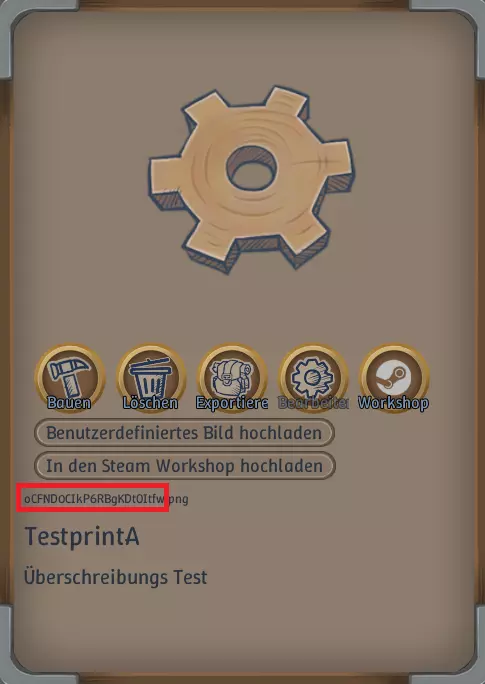
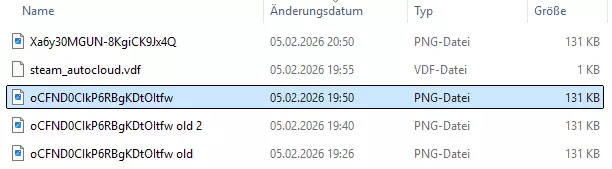
在此处我们看到红色标记的部分。蓝图ID、蓝图标题、蓝图描述。 在Windows系统中,通过资源管理器或文件管理器打开以下路径。 炼金术工厂蓝图位置:C: Users “你的用户名” AppData Local AlchemyFactory Saved Blueprints 在这里你可以找到游戏生成的所有带有ID的蓝图。它们以.PNG格式保存在此处。 注意:带有.af扩展名的旧蓝图文件,将在下一步的提示中通过修改技巧重新写入为.PNG格式。因此,在使用1b中的修改技巧进行转换之前,不要删除它们。 开发者何时会添加相关功能,目前尚不清楚。不过我已经尝试过多次,并且成功了。 覆盖工坊文件 覆盖步骤 在此过程中保持游戏运行。 将你的描述文本和标题复制到文本编辑器中,因为在进行修改之前,这些内容可能会被删除或更改。 步骤1a) 在游戏中构建你的蓝图并修改你想要调整的部分。 b) 现在将其制作成一个新的蓝图。(提示:先对旧蓝图进行一个小修改,这样在创建新蓝图时会继承该修改。我认为这目前还是一个bug。) c) 记住你的新蓝图的ID,或者在文件资源管理器中按日期对文件夹进行排序。d) 现在你应该也有了新的ID,然后找到你之前保存的旧文件。 e) 选中旧文件,按F2键或右键选择“重命名”。 f) 复制所有选中的内容(不要包含空格),可以使用Ctrl+C组合键或右键复制。 步骤2 a) 保持当前选中的输入框,或者按一次右方向键,在后面添加“old”,这样你就知道这是旧文件,并且它的ID已经不同了。 b) 现在找到你刚刚创建的蓝图,按F2键选中它,将旧文件的ID粘贴到这里,完全替换原有内容,然后按Enter键或其他方式确认重命名。c) 现在在游戏中找到你的新蓝图,选择“上传至创意工坊”,并在此处直接添加你旧的缩略图,否则你需要使用第三方工具来麻烦地更改它。这里有一个示例: 在此处,将文件名“Xa6y30MGUN-8KgiCK9Jx4Q”替换为你最初在创意工坊中的蓝图原始ID。在示例中,使用的是“oCFND0CIkP6RBgKDtOItfw”,你也可以看到,我用“old”标记了一些尝试。
现在最主要的部分已经完成,你们也应该能在更新说明中看到新增的内容。重命名后删除旧数据没有问题,但我建议你们自己订阅自己的内容并进行检查。重要步骤:一方面,你们应该在描述中添加包含更新日志、日期和时间的提示,这样大家就知道现在需要执行这个步骤了。因为现在我们必须通过Steam覆盖层打开浏览器,从而进入创意工坊。

要进行此操作,只需在游戏内点击【工坊】按钮,或者通过Steam客户端窗口操作。 已订阅的用户需要先取消订阅,然后重新订阅(你也可以这样操作来进行检查)。 之后,你需要关闭游戏并稍等片刻,让Steam处理相关事宜。有时下载窗口可能会出现错误,只需在Steam客户端的【下载】标签页中点击【重试】按钮再次尝试即可。 为什么要这样做? 原因很简单,目前我尚未找到触发更新机制的方法。通过这种方式,游戏会重新下载,从而获取新版本。结语 如果您有任何提示或建设性的想法来改进本指南,我很乐意接受,并且如果可能的话,请在评论中说明操作方法,因为我需要验证所提出的内容。