换一换
换一换 


对于想要安装一些自定义皮肤的玩家,本指南会有所帮助。它介绍了武器/玩家皮肤以及安装方法。 武器皮肤/模型
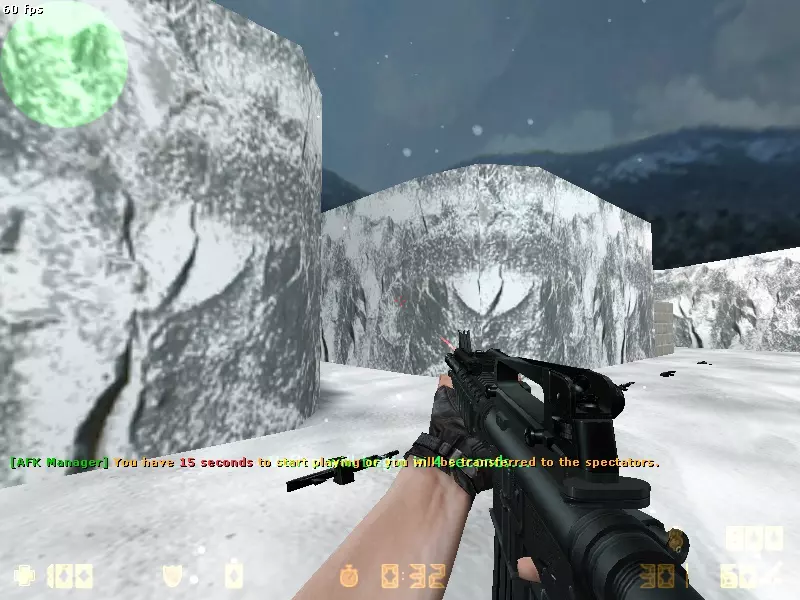
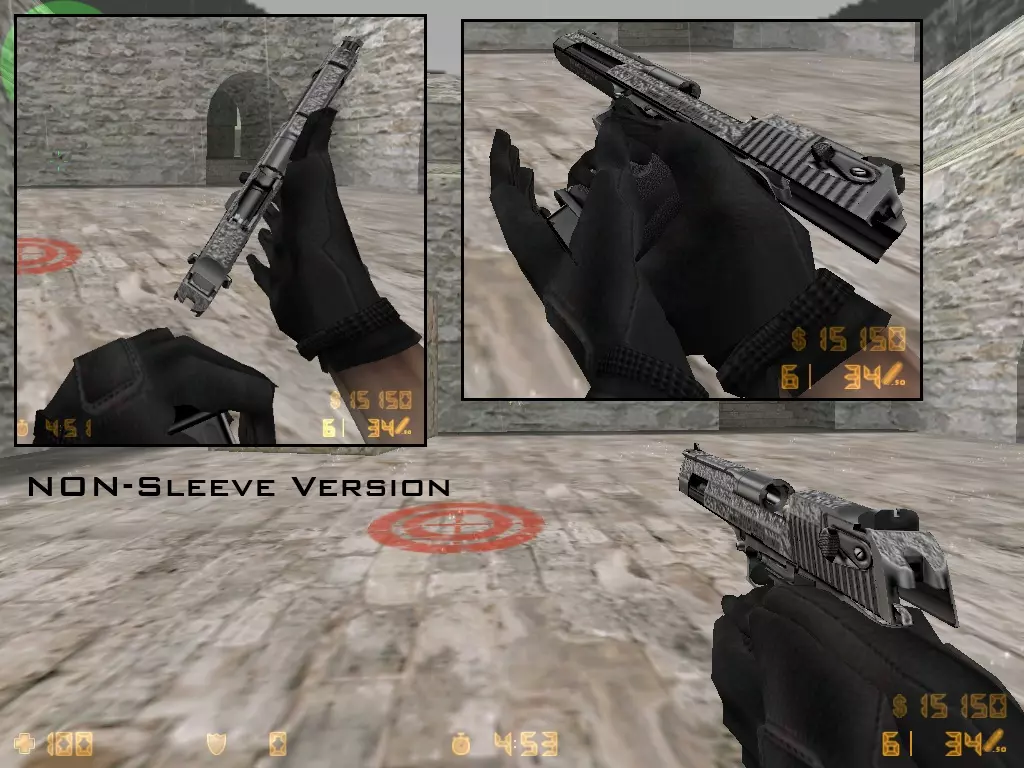
更新:2021年06月01日 仍以相同方式运行 带套筒 无套筒
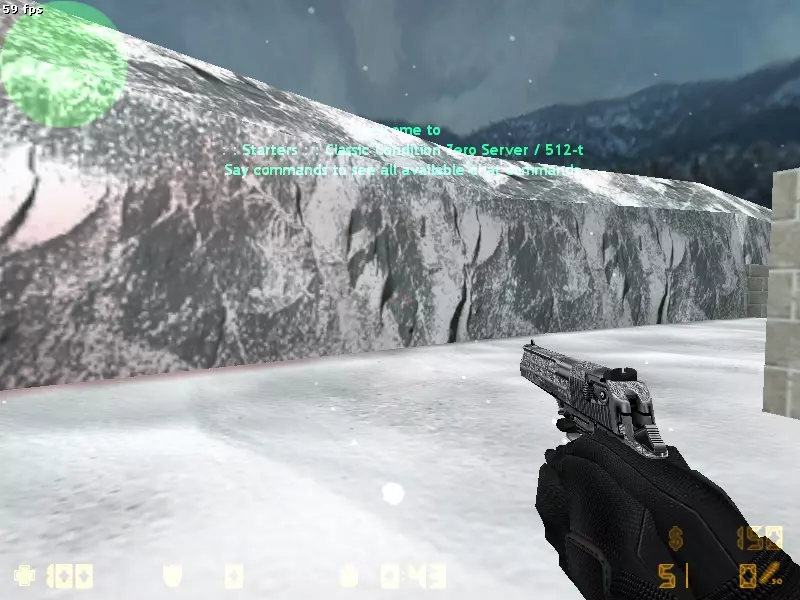
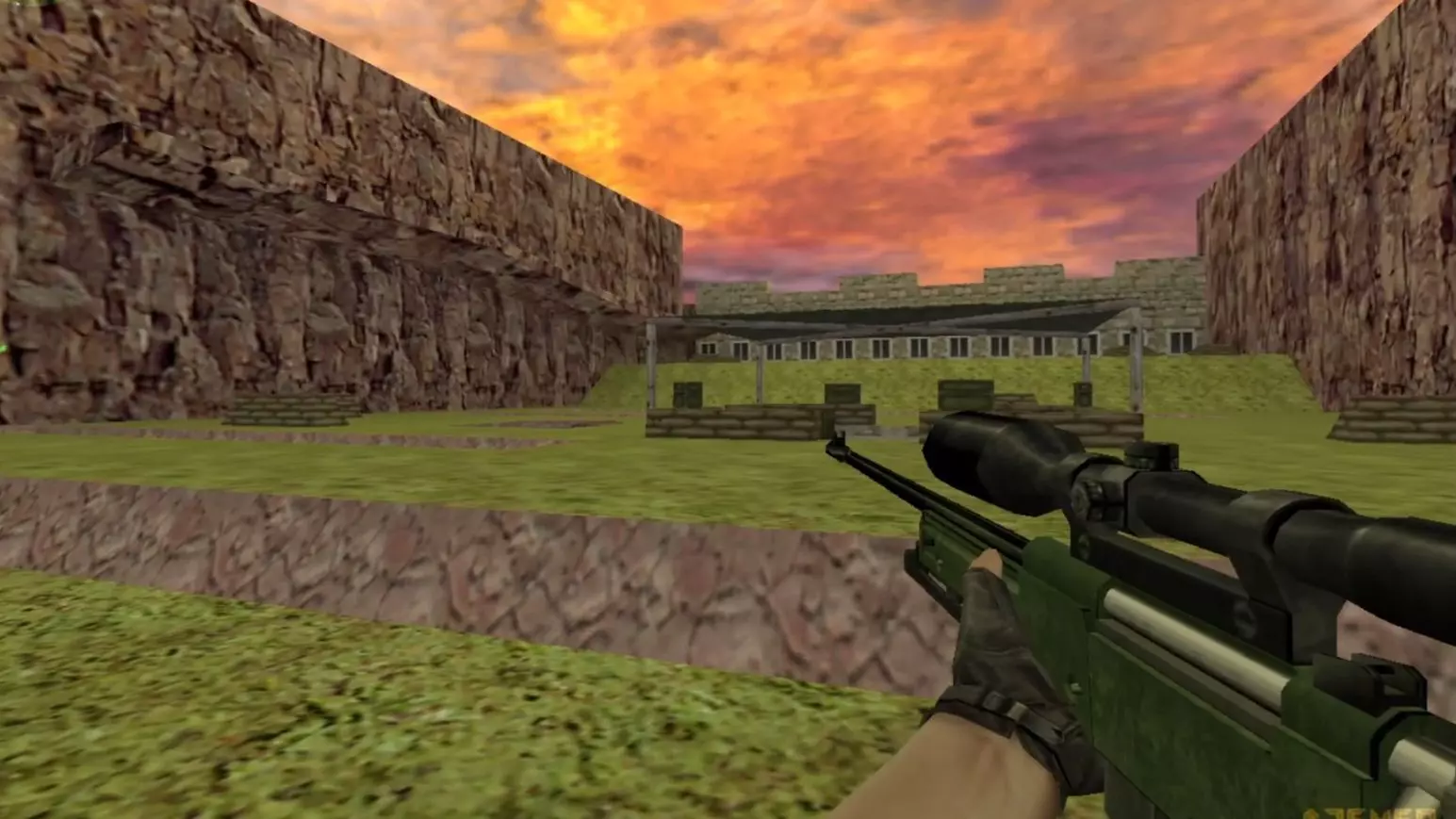
首先我来解释武器皮肤。武器皮肤分为3个.mdl文件,v_skins——第一人称模型,也就是你在游戏中手持该武器时看到的模型。
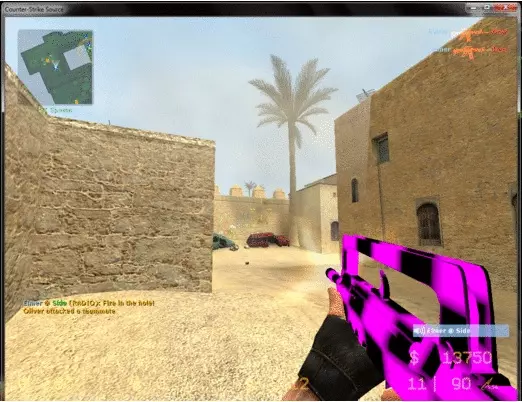
w_skins——世界模型武器或物品在地面上以及投掷时的模型(此类模型仅在在线游戏中出现)
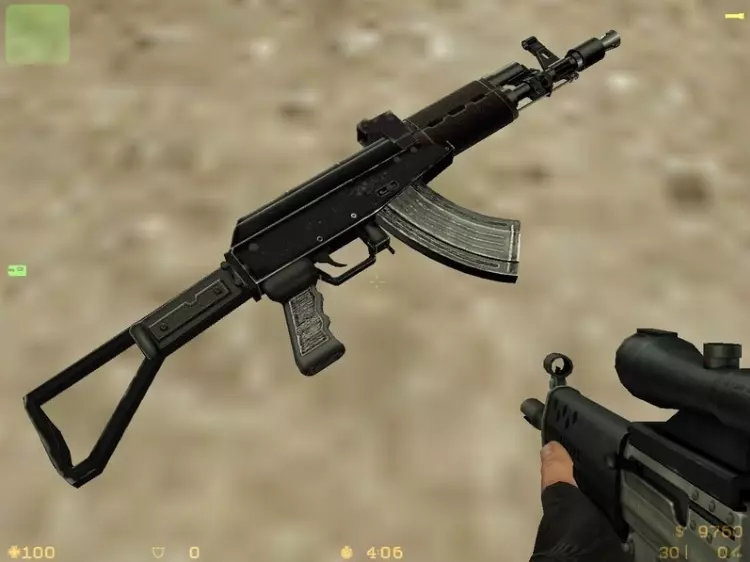
p_skins——玩家模型中其他玩家手中持有的物品
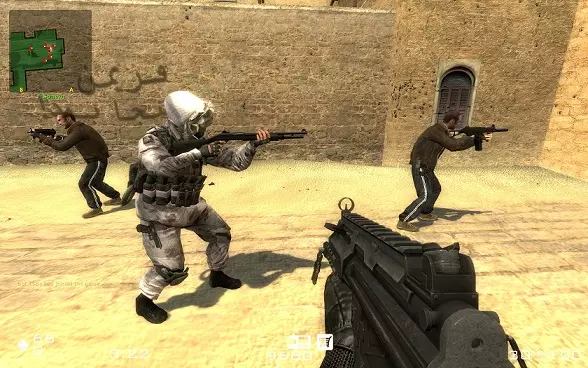
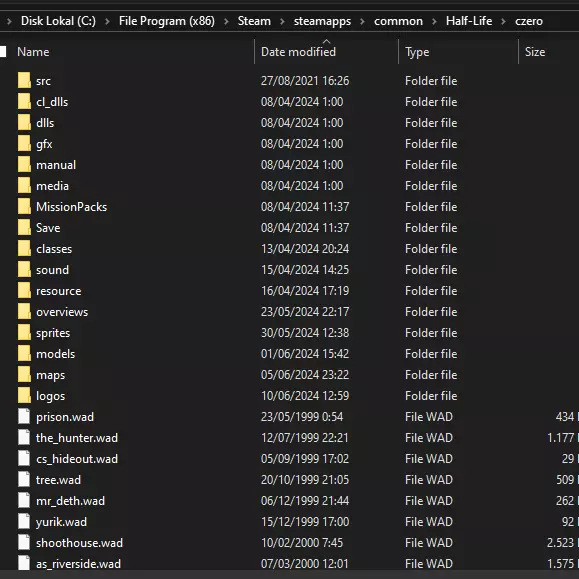
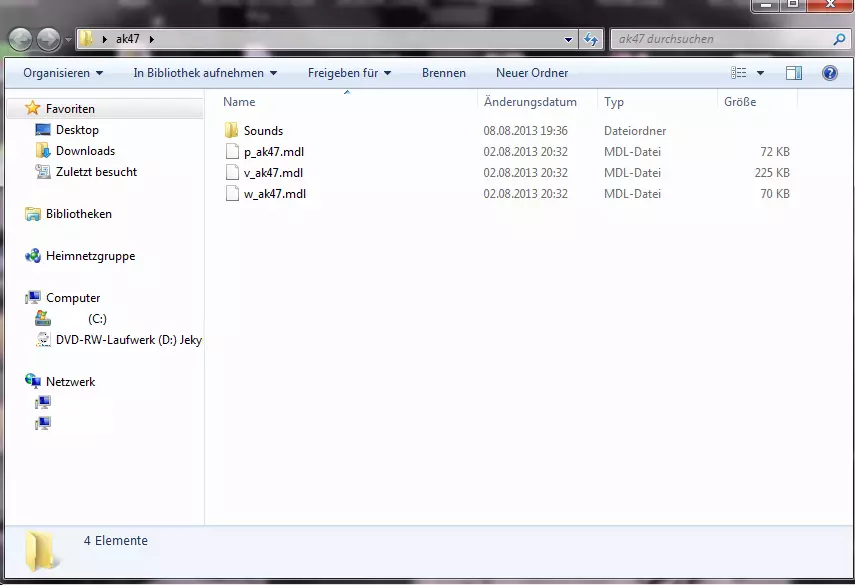
v/w/p的.mdl文件并非相互关联,你可以使用其中一个或全部。下载皮肤时,几乎总是需要解压,因为它是一个zip文件。最终下载的文件夹结构如下
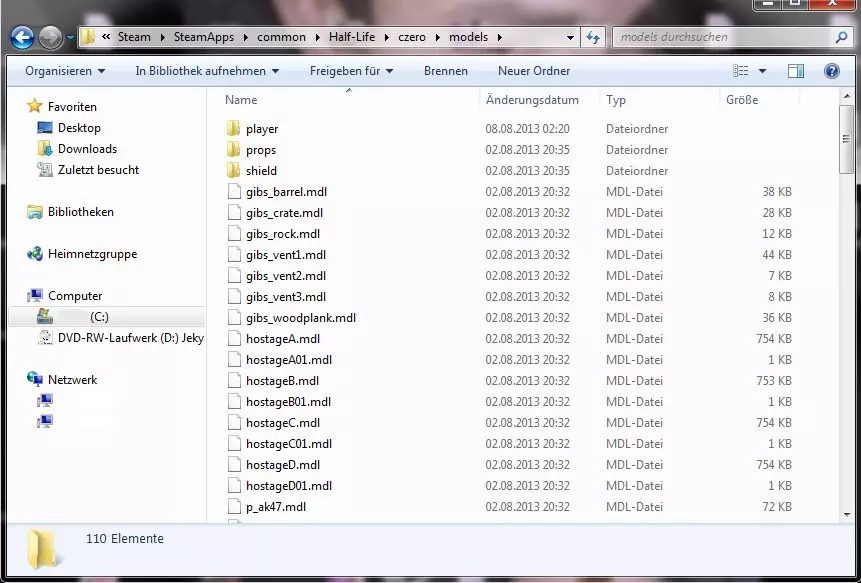
不要担心覆盖原始皮肤(当你删除自定义皮肤后,CS零点行动会重新生成正常皮肤)。要安装武器皮肤,请将它们粘贴到以下路径:本地磁盘 (C:)\Program Files (x86)\steam\steamapps\common\Half-Life\czero\models
本地磁盘 (C:)\程序文件 (x86)\steam\steamapps\common\Half-Life\czero\sound\weapons 如果weapons文件夹不存在,请创建它! 通常武器皮肤的声音文件应放在此文件夹中(如果下载的皮肤没有声音文件,反恐精英零点行动将使用原始声音文件,但如果有声音文件,则应安装它们)
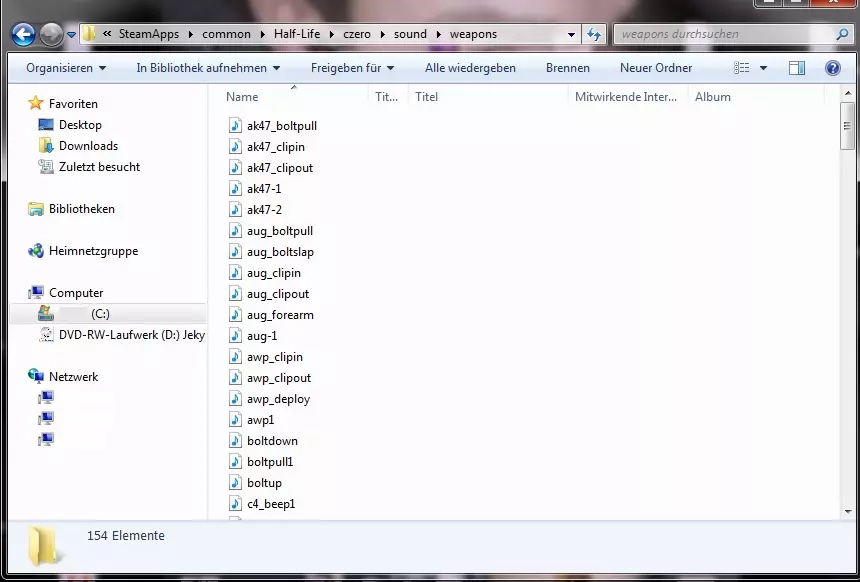
玩家皮肤/模型
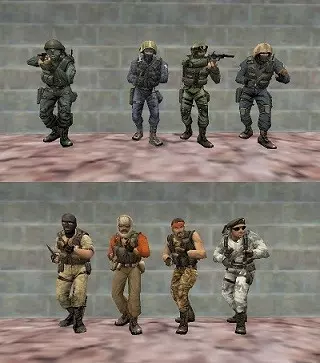
接下来我们来说说玩家皮肤的处理,这并不难。 皮肤必须使用与原版相同的名称,这样才能适用于所有角色选择,无论是T阵营还是CT阵营,具体是北极复仇者、法国国家宪兵干预队、德国第九国境防卫队等角色都无所谓。你需要将下载的玩家皮肤重命名为原版名称,例如:如果你希望该皮肤适用于德国第九国境防卫队角色,那么将下载的皮肤重命名为gsg9.mdl,并将其粘贴到德国第九国境防卫队的文件夹中,路径如下:Steam/steamApps/common/Half-Life/czero/models/player。
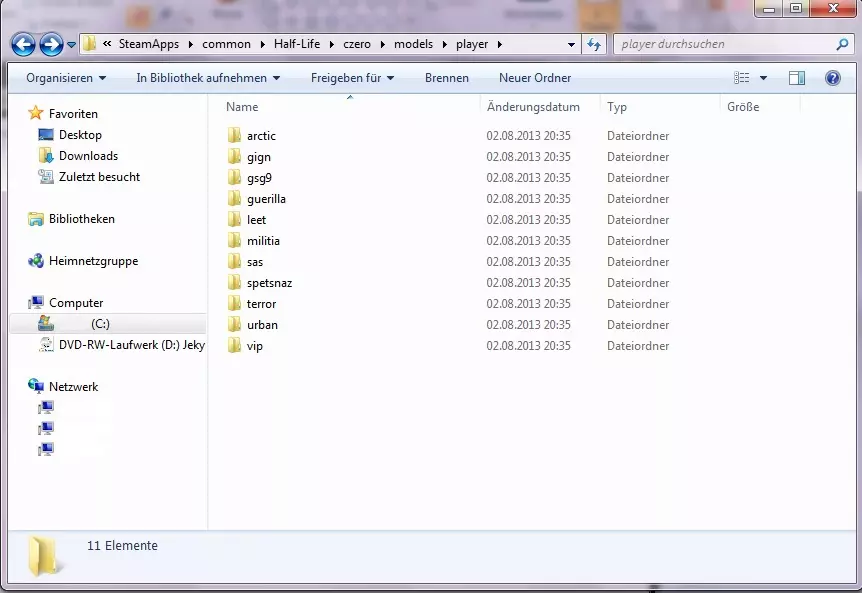
大型纹理的玩家皮肤太大,无法放入一个.mdl文件中,因此会有第二个.mdl文件。下载的皮肤.mdl文件看起来像这样:gsg9.mdl和gsg9T.mdl(下载玩家皮肤后,如果有两个文件,请将第二个.mdl皮肤重命名为与第一个类似的名称,并在末尾加上T。然后将两个文件都放入原始文件夹中) 哪里可以获取武器和玩家皮肤? 可以使用谷歌搜索,但要注意用杀毒软件检查下载的文件。 顺便说一下,我在gamesbanana上的体验最好,就像我说的,用谷歌搜索吧。