换一换
换一换 


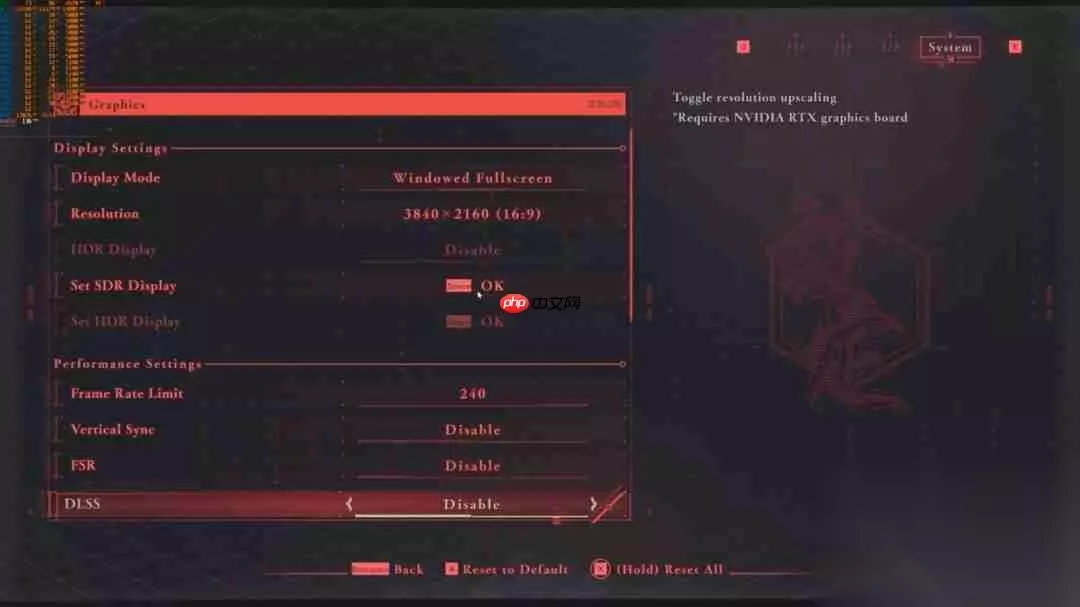
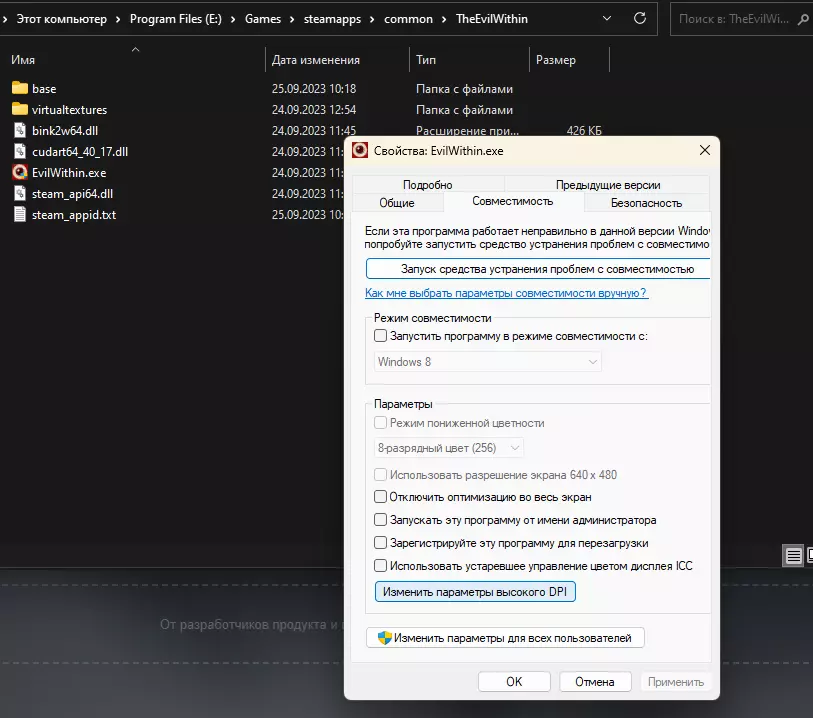
《恶灵附身》优化指南:让游戏运行更流畅、画面更出色、体验更完善! 步骤1 - 设置启动选项 在Steam库中,右键点击《恶灵附身》>属性>设置启动选项。 复制粘贴以下内容: +com_allowconsole 1 +com_skipIntroVideo 1 +vt_maxaniso 4 注意:如果打算以60FPS以上帧率游玩,需在末尾添加+r_swapinterval 0,这将解锁帧率上限。
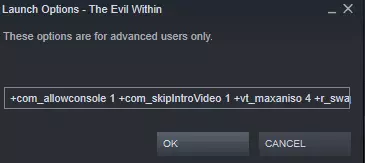
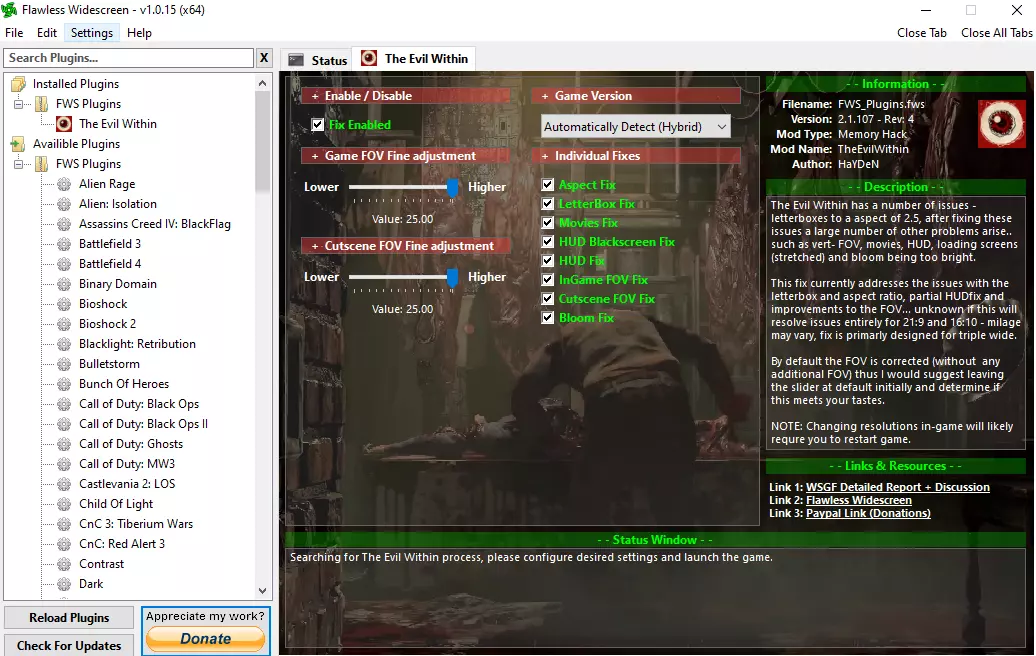
说明 - +com_allowconsole 1 - 启用游戏内控制台(按INSERT键使用) +com_skipIntroVideo 1 - 跳过冗长的开场视频 +vt_maxaniso 4 - 将各向异性过滤等级提高到4倍(此引擎最高为4倍) +r_swapinterval 0 - 解锁帧率。注意 - 解锁帧率可能会导致一些小问题,例如敌人攻击造成的生命值消耗略快,以及敌人攻击速度略有提升。我已多次启用+r_swapinterval 0完成游戏,甚至以144fps完成了AKUMU难度模式。完全没有问题 :) 步骤2 - 下载Flawless Widescreen(增加视野范围、修复宽高比、调整 Bloom 效果等) 下载并安装Flawless Widescreen设置你的Steam库路径 - C: Program Files (x86) Steam steamapps
点击下一个弹出窗口中的“是”。向下滚动找到《恶灵附身》并点击它。这将下载预设,如果你想增加视野范围(FOV),可以调整滑块,我通常会把两个都调到最大。 记住,在启动游戏前运行该软件并点击《恶灵附身》预设。
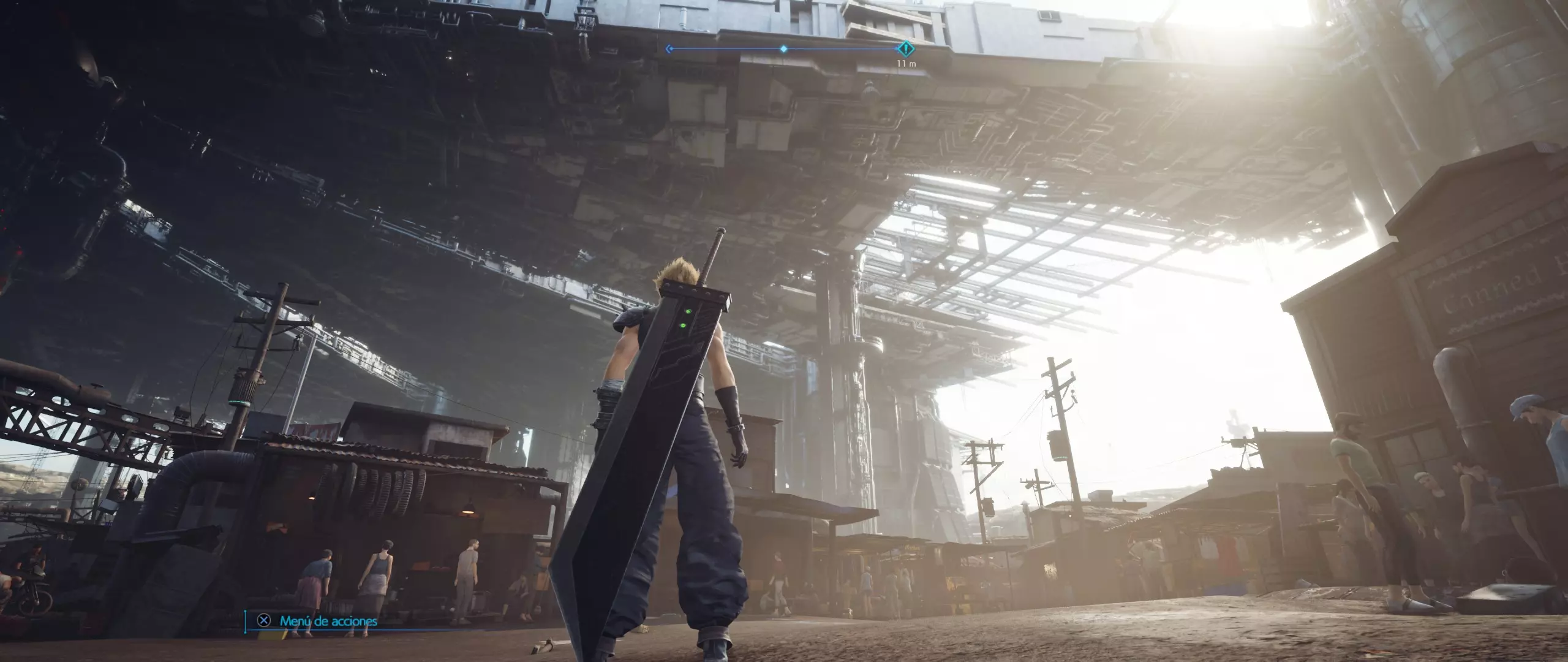
第三步 - 游戏内控制台命令 启动游戏后,按INSERT键激活控制台。输入以下命令并按ENTER键: r_skipglare 1 - 禁用后期处理效果。 m_smooth 0 - 禁用鼠标加速(1为开启,0为关闭)。 r_skipglare 1 能大幅提升性能,但会改变游戏画面。在我看来,大多数场景下画面实际上反而更好,但最终取决于个人偏好,完全由你决定。不过如果你的帧率不足,建议使用r_skipglare 1命令。 可以尝试r_skipglare 1和r_skipglare 0,看看哪个更符合你的喜好。 r_skipglare 0(默认设置)
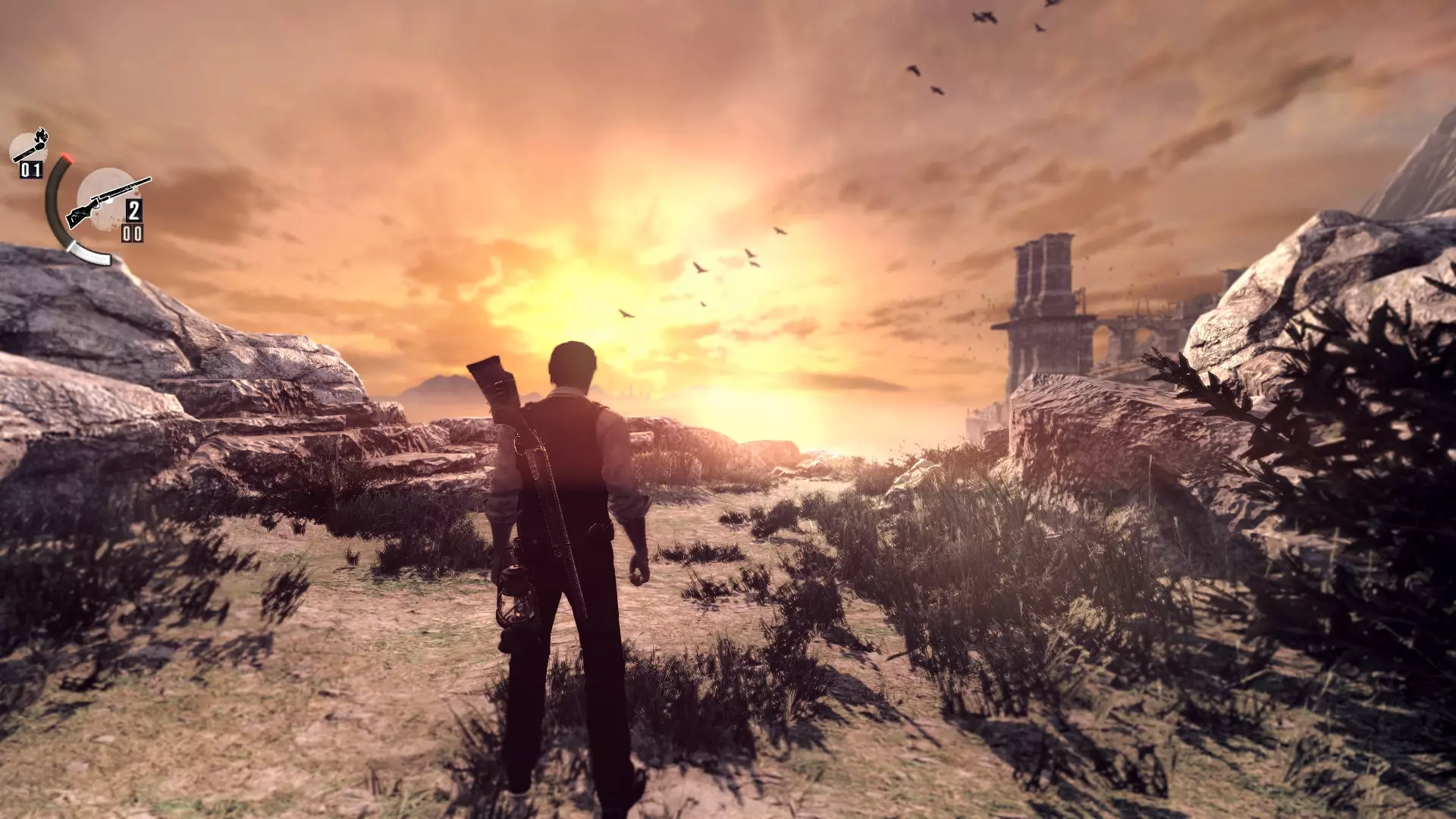
跳过眩光效果(r_skipglare 1)
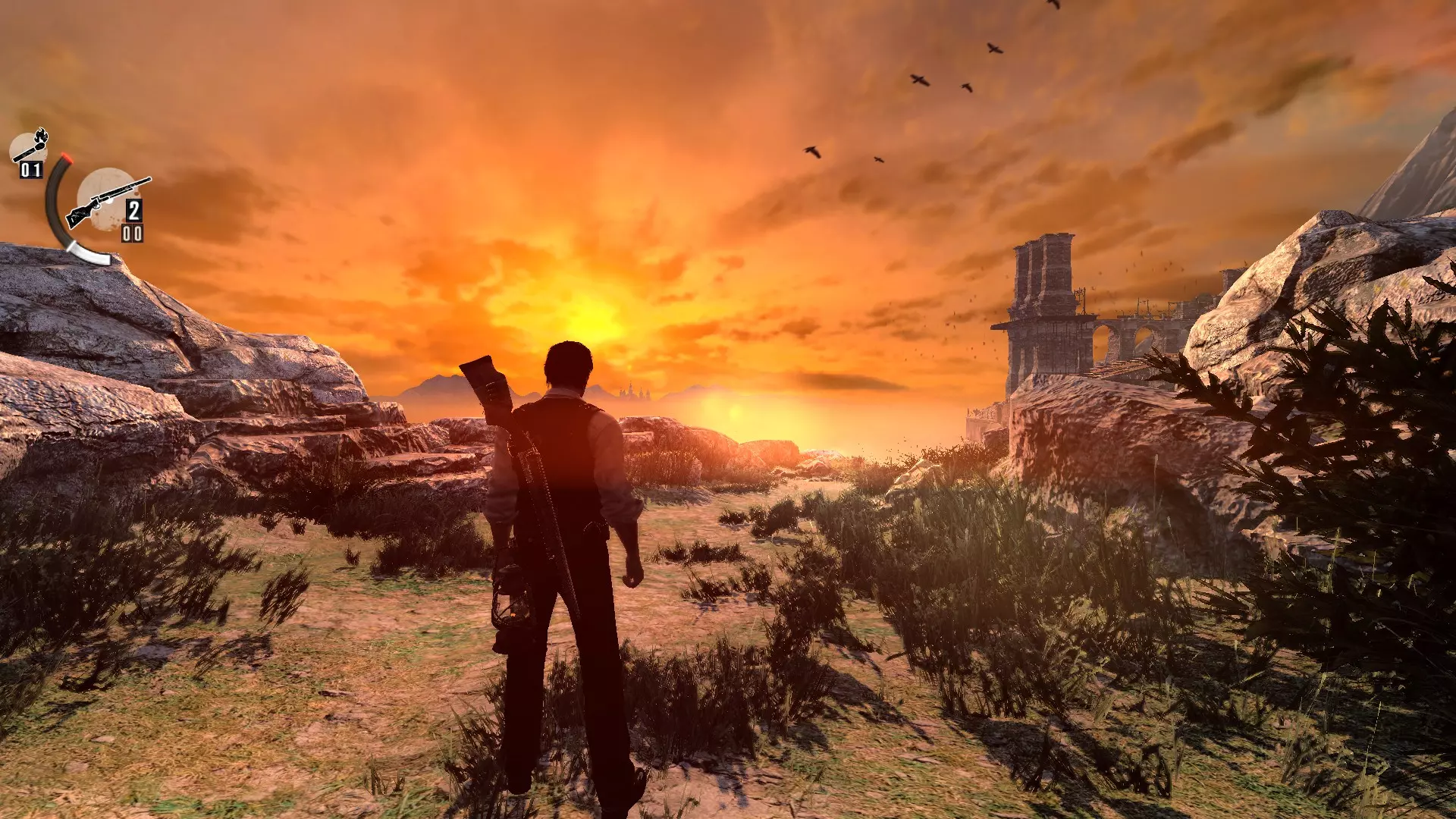
r_skipglare 0(默认)

跳过眩光(r_skipglare 1)

就是这样啦 :) <3