换一换
换一换 




如何阻止Steam强制更新导致存档损坏和模组配置失效 前言 时至[当前年份],Steam仍然会强制更新单机游戏,即便这些更新有时会破坏游戏进度、玩家投入的时间以及已安装的模组,尽管多年来玩家一直要求提供关闭强制更新的功能。 无论如何,本指南将介绍如何阻止任何游戏(不仅限于《辐射4》)的更新,避免存档文件损坏。 请注意,本指南仅适用于尚未应用或完全下载更新的情况。如果游戏/开发者不支持回滚更新(而我从惨痛教训中得知,《辐射4》就不支持),我完全不知道该如何回滚更新。关于取消下载更新,你只需进入Steam下载队列,暂停并取消更新,然后删除所有更新进度(Steam设置>下载>清除下载缓存)。之后正常按照本指南操作即可。 步骤1:应用清单文件 取消游戏正在下载的任何更新(如有),并删除/重置其进度。游戏更新不得在你的下载队列中。 此外,本指南假设你已为《辐射4》关闭了自动下载更新选项(“仅在我启动此游戏时更新”)。实际上,我建议你为所有单人游戏都设置此选项。为安全起见,请完全关闭Steam。方法是右键点击Windows右下角的Steam图标,或打开Steam客户端后点击工具栏中的“Steam”,然后选择“退出”。 找到《辐射4》的appmanifest文件,该文件位于《辐射4》的安装目录中。它可能在Steam的安装位置(即游戏的默认安装位置)下的“Steam steamapps”文件夹内,如果你将《辐射4》安装在其他驱动器/位置,则可能在“SteamLibrary steamapps”文件夹内。 《辐射4》的appmanifest文件名为“appmanifest_377160.acf”。请先备份该文件并将其复制到安全位置,然后使用记事本或文本编辑器程序打开该文件。或者,你也可以直接跳到步骤4,将appmanifest文件设置为“只读”,但当我这样做并启动Steam客户端时,它仍然要求我下载《辐射4》的更新(这意味着appmanifest文件并没有骗过Steam客户端),而我不愿意冒险启动游戏,以免破坏我那精心打造、安装了大量模组的《辐射4》完美设置。 步骤2:StateFlags和BuildID 首先,我们需要确保Steam认为游戏已完全安装且没有待更新内容。确保“StateFlags”数值设置为“4”。
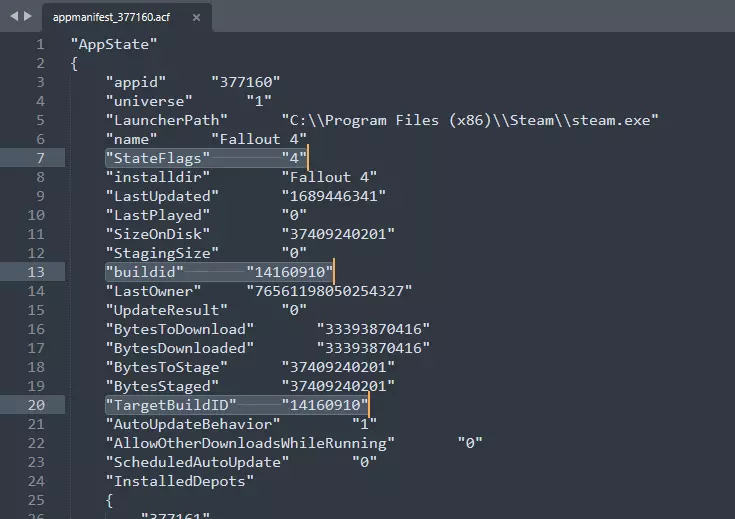
其次,我们需要确保“buildid”和“TargetBuildID”均为游戏的最新版本号。要获取最新版本号,可前往SteamDB,搜索《辐射4》并进入该游戏的“patches”页面,在那里可以找到最新更新的版本号。将该版本号复制到应用清单文件中的“buildid”和“TargetBuildID”处(两者必须均为相同的最新版本号)。
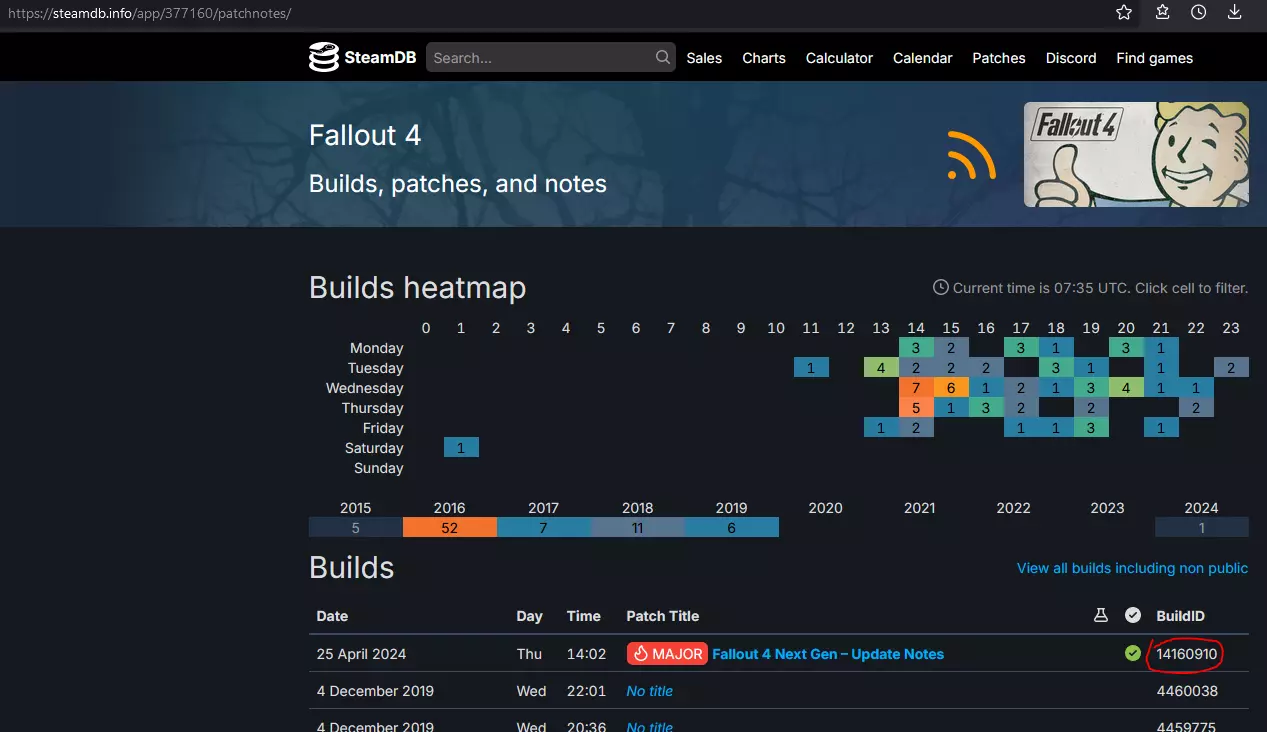
截至2024年4月25日的最新更新,也就是【辐射】剧集更新,该更新的版本号为“14160910”。 步骤3:资源库 最后,这可能是你会失去兴趣的部分(如果还没失去的话),只需相信Steam会遵循应用清单的只读属性(因为我差点就这么做了):已安装资源库。
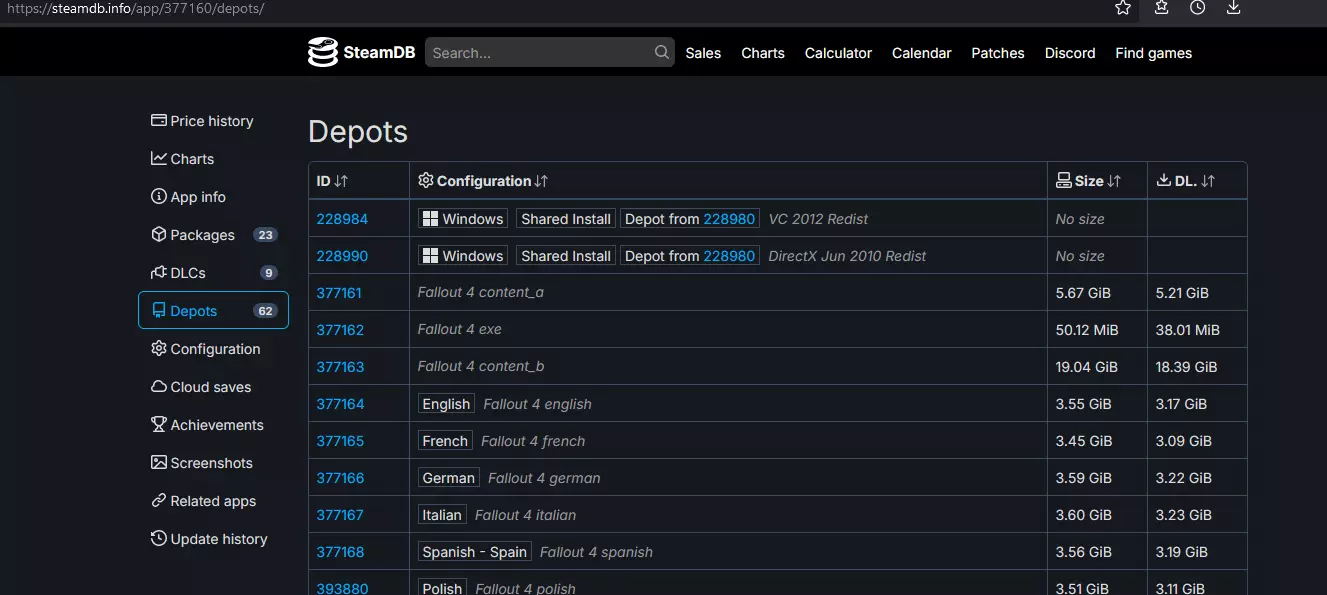
查看你的应用清单文件中的【已安装仓库】部分。你需要检查该部分中的每个仓库,并确保【manifest】编号/ID是当前可用的最新版本。每个仓库的最新manifest编号/ID可在SteamDB的仓库标签页中找到(参考上方图片)。你需要点击每个仓库的SteamDB链接来查看manifest编号/ID。你必须检查每个仓库的manifest,否则Steam仍会提示需要下载更新。
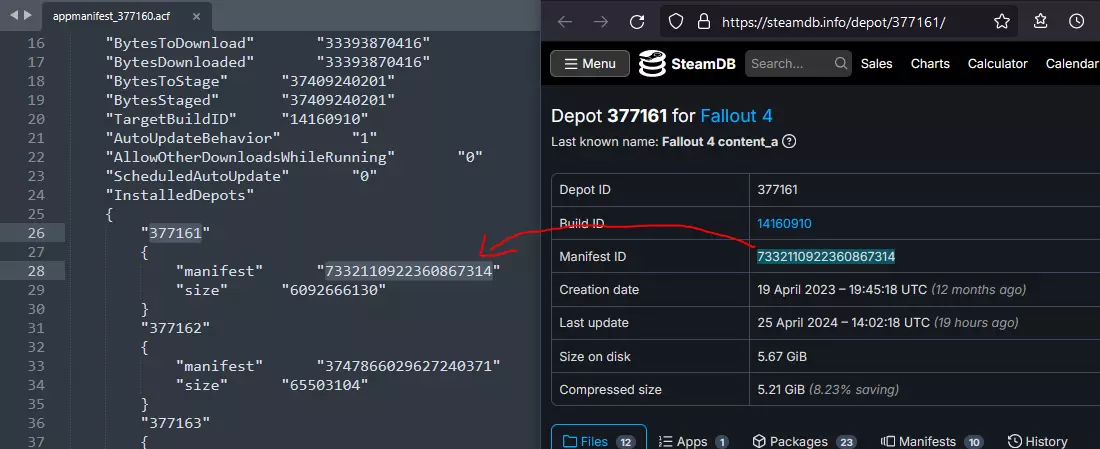
是的。每个。Toddforsaken。Depot。不过,你只需要复制那些与你appmanifest文件中已有的不同或已更新的Depot的manifest编号/ID。 我建议不要直接复制其他用户的InstalledDepots部分,因为你的可能与其他用户不同,原因包括DLC和已安装的语言等。 步骤4:只读 作为最后的预防措施,在保存对appmanifest文件的更改后,在Windows中右键点击该文件,选择“属性”,然后勾选“只读”复选框,再点击“确定”/“应用”。
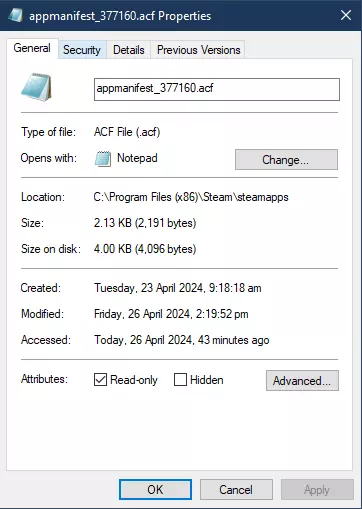
这是为了确保Steam绝不会未经你的许可编辑该文件。不过,如果你将来希望再次编辑它(可能是因为另一个更新),显然需要取消勾选它。 步骤5:库 完成所有操作后,重启Steam并前往你的库。 游戏旁的“更新排队中”状态应该已经消失,你终于可以不受强制更新的干扰玩游戏了(当然,直到下一个更新出现)。太好了。
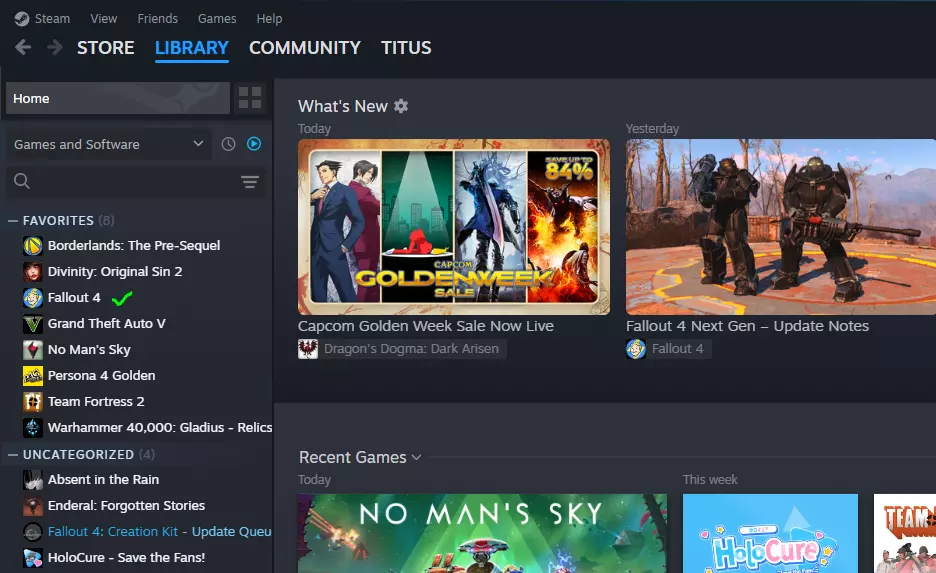
说明 感谢本指南。我尝试了appmanifest方法,但游戏仍然要求更新,直到另一个讨论中的评论提到了depots(游戏资源库),之后该方法对我才奏效。感谢那位提到depots的评论者。