换一换
换一换 




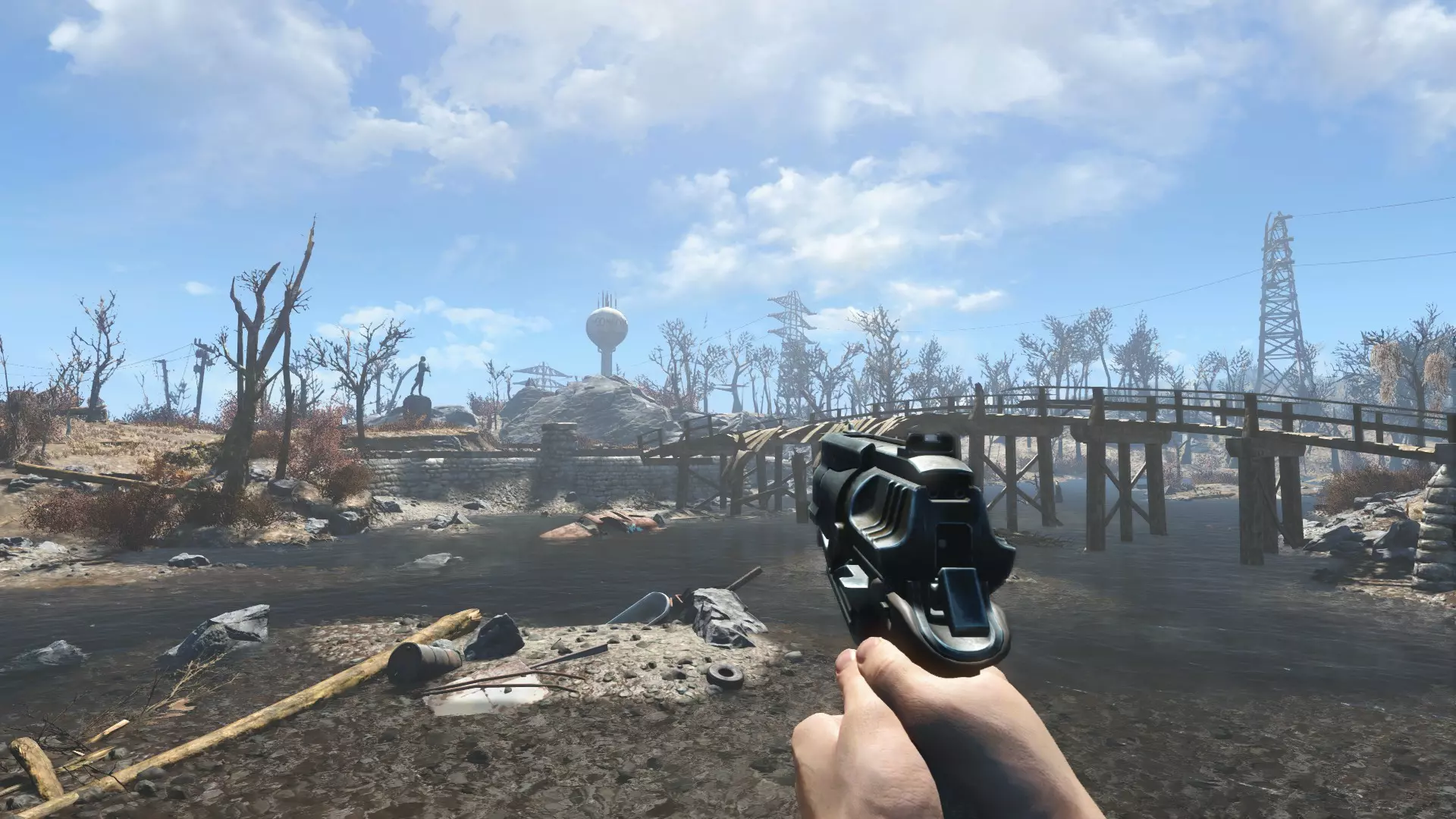
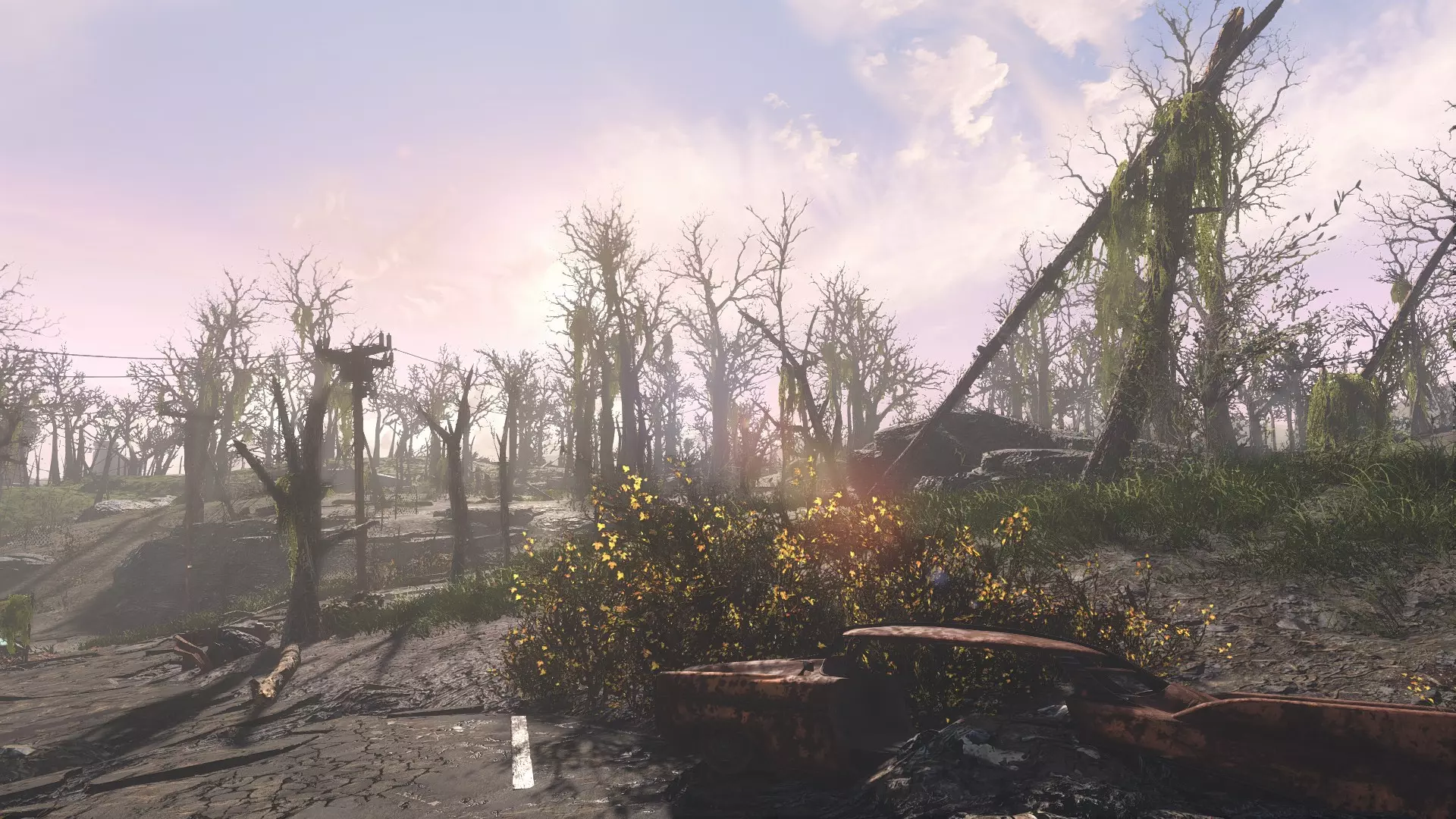
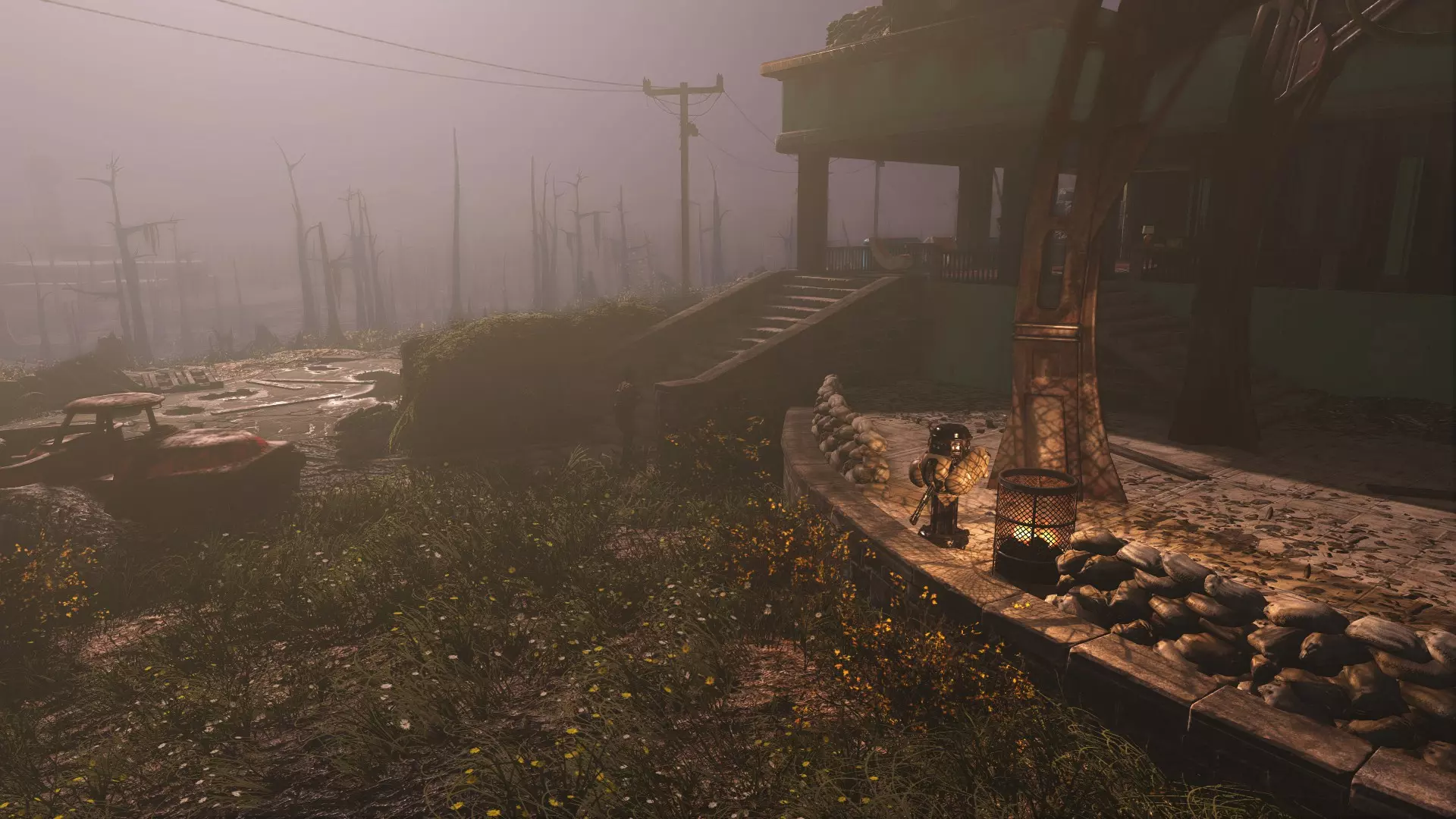
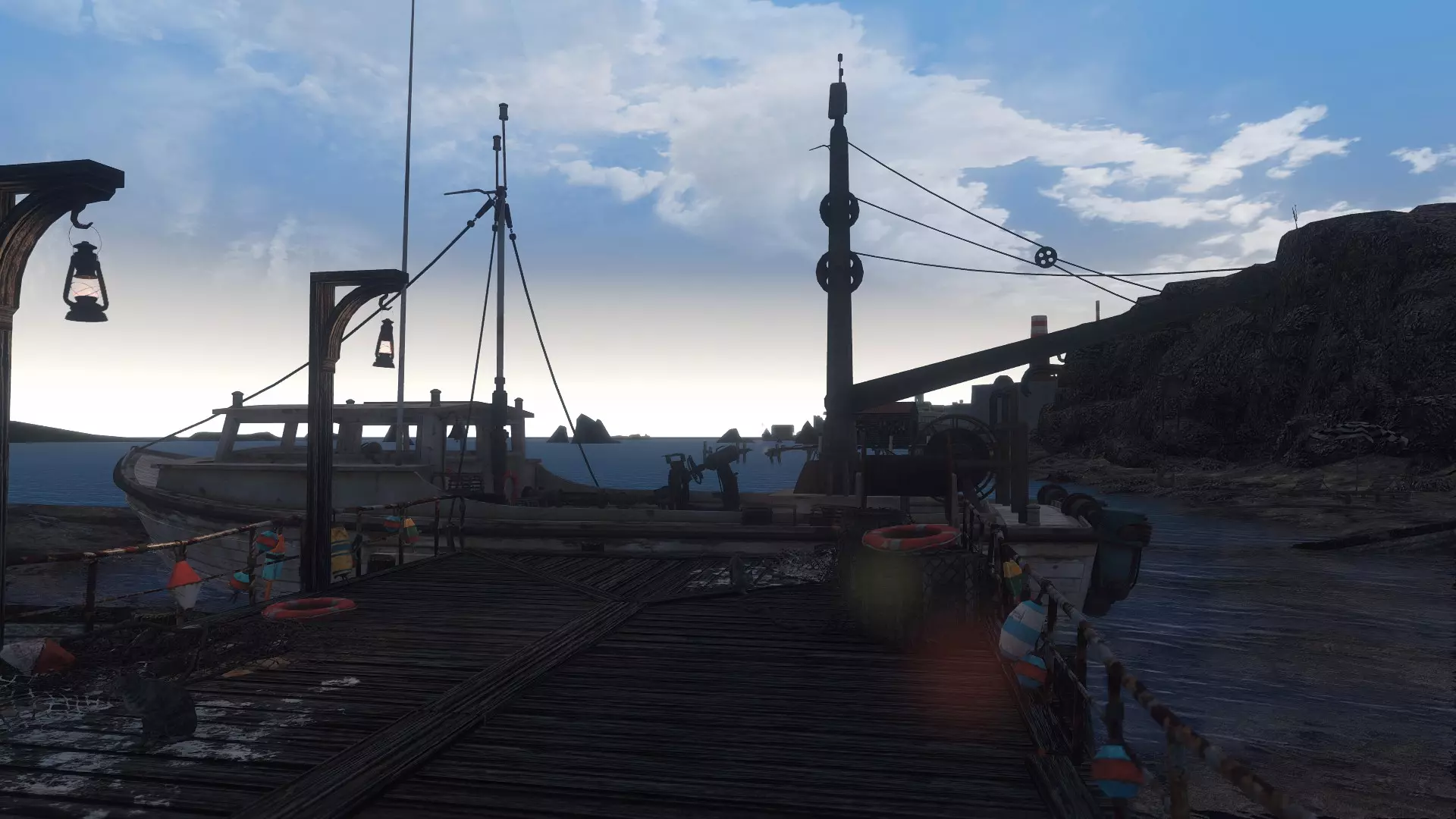
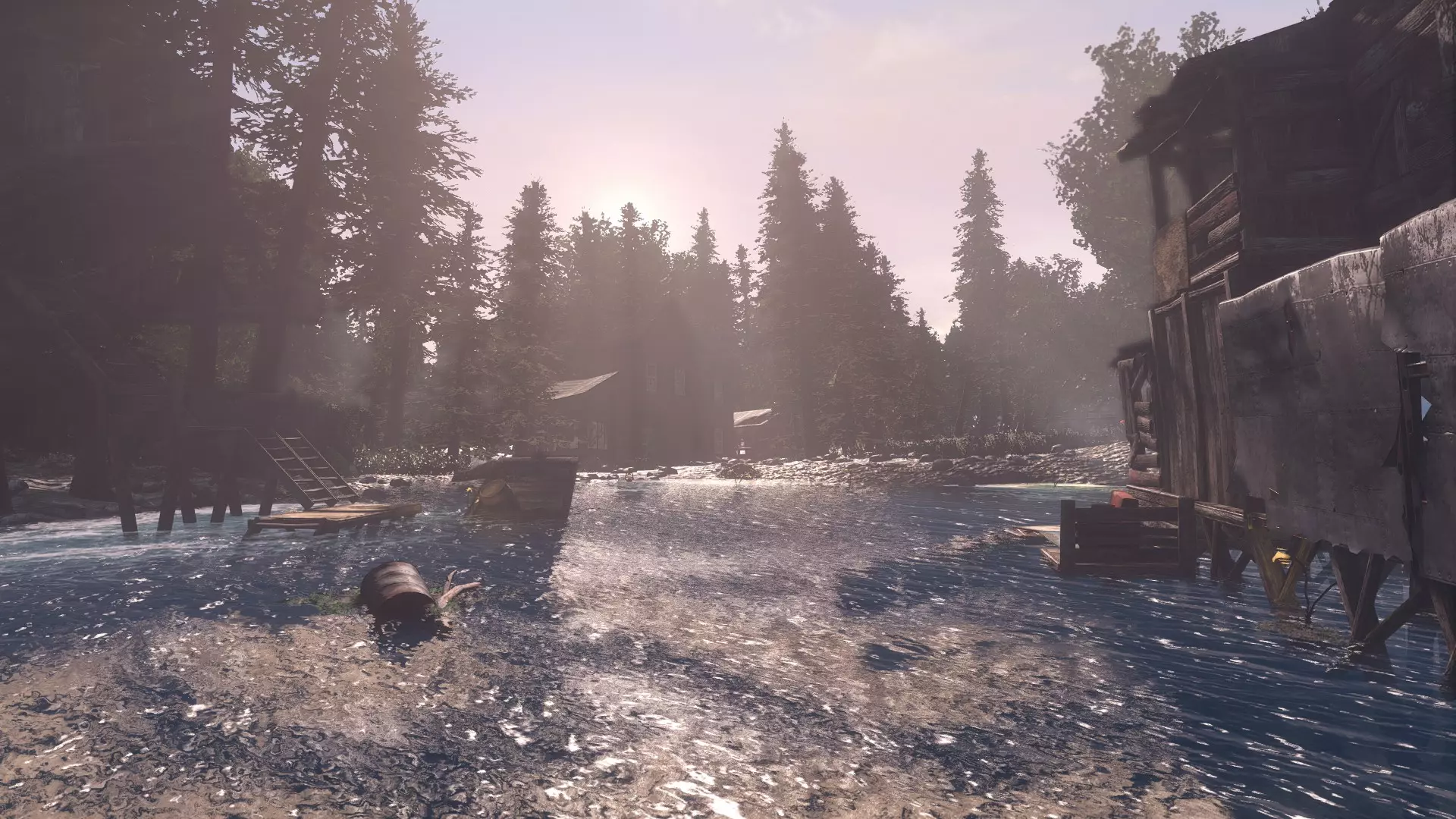
你想要一份简单的指南,轻松安装基础画质模组,让《辐射4》拥有出色的基础画面效果吗? 别再找了! 本指南包含带截图的完整图文教程,教你安装所有必要的模组,让你的《辐射4》画面尽可能接近下方截图中的效果。我还加入了截图,方便非英语使用者也能跟随操作。 本指南中的所有截图均为本人制作。如有任何问题,请在下方评论,我会尽快回复。希望你喜欢! 我的配置和安装模组后的性能表现。 你可能会想:“好吧,60帧要拜拜了。” 我的配置如下。i5 4690K 英伟达 技嘉 geforce 1060 6GB 6GB 1600mhz 内存 60GB 金士顿 SSD 在满负载情况下,我的显卡温度约为68°C,CPU温度约为70°C。 我安装了127个插件(其中很多不会改变视觉效果,因此未在指南中列出)。 我将《辐射4》的帧率上限设置为50fps。我基本能稳定在50fps,有时甚至能达到60fps,但在主城时会掉帧至约30fps。 这些mod大多不会对性能造成太大影响。实际上,“Vivid Fallout”系列的纹理mod由于对显存占用较低,反而能提高帧率!enb本身对性能影响不大,你甚至可能不会注意到帧率变化。 其他mod如草地大修mod可能是对性能影响最大的mod之一。虽然这不会让你掉20帧,但根据你的系统配置,可能会导致掉几帧。如果有需求,我可以在本指南中添加更多模组,并附上关于它们性能影响的说明。

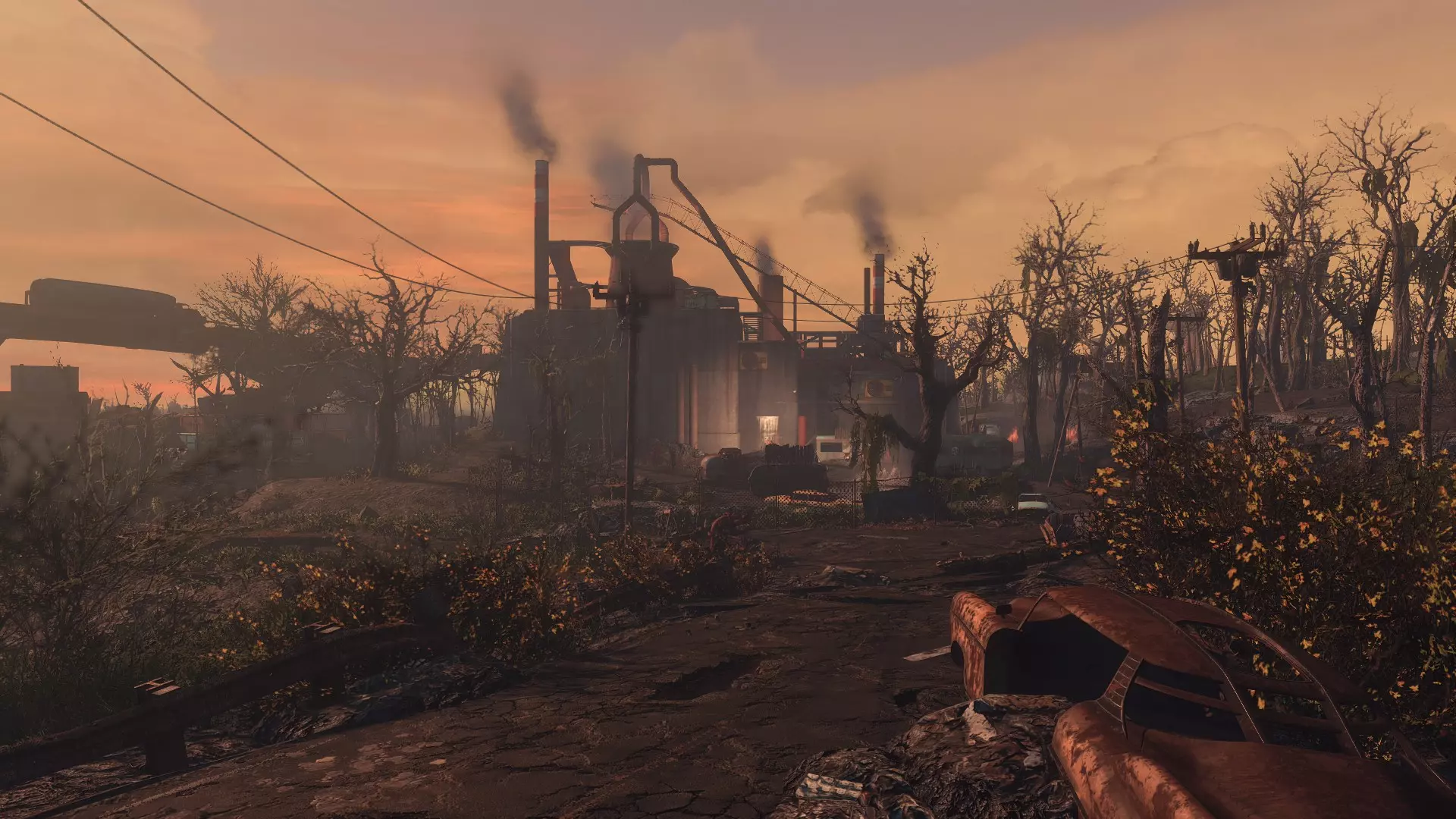
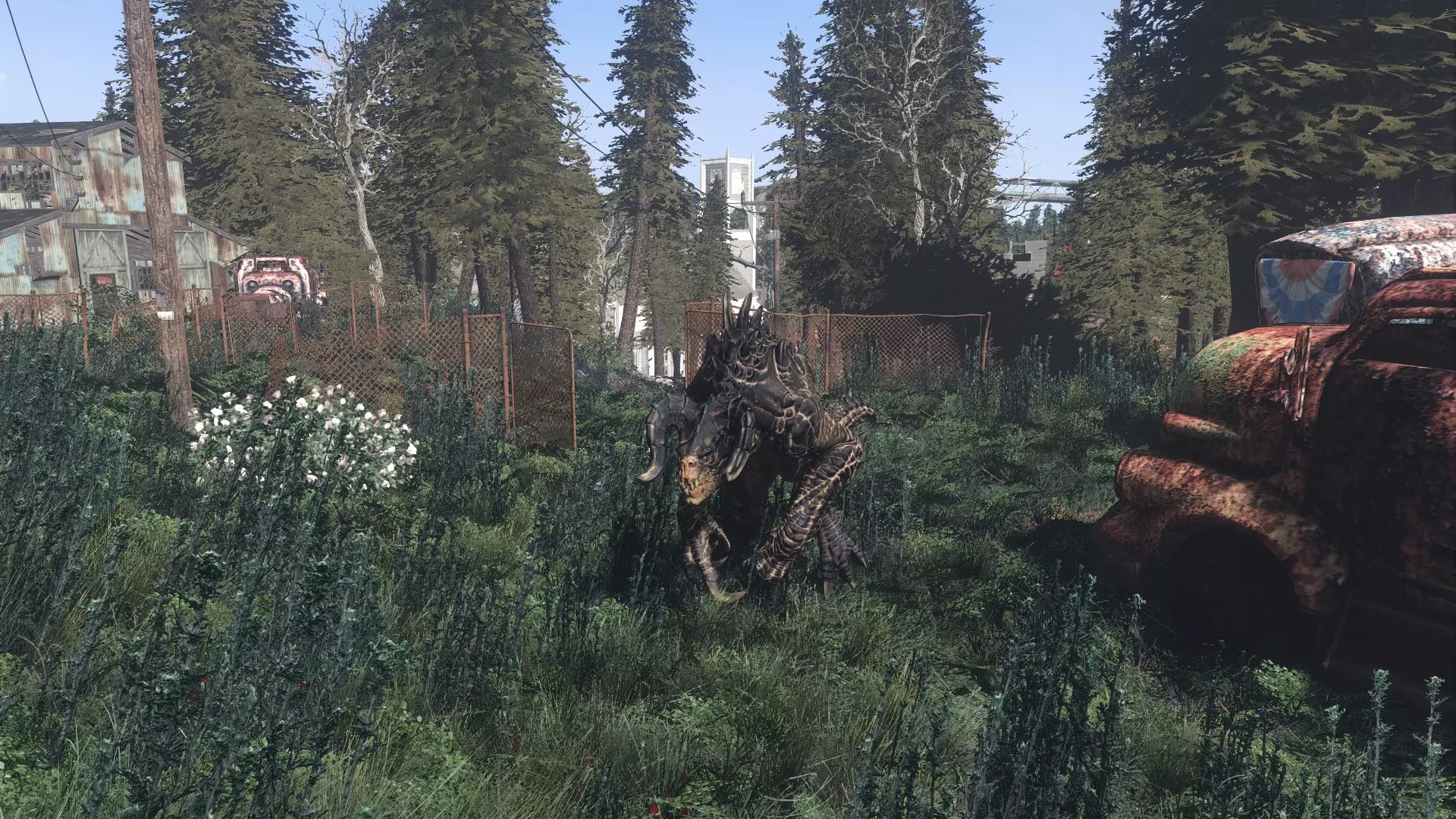
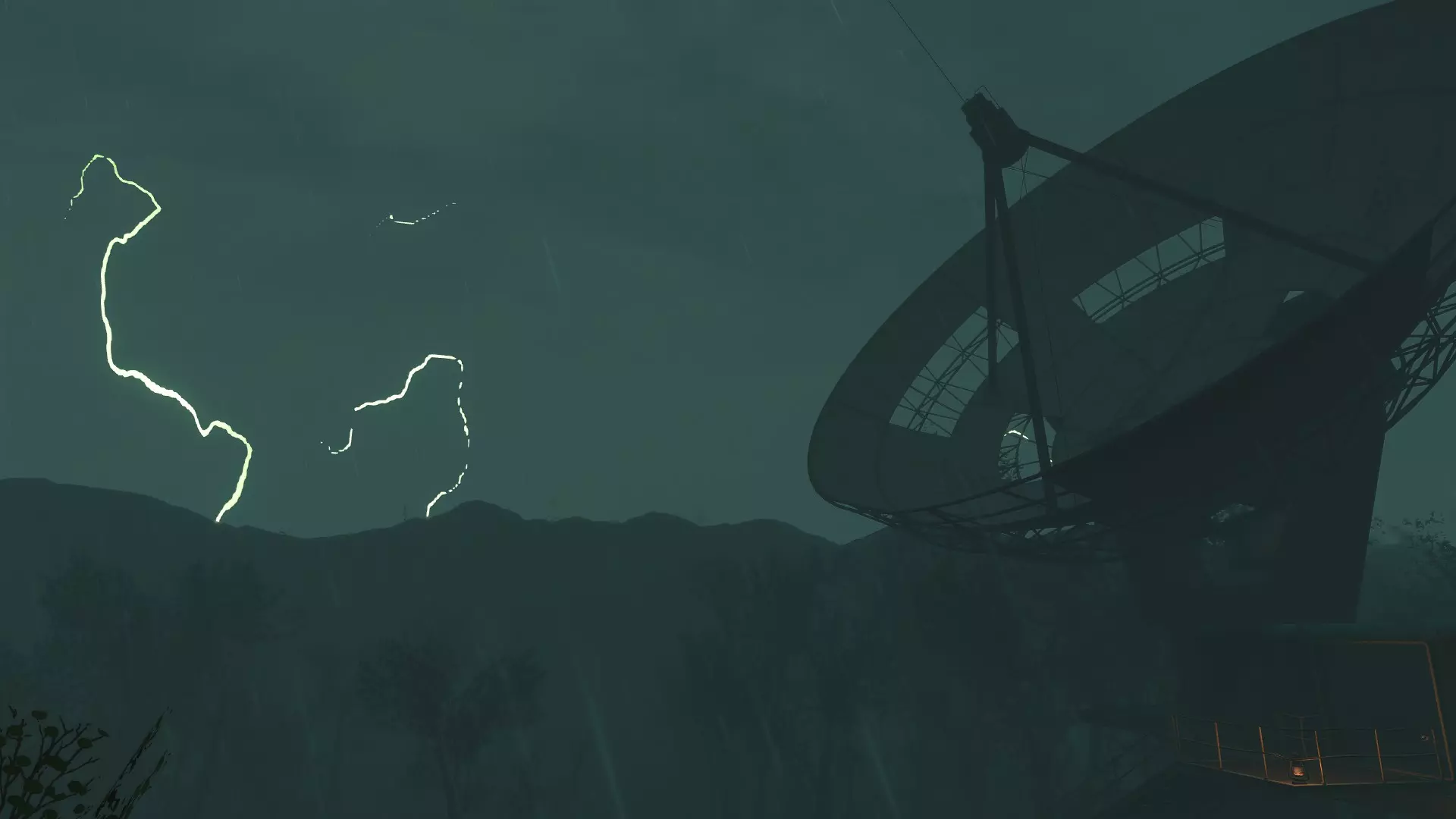
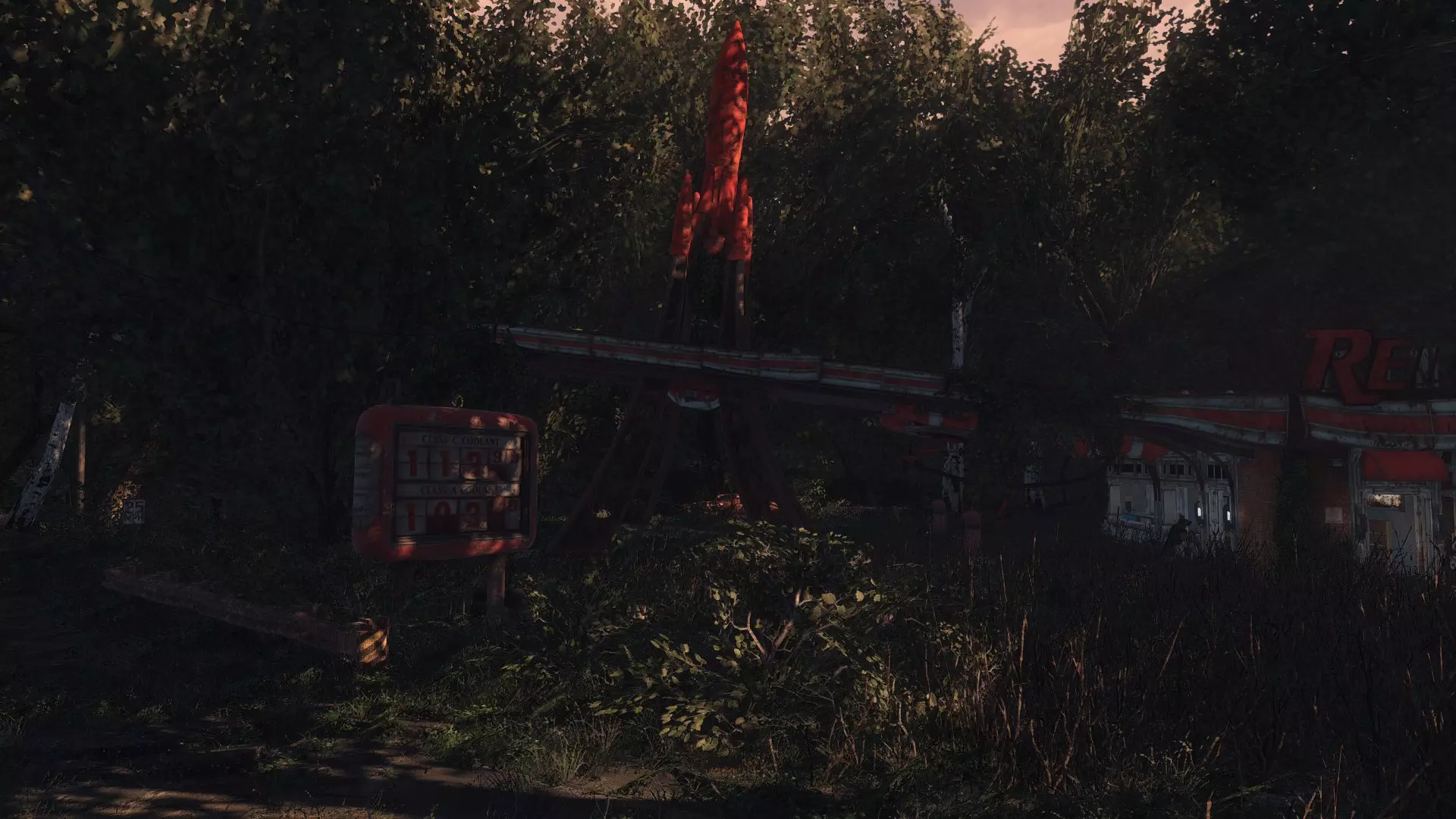
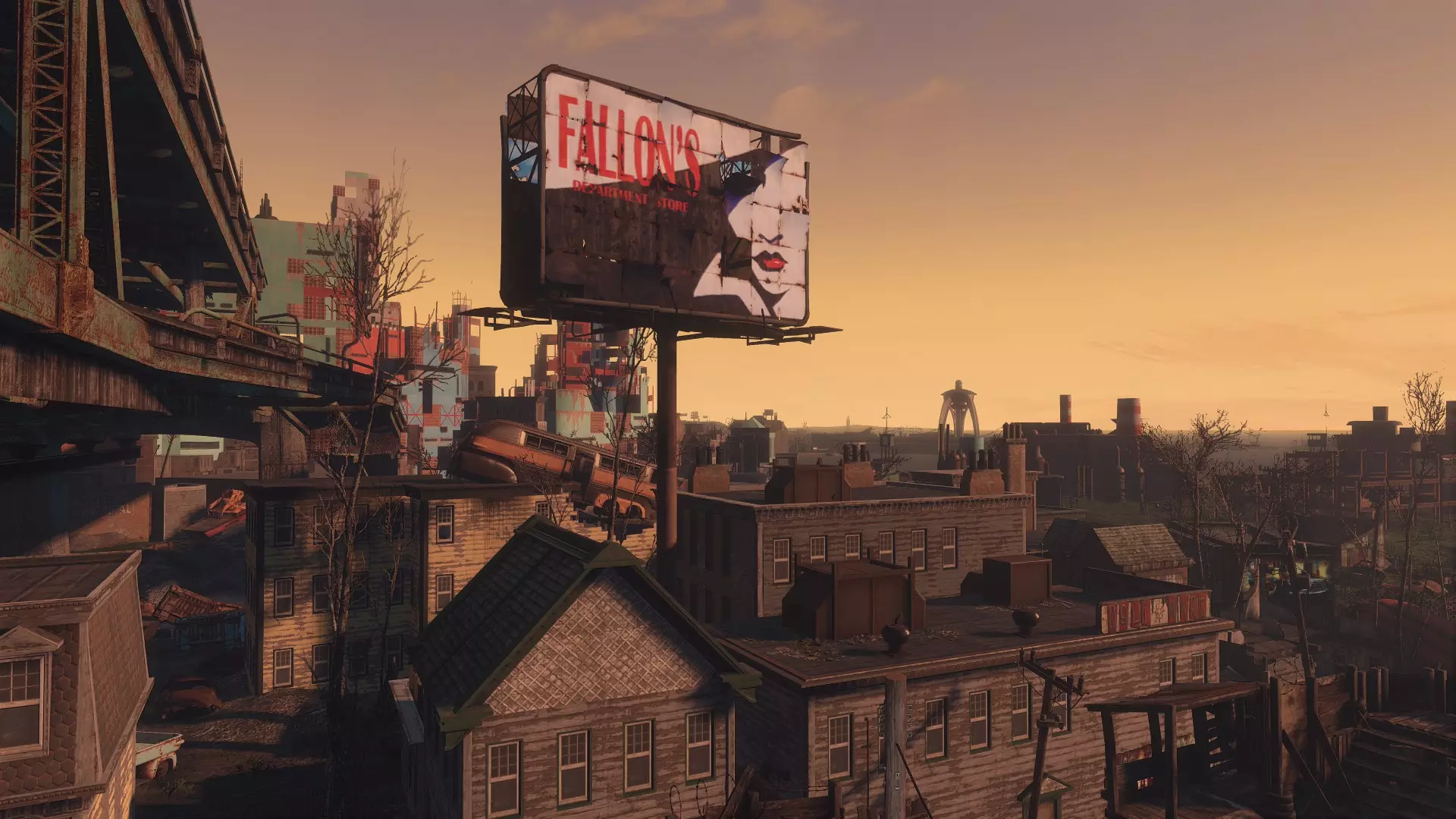
预期效果。 按照本指南操作并安装所有提及的模组后,你的《辐射4》画面将会达到本指南展示的效果。本指南中提到了大约20个模组,因此你的游戏画面不会与示例完全相同,因为我调整了不同的设置,以确保我的系统能稳定运行在60帧。 你的游戏画面会非常接近这些截图,但不会完全一致。
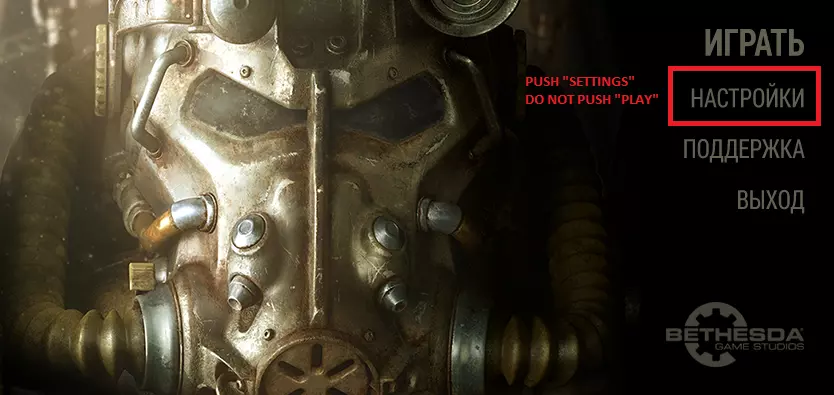
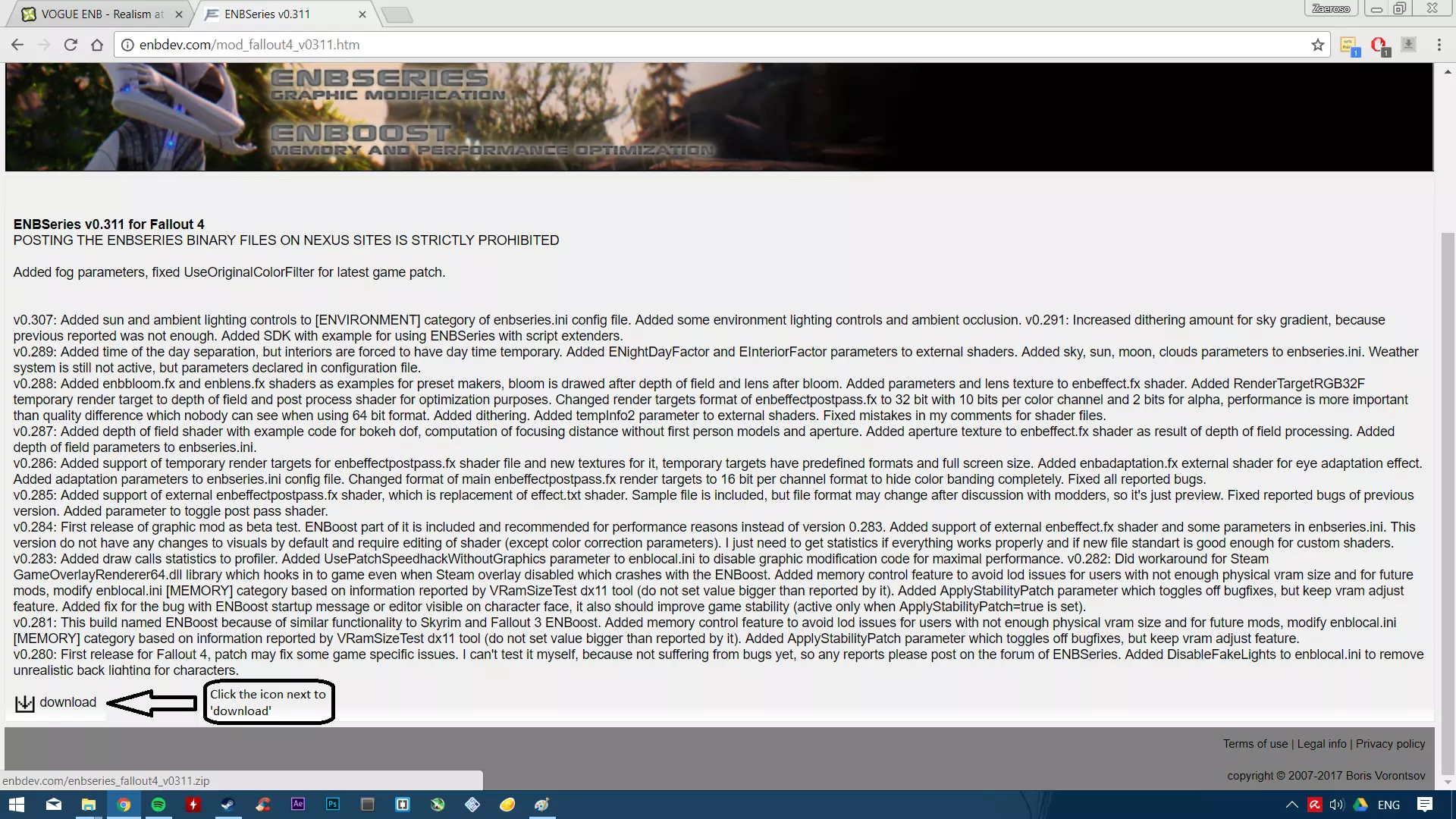
安装ENB必备组件及Vogue ENB 安装基础ENB核心。要求 1]《辐射4》的最新版本。 步骤 1]前往相关网站,然后按照图片指引下载并安装ENB核心。 2]点击数字最大的选项,这代表最新版本。
3.点击“下载”文字旁的图标。等待下载完成后,使用任意压缩软件(如Winrar或7zip)打开它。
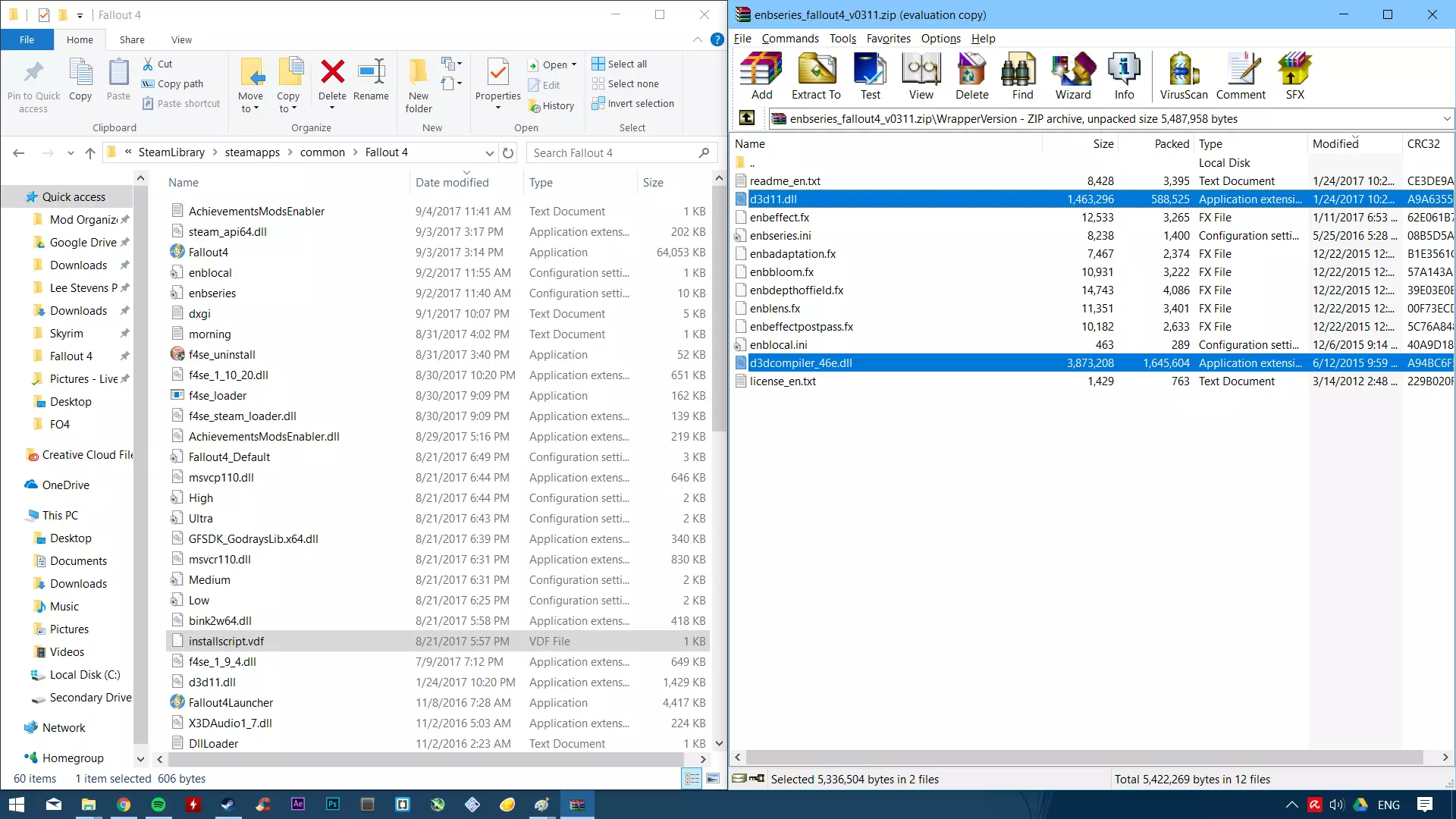
4. 前往你的《辐射4》Steam目录,然后将以下两个文件("d3d11.dll"和"d3dcompiler_46e.dll")拖放到《辐射4》目录中Fallout4.exe所在的位置。如果提示是否覆盖,点击“是”。
现在你已拥有安装Vogue ENB所需的基础ENB。安装“Vogue ENB”模组的步骤如下:1.前往下载Vogue ENB,点击“文件”,然后选择“手动下载”。
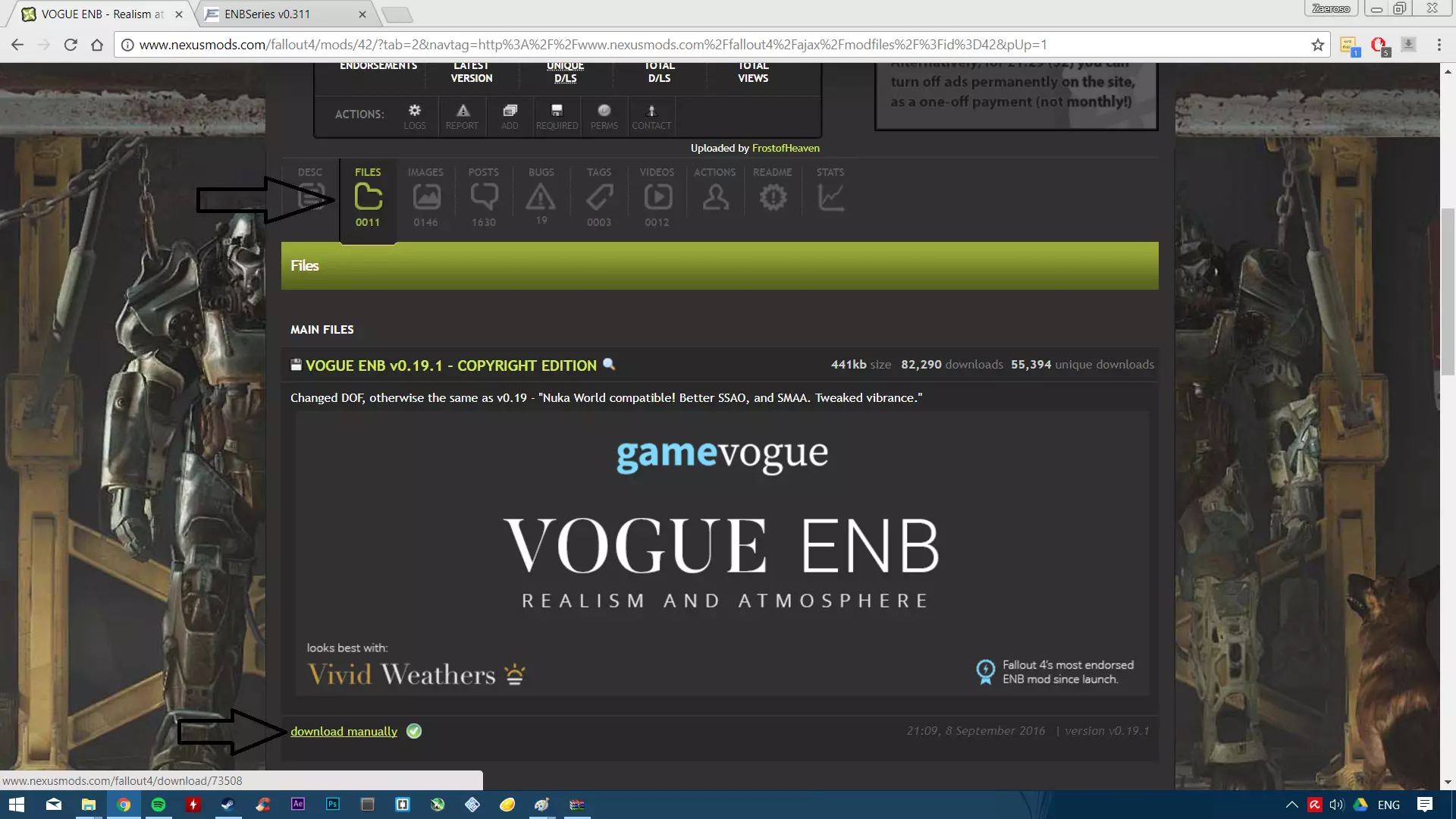
2. 将Vogue ENB模组压缩包内的所有内容复制并粘贴到你的《辐射4》目录中。遇到任何覆盖提示时,点击“是”。
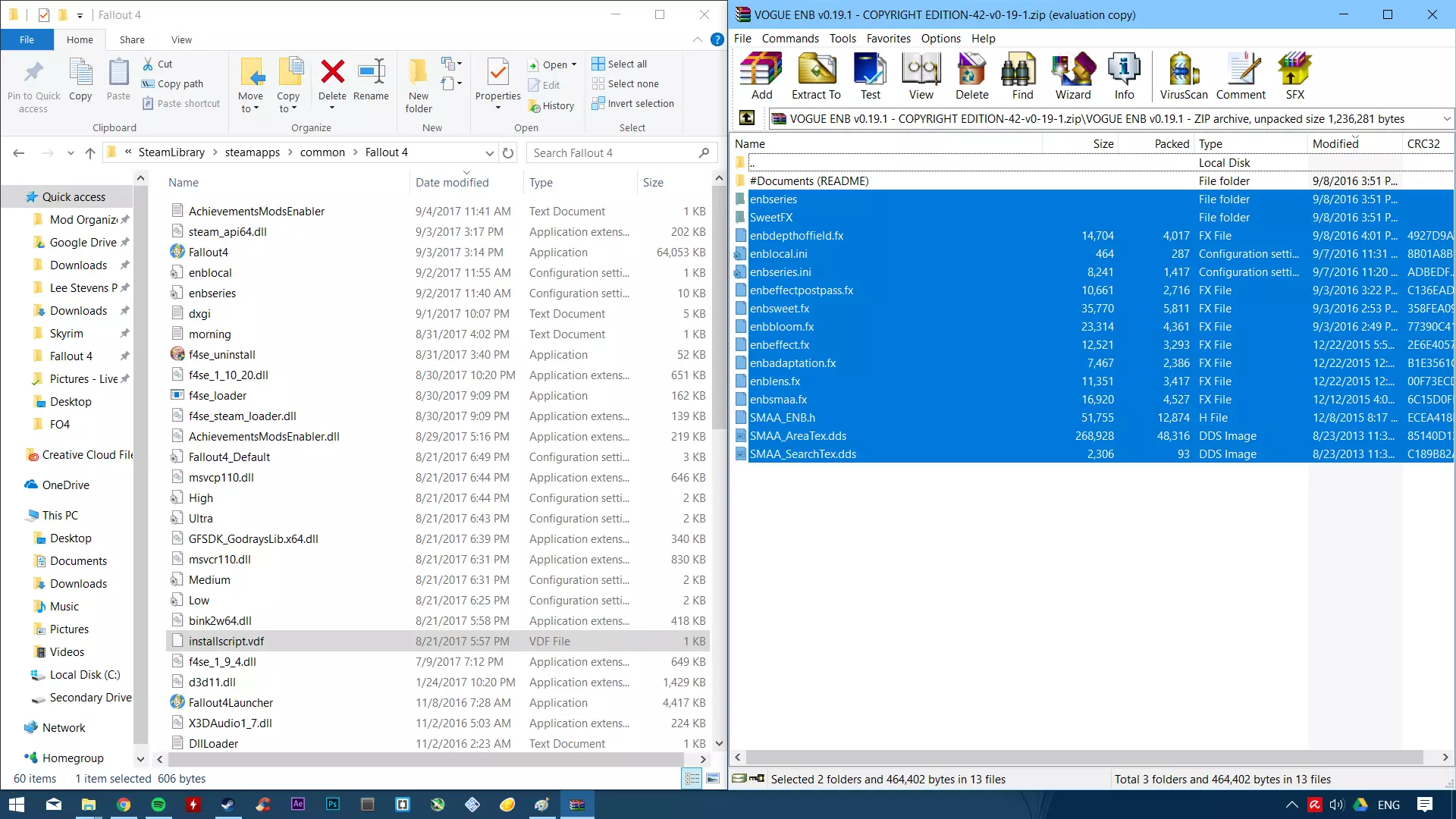
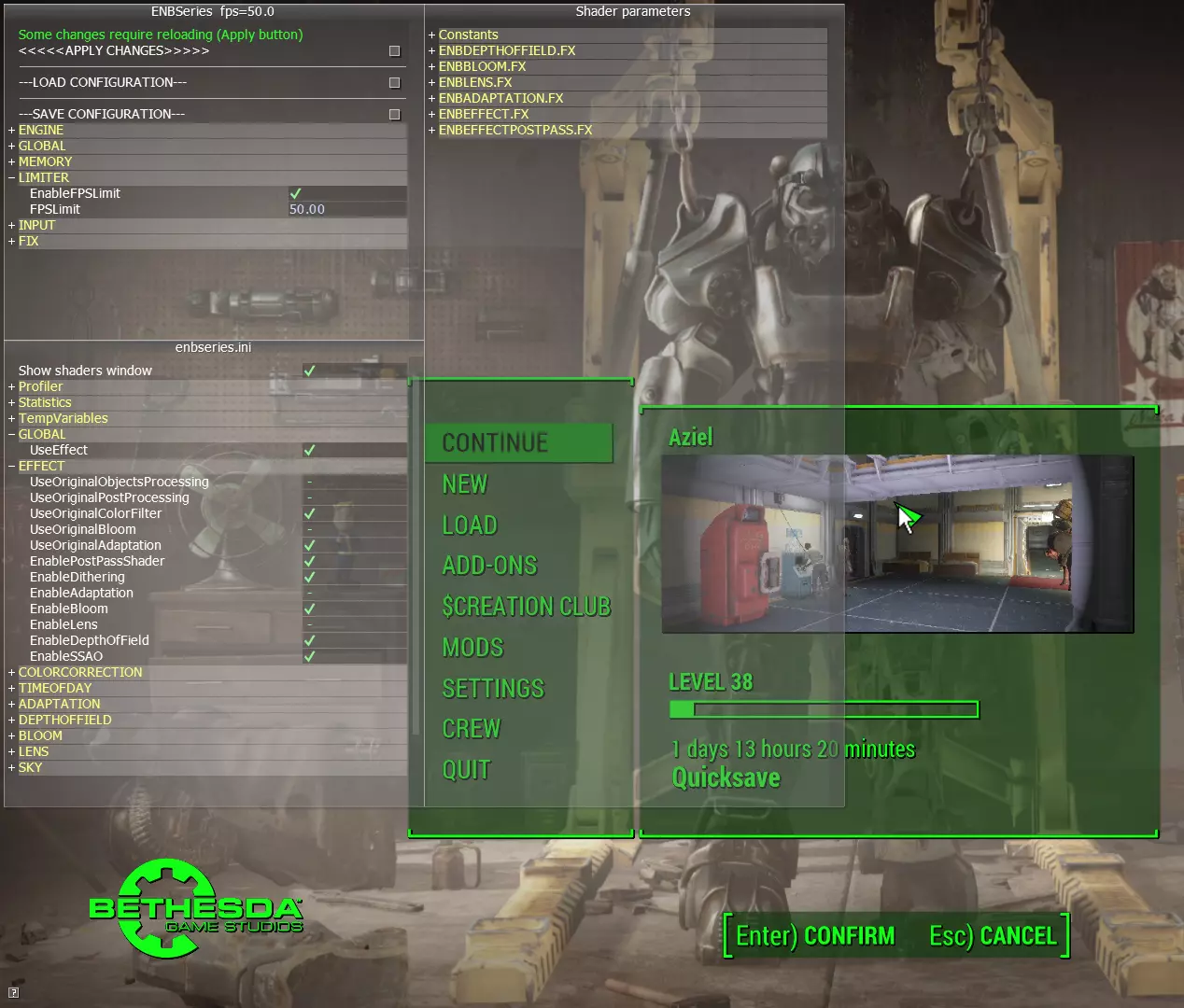
现在你已经安装好了基础ENB和Vogue ENB。 你可以按照Vogue ENB页面上的说明进行一些可选的模组安装和调整,但要让《辐射4》达到本指南顶部所示截图的效果,这些并非必需。 要检查是否成功安装了基础ENB和Vogue ENB,你需要启动游戏。在加载主菜单时,屏幕左上角应该会显示一些文字。此外,你可以按Shift+Enter调出ENB设置,如下所示。
如何安装模组 安装纹理模组 以下模组会占用大量硬盘空间,且下载时间会根据你的网络下载速度有所不同。 重要提示:安装这些模组有两种方法。 1. 手动安装(稍耗时,且手动卸载几乎不可能,除非删除游戏) 手动安装需点击“手动下载”,然后将压缩文件拖放到《辐射4》目录中。模组会自动安装到正确的文件夹,无需担心。 若出现覆盖提示,点击“是”即可。 2. 使用Nexus Mod Manager(非常安全,但NMM会同时存储原始文件,这意味着占用两倍存储空间) 下载Nexus Mod Manager点击“通过管理器下载”,等待下载完成后,选中该模组并点击应用程序左侧的“绿色对勾”以安装/启用模组。如果出现任何覆盖提示,请点击“是”。 安装纹理模组 对模组进行排序以最大程度减少模组冲突。 下载Loot软件。 使用该软件,你可以一键为任何Bethesda游戏的所有插件进行排序。 纹理模组【最重要】 纹理模组【主要图形更新】 使用上述任意一种安装方法,前往相关链接并通过你选择的方式下载。等待下载完成,进行安装即可。确保对任何覆盖提示点击“是”。[消息:以下列出的这3个模组很可能会提升你的帧率,因为只要你使用中/高/超高纹理,它们比游戏本体更节省显存。] 使用Nexus Mod Manager或手动方法安装的模组列表。 1) Vivid Fallout - Landscapes
2) 生动的辐射 - 树木
3) 生动的辐射 - 道路与桥梁
天气、光照及草地模组。 安装最后一组模组,这些模组用于处理天气系统、光照以及哔哔小子和草地等其他内容。注意——强烈建议使用NMM来安装以下所有模组,因为其中半数模组包含额外功能,而NMM能让你清晰地选择并安装这些功能。 世界与光照模组 1) 生动天气 核心模组——该模组为整个游戏场景注入活力,通过添加超过75种新天气彻底革新天气系统,并且与Vogue ENB搭配效果极佳!
草地模组【选择其一】 草地选项1:重生大修 可选内容 - 这个草地大修模组非常棒,说实话是我一直以来最喜欢的模组之一!它彻底将联邦地区重新设计成一个绿色天堂,同时还保持了沉浸感!(警告:此模组会影响帧率,你可以下载包含中/低草地密度的附加文件以减少性能影响。如果你想使用下方的第二个选项“更健康的联邦”模组,请不要安装此模组!)
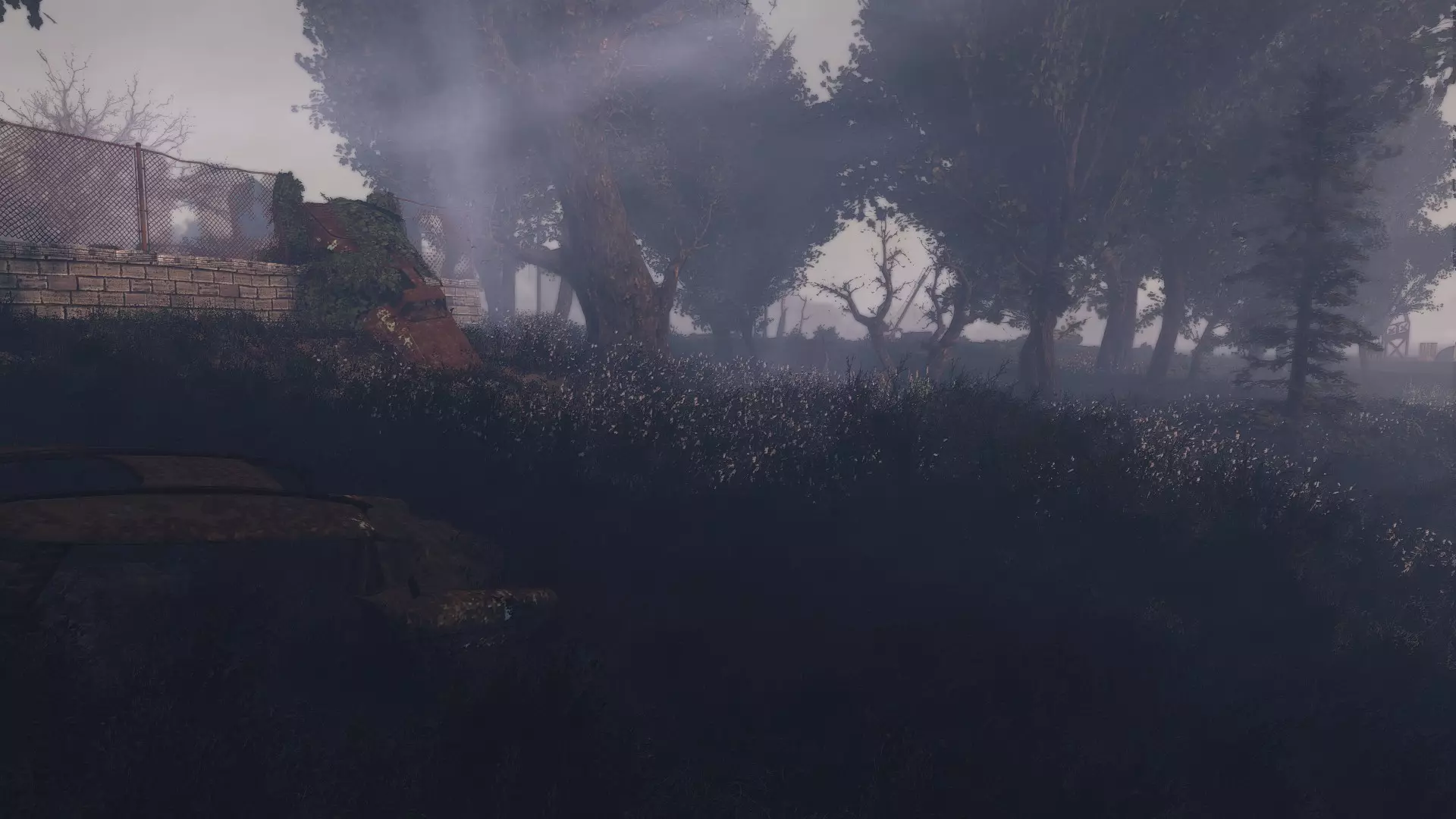
草选项2 更健康的联邦 可选 - 此模组彻底重做了《辐射4》中的草地。它比选项1对性能的要求更低。 (警告:如果您已下载上方标记为草模组选项1的“Regrowth Overhall”,请勿安装此模组!)
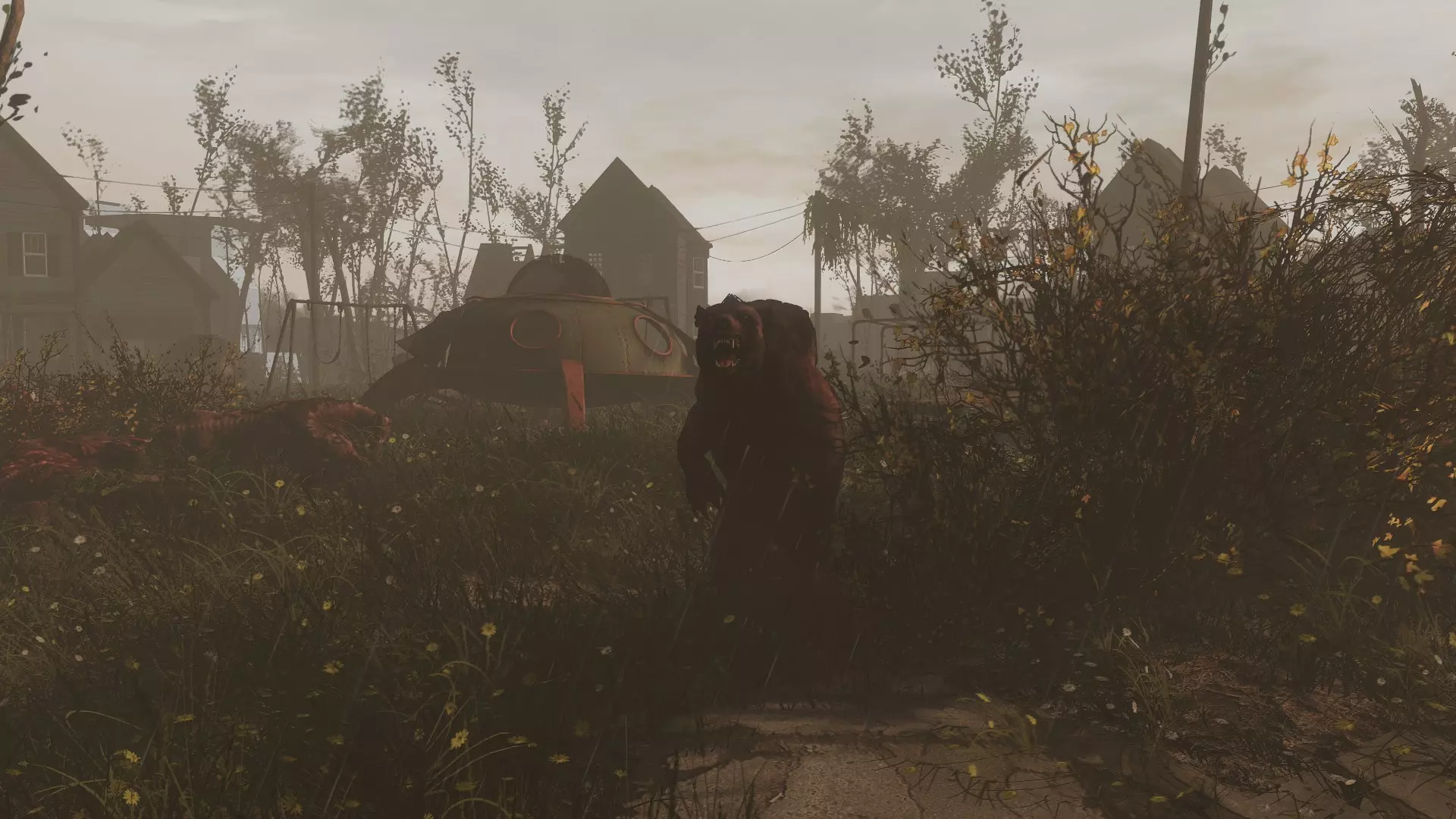
生物、场景及其他模组。 场景模组 1) 增强色彩校正 可选 - 提升Vogue ENB降低的自然亮度。我更喜欢稍亮一些的设置。 2) 发光广告牌 可选 - 对辐射系列游戏中的广告牌进行沉浸式重纹理处理,使其能够正常工作并发光。
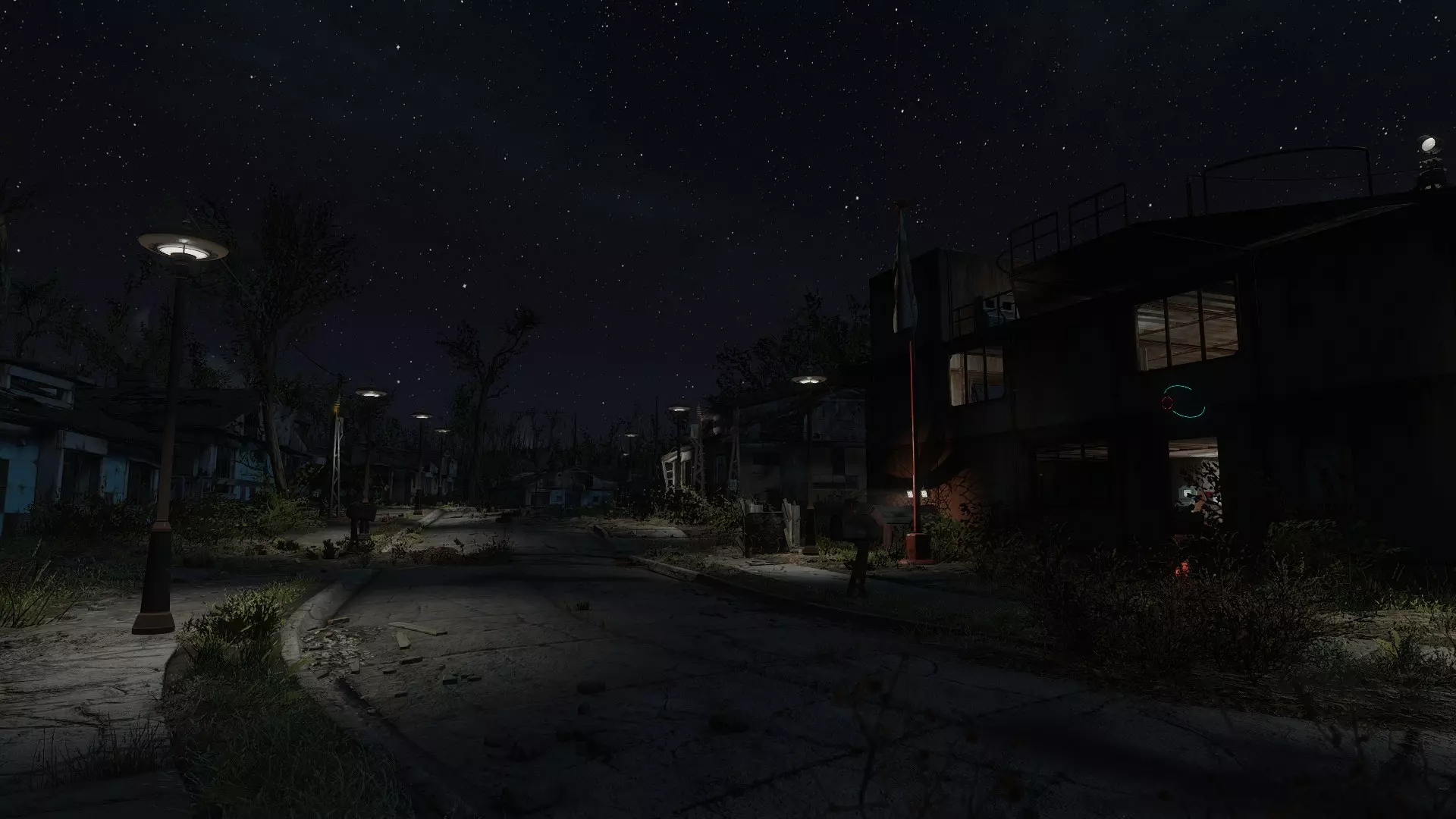
3) 辐射材质大修 - 星辰:可选内容,为夜空增添沉浸感。可下载任意你喜欢的版本,出于性能考虑我使用1K版本。
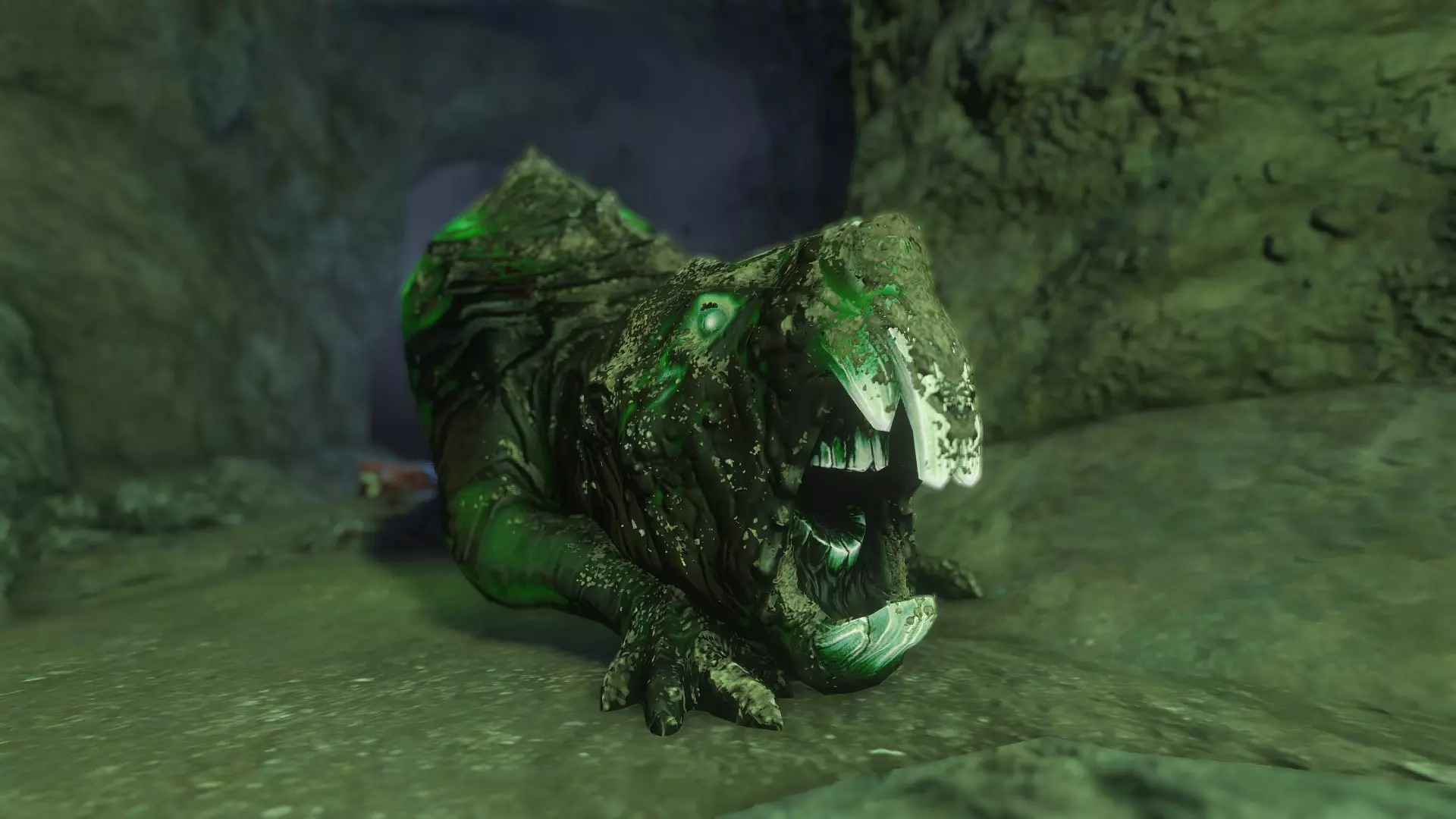
4) 室内增强 可选 - 彻底改造室内照明,使其更具氛围感和观赏性。 5) 移除室内雾气 可选 - 我个人认为室内雾气看起来很糟糕,还会让我损失很多帧数。 6) 生动水域 此模组为可选,它会彻底重做水域效果,使其与生动天气模组搭配后看起来非常棒。 7) 辐射4高清计划 该模组对联邦各地大部分不可使用的物品进行了高清纹理重绘。 生物与NPC纹理重绘 8) 废土生物重制 这个纹理重绘模组非常棒!游戏中大部分(如果不是全部)生物都更新了精美且具有沉浸感的纹理!
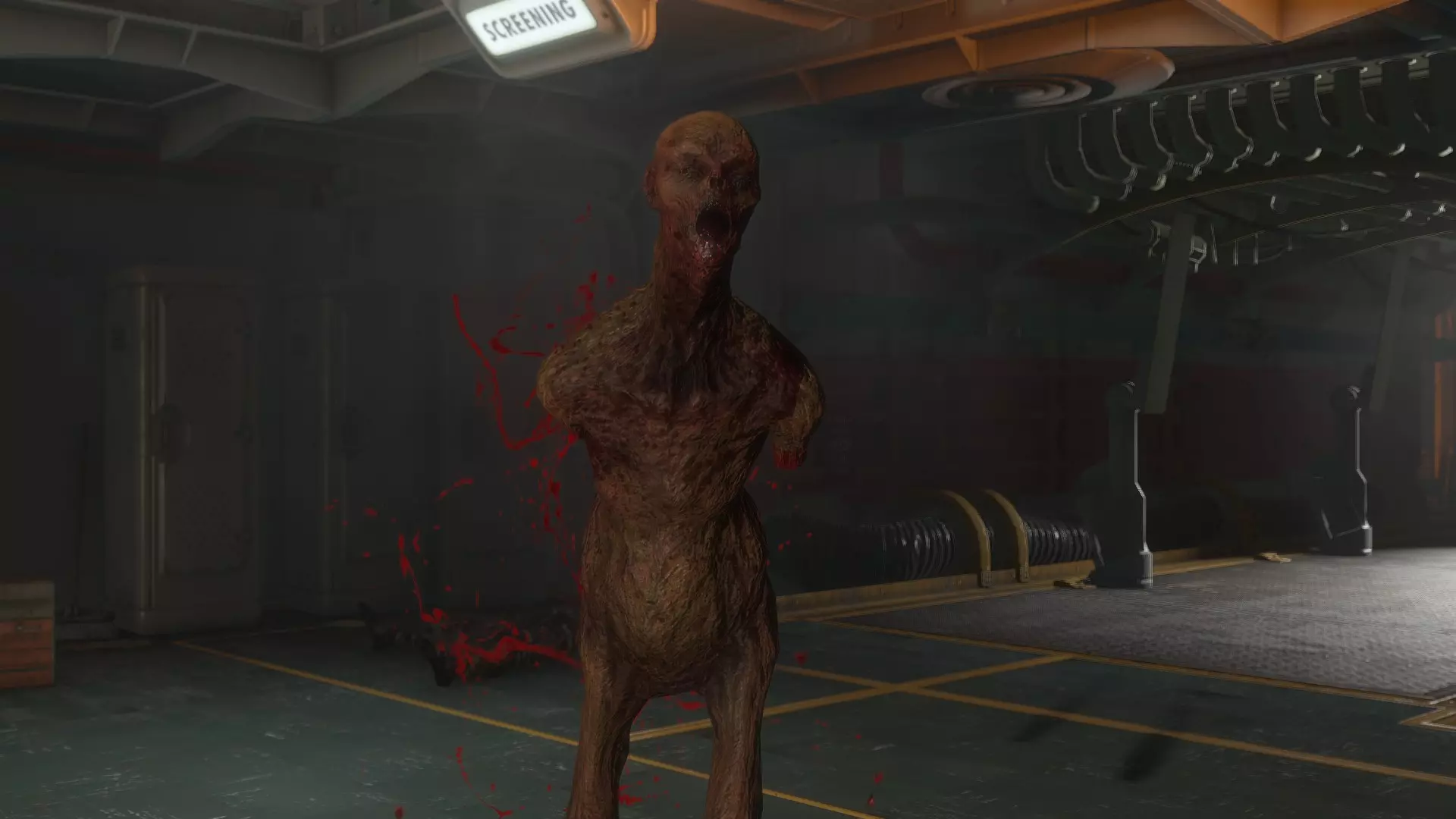
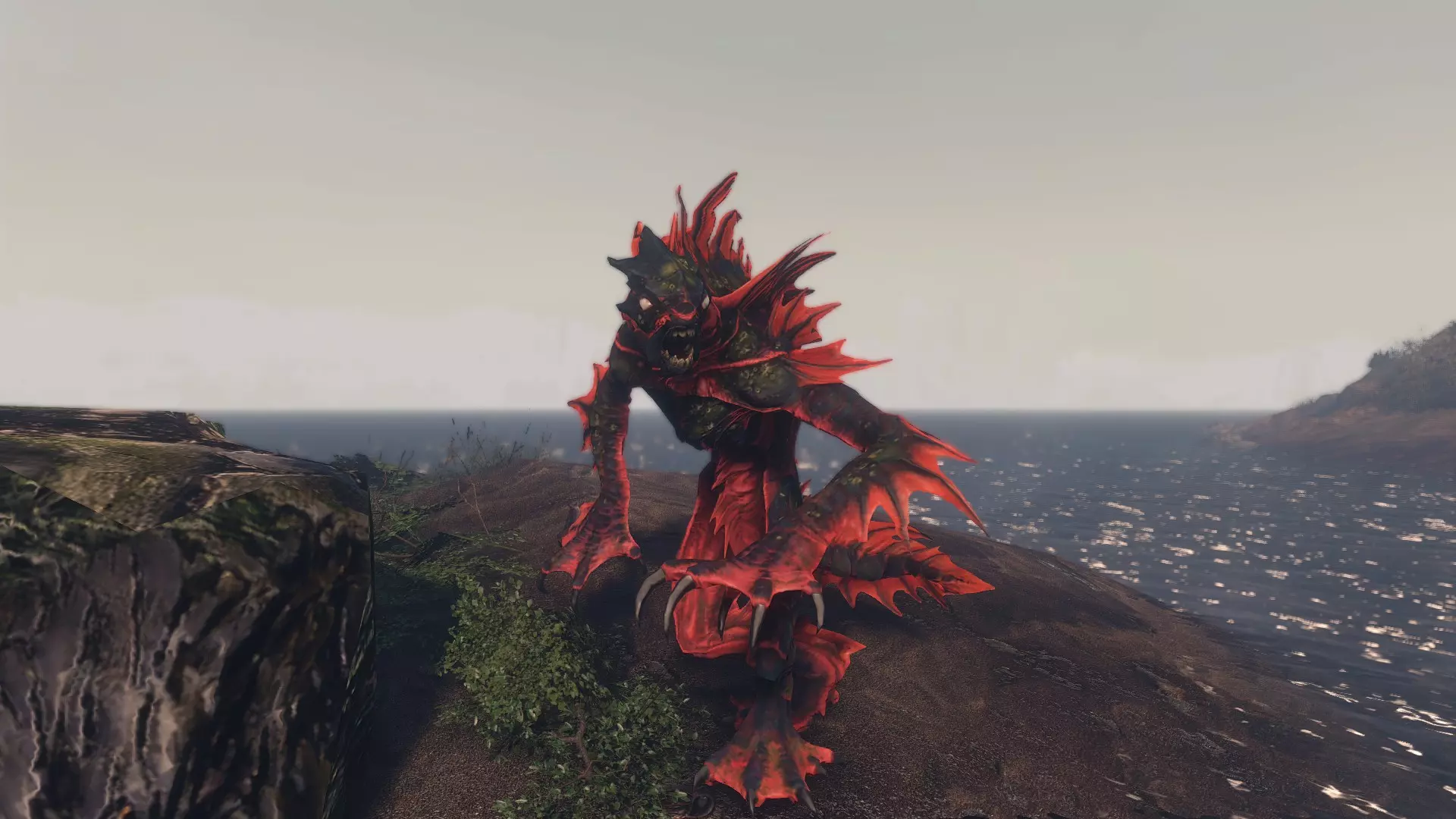
9) 增强血液纹理 该模组对《辐射4》中的血液效果进行了全面改进,使其外观远优于原版游戏。强烈推荐。 我个人的补充说明: 希望本指南能帮助你打造出完美的《辐射4》画面。 我制作本指南是为了帮助那些刚接触《辐射4》模组,且希望游戏画面得到显著提升的玩家。 欢迎在下方提问。如果出现足够多的相同问题,我会整理一份常见问题解答。 请勿在评论区发表不当言论,否则评论将被删除。 本指南中的所有截图均由我本人拍摄和制作。 可以参考Gabi撰写的《如何在《辐射4》中拍摄精美照片》来学习拍摄出色截图的方法。