换一换
换一换 




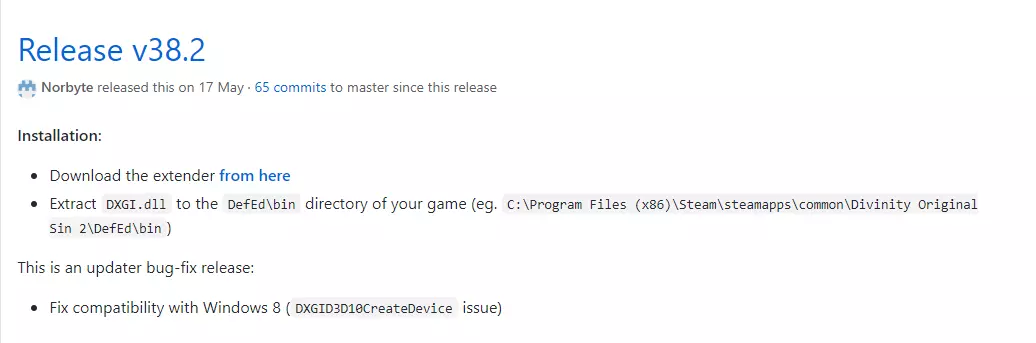
本系列将从头到尾讲解如何为《神界:原罪2》创建一个职业模组(类似于我的模组)。 第一部分涵盖创建你的附加模组,以及带有占位调试对象的测试关卡。 创建你的模组 要为《神界:原罪2》创建模组,你需要下载Divinity Engine 2工具以及数据包(显示为《神界:原罪2》的DLC)。这些步骤的完整说明可在Larian wiki上找到。 确保每次都从Steam打开Divinity Engine 2工具,而不是从保存的快捷方式打开。如果不遵循此说明,发布模组时可能会遇到已知问题。

打开引擎后,系统会询问你是要打开现有项目还是创建新项目。选择“创建”并选择“附加组件”类型。为你的模组取一个简短且具有描述性的名称,其中包含你的昵称,如示例所示。 设置测试关卡 创建新模组后,系统会提示你打开现有关卡或创建新关卡。从基础原型创建一个新关卡,并为其取一个描述性名称。

添加调试对象 在测试关卡中测试技能的一个简单方法是添加一个对象并为其应用一些脚本。要添加调试对象,请查看屏幕底部中央的根模板面板。如果左侧未选中“全部”,请选择它。如果左侧没有选项,点击看起来像带有向上箭头的文件夹图标(以加载所有根模板)。 提示:“根模板”只是一种高级说法,指由游戏中可用的“资源”组成的各种“对象”。资源可能包括材质、物理效果、灯光等。根模板包括场景对象、角色和消耗品等。 要选择调试对象,请在根模板面板的左侧选择“消耗品”。右键点击【物品】类型按钮(外观为橙色桶状)。若你有特定目标,可在搜索框中输入关键词进行查找。若没有,只需滚动右侧列表并选择对象进行预览。选定对象后,确保窗口最左侧的【放置新对象】按钮(外观为带加号的山形图标)已被选中,然后直接点击(无需拖动)即可将对象放置到你的测试关卡中。 在测试关卡场景中,选择你之前添加的调试对象。在左侧的侧边栏面板中,将【名称】值(靠近顶部位置)更改为更具体且有用的名称。 在侧边栏面板中向下滚动,直到看到【使用动作】。点击【使用动作】旁边的值,然后点击【...】出现的按钮用于打开对话框。在对话框中,移除“消耗”操作,添加“Store_Use”操作,然后点击应用。现在,你的调试对象已准备好用于我们将为其编写的基础脚本,以应用你的新职业预设并添加技能和其他属性进行测试。

现在是保存进度的好时机,你可以点击顶部菜单栏的【文件】选项,然后选择【全部保存】。 调试脚本 为了让我们的调试对象在被点击时能实际执行一些操作,我们需要编写第一个故事脚本。通过下方所示的图标打开【故事脚本编辑器】。

当编辑器窗口打开后,前往文件-->新建,并为你的脚本文件命名(例如【Helaene_Venomancer_Scripts】)。
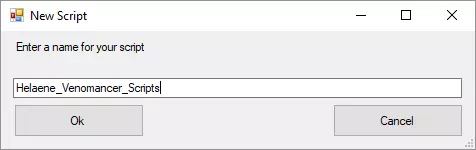
现在在主窗口(下方所示的KB部分)中,添加以下脚本片段: //REGION DEBUG_VENOMANCER_SKILLS IF CharacterUsedItem(_Char, 8ba9f6d3-327b-42c7-99f5-dc73ea5cfe3f) AND IsGameLevel("Helaene_Venomancer_TestLevel", 1) THEN CharacterApplyPreset(_Char, "Venomancer"); //END_REGION

你需要通过替换以下内容来自定义脚本: 将长数字字符串替换为你自己调试对象的GUID(在测试关卡中右键点击该对象并复制GUID)。 替换测试关卡的名称(它可能与我的有所不同)。 我们尚未创建类文件,因此要查看效果,请使用诸如“战斗法师”或“潜行者”之类的名称(稍后再改回)。

重要提示:若要使脚本更改生效,你必须执行以下三步: 1. 保存你的脚本更改 2. 重新生成定义(文件菜单,如下所示) 3. 重新加载你的测试关卡

完成这三件事,然后切换到【游戏模式】并试用你的对象! 关于故事脚本的更多信息,请参考相关游戏资料。 装饰你的关卡 我喜欢通过更改地形材质和添加装饰元素来为测试关卡增添氛围。这有助于我在创建和调整技能时保持灵感。 要更改地形,请点击地面。在左侧的侧边栏面板中,你会看到已选中的地形材质。点击顶部工具栏中【物品】标题后的第二个图标(看起来像一盒蜡笔)以打开资源面板。这将在中央的游戏预览窗口后以另一个标签页的形式打开资源面板。在新面板左侧点击【共享】条目,以获取所有主要游戏资源,然后右键点击材料类型图标(看起来像一个蓝色球体)。当你在窗口中选择每种材料时,应该能在右侧的预览面板中看到该材料的预览效果。 要将资源面板中选中的材料用于你的测试关卡地形,请点击标有【孩子的眼睛】的标签,切换回游戏预览中央窗格,然后点击【地形材料ID】旁边的一长串数字。之后你会看到一个【...】按钮,点击该按钮会显示当前选中的材料。点击左箭头按钮,即可使用从资源面板中选择的材料替换关卡的地形。

你也可以添加一些氛围物件来为你的职业场景进行布置。在这个例子中,我添加了几棵阴森的沼泽树木和蘑菇。添加这些物件的方法与你查找、选择和添加调试物件时相同——但你不必局限于“物品”类型(橙色桶图标),你可以根据喜好添加角色、场景物件等。 使用左侧工具栏中的第二个和第三个图标(分别是指向四个方向的箭头和带有圆形箭头的方形图标)来平移(移动)或旋转你放置的物件。
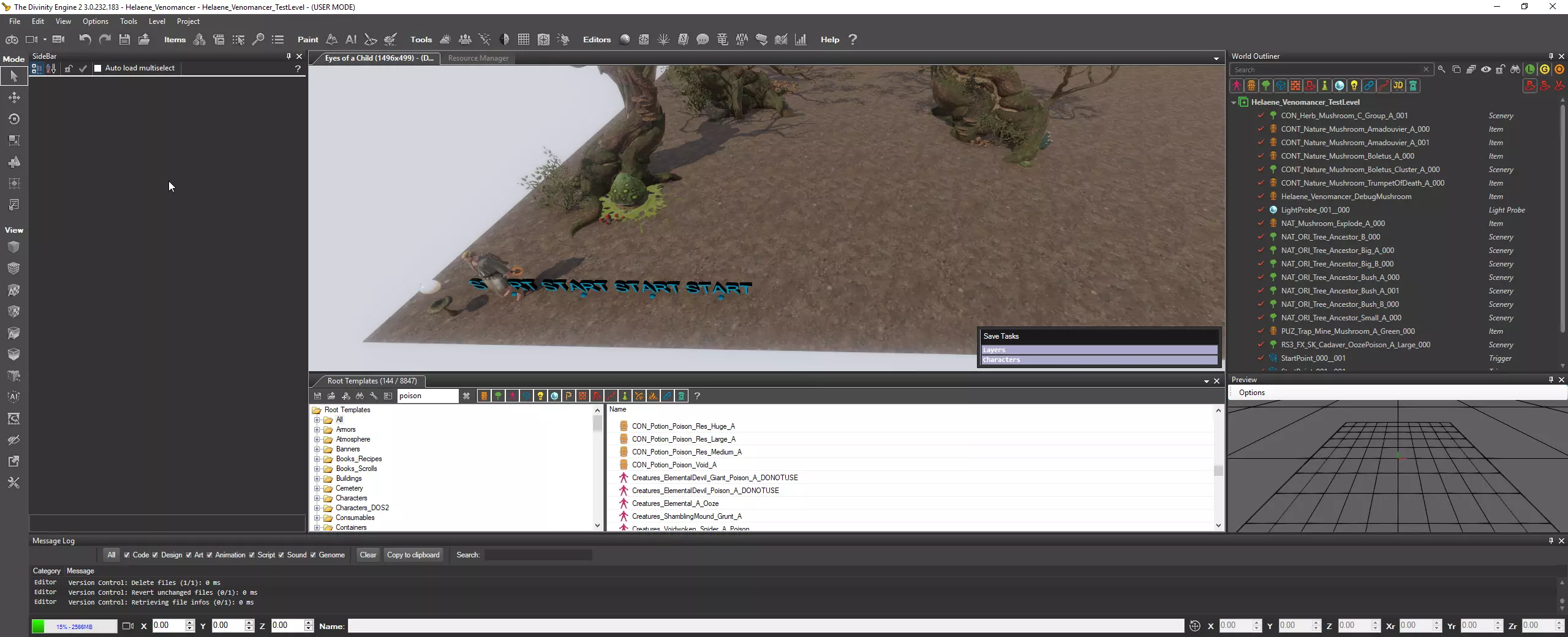
别忘了保存你的进度! 添加角色 敌人、盟友与商人,应有尽有! 最终在你的关卡中放置一些其他角色来测试技能是个不错的主意。你可以像放置其他类型的根模板一样放置角色,但你需要明确设置他们的阵营(敌人、盟友等),才能让他们按你期望的方式行动。 在根模板面板中,右键点击【角色】类型图标(看起来像一个品红色的人形)。确保左侧选中【全部】,否则你将看不到任何结果。你可以再次使用搜索框查找特定的角色类型,或者直接滚动列表进行选择。像放置其他物体一样将他们放置到你的关卡中。选择你刚刚放置到关卡中的角色(注意:不是玩家角色),然后在左侧的侧边栏面板中,向下滚动至【阵营】字段。你可能有三个选择:【善良NPC】、【邪恶NPC】和【GLO_SilentMonks】。前两个选项的含义不言自明,简单来说,【邪恶】会使他们在玩家角色进入范围后立即主动攻击,而【善良】会让他们在战斗中协助你(前提是他们的“可战斗”和“可加入战斗”属性均设置为【是】)。

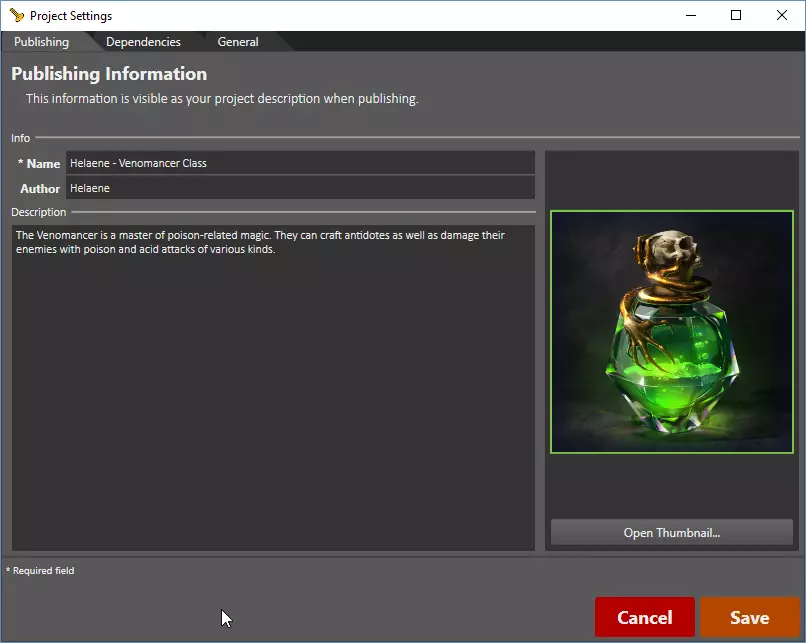
当选中角色时,你还可以通过侧边栏的其他字段更改角色的等级、体型大小、血迹类型、漂浮能力等。 你可以通过“装备”栏下拉菜单选择其他装备来更改角色的装备套装。 提示:沉默僧侣是不错的测试角色,因为他们在被攻击前不会主动攻击。不过他们携带的长矛会造成“沉默”效果,这在测试时可能不太方便,所以你可能需要为他们选择不同的装备。 在后续章节中为你的职业创建商人后,你可能也想将他们添加到你的测试关卡中。 现在是保存进度的好时机(文件 --> 全部保存)。选择顶部菜单栏中的第一个图标(看起来像游戏手柄),将游戏预览区域设置为“实时”模式。点击移动玩家角色或攻击其他角色,以测试你的对齐设置是否生效。 项目设置 在结束第一章之前,让我们设置项目的一些基本属性——这样下次打开项目时,我们就能有一个易于识别的图像来选择。 点击顶部菜单中的“Project”菜单,选择“Project Settings”。你可以重新设置项目名称,在“Author”字段中添加你的昵称,并上传一张大尺寸的方形图片作为你的模组图标。完成后点击对话框中的“Save”按钮,然后通过“File --> Save All”保存你的进度。
(内容包含外部链接,已按规则删除)