换一换
换一换 


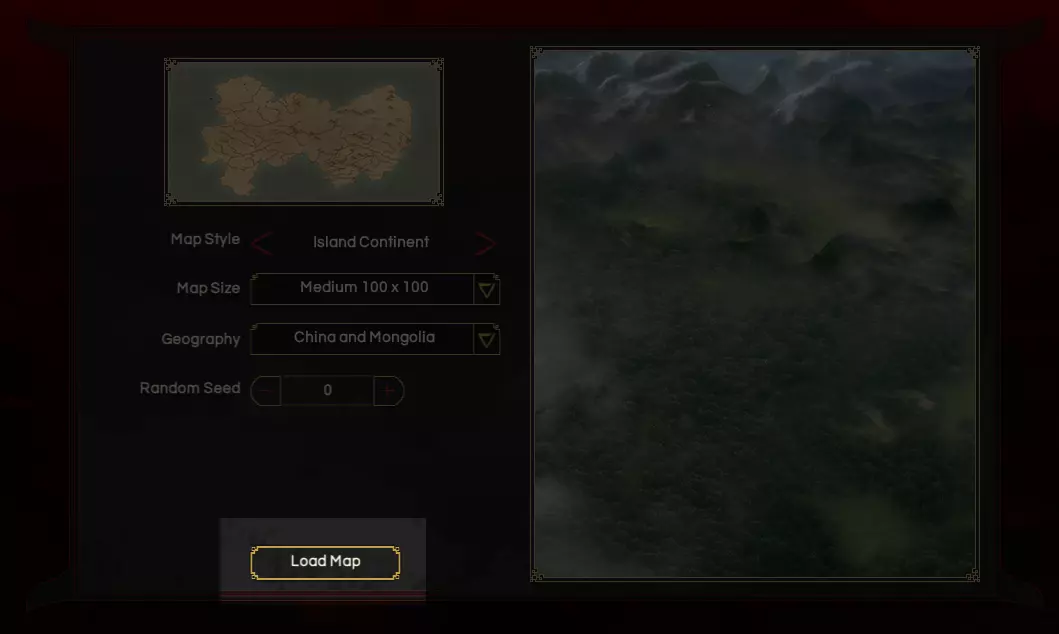
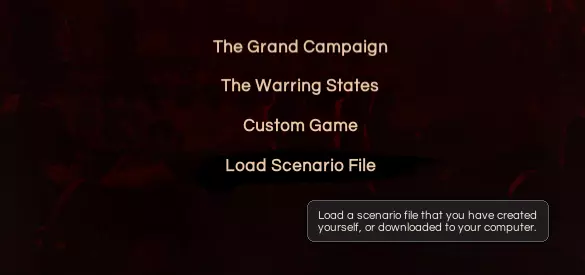
《东方帝国》自定义剧本创建指南 本指南将介绍如何为使用新地图编辑器创建的地图制作自定义剧本。逐步学习如何制作最简单的剧本,并探讨进一步扩展的可能性。 简介 随着地图编辑器的发布,我们现在能够创建自定义剧本了。无论是基于基础地图还是自己创建的地图,都可以制作剧本。不过目前关于如何使用这一功能的信息较少,相关问题也较多。这种支持不足的情况可能只是暂时的,未来将会推出用于创建和编辑剧本的完善工具。但就目前而言,我制作本指南是为了帮助大家掌握基础知识,甚至可能在未来获得更多工具时为大家提供一个良好的起点!运行示例 有一些示例可供我们查看和测试,以帮助入门,这些示例位于你的Steam游戏文件夹中,路径如下:Steam steamapps common 东方帝国 Oriental Empires_Data StreamingAssets Scenario Design Examples。其中包含一个示例地图、一个示例剧本以及两个主要的战役剧本文件。剧本文件为XML格式,因此人类可读且可进行编辑。 不过,要实际使用这些文件,我们需要将它们移动到其他位置。游戏实际读取文件的文件夹位于你的文档文件夹中:C: Users *你的用户名* Documents My Games 东方帝国 Scenarios。因此,将ExampleMap.xml文件移动/复制到该文件夹。之后,这些文件将在游戏中显示。现在进入游戏后,依次选择【单人游戏】>【自定义游戏】>【加载地图】,即可看到该地图。若要查看剧本,依次选择【单人游戏】>【加载剧本文件】,同样可以找到。请注意,剧本文件会使用地图文件,若地图文件不存在,尝试游玩时游戏可能会卡住。
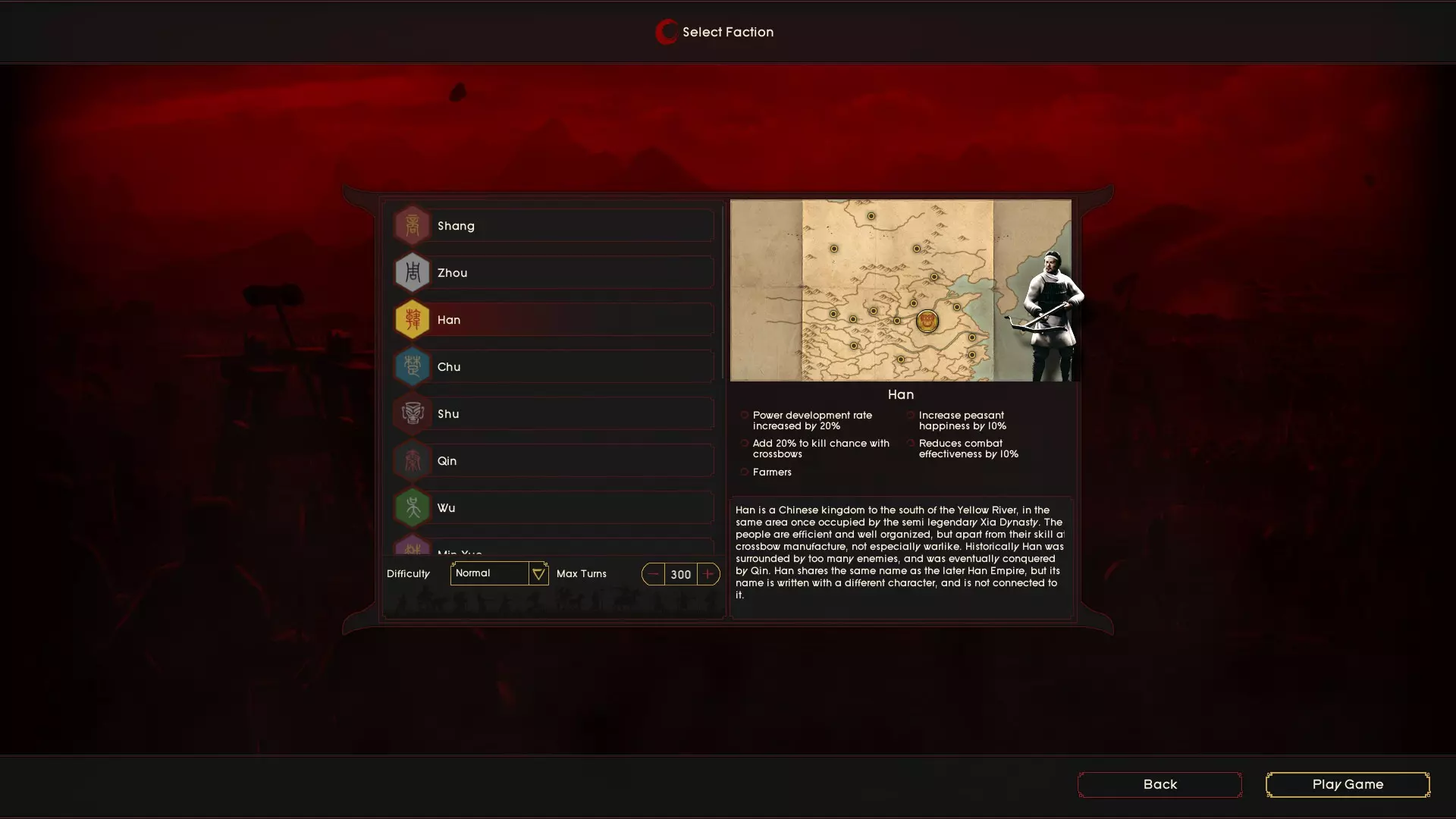
制作剧本(第一部分):创建文件 要制作自己的剧本,只需创建自己的XML文件。如果您熟悉XML会更容易,本指南不会详细解释XML的细节,但会提供所有所需代码。无论如何,建议您在文本编辑器中查看示例文件,最好使用支持XML语法高亮的编辑器,例如NotePad++。 请注意,还有一个XSD文件,该文件主要定义XML中内容的规则,可进行一些 minor 错误检查等。您并非必须使用它,本指南也不会包含该文件,所以不必担心! 首先,您需要在第一行定义XML声明。之后就可以开始处理重要内容了。我们需要一个<Scenario>标签,现在XML要求每个标签都有结束标签或“自闭合”,例如:<Scenario>这里有更多标签!</Scenario>和<selfClosing/>,所以不要忘记这一点。你的起始文件应该如下所示: <?xml version="1.0" encoding="utf-8"?> <Scenario> </Scenario> 制作剧本(第二部分):设置地图 现在我们将定义地图。<Map>标签位于<Scenario>标签内,并具有以下几个属性: FileName是要使用的地图名称,只需填写名称,无需路径。 RandomResources的含义很明显,用于指定是否在地图上随机放置资源。如果设为false,你可以手动放置一些资源。此标签为可选。 FactionSelectionImage用于定义选择势力时在右上角显示的“地图”图像。请注意,你最多只能拥有8个单位,超过此数量的单位将被忽略。 关于【Leader】标签,如果你希望领袖是你的派系继承人,请移除“Leader”属性(不是标签本身)并替换为“Heir”。 制作场景(第七部分):测试! 现在,你已经掌握了所有必要的内容。最终你应该会得到一个类似以下内容的简单文件: <?xml version="1.0" encoding="utf-8"?> <Scenario> <Map FileName = "MyCustomMap.然后进入游戏并加载你的场景!之后你就可以随意游玩并创建你想要的内容了! 最后: 这里并未解释所有内容。有些功能似乎无法正常运行,或者我尚未弄清楚它们的工作原理,因此未包含在此处。还有一些内容,例如建筑和单位名称,我会在未来列出。不过,关于建筑/单位名称,你也可以通过游戏中的"作弊"控制台找到它们。如果你正在寻找创建场景的方法,希望本指南能对你有所帮助。如果你需要进一步的帮助,或者觉得某些内容我没有解释清楚,欢迎提出反馈,这将帮助我改进指南!这些文件位于Steam的steamapps/common/Oriental Empires/Oriental Empires_Data/StreamingAssets/FrontEnd/Low_Resolution目录下。你可以在此处添加自己的图片,并在派系选择界面使用它们。最好只添加文件,不要修改现有文件。图片尺寸为450x240像素,格式为PNG。你提供的名称不应包含路径或文件扩展名。示例如下: <Map FileName = "MyCustomMap.制作剧本(第三部分):添加资源 如果你在定义地图时关闭了RandomResource,仍然可以手动放置资源(或与随机生成的资源一起放置)。<MapResource>标签位于<Scenario>标签内,但在<Map>标签之后。你可以定义任意数量的自定义内容,也可以一个都不定义: <MapResource Type = "野马" X = "29" Y = "84"/> <MapResource Type = "黄金" X = "108" Y = "107"/> 制作剧本(第四部分):自定义势力 这部分是最有趣但也最复杂的内容——自定义势力!你可以创建任意数量的自定义势力。请注意,就自定义势力的相关信息而言,这部分内容的详细程度最低。我会尽我所能进行说明,但其中某些内容可能存在错误。首先,创建一个<CustomFaction>标签,该标签有一个名为ID的属性,即势力的自定义名称: <CustomFaction ID = "Murica"> </CustomFaction> 然后在该标签内,我们可以定义具体信息: <CustomFaction ID = "Murica"> <BasedOn Faction = "Wei"/> <Start Money = "2000" LeadersIncome = "200" Era = "0" PreferredClimate = "Northern China"/> <Selection Selectable = "Any" ShowPositionMarker = "false" FactionImage = "OE_FE_FactionElement_GenericWS_01"/> </CustomFaction> <BasedOn>的作用是提供另一个势力作为模板。它会使自定义势力继承该模板势力的技能、修正以及旗帜图案。 <Start>决定初始资金、基础收入和起始时代。偏好气候可能与AI或随机生成时的位置有关。 <选择>选项全部与设置界面相关: 可选择是指你是否能选择该派系进行游戏;“任意”表示始终可选,“锁定回合”表示需游玩x回合后才能解锁(与其他派系相同)。 显示位置标记是指该派系的图标是否在地图图像上可见(如之前定义的派系选择图像),我设置为关闭,因为不需要。 派系图像决定选择该派系时显示在地图图像上方的图片。通常是士兵手持派系相关武器的图片。注意派系图像比地图图像宽,尺寸为512x240。如果你不希望这样,而是想要一张覆盖在地图上的不透明平面图像,那么它也需要是512x140的尺寸,但右侧需要有透明区域,这样视觉上看起来只有450x240。如果不是512的尺寸,图像就会被拉伸。 示例中还有两个未使用的参数:XPos和YPos,它们决定了在使用ShowPositionMarker时,派系图标在地图上的显示位置。 制作场景(第五部分):添加定居点 派系需要定居点。同样,你可以根据地图的容纳情况,添加任意数量的定居点!以下是一个基础定居点: <Settlement Name = "我的城镇" X = "158" Y = "56" Template = "中式城镇" TiledRoof = "false"> <Walls WallLevel = "0" WallTech = "0" TowerUpgrade = "0"/> <Population Number = "10" Flocks = "0"/> </Settlement> <Settlement>标签包含名称、地图上的X/Y坐标、Template(类似城镇的规模/主题)以及TiledRoof(决定城镇屋顶是否为瓦片式,我认为这与科技相关,且会影响屋顶纹理效果)。 在该标签内,我们可以通过<Wall>标签设置城墙属性,包括:WallLevel(设定定居点的城墙等级)、WallTech(我认为这是类似瓦片屋顶的城墙升级项)以及TowerUpgrade(塔楼等级)。你也可以使用【人口】标签来设置人口数量和兽群数量,分别通过【数量】和【兽群】进行设置。 此外,还可以为定居点添加建筑,并对土地进行改良。具体标签及示例如下: <Building Type = "Palace"/> <FarmImprovements> <Pos X = "161" Y = "57"/> <Pos X = "161" Y = "56"/> </FarmImprovements> <ClearanceImprovements> <Pos X = "150" Y = "56"/> </ClearanceImprovements> <RoadImprovements> <Pos X = "159" Y = "56"/> <Pos X = "160" Y = "56"/> <Pos X = "160" Y = "57"/> <Pos X = "161" Y = "58"/> <Pos X = "161" Y = "59"/> </RoadImprovements> 制作场景(第六部分):添加部队 你可能还希望在开始时拥有一些军队。这些只比定居点稍微简单一点: <Force X = "163" Y = "60" Facing = "30"> <Unit Type = "WS重战车亲卫"> <Leader FirstName = "戴夫" LastName = "" PortraitIndex = "6" AgeInYears = "38" Energy = "3" Virtue = "2" Leader = "true"/> </Unit> <Unit Type = "WS军队 dagger斧兵L2"/> <Unit Type = "WS军队 dagger斧兵L2"/> <Unit Type = "WS重战车L2"/> </Force> 在<Force>标签中,你需要提供起始位置和朝向。然后,所有单个单位都用<Unit>标签定义。你可以在此处分配你的派系领袖,只需将其置于<Unit>标签内。有趣的是,你可以将领袖分配到任何类型的单位中。而且亲卫单位不需要角色。