换一换
换一换 




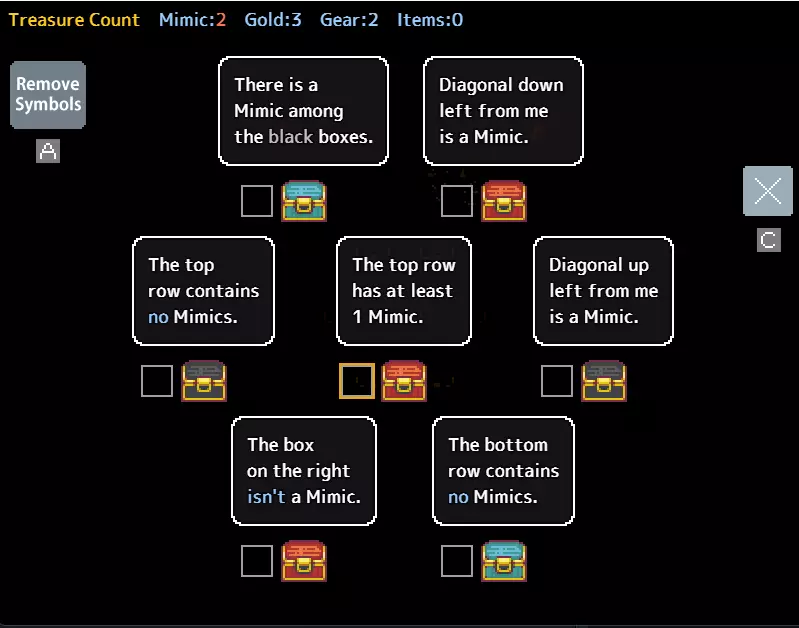
你是否曾遇到过这样的情况:一个红色宝箱提示“1 mimic is red”,结果打开后发现它就是拟态怪?下面就来教你如何更清晰地理解这种提示。 简介 很多人会误解“1 Mimic is hiding in a Red/Blue/Black box”(1只拟态怪藏在红/蓝/黑箱中)这类线索,以为它和“ There is a Mimic among the Red/Blue/Black boxes”(红/蓝/黑箱中有拟态怪)的意思一样,都是指该颜色的箱子中至少有一只拟态怪。这就导致了一种令人意外又沮丧的情况:当一个宝箱提示其自身颜色中有1只拟态怪时,玩家会认为这个宝箱不可能是拟态怪(因为如果它是拟态怪,那它说的就是真话,而拟态怪不会说真话),结果打开后却发现它和另一个同色宝箱都是拟态怪。其实,当一个宝箱说某颜色有1只拟态怪时,意思是该颜色的箱子中**恰好有1只拟态怪**。如果有两个,那么那个箱子在说谎。 很多玩家已经在Steam论坛的游戏错误报告和反馈帖子中提到了这个问题,还有一些玩家提交了截图,但开发者尚未采取任何措施解决该问题。那么,《Mimic Logic》的玩家们,我要告诉你们一个方法,让你们能够说:

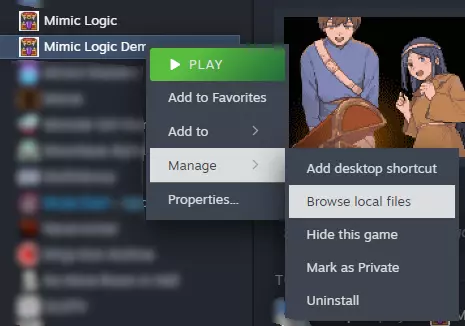
查找要编辑的文件 要对游戏进行必要的修改,你需要编辑一个特定的游戏文件。找到该文件的方法如下:首先在Steam中导航至你的【Mimic Logic】文件夹。快速到达该文件夹的方法是:在Steam库中右键点击游戏,然后依次选择【管理】>【浏览本地文件】。 进入文件夹后,你需要依次打开【www】文件夹、【js】文件夹,最后是【plugins】文件夹。在该文件夹中,你会看到许多JavaScript(.js)文件。你需要编辑的文件名为【BoxTex】。
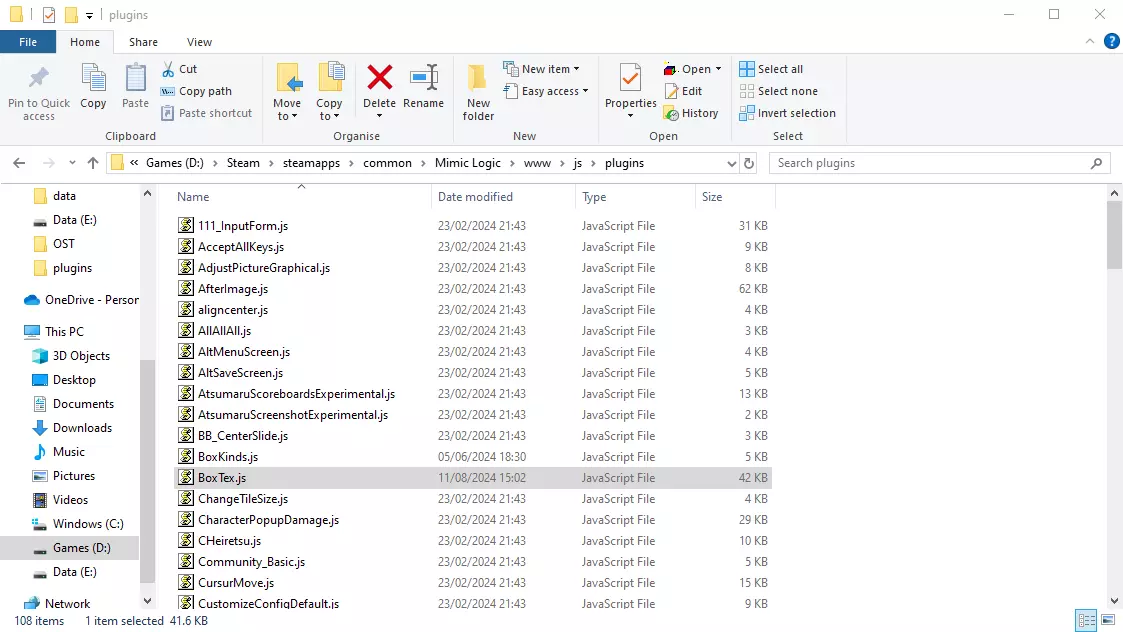
注意:在此截图中,显示我的Steam文件夹位于D盘,因为我将其安装在了那里。你的Steam文件夹很可能位于C盘的Program Files (x86)文件夹中,除非你选择将Steam安装在电脑的其他位置。 ⚠️ 在进行任何更改甚至打开文件之前,请在电脑的某个位置创建该文件的备份副本。如果你在编辑文件时出错,可能会导致游戏无法正常运行,这绝非玩笑。 查找并编辑正确的行 你已经创建了BoxTex文件的备份副本?很好。相反,你需要右键点击BoxTex文件,并使用某种文本编辑器打开它。如果你没有其他编辑器,记事本也可以使用,但有更好的选择。 当你用所选的文本编辑器打开BoxTex后,需要找到需要编辑的行。幸运的是,这些行中有一个特定的短语可以帮助你轻松找到它们。打开文本编辑器的查找工具(通常的快捷键是Ctrl + F),搜索短语【hiding in】。你会发现这个短语出现在两行中。 其中一行开头是这样的: baseTex = " x1b>" + tex2 + (tex2 == 1 ? " Mimic is" : " Mimics are") + " n x1b>hiding in n x1b>" 另一行开头是这样的: baseTex = " x1b>" + mimicCount + (mimicCount == 1 ? ","“拟态生物是”:“拟态生物们是”)+“n x1b>隐藏在n x1b>” 它们在游戏中显示效果相同,我还没弄清楚它们各自的使用场景,也不确定其中是否有一个未被使用。另外,你可以完全忽略“隐藏在”之后的所有内容,无需对其进行任何修改。 现在你需要做的是在每行第一组引号内已有的文本之后输入“Exactly”并加一个空格。如果操作正确,两行应如下所示: baseTex = " x1b>Exactly " + 等等。 完成后,保存BoxTex文件并启动拟态逻辑。现在,当你进行游戏时,你会发现那些关于特定颜色拟态怪数量的描述现在会以【Exactly】一词开头。 不过,还有更多内容! 这部分是可选的,因为它仅用于改进线索的显示效果。如果你不太在意游戏中的显示效果,可以跳过这部分。 当你第一次看到宝箱显示【Exactly 1 Mimic is hiding in a Blue box.】时,可能会觉得文本框有点宽。这是因为: 1. 游戏会自动调整文本框大小以适应线索中最长的文本行 2. 游戏依靠BoxTex文件来判断一行文本何时结束以及新的一行何时开始 BoxTex文件是如何告诉游戏开始新的一行的呢?当你看到这样的字符序列:n x1b>时,这意味着游戏决定在文本中开始新的一行。我认为“n”是实际的换行符,后面的内容是为了确保新行在文本框中正确对齐和格式化,但我并不完全确定。由于文件中的每个“n”后面都跟着这些字符,我假设你需要保留它们。 假设你想在“Mimic(s)”一词之后而不是“is/are”之后开始新的一行。你可以添加该字符序列,在“Mimic”与“is”之间以及“Mimics”与“are”之间创建新行,像这样替换这两个词之间的空格:== 1 ?“Mimic n x1b>is”应改为“Mimics n x1b>are”。然后,在“hiding”一词前看到那些字符时,只需删除它们并替换为一个空格,如下所示:+ " hiding in 此外,如果你一直遇到我在指南开头提到的困惑,你可能希望游戏对“Exactly”一词进行额外强调,比如将其改为另一种颜色。幸运的是,BoxTex文件中有一个特殊标签可以实现这一点。该标签大致如下:x1bC[#]其中#将被替换为对应特定文本颜色的数字。我目前发现的颜色代码如下:0 = 白色(默认)1 = 蓝色(如“蓝色盒子中藏有一个拟态怪。”)2 = 红色(如“红色盒子中藏有一个拟态怪。”)4 = 淡蓝色(例如当你在线索中看到“不”或“没有”时,比如“第一行没有拟态怪。”) 8 = 灰色(例如“黑色方块中有一个拟态怪。”当你将该颜色标签放在某个单词前时,该单词的颜色会改变。但其后的所有内容也会随之改变,因为游戏无法知道何时停止,除非代码告知。因此,你需要在其后放置第二个颜色标签以恢复为通常的文本颜色。你也可以使用不带方括号和数字的标签来恢复默认颜色。这意味着,如果你想让“Exactly”这个词显示为柔和的蓝色,而线索的其他部分保持原来的颜色,你需要在该词前后添加标签,使代码看起来像这样:baseTex = " x1b> x1bC[4]Exactly x1bC " + 等等。你可以修改BoxTex文件中的其他内容,来重新表述宝箱给出的其他一些线索。如果你打算这么做,请确保: 1. 在进行任何修改前,备份BoxTex文件。 2. 单独测试每一项修改,这样如果游戏出现问题,你就能知道是哪一步操作导致了故障。 3. 开始新的游戏进程来测试每一项修改——如果你从地牢内的存档文件加载,修改不会立即生效。 4. 查看Kyper的指南,了解应该选择哪些游戏模式和关卡,以尽快看到你改写后的线索。 哎呀,我搞砸了 你对BoxTex文件进行了修改,现在当你尝试进入地牢时,游戏出现黑屏,并显示有关BoxTex未被引用或类似的错误消息。你是否按照我说的对BoxTex文件进行了备份?如果是的话,你可以轻松解决这个问题。只需将备份的BoxTex文件复制粘贴到BoxTex文件通常所在的文件夹中,确保用你的备份文件替换那里的文件。游戏就会恢复到之前的状态。 如果没有备份,你可能需要尝试撤销BoxTex文件中的更改、通过Steam验证游戏文件的完整性,或者卸载并重新安装游戏。但希望你足够聪明,听取了我的警告,不会走到这一步。