换一换
换一换 




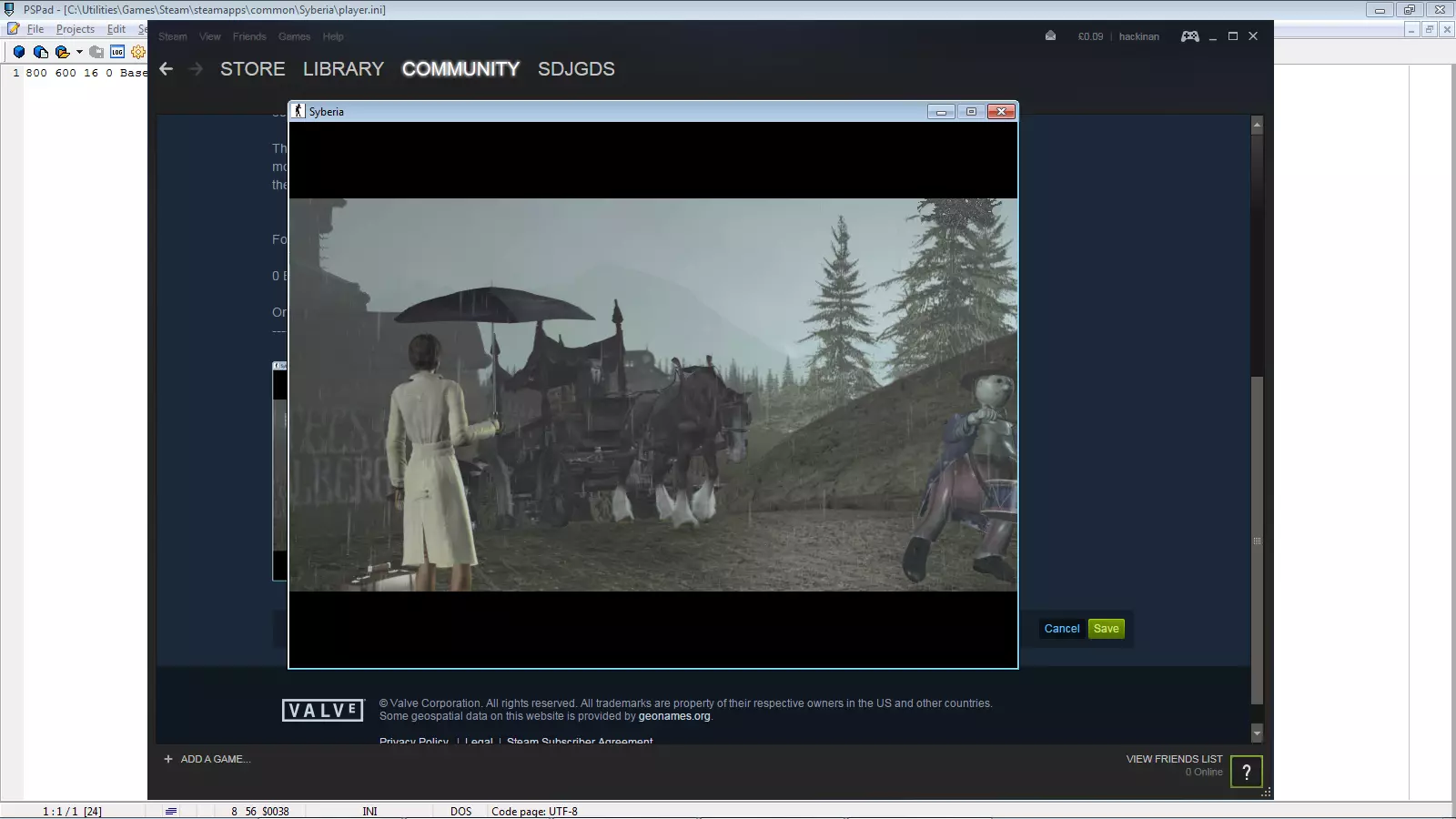
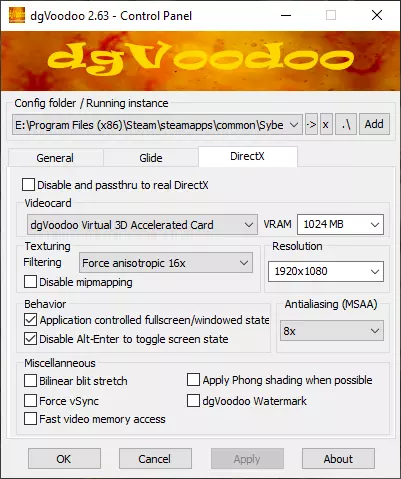
如果你从Steam或GOG购买了《塞伯利亚之谜》,却因出现“3D渲染引擎无法初始化”或“没有可用的3D加速器”错误提示而无法游玩,以下是原因及解决方法。 《塞伯利亚之谜》“3D渲染引擎无法初始化”与“没有可用的3D加速器”错误及解决办法 如果你从Steam或GOG购买了《塞伯利亚之谜》,却因出现“3D渲染引擎无法初始化”或“没有可用的3D加速器”错误提示而无法游玩,以下是原因及解决方法。《赛伯利亚之谜》“3D渲染引擎无法初始化”与“无可用3D加速器”错误及解决方法 如果你在Steam或GOG平台购买了《赛伯利亚之谜》,却因弹出“3D渲染引擎无法初始化”或“无可用3D加速器”错误提示而无法游玩,以下为原因分析及解决办法。 《赛伯利亚之谜》于2002年9月发行,截至本文撰写时已推出近13年。在那个年代,多显示器配置极为罕见,超过800x600的分辨率也属于少数情况(当时约60%的市场仍采用800x600像素分辨率)。许多老游戏本身不支持更高分辨率,开发团队也未对其进行更新。如今这一问题依然存在,不少游戏在分辨率适配方面仍有问题,因此不要将责任全部归咎于Steam!幸运的是,微软对这类问题非常熟悉,大多数较新版本的Windows都对旧应用程序提供了良好的支持,这将帮助我们解决这些问题并运行游戏。 3D渲染引擎无法初始化 此错误最常见的原因是尝试在1440p或4K分辨率下运行《塞伯利亚之谜》,而这些分辨率是不被支持的。解决此问题的最快方法是将分辨率降低到任何1080p分辨率(1920x1080或更低)。不管什么原因,1920x1200分辨率对我来说是有效的,与我通常使用的1920x1440相比几乎没有明显差异。在Windows 8.1系统中,你可以通过右键点击桌面并选择“屏幕分辨率”来进行调整。
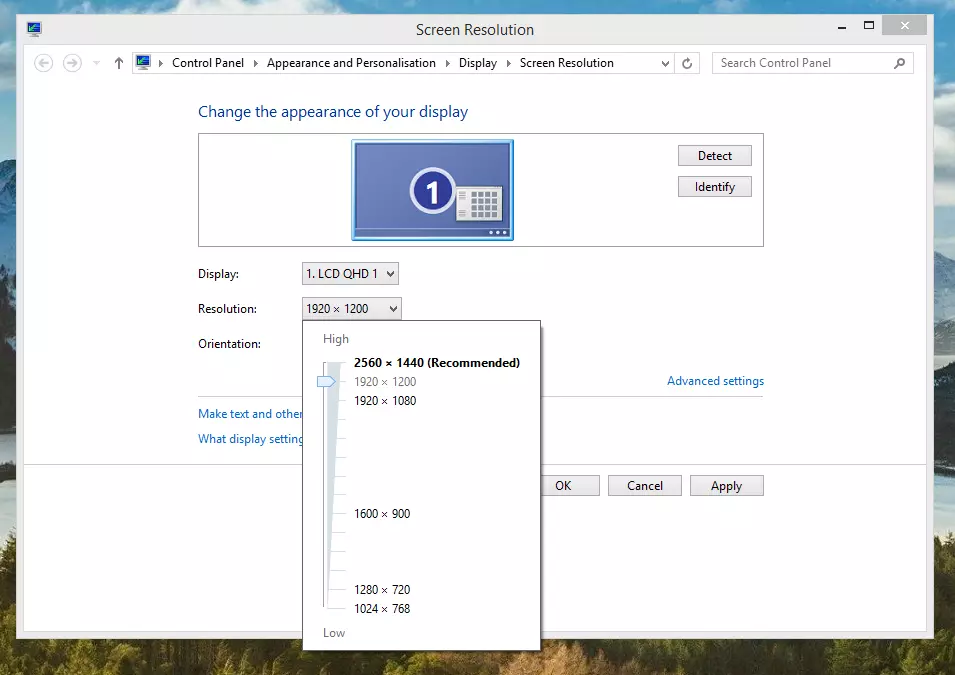
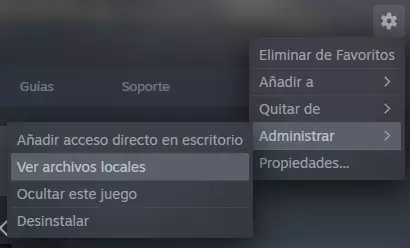
如果你不想每次玩《塞伯利亚之谜》时都费心调整分辨率,或者你已经调整过但现在遇到了新错误,请继续阅读。 没有可用的3D加速器 我不确定此错误发生的原因,但可能与游戏处理DirectX的方式有关。幸运的是,修复起来同样简单。 1. 在游戏列表中右键点击《塞伯利亚之谜》,选择“属性”->“本地文件”选项卡->“浏览本地文件”,找到游戏的安装文件夹。 2. 在这里,你会看到两个可执行文件:Game.exe和Syberia.exe。Game.exe是Steam启动的文件。 如果你使用的是Windows 8.1或更高版本:
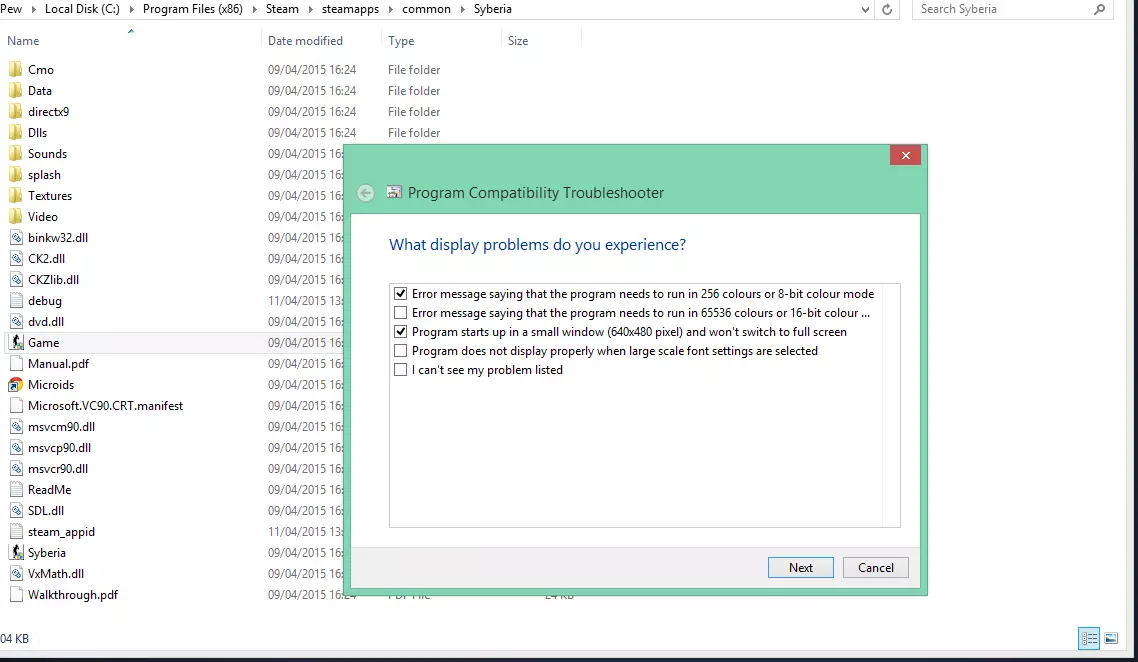
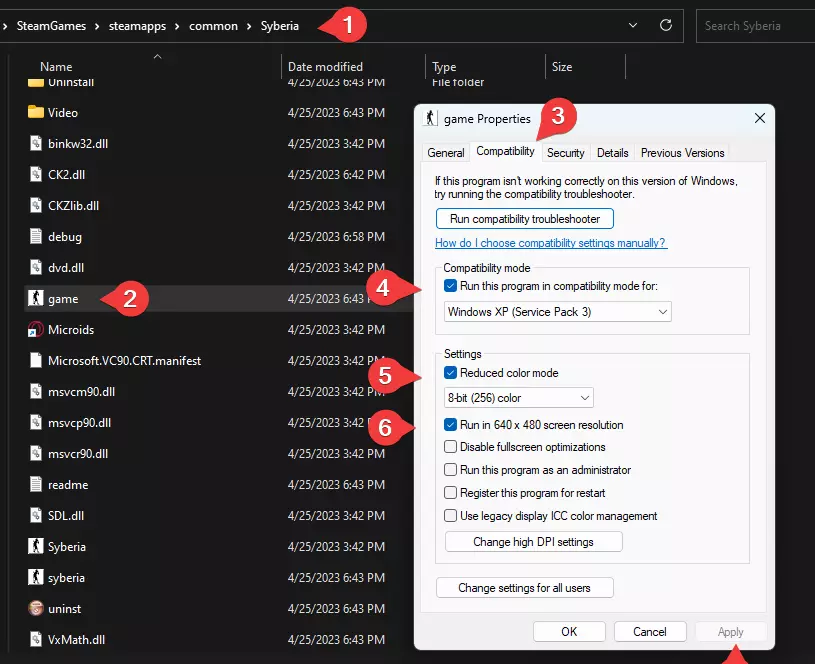
右键点击Game.exe,选择“兼容性疑难解答” 然后选择“疑难解答程序” 接着勾选“该程序曾在早期版本的Windows中正常工作,但现在无法安装或运行”和“该程序能够打开,但显示不正常” 点击“下一步” 选择“我不知道”(或任意选项) 勾选“错误消息提示程序需要在256色或8位模式下运行”和“程序启动时窗口很小(640x480像素)且无法切换到全屏” 测试程序。此时程序应能成功运行!
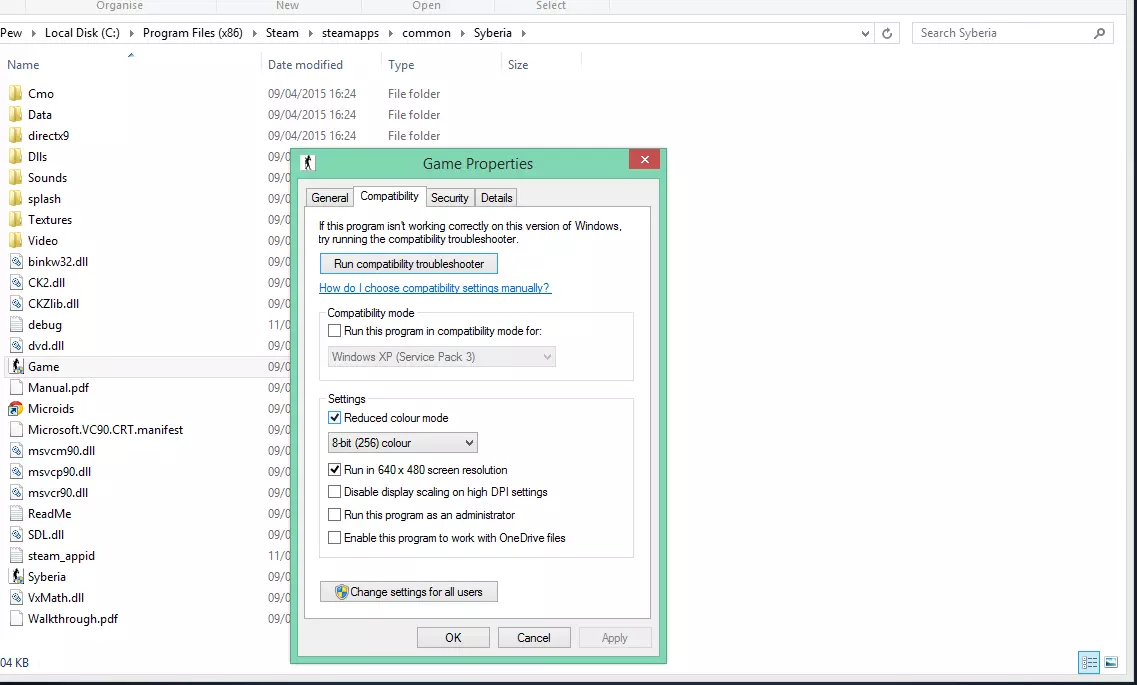
如果你使用的是Windows 7或更早版本的系统,可以通过右键点击Game.exe,选择【属性】,然后切换到【兼容性】选项卡,再点击【更改所有用户的设置】,启用【减少颜色模式】并选择8位256色,如果分辨率也有问题,还可以勾选【以640x480屏幕分辨率运行】来达到相同效果。 启动【塞伯利亚之谜】,尽情享受游戏吧!