换一换
换一换 


《塞伯利亚之谜》1和2高分辨率设置指南 本指南整合了截至2024年5月12日Steam社区讨论中的各类信息,基于我在Steam Deck上使用Windows和SteamOS的经验编写而成,涵盖了Windows和Linux操作系统的相关内容,这些内容均来自持续的社区讨论以及我针对这些设备和系统进行调试后得出的结果。 若发现任何错误,欢迎指出。 步骤0:购买、下载并安装《塞伯利亚之谜》1和2 这一步应该很明确,但还是说明一下。现在,你应该在所选的Steam库目录中拥有两个分别存放这两款游戏文件的文件夹。

and

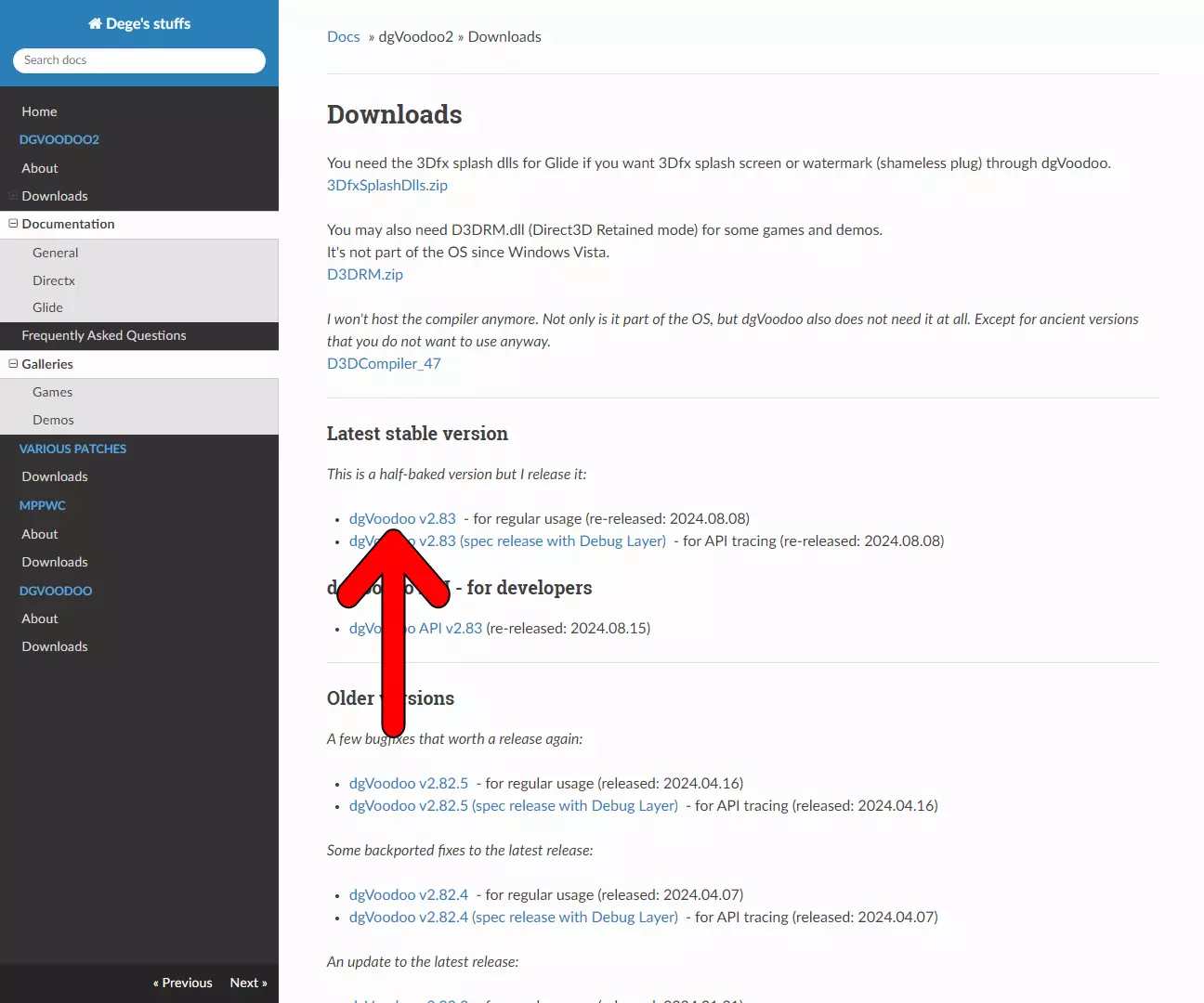
请注意,如果你不追求高分辨率,只希望游戏能够运行,那么可以直接跳至末尾的调试部分并创建“player.ini”文件。 步骤1:下载开源兼容性工具 这是我使用的适用于微软Windows系统的开源3D加速工具的网站链接(如果你使用Linux系统,或者想了解其他可用的开源工具,请跳至本指南的最后一部分): dgVoodoo v2.82.5(常规使用版本,发布日期:2024.04.16) 请注意,我相信这个开源项目会持续更新,因此你或许应该获取最新版本。我下载了这个压缩文件,在“全部提取”后,它具有以下文件结构:
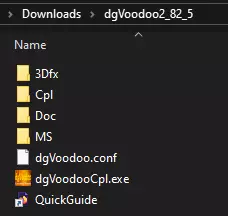
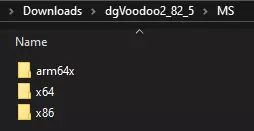
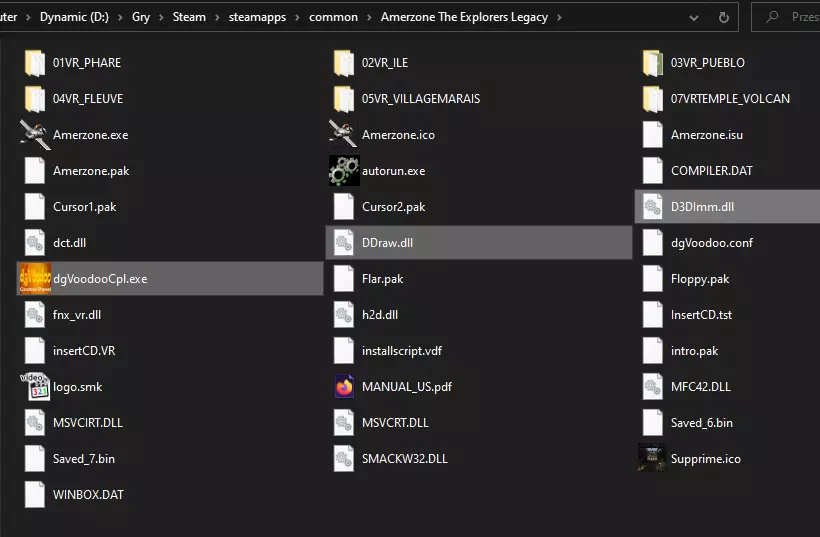
我将5个文件(1个exe和4个dll)复制到了《塞伯利亚之谜》和《塞伯利亚之谜2》的路径中: dgVoodooCpl.exe D3D9.dll D3D8.dll D3DImm.dll DDraw.dll 注意,我的操作系统是64位,而这款游戏是为32位系统开发的。因此,当我尝试从两个MS子文件夹中提取所有可能适用的DLL时,如果出现名称冲突,我会选择文件大小更大的那个(64位D3D9.dll)。我认为这最终可能无关紧要,但还是说明一下我的操作步骤。
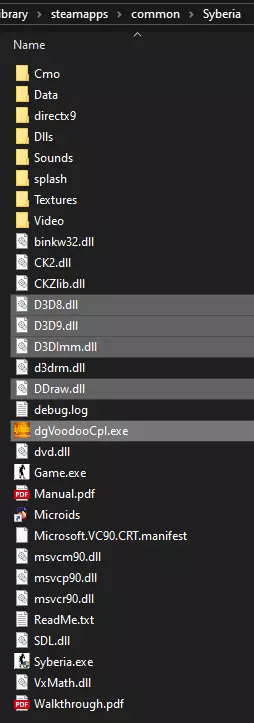
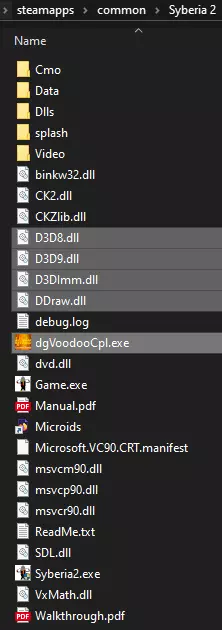
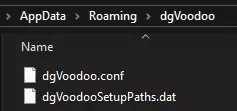
配置你的3D加速工具 请注意,对于我使用的工具,你运行“dgVoodooCpl.exe”文件时会进行配置。它会在“users/<用户名>/AppData”路径下创建一个文件;因此,你只需进行一次配置即可。
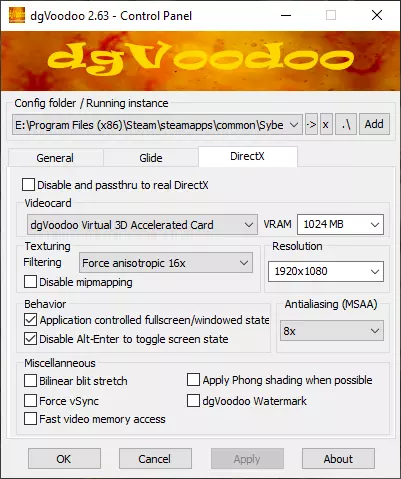
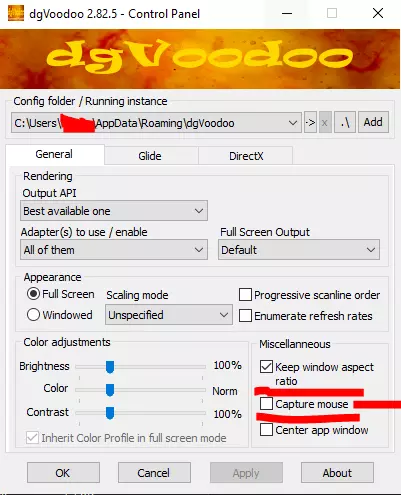
关于配置:以下是对我有效的设置: - 必须启用【dgvoodoo水印】或【强制垂直同步】,否则游戏会恢复为默认的800×600窗口分辨率。 - 在此配置中强制抗锯齿可能有助于提升分辨率。 - 取消勾选【捕获鼠标】可以让你在游戏中更容易看到鼠标变化。 以下是这些设置的截图。
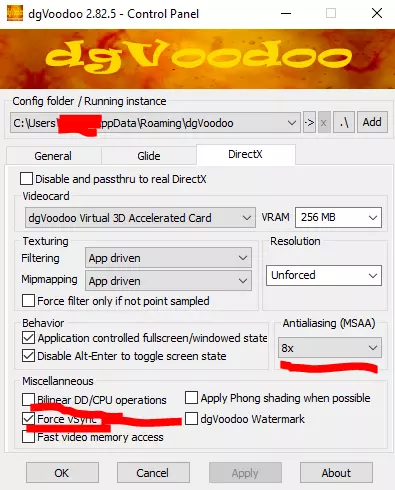
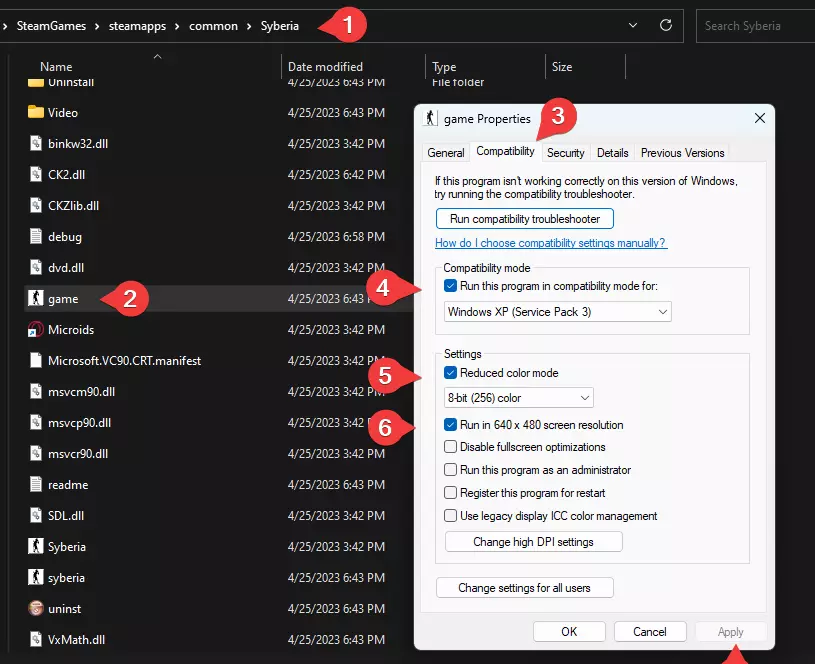
步骤2:检查游戏是否能正常运行 根据我在Steam社区中看到的各类讨论,目前存在以下问题: 尝试打开每款游戏。如果遇到问题,请尝试以下方法: 对于Linux/SteamOS/Android系统,您有两种选择: 1) 管理文件系统 在每个游戏文件夹中创建一个名为“player.ini”的文件,并用文本编辑器编辑其内容。该文件的内容如下: 800 600 32 0 BaseCMO.cmo 在“*.ini”文件中,您唯一需要编辑的是第四个整数(0=窗口模式,1=全屏模式)。前三个数值(水平分辨率、垂直分辨率、位深度)是硬编码的,因此会被忽略,最后一个数值(主游戏文件名)应保持不变。此文件及其内容足以让游戏在Windows系统上运行。你可以选择以下任一方式:使用Proton 5.13-6作为特定的Steam Play兼容性工具(约1GB下载量),或者将此GitHub仓库中的dinput.dll文件放置到游戏文件夹根目录(134KB下载量)。 获取开源项目的最大兼容性:安装最新版本的SCUMMVM,并将该游戏设为启动项。 编辑:在Windows系统中,我曾将player.ini和dinput.dll与dgvoodoo放在同一文件夹,导致游戏分辨率恢复为800x600像素,直到删除这两个额外文件后才恢复正常。