换一换
换一换 




我发现一些关于向Gold Source引擎上传自定义喷漆的指南要么有些晦涩难懂,要么并非对所有人都适用,所以我制作了本指南,旨在向大家展示一种我常用的简单直接的方法,希望能对你们所有人都有用。需要提醒的是,在Gold Source引擎中添加喷漆是一个非常繁琐的过程,所以在按照步骤操作时请记住这一点。 步骤1:获取图片 首先,你需要获取想要制作成喷漆的图片,在本教程中,我使用的是一张我用画图软件制作的小鞭子图片。

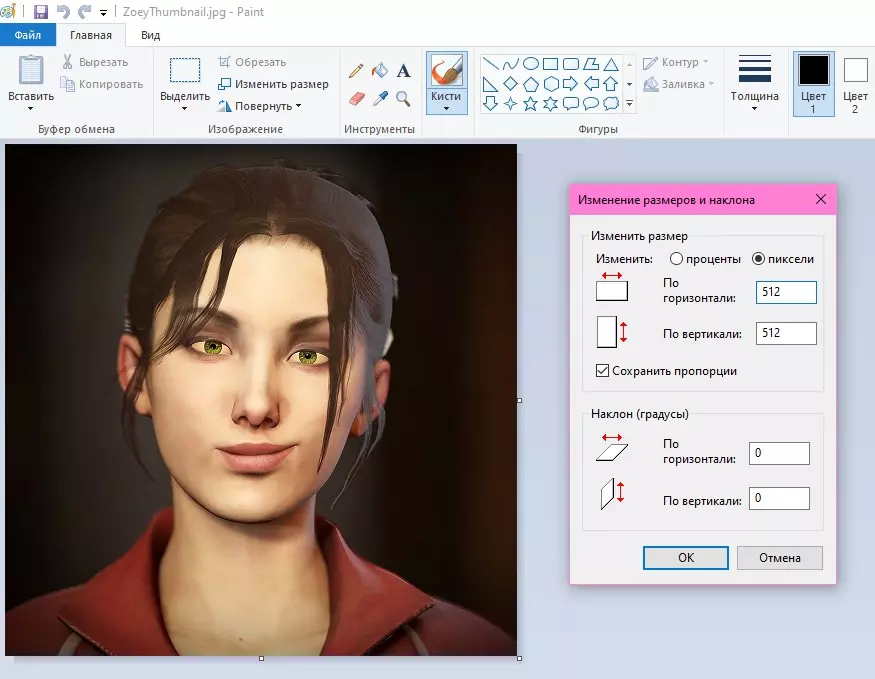
确保你的图片尺寸合适非常重要。 图片过大的话,在游戏中喷涂时会显示为一个小橙色lambda符号(我们需要避免这种情况)。 我建议使用以下尺寸(单位为像素×像素): 128×64 64×128 以及96×96 你可以使用Photoshop、微软画图或其他你选择的图像编辑软件来调整图片大小。 调整好尺寸后,你可以随意命名图片,但必须将其保存为.BMP文件格式(如果不保存为.bmp格式,喷涂将无法正常工作)。 在本教程的后续部分,我会将你新保存的图片称为【your_sprays_name】.BMP。 步骤2:喷涂编辑器 在本教程中,我们将使用
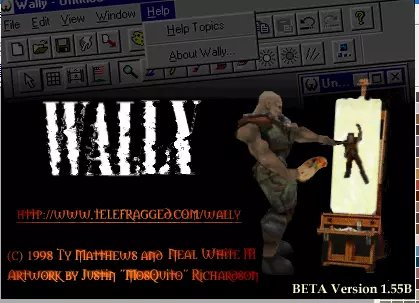
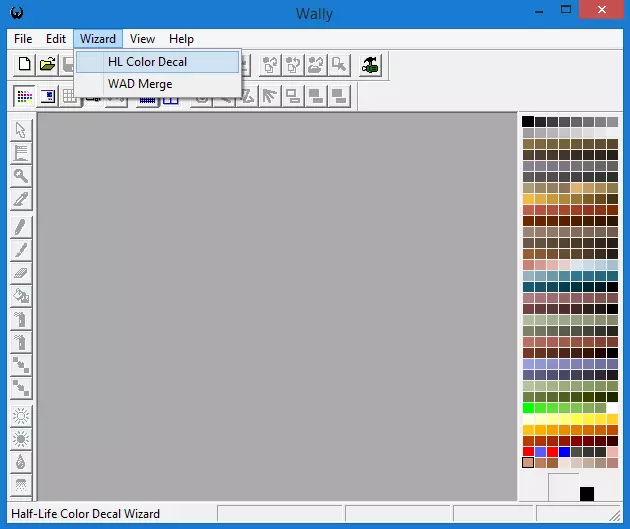
Wally作为喷图编辑器。 我发现Wally在制作喷图时效果最佳。你可以在网上找到Wally进行下载,但请记住,从网上加载软件时一定要小心。只从信誉良好的网站下载,并始终扫描文件以查找恶意软件、病毒、间谍软件以及所有其他形式的恶意软件和计算机有害程序。 已经警告过你了!你误下载恶意软件我可不负责! 启动Wally,然后转到“向导”工具栏,点击“HL彩色贴花”。
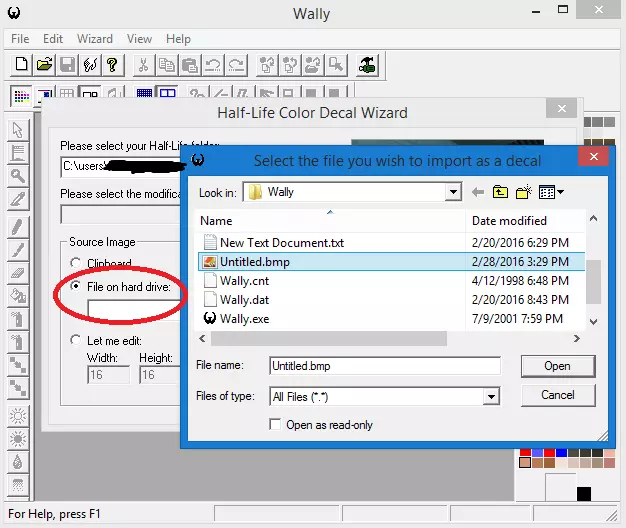
导航至【源图像】框,点击【硬盘上的文件】选项,然后点击【...】来浏览你的文件夹。选择你之前制作的.BMP图像并点击打开。
现在你应该能看到你的喷漆了
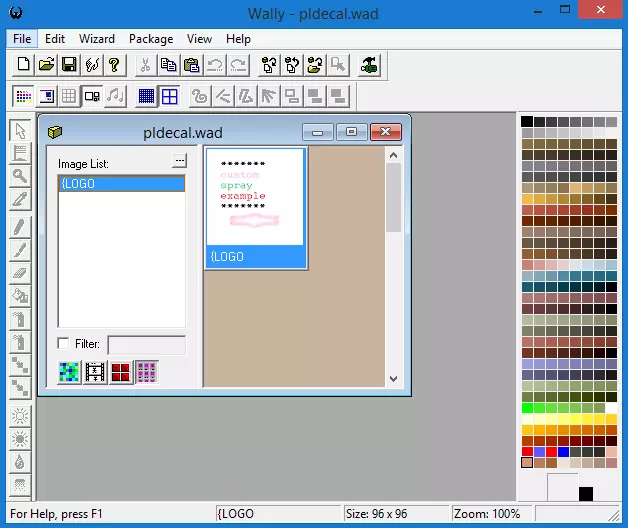
点击左上角的【文件】,然后向下找到【另存为】
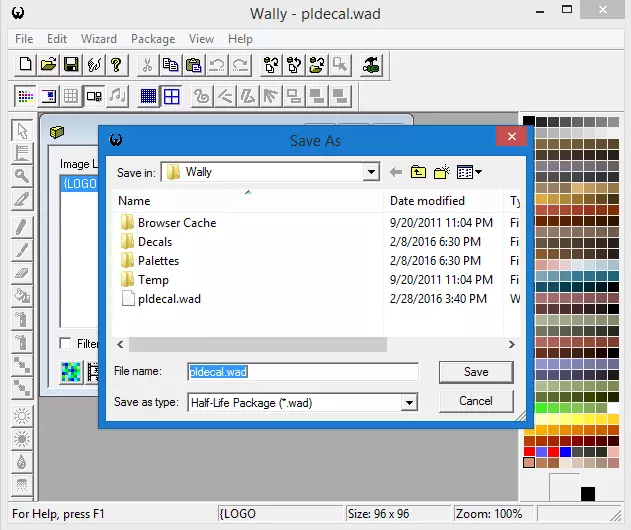
将图像另存为“pldecal.wad” 步骤3:上传图像 现在,你需要复制刚才保存的“pldecal.wad”,并将副本命名为“tempdecal.wad” 然后同时选中pldecal和tempdecal,右键点击并选择属性。
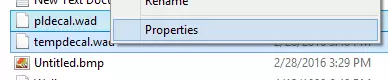
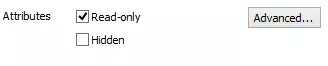
点击只读
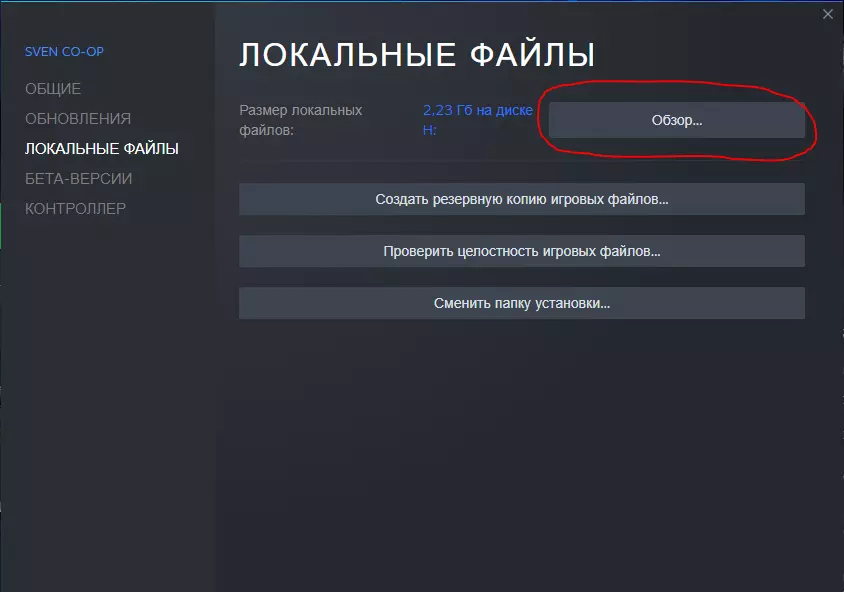
现在导航至你的【Svencoop】文件夹,它通常位于: C: Program Files (x86) Steam steamapps common Sven Co-op svencoop 如果你的CPU没有【Program Files (x86)】文件夹,一般在【Program Files】文件夹中查找即可。 我建议在【svencoop】文件夹内创建一个专门用于存放自定义喷漆的文件夹,现在就创建一个名为【sprays】的文件夹。在本教程中,我在【sprays】文件夹内创建了一个名为【tutorial】的子文件夹,你也可以创建一个同样名为【tutorial】的子文件夹。 将你的pldecal、tempdecal以及【your_sprays_name】.BMP文件复制粘贴到你创建的【tutorial】文件夹中。 在【tutorial】文件夹内创建一个名为【logos】的子文件夹,并将你之前创建的【your_sprays_name】.BMP文件放入该文件夹中。
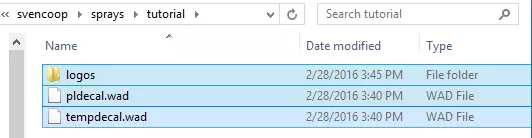
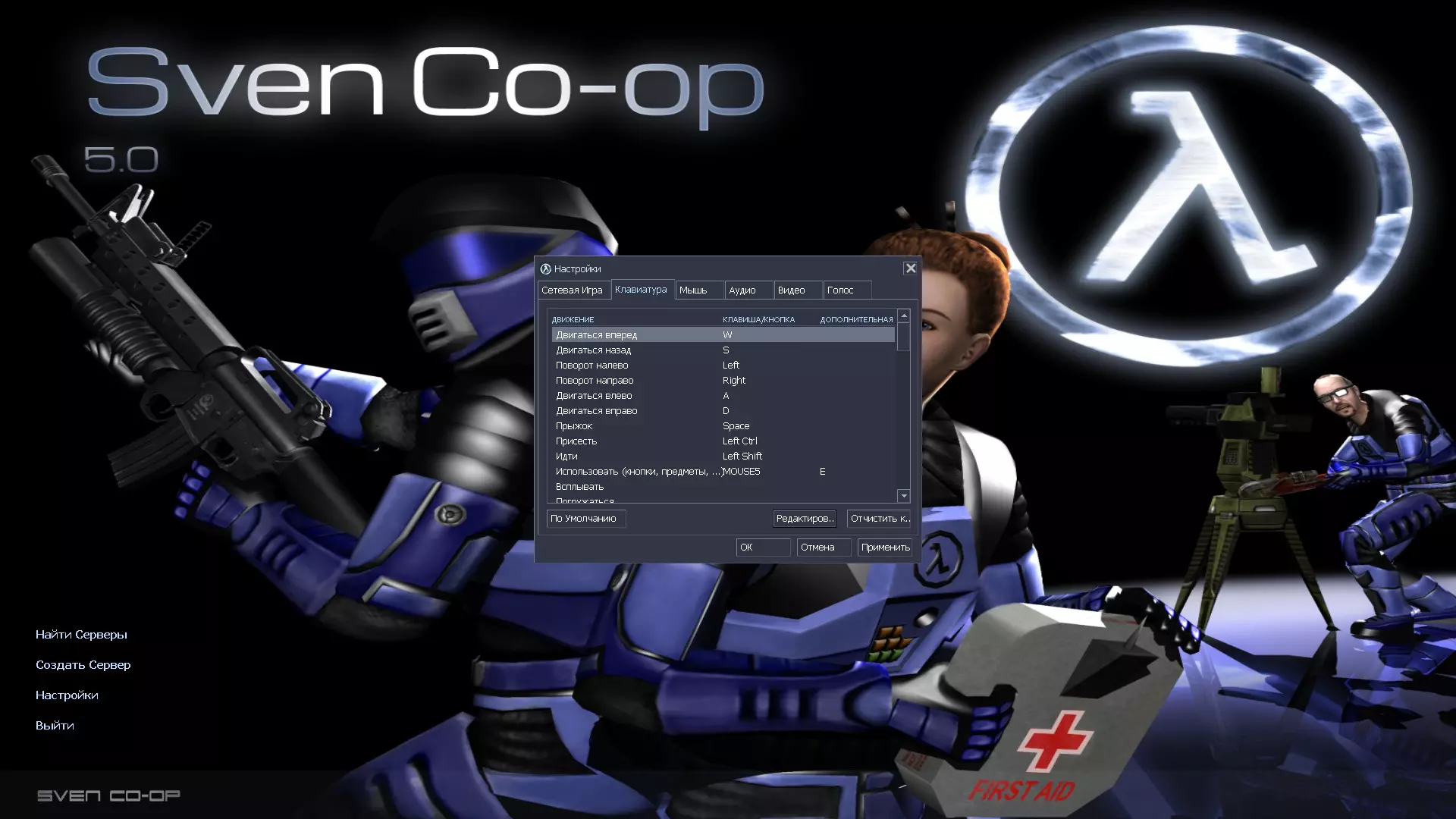
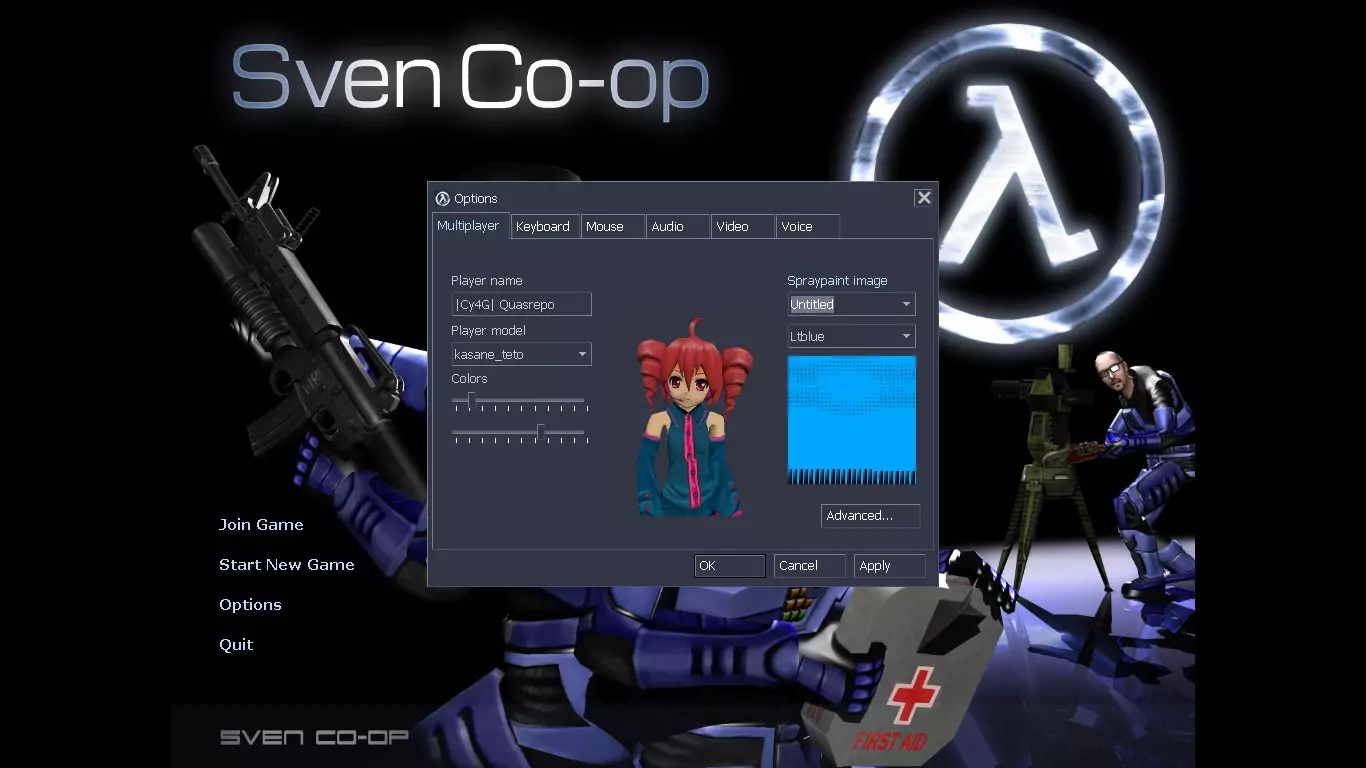
将上面选中的、位于“tutorial”文件夹内的项目复制粘贴到你的“svencoop”文件夹中,该文件夹的位置同样为:C: Program Files (x86) Steam steamapps common Sven Co-op svencoop。在此步骤中,当弹出“替换目标中的文件”对话框时,点击该对话框以覆盖你旧的选中喷漆文件。(这不会对原版喷漆造成任何损害,你之后仍可选择使用它们)。最后,你需要找到并删除“svencoop”文件夹内的“custom.hpk”文件,这样《 Sven Co-op》就能为你的喷漆生成一个新的文件。(每次上传新的自定义喷漆时都需要执行此操作)。步骤4:选择喷漆。启动《 Sven Co-op》,进入“选项”并点击“多人游戏”选项卡。导航至【喷漆图像】框,点击其下方的选择框。找到本教程开始时创建的BMP文件(即你命名的文件)并选中它。在本教程中,我将我的图像命名为“Untitled”。点击【确定】。
进入游戏后,将你的图像喷涂在墙上即可。
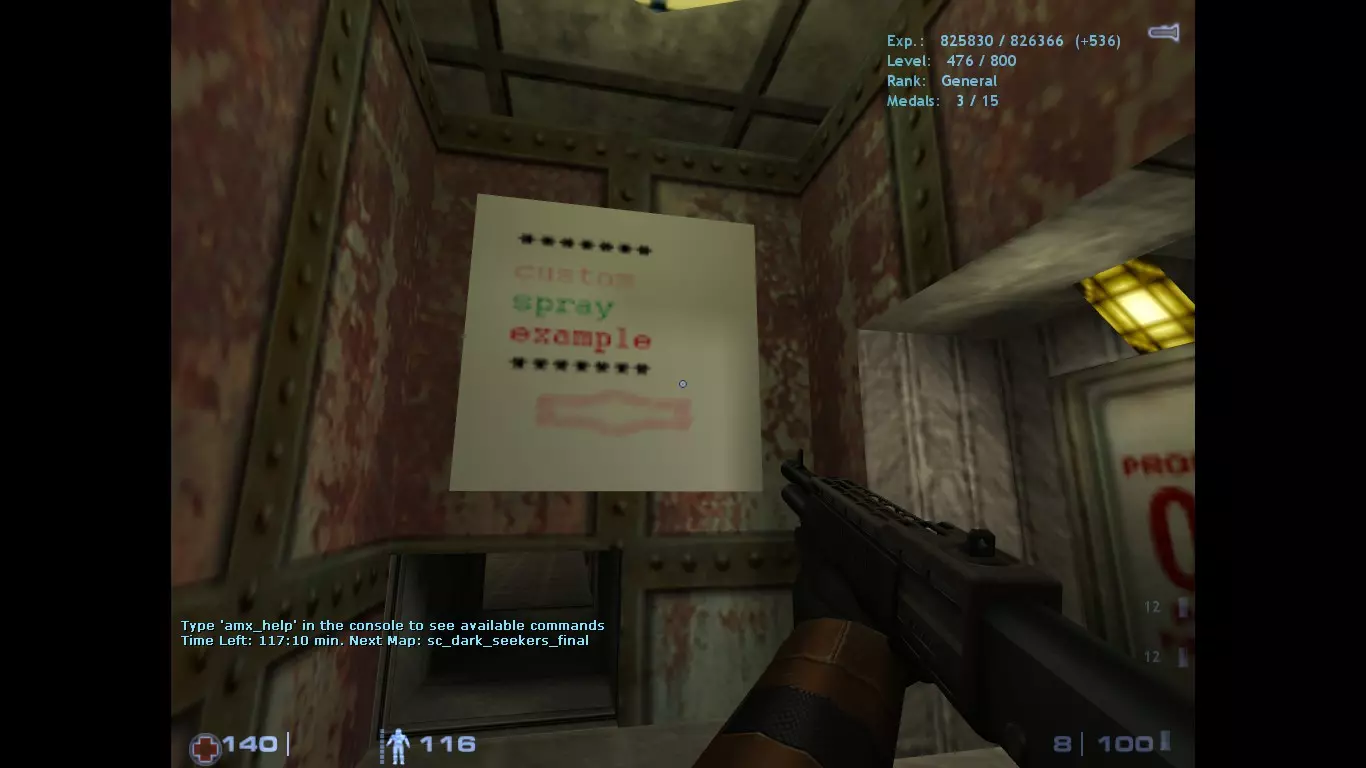
你已创建并上传了你的第一个自定义喷漆!