换一换
换一换 




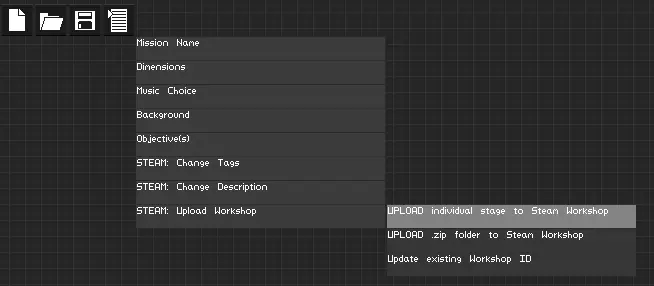
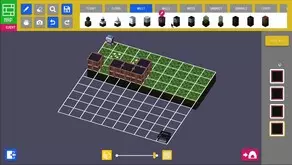
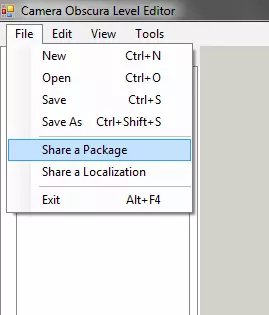
关于《暗箱》关卡编辑器的一切你需要知道的内容 概述 在体验《暗箱》之后,何不尝试创建属于你自己的自定义关卡呢?《暗箱》的各种机制之间存在多种互动方式,还有许多有趣的谜题尚待构思。 本指南可作为使用关卡编辑器创建自定义关卡的参考。当你制作好一些关卡后,可以查看发布工坊内容指南,与其他玩家分享你的关卡包! 基本导航 你可以通过在Steam中运行《暗箱》并选择【启动编辑器】选项来启动关卡编辑器。 当编辑器启动后,你应该会看到类似这样的界面:

左侧是用于操作图块和对象的工具栏。编辑器有两种基本模式:图块模式和对象模式。当前模式由你在该工具栏中选择的选项卡决定,这些模式将在后续部分中讨论。 右侧是地图工作区。你可以使用滚动条移动地图,或者按住空格键并拖动鼠标左键来移动地图。 最后,顶部是菜单栏。其中包含保存、加载等常用功能,以及一些我们稍后会提到的特定辅助功能。 图块 当编辑器处于图块模式时,点击地图工作区即可绘制图块。你可以从左侧的列表框中选择不同种类的图块。
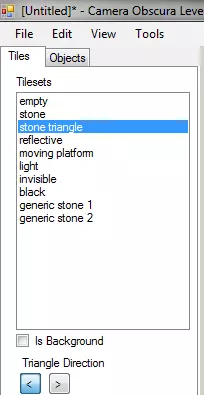
当绘制【三角形】 tileset 时,工具栏中会出现一个名为【三角形方向】的额外控件。此控件用于控制你所绘制三角形的指向方向。编辑器会根据周围的几何形状自动确定三角形应有的形状。 此外,还有一个标有【Is Background】的复选框。若勾选此框,你绘制的 tiles 将作为背景 tiles 绘制——它们会更暗且不可交互。你可以将其用于装饰目的。在游戏中,背景 tiles 会自动在相邻的实体 tiles 后方延伸,以填充这些 tiles 中任何透明部分的后方区域。 部分物体允许你为它们绘制形状。如果你选中了这类物体之一,你将直接在该物体上绘制,而非在地图上。下一部分将详细介绍。 物体 即使不使用移动平台和发光地砖等额外地图元素,也能制作出许多有趣的地图,但这些元素仍可用于创造更多挑战。
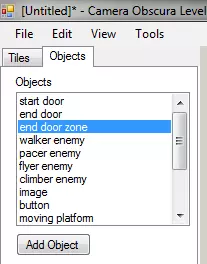
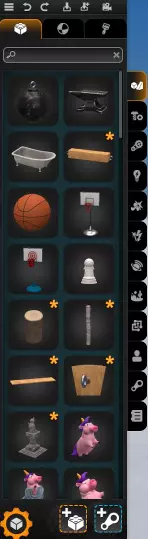
在物体模式下,点击地图上的任意物体即可选中它。点击并拖动可移动物体。 双击工具栏物体列表中的条目可创建该物体的实例,或按下【添加物体】按钮添加所选物体的实例。 【门】 每张暗箱地图都需要恰好一个起始门和一个结束门。显然,它们分别控制玩家的出生点和关卡的终点。如果符合地图主题,你可以将它们设为不可见,但要确保玩家清楚必须前往何处完成关卡。 除了结束门,你也可以使用不可见的结束门区域。这是一个较大的触发区域,你可以将其绘制为任意形状。当角色接触此区域时,关卡将结束,她会按照你指定的方向走出地图。 敌人 你可以在关卡中使用四种类型的敌人。 步行者:向前移动,会掉下悬崖,撞到墙壁时转向。 踱步者:向前移动,不会掉下悬崖,撞到墙壁时转向。 飞行者:向前飞行,撞到墙壁时转向,不受闪光影响。 攀爬者:向前移动,可在墙壁和天花板上攀爬。 你可以在对象工具栏中更改敌人的初始方向。 图像 你可以使用此对象在关卡中放置特殊道具。这些道具完全是装饰性的。 按钮 按钮可用于激活光照区域、移动平台和生成器。按钮可由玩家、敌人以及移动平台激活(闪烁的地砖无法激活按钮)。按钮有以下几种不同类型: 单按按钮:按下后,永久发送【开启】信号。 切换按钮:按下后,在【开启】和【关闭】状态之间切换。 重复按压按钮:按下后,发送【弹跳】信号。 重量开关:只要有物体在上面,就会发送【开启】信号。 你可以通过按下【附着到平台】按钮,然后点击目标平台,将按钮粘在移动平台上。你也可以通过按下【添加目标】按钮,然后点击目标物体,为按钮的信号添加目标。
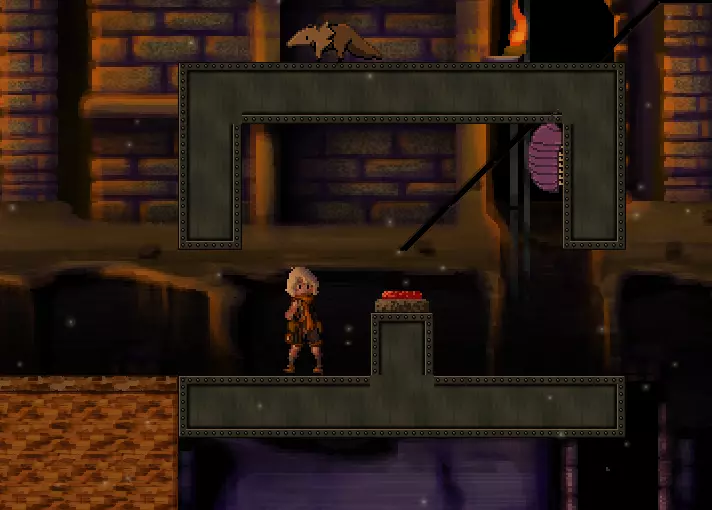
移动平台:使用移动平台,你可以创建任意形状的可移动砖块组。要在移动平台上绘制,需在物体模式下选中它,然后切换到砖块模式。 移动平台需要路径点才能移动。沿所需路线放置路径点后,选中移动平台。点击【设置首个路径点】,然后点击起始路径点。通过选中路径点、点击【设置下一个】,再点击下一个路径点来链接其余路径点。 当链接到按钮时,移动平台会在接收到【开启】信号期间沿其路线移动。当移动平台接收到【弹跳】信号时,它会移动到下一个路径点。如果移动平台被设置为【配重式】,那么当它未接收到【开启】信号时,将会向后移动。 光照区域 你可以直接在地图上绘制光照地砖,但如果想要通过按钮激活它们,则需要在光照区域对象中进行绘制。 当与按钮链接后,光照区域在接收到【开启】信号时会点亮,接收到【关闭】信号时会熄灭。接收到【反弹】信号时,它会切换自身的开关状态。 生成器 你可以使用生成器在关卡中动态生成敌人。 当与按钮链接后,生成器在处于【开启】状态期间,会按照生成间隔生成子对象。当接收到【反弹】信号时,只要生成间隔已冷却,它就会生成一个生物。检查点 当角色穿过关卡中的检查点时,会创建一个保存状态,记录关卡的完整布局。如果角色死亡,无需重新开始关卡,而是从最后一个检查点重新开始。 使用【区域】 tiles 来定义玩家激活检查点的区域。使用【区域点】 tiles 来定义玩家返回此检查点时的生成位置。 主题与背景
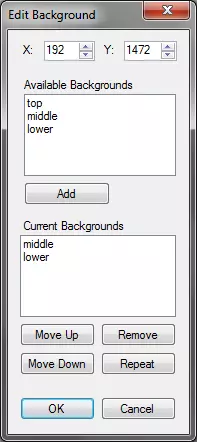
自定义关卡有八种主题可供选择——四种室内主题和四种室外主题。每种主题都有独特的背景、光照设置、门的图形以及 tileset( tileset)。你可以通过“编辑->地图主题”来更改主题。 关卡编辑器允许你进一步自定义关卡背景的布局。要打开背景编辑器,请前往“编辑->背景”。 你可以使用 X 和 Y 数值框来偏移背景。 关卡的背景由一系列“堆叠”的可用背景区块组成。通常,区块必须按正确顺序排列(不能将“中间”区块放在“顶部”区块之上),并且区块必须与其相邻的对应区块相邻,以显示正确的过渡元素(不能将“顶部”区块与“底部”区块相邻)。不过,你可以通过【重复】按钮调整某个区域的重复次数,甚至可以完全排除相邻区域。 保存与测试 你可以随时通过【文件】菜单保存你的关卡。 要测试关卡,必须将其保存到【Camera Obscura/Levels/Custom】目录中。如果想制作一系列关卡,可以将它们保存到该目录的子文件夹内。保存关卡后,运行游戏并在主菜单选择【游玩】。在大地图上,按键盘的【Tab】键或游戏手柄的【触发键】即可查看并游玩你的自定义关卡。 提示 玩家角色的跳跃高度约为2.5个垂直 tiles。 黑色 tiles 始终不可碰撞,可用于隐藏你可能用来控制关卡的机械装置。