换一换
换一换 


了解如何为《雷神之锤2 RTX》设置材质参数、纹理覆盖以及我们推荐的Substance Painter工作流程。 材质系统 材质参数由materials.csv文件驱动(从q2rtx_media.pkz中提取 - 可在Excel或其他电子表格中打开)。 材质参数和标志: CSV列:
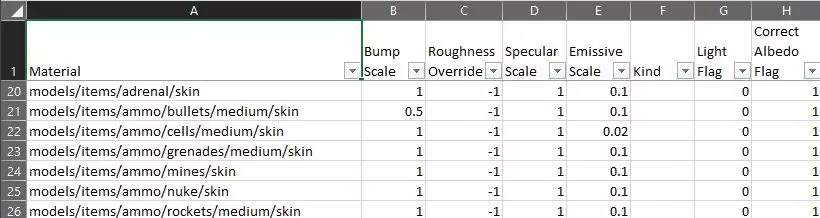
类型:特殊材质类型;可能的取值包括: CHROME(镀铬)是反光的抛光金属。材质中粗糙度低于0.02的部分会被识别为反光部分。反照率颜色会影响反射效果,可用于创建铜等彩色金属。 GLASS(玻璃)是带有凹凸贴图的薄透明玻璃面板。 WATER(水)是带有程序化波浪动画的水面。水体模拟光散射,呈现蓝色外观。 LAVA( lava)是带有发光纹理和扭曲纹理动画的熔岩表面,与原版《雷神之锤2》中的效果类似。 SLIME( slime)是有毒液体:外观类似水,但具有绿色散射效果。 SCREEN(屏幕)是后方带有发光纹理的反光玻璃面板,用于电脑屏幕。材质中粗糙度低于0.02的部分会应用玻璃着色器。CAMERA材质与SCREEN材质相同,但会将自发光纹理的一部分替换为实时监控摄像头画面。纹理中被替换的部分由着色器硬编码,且仅匹配游戏中某些显示器使用的少数材质。 INVISIBLE表示应用此材质的物体不应被渲染。 nothing表示常规材质。 【光照标记】:如果纹理应用于发射强光的静态灯具,则设为1。这会告诉引擎将其视为静态分析光源——可参考overrides/baselt_1了解相关示例。未标记光照标记的材质仍可发光,但结果噪点会更多,因此该设置仅适用于大型和/或昏暗的自发光表面。“校正反照率”标志:这一点很重要!从Substance Painter导出的反照率处于sRGB色彩空间。旧纹理则并非如此,着色器会应用我们自定义的校正函数。如果此标志设为1(开启),游戏中的反照率会比你在Substance中看到的更亮。Q2RTX附带的materials.csv表格中,大多数材质的此标志均为开启状态——如果你希望与在Substance中看到的效果保持一致,请确保将其关闭。未知材质(关卡文件中引用但未在表格中列出的纹理)不会设置此标志。“粗糙度覆盖”:为材质粗糙度通道提供最小粗糙度值(用于测试噪点或替换没时间绘制的纹理) 参考develop/objects/ShaderBallArray/路径下的代码行
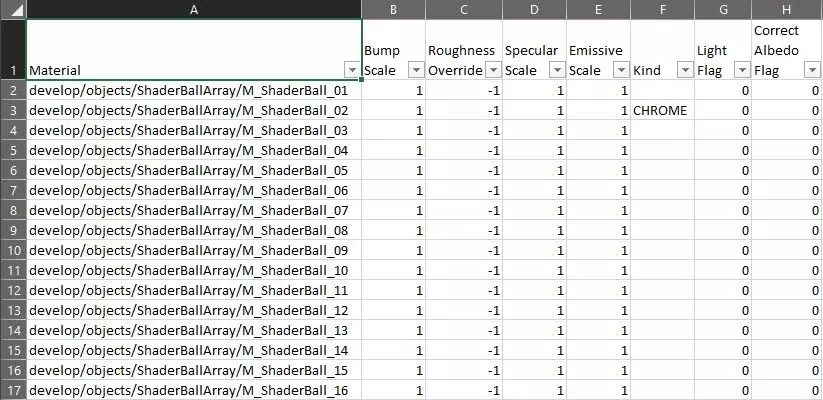
(注意:“correct albedo”标志已设为0!) 材质行由游戏中独特的纹理路径决定。如果要添加新材质,请确保文件按纹理路径排序,否则引擎会报错。 纹理覆盖 游戏引擎采用相当复杂的搜索路径系统,允许模组覆盖游戏中的纹理。由于我们无法修改关卡文件中的纹理文件路径,搜索路径会在运行时根据原始文件名进行解析。 原版《雷神之锤2》仅支持两种文件格式:.pcx和.wal。TGA、JPG和PNG格式是后来添加的。 引擎按以下模式解析覆盖: 在baseq2/overrides/<basename>中搜索文件基名。扩展程序的搜索顺序如下: 1. 按以下扩展名顺序搜索:.png、.jpg、.tga、.pcx、.wal 2. 在自定义的.pak和.pkz归档文件(baseq2/*.pak/overrides/<基本文件名>.<扩展名>)中按降序搜索文件基本名,扩展名顺序同上 (注意:我们不会修改原始的pak文件) 3. 在baseq2/<文件路径>/<基本文件名>.<扩展名>文件夹中搜索完整文件路径,扩展名顺序同上 4. 在.pak和.pkz归档文件(baseq2/*.pak/<文件路径>/<基本文件名>.<扩展名>)中按降序搜索完整文件路径,扩展名顺序同上wal (注意:我们不会修改原始pak文件) 您可以在运行时使用一些控制台命令,通过屏幕显示来验证纹理路径和覆盖情况。 Substance Painter工作流程 有关Substance的BRDF和材质的更多信息,请参考相关资料。 《雷神之锤2 RTX》的材质BRDF基准已尽可能与使用Substance Painter创建的测试色板相匹配。
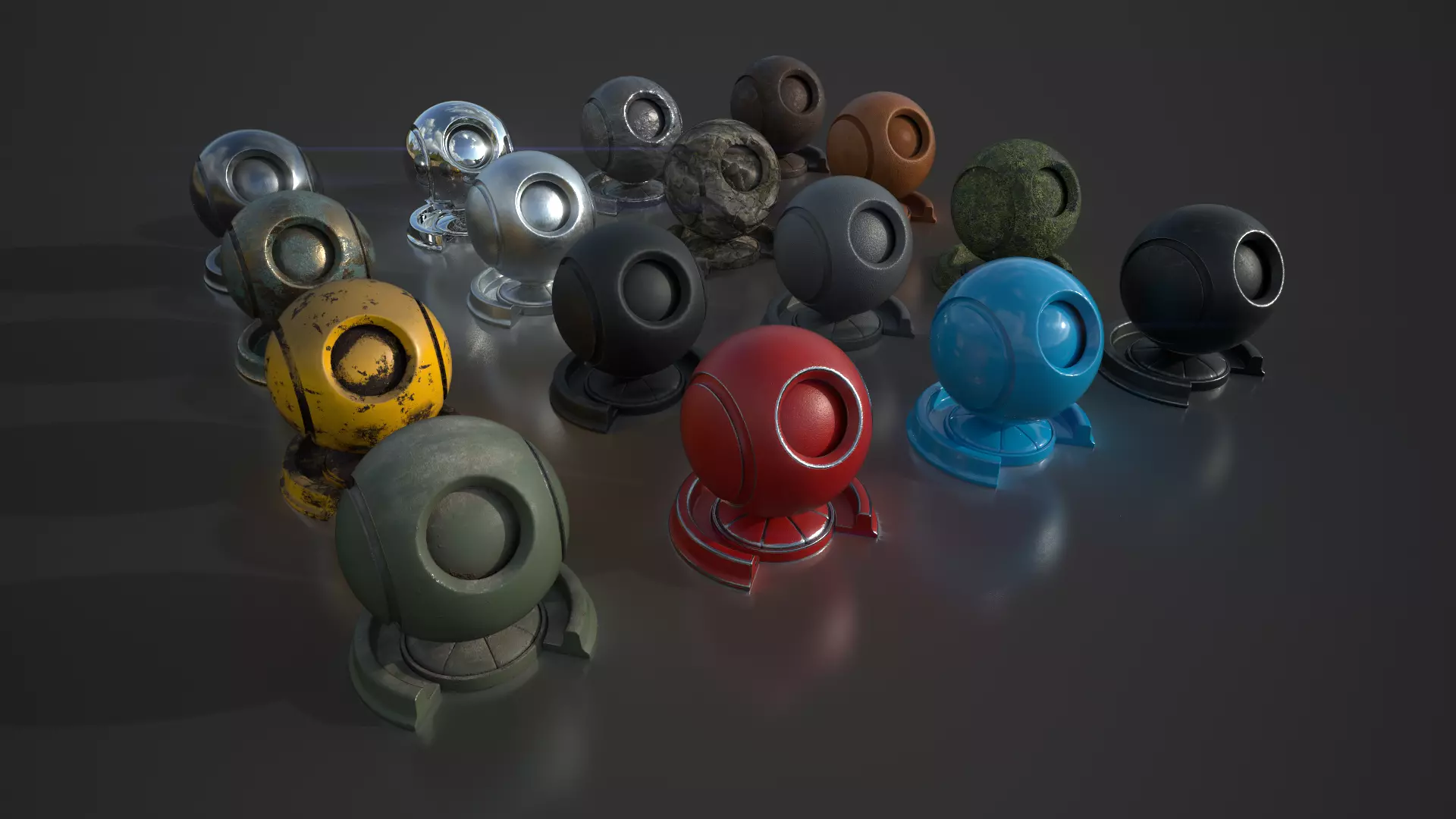
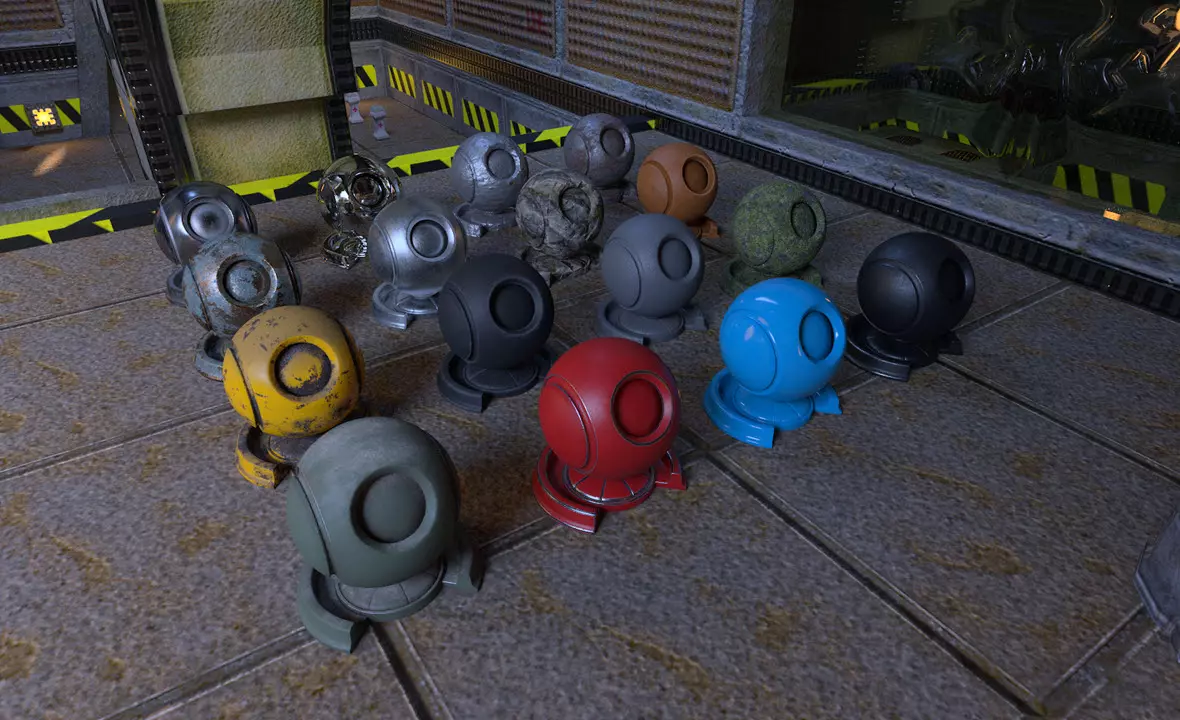
在游戏中可通过以下步骤生成参考色板: 打开控制台(按~键) 输入:cl_shaderballs 1(注:按Tab键可自动补全) 重新加载地图:gamemap base1(或其他任意地图) (着色球将出现在世界原点,具体位置取决于地图) 可使用以下命令将着色球移动到当前位置:drop_balls(可配合noclip命令自由移动) 部分材质效果更佳:建议避开效果不佳的材质,详情及限制请参见材质系统部分。 注:普通游戏版本不包含材质球。需从GitHub Releases页面下载“shader_balls.pkz”文件包,并将其放入baseq2文件夹中,该功能方可正常使用。材质导出设置
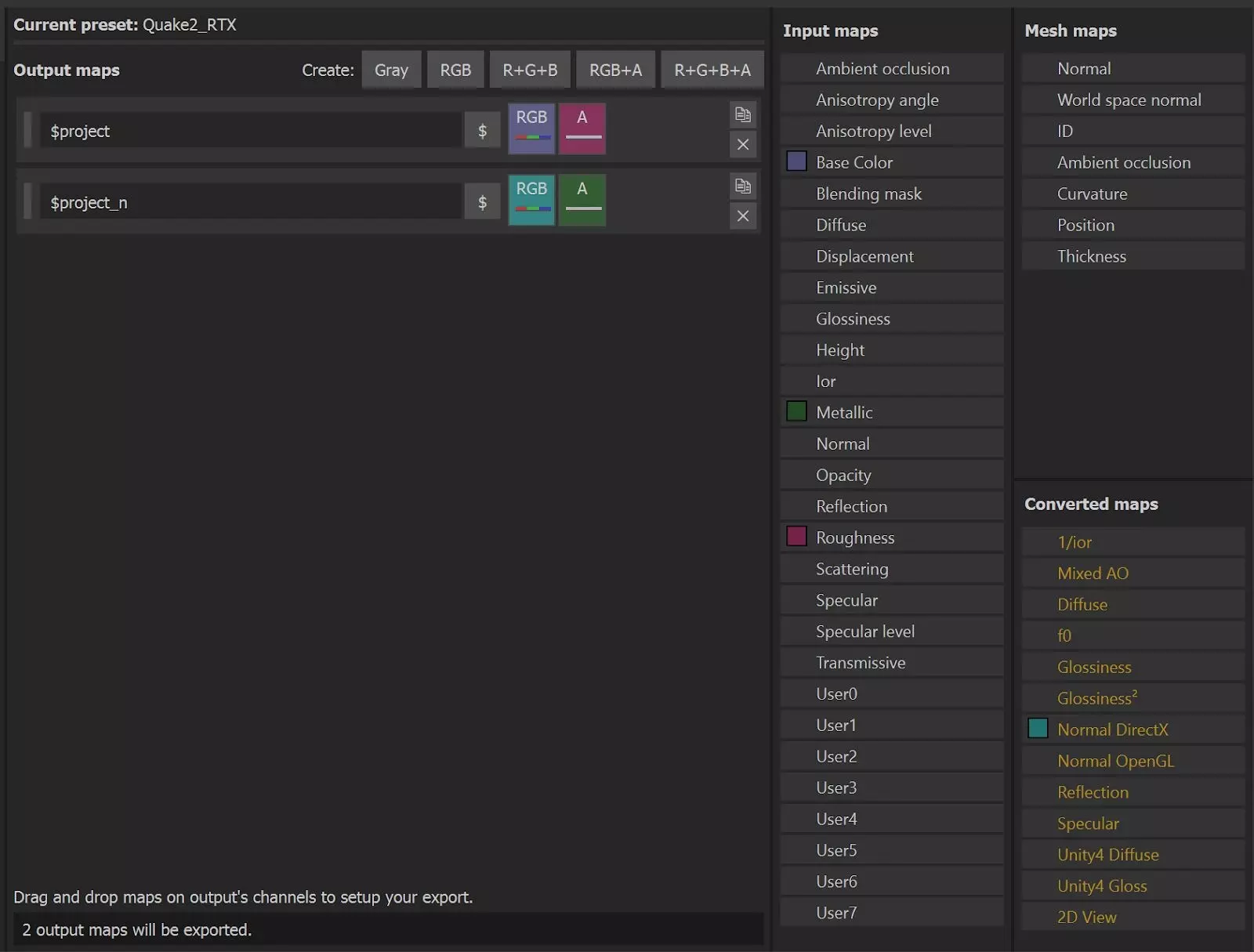
《雷神之锤2 RTX》纹理命名规则与通道: <纹理>.tga:反照率(rgb),粗糙度(a) <纹理>_n.tga:法线(rgb),金属度(a) <纹理>_light.tga:自发光(rgb) 全局光照特性 原版《雷神之锤2》采用了一种门户几何系统,作为剔除和几何光栅化的优化手段:窗户、开放式天花板以及其他能让玩家看到当前“房间”外部的地方,通常会被不可见的三角形几何图形封闭起来。《雷神之锤2 RTX》利用这种几何图形以及原版引擎的BSP/PVS系统,将天空穹顶采样集中在窗户上,并对那些原本可能会击中玩家周围大部分墙壁的光线进行剔除。遗憾的是,这些三角形必须手动标记并存储在文件baseq2/sky_clusters.txt中。 1.0版本发布后添加)。 输入draw cl_lightpolys 50 60将显示从某个表面可见的直射光三角形数量。 经验法则:在光线较暗的房间中,小窗户应在文件中标记。开放区域周围的大型天空盒则不应标记,因为这会产生过多的光三角形,直射光去噪器将无法处理这些噪点。洞穴中的小型熔岩区域也应在文件中标记,这将增加一次熔岩照明的额外反弹。注意:materials.csv表格中的【光照标记】也会指示引擎将所有带有特定纹理的几何图形转换为解析光照。同样的规则:小型且明亮的物体应使用解析光照,大型且昏暗的物体则不应使用。 在某些情况下,原始地图中使用的天空盒几何图形仍不足以提供良好的光照。对于这些地图,引擎支持自定义门户光照。你可以在Blender等3D编辑器中创建带有门户光照的网格,将其导出为.obj格式,并保存为“baseq2/maps/sky/<名称>.obj”,其中<名称>是地图名称,例如“base1”。请注意,这些门户光照应尽可能采用低多边形。 要制作门户光照几何图形,你需要在编辑器中查看原始地图的几何图形。地图几何数据可通过一些《雷神之锤2》模组工具导出,也可直接从Q2RTX引擎导出。不过发行版引擎未启用此功能,你需要自行编译引擎,并将“DUMP_WORLD_MESH_TO_OBJ”常量设为1(详见“bsp_mesh.c”文件)。 控制台命令参考 ●reload_materials:重新加载materials.csv及所有已修改的纹理 (注意:严禁在文件中添加或删除行,或在不重启引擎的情况下修改关键字符串(纹理路径)——仅可修改数值和标志) ●set_material <属性> <值>:设置目标材质的属性。 有效属性:bump_scale(凹凸缩放)、roughness_override(粗糙度覆盖)、specular_scale(高光缩放)、emissive_scale(自发光缩放)、kind(类型)、invisible_flag(不可见标志)、light_flag(光照标志)、correct_albedo_flag(反照率校正标志)。请注意,只有缩放和覆盖设置会立即生效;像材质类型这类设置需要重新加载地图才能生效。 示例:set_material bump_scale 2.0 ●save_materials:保存材质CSV文件 ●print_material:打印准星当前指向材质的属性 ●reload_textures:重新加载已修改的纹理,但不重新加载材质定义 ●draw cl_material 50 50 draw cl_material_override 50 70 用于开启显示准星当前指向的原始纹理名称(及其覆盖纹理名称)的控制台命令
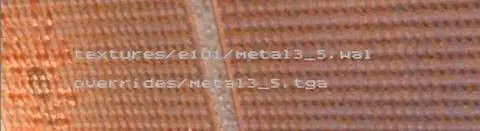
imagelist <文件名> 列出纹理缓存中的所有纹理——若提供可选文件名,将保存包含类似纹理信息的CSV文件 ●draw cl_lightpolys 50 70:显示准星所指向表面可见的直射光三角形数量