换一换
换一换 


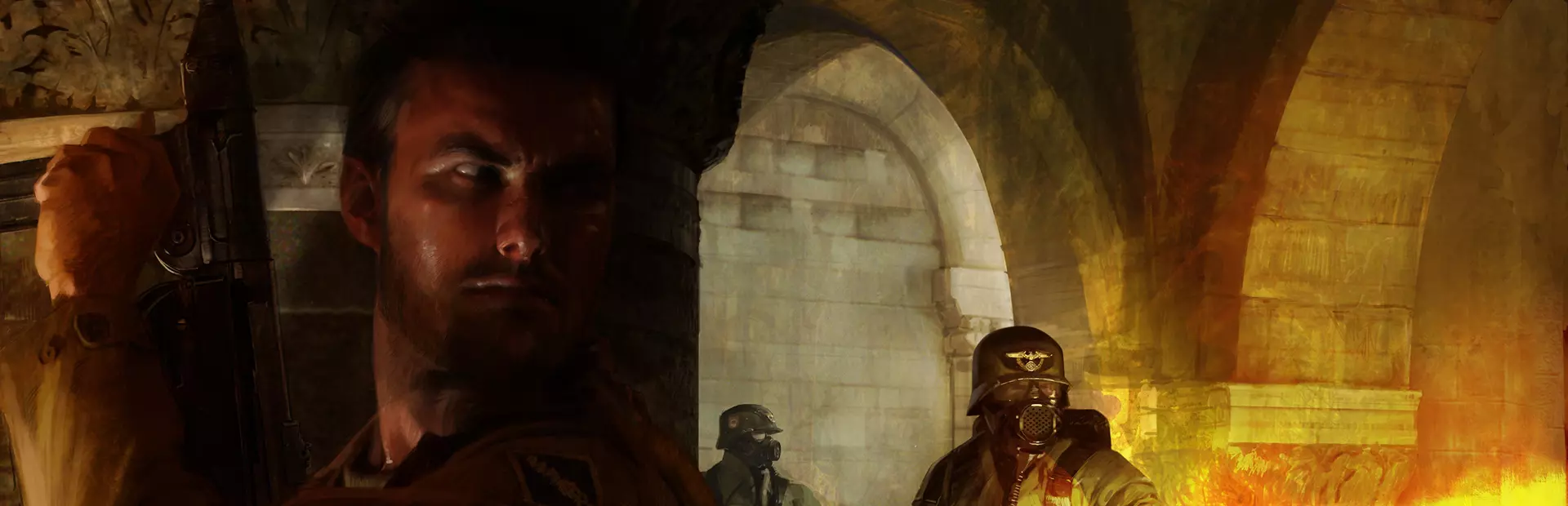
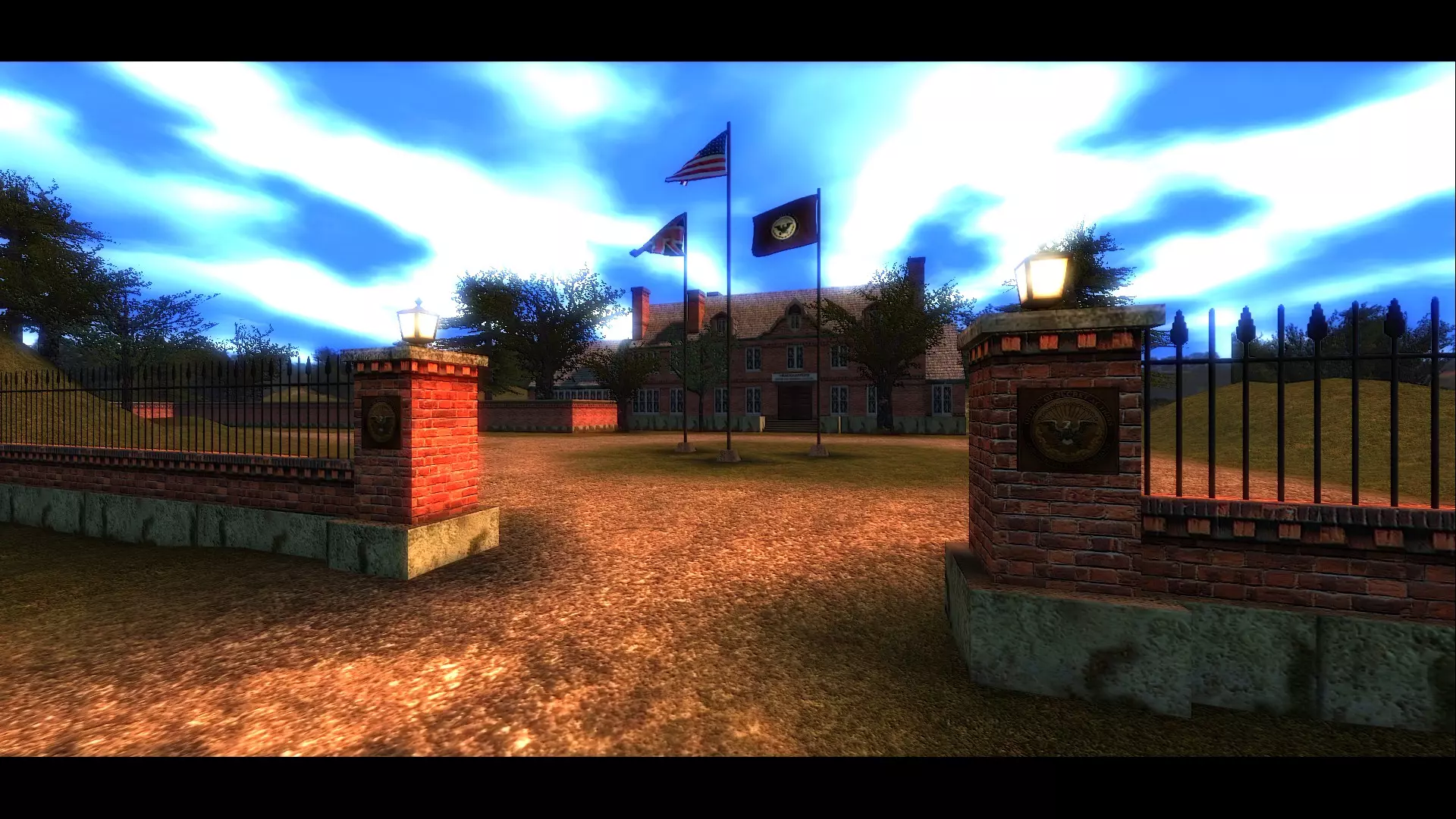
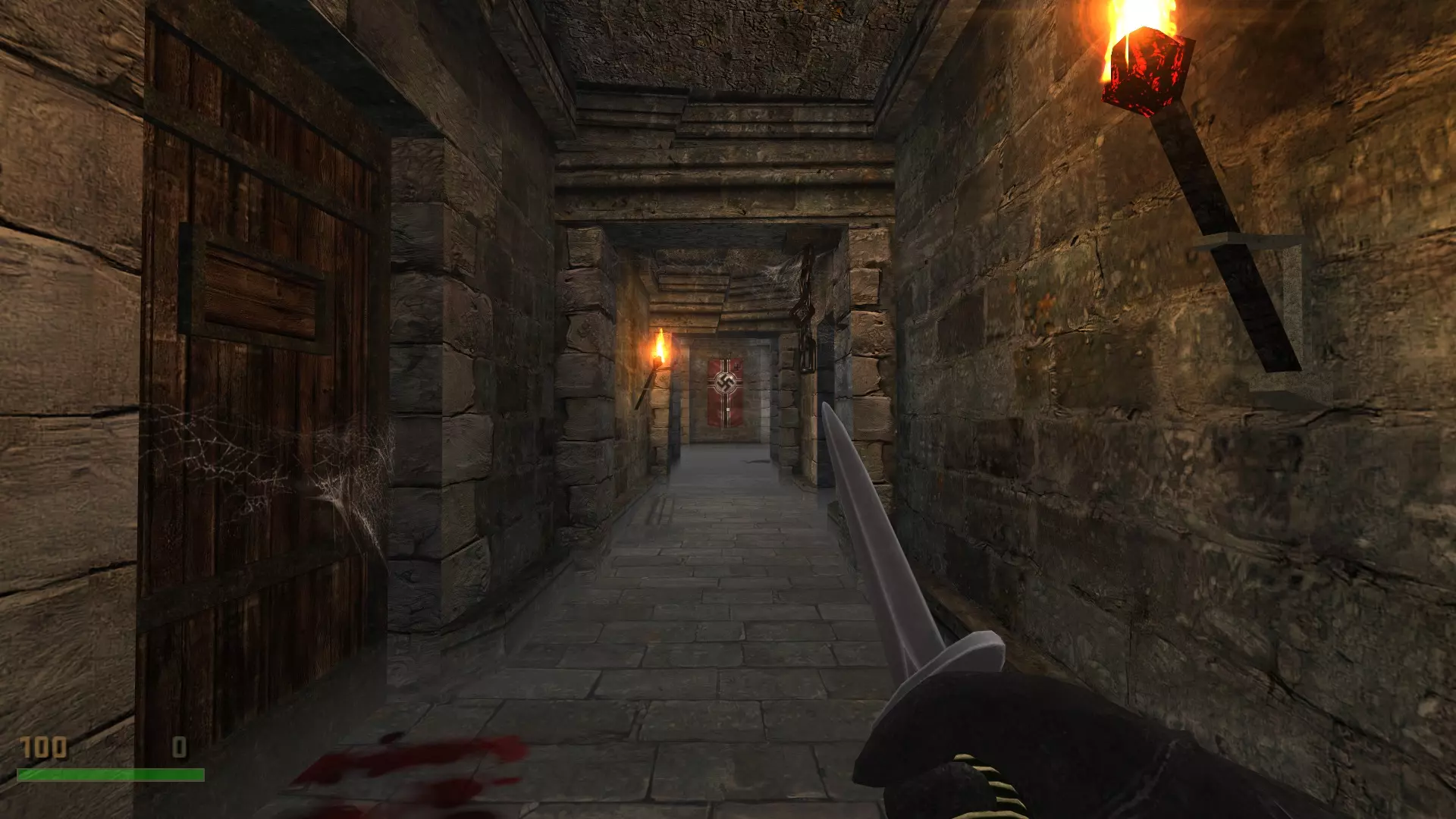
游玩原版《重返德军总部》并获得多项体验优化的最佳方式。无需模组,拒绝花里胡哨。 简介 《重返德军总部》是一款优秀的游戏。……它诞生于2001年,这意味着在当前硬件上运行时会出现一些问题,并且缺少一些我们如今习以为常的现代便利功能。哦,它还很容易崩溃,而且是经常崩溃。 正因为如此,Steam上有很多早期指南会告诉你用复杂的方法或模组来“修复”游戏——尽管这些模组本身很棒——但它们会彻底改变原版游戏体验。 如果你只想让原版《重返德军总部》在现代分辨率、解锁帧率和自定义视野的加持下,呈现出最佳的画面和游玩效果,那么本指南就是为你准备的。
你需要准备的物品
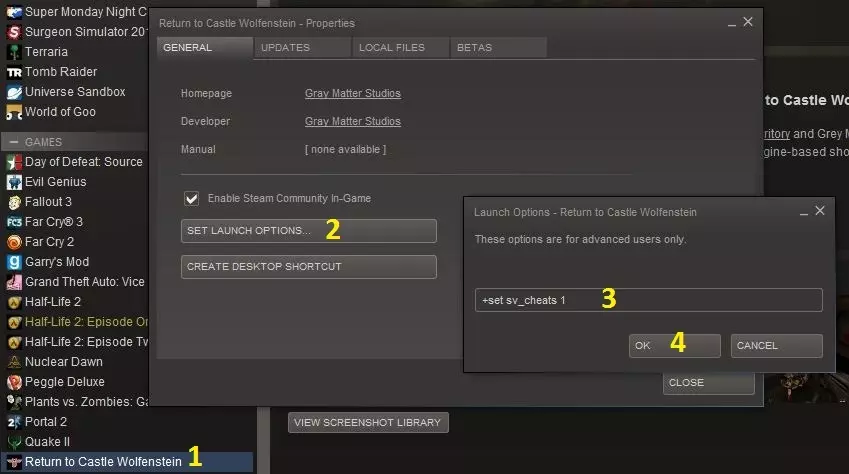
基础游戏的全新安装。 iortcw源代码端口。 iortcw是原始游戏的一个非常精确的源代码端口,具有多项生活质量改进和错误修复。 操作方法 下载“iortcw-1.51c-win-x64.zip”和“patch-data-141.zip”。 使用WinRar或7-Zip将这两个文件解压到你喜欢的文件夹中。 进入你的《重返德军总部》Steam原始安装文件夹,找到“Main”子文件夹。默认情况下,该文件夹位于“D: SteamLibrary steamapps common Return to Castle Wolfenstein”。 在“Main”子文件夹中,复制以下文件:“pak0.pk3”、“sp_pak1.pk3”、“sp_pak2.pk3”和“sp_pak3.pk3”。 现在进入你的iortcw文件夹,找到其自身的“Main”子文件夹。将上述所有提及的文件粘贴到其中。完成后,将“patch-data-141”文件夹中的内容复制到你的iortcw文件夹。系统会提示你覆盖某些文件,直接点击接受即可。现在iortcw应该已安装完成:点击源码端口文件夹中的“ioWolfSP.x64”以确保游戏能正常运行,这将是你今后常用的可执行文件。默认情况下,iortcw看起来与标准的《重返德军总部》完全一样。现在是时候将分辨率、视野和帧率调整到你喜欢的数值,同时还可以添加各向异性过滤和多重采样抗锯齿。要执行此操作,请进入iortcw的“Main”子文件夹,找到“autoexec.cfg”。使用记事本编辑该文件,并添加以下行(如果文件尚不存在,你可以用记事本直接创建一个): set devdll 1 set sv_cheats 1 seta r_customwidth "2560" seta r_customheight "1440" seta r_mode "-1" seta cg_fixedAspect "2" seta cg_fixedAspectFOV "0" seta cg_fov "110" seta r_primitives 2 seta r_ext_texture_filter_anisotropic "1" seta r_ext_max_anisotropy "16" seta r_ext_multisample "16" seta r_ext_framebuffer_multisample "16" seta com_maxfps "125" seta com_maxfpsUnfocused "125" seta com_maxfpsMinimized "125" 请注意,你可以根据自己的喜好调整引号之间的所有数值:【seta r_customwidth】和【seta r_customheight】控制分辨率;【seta cg_fov】控制视野角度;【seta com_maxfps】控制帧率。我建议不要将帧率设置超过125:玩家移动、后坐力和武器过热都与帧率相关。由于游戏默认帧率为91,使用过高的数值可能会扰乱游戏逻辑。 就是这样!别忘了在游戏内的“图形”和“性能”选项卡中把所有设置调至最高,以获得最佳视觉体验。 额外内容™ 以下是一些可选内容,它们可能会改善你的《重返德军总部》体验,但对游戏玩法并非必不可少。你可以将它们视为一些通用提示: 通过Steam运行iortcw: 你可以直接通过Steam启动这个源代码端口,并享受完整的覆盖层功能。要做到这一点,可以(A)使用相关工具将游戏的可执行文件从《重返德军总部》标准的“WolfSP”更改为iortcw的“ioWolfSP.x64”。(B)将你的iortcw文件夹放入《重返德军总部》的Steam安装文件夹中,并在Steam上添加以下启动选项:"D: SteamLibrary steamapps common Return to Castle Wolfenstein iortcw-1.51c-win-x64 ioWolfSP.x64.exe" %Command% 注意引号之间的文本应是你自己的"ioWolfSP.x64"的完整路径。上面的例子只是我这边显示的样子。 方法1效果更好,但可能需要时不时重新应用(Steam更新有时会重置通过SteamEdit所做的更改)。方法2更简单且永久,但缺点是会跳过游戏的开场动画。 我不会介绍如何使用SteamEdit或更改Steam启动参数,因为本指南已经足够长了。这很容易弄明白,但如果你不确定该怎么做,只需查看我的《毁灭战士》(1993)指南——我在其中详细介绍了这两种方法的工作原理。《重返德军总部》的逻辑完全相同。 使用3D空间音频: Iortcw默认支持OpenAL Soft,它允许你使用头部相关传输函数(HRTF)双耳混音。基本上,游戏中位于你身后的声音听起来就像真的在你身后一样,即使使用标准立体声耳机也是如此——可在视频中查看示例(如果你无法分辨效果,这可能不值得你花时间)。 要做到这一点,你需要(1)安装OpenAL的最新二进制文件("openal-soft-1.23.1-bin."zip”(撰写本文时的版本),(2)下载HRTF数据表,(3)通过在“alsoft-config”中选择你偏好的数据表并编辑“alsoft.ini”文件,告知OpenAL使用HRTF。Iortcw应会自动检测OpenAL的命令,因为其文件夹中已内置“OpenAL64.dll”文件。 再次说明,本指南不会提供OpenAL Soft的详细设置步骤。如果你对此感兴趣但觉得有些困惑,建议参考PCGamingWiki上的基础安装说明、相关视频以查找和下载你偏好的HRTF数据表,以及经典的UT3指南来了解如何整合这些内容——其中“在OpenAL Soft中启用HRTFs”部分之前的所有内容均适用于《重返德军总部》。完成所有操作后,你就可以正常游戏了。我建议使用“irc_1037_44100”HRTF 配置表,并在“allsoft.ini”中进行以下设置——这些实际上与我上面提到的视频中使用的设置相同: [General] stereo-mode=headphones default-hrtf=irc_1037_44100 [decoder] hq-mode=true channels=stereo frequency=44100 stereo-mode=headphones cf_level=0 sample-type=float32 periods=3 period_size=1024 default-hrtf=irc_1037_44100 hrtf=true 切换蹲伏: 作为收尾,还有一个比较随意的设置,你可以通过控制台命令启用蹲伏切换功能——默认是按住蹲伏。要实现这一点,只需打开 iorctw 的 autoexec.cfg 文件,并添加以下行: set duck "+movedown; set crouchToggle vstr stand; echo ^3Crouching..."最终说明 希望这对大家有所帮助。特别感谢PCGamingWiki的贡献者、Joe Grant在相关网站上发布的游戏帖子以及WildCat的HRTF教程——本指南主要汇集了这些来源的信息,并结合了我自己的研究和故障排除经验。 如果您有任何问题,欢迎在下方留言——祝您猎杀纳粹愉快!