




 换一换
换一换 


关于【自定义 scenery】文件夹和【scenery_packs.ini】文件的说明 自定义 scenery 文件夹: 以下是关于自定义 scenery 文件夹的一些说明。 自定义 scenery 文件夹是《X-Plane 10 Global - 64 Bit》中插件场景的存放位置。 它位于 X-Plane 10 主文件夹的直接目录下。 如何找到该文件夹: 启动 STEAM。切换到库页面。 在库中右键点击《X-Plane 10 Global - 64 Bit》。 选择属性选项。 在弹出的窗口中选择本地文件。 然后选择浏览本地文件。 此时你将进入 X-Plane 10 主文件夹。 所有插件场景以及所需的库文件都应放入此自定义 scenery 文件夹中。 带有自动安装程序的插件(例如机场插件)也会安装到这里。安装完成后,您会在该目录中看到一个或多个条目(文件夹)。为了让《X-Plane 10 Global - 64 Bit》能够按正确顺序加载额外安装的场景,此目录下有一个名为scenery_packs.ini的文件。重启《X-Plane 10 Global - 64 Bit》后,该文件会包含“Custom Scenery”目录中所有现有附加场景的条目。《X-Plane 10 Global - 64 Bit》会按照scenery_packs.ini中条目的顺序加载场景。因此,scenery_packs.ini是确保场景加载顺序正确的相关文件。这个ini文件可以用简单的编辑器进行编辑。这样就可以轻松更改插件场景的顺序(通过剪切并粘贴到其他位置)。 以下是scenery_packs.ini文件的一个可能片段: SCENERY_PACK Custom Scenery/Aerosoft - EDDH Airport Hamburg/ SCENERY_PACK_DISABLED Custom Scenery/Aerosoft - EDDH Airport Hamburg/ SCENERY_PACK Custom Scenery/Aerosoft - EDDK Cologne/ SCENERY_PACK Custom Scenery/Aerosoft - EDDM Munich/ SCENERY_PACK Custom Scenery/Aerosoft - EDDS Stuttgart/ SCENERY_PACK Custom Scenery/Aerosoft - EDDT Berlin Tegel/ SCENERY_PACK Custom Scenery/Aerosoft - EDDV Hannover/ SCENERY_PACK Custom Scenery/Aerosoft - EDFH Airport Frankfurt-Hahn/ SCENERY_PACK Custom Scenery/Aerosoft - EDLP Paderborn-Lippstadt/ ...等等 ...SCENERY_PACK 自定义 scenery/KSEA 演示区域/ SCENERY_PACK 自定义 scenery/KSEA 演示地形/ SCENERY_PACK 自定义 scenery/LOWI 演示区域/ SCENERY_PACK 自定义 scenery/OpenSceneryX/ SCENERY_PACK 自定义 scenery/Truscenery - EFHV 机场/ SCENERY_PACK 自定义 scenery/Truscenery - EFHV 自动生成景物/ SCENERY_PACK 自定义 scenery/Truscenery - EFHV 覆盖层/ SCENERY_PACK 自定义 scenery/Truscenery - EFHV 照片级 scenery/ SCENERY_PACK 自定义 scenery/YSSY 悉尼机场照片级 scenery/ SCENERY_PACK 自定义 scenery/yy_欧洲树木农田/ SCENERY_PACK 自定义 scenery/yy_美国树木农田/ SCENERY_PACK_DISABLED 自定义 scenery/yy02-Urban_Maxx_Extreme_V2_3D/ SCENERY_PACK_DISABLED 自定义 scenery/germany-osm2xp202-13-04-2012-geofabrik/ SCENERY_PACK_DISABLED 自定义 scenery/Osm_Europe_osm+only/ SCENERY_PACK 自定义scenery/new_zealand_overlay/ SCENERY_PACK Custom Scenery/new_zealand/ SCENERY_PACK Custom Scenery/hd_global_scenery/ 每个场景配置都应按以下方式出现在scenery_packs.ini中: 首先是机场,然后是OSM数据,接着是区域场景(除非某个附加场景在其安装说明中有其他规定),最后是可能的地形网格文件。 例如: 1. 机场 2. 区域场景(例如Alpilotx的新西兰场景)或机场集合…… 3. OSM数据(例如World2XPlane) 4. 库文件(Libraries)、其他附加组件。库文件在scenery_packs.ini中的位置无关紧要。 5. 照片场景 6. 地形网格数据(例如Alpilotx的HD Scenery Mesh v3)…… 关于如何在scenery_packs.每个条目都以SCENERY_PACK开头,如果你不想显示某个 scenery(即想禁用它),则以SCENERY_PACK_DISABLED开头。这样你可以隐藏某个 scenery,而无需将其从Custom Scenery文件夹中删除。例如,上面的第二个条目是标准机场“Aerosoft - EDDH Hamburg”,我已将其禁用,因为我使用的是付费机场“Aerosoft - EDDH Airport Hamburg”。删除汉堡标准机场只会导致在X-Plane 10更新时重新安装该标准机场。启动X-Plane 10时,系统会检查Custom Scenery文件夹中是否有新的scenery。如果有,这些scenery将被写入scenery_packs.ini的开头。如果某些场景文件放错了位置,你需要用简单的编辑器在ini文件中对其进行相应的移动。 自定义场景文件夹(即scenery_packs.ini)内可能需要的库文件(例如OpenSceneryX)的位置并不重要。 它们可以放在任何位置,只要在安装需要这些库的场景时它们存在即可。否则,在这些区域会出现场景错误。 也可以将场景文件不放在自定义场景文件夹中(例如放在另一个硬盘上),但仍然在《X-Plane 10 Global - 64 Bit》中使用。这时,你需要在自定义场景文件夹中创建一个指向场景文件位置的链接目录,然后将该条目再次添加到scenery_packs中。相应地移动这些文件。 Windows系统下的操作步骤: 1. 在“其他”文件夹中右键点击场景文件(文件夹),将其拖动到“Custom Scenery”文件夹中。 2. 右键释放,然后选择“在此处创建快捷方式”。 3. 此时,X-Plane 10安装目录的“Custom Scenery”文件夹中会出现一个“快捷方式文件夹”。 4. 启动X-Plane 10后再关闭。此时,Scenery_packs.ini文件的开头会出现如下条目:SCENERY_PACK I: Zusatzszenerien <场景名称>/ 其中,I代表另一个硬盘,场景文件存储在该硬盘的“Zusatzszenerien”文件夹中。<场景名称>会显示为相应的场景名称。 好了,现在开始享受“整理”的乐趣吧……
X-Plane 10 中的自定义 scenery 目录

2026-03-21 13:00:34

导读
本文介绍了《X-Plane 10 Global - 64 Bit》的自定义scenery文件夹,含其位置、查找方法,说明它是插件场景存放处;还讲解了scenery_packs.ini文件,说明它用于管控场景加载顺序,以及编辑、禁用场景等相关操作,还提及场景存于其他硬盘的设置方法。

评论
共0条评论

如何按仪表飞行?
《X-Plane 10 Global - 64 Bit》这款模拟器最有趣的地方在于能在真实天气、真实时间下,使用真实导航设备进行飞行。如果只是开启“飞机位置”选…
2026-03-22 16:000赞 · 0评论

如何安装更多大洲?
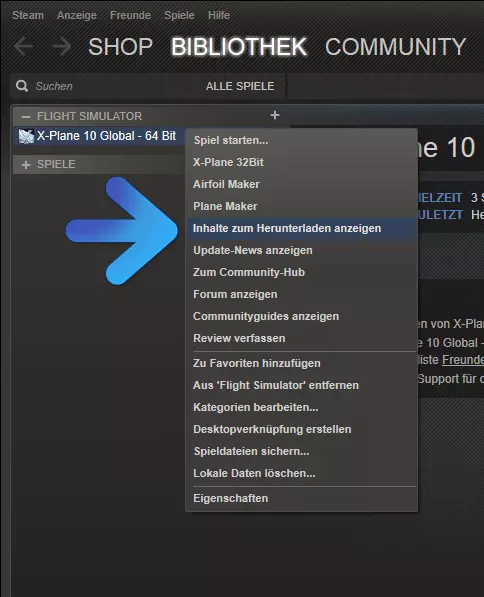
如何安装更多大陆 安装 通过Steam安装后,您最初仅拥有主模拟器以及西雅图周边地区。其他地形已被我们划分为多个免费的可选DLC。 您可以非常轻松快速地安装这些…
2026-03-22 04:000赞 · 0评论
如何安装更多大洲
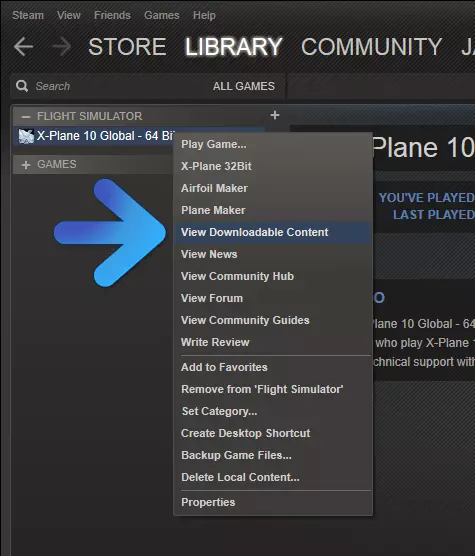
如何安装更多大陆 安装 通过Steam安装软件后,您将拥有主模拟器以及西雅图区域。更多场景已分为各种免费和可选的下载内容(DLC)。 上述下载内容(DLC)的安…
2026-03-22 13:000赞 · 0评论
如何使用空中交通管制(ATC)
一份能引导你逐步了解如何充分利用《X-Plane 10 全球版 - 64位》空中交通管制系统的指南。 简介 本次将是从关西国际机场(RJBB)到成田国际机场(R…
2026-03-21 13:000赞 · 0评论
暂无更多
最新更新
- 如何按仪表飞行? — 《X-Plane 10 Global - 64 Bit》这款模拟器最有趣的地方在于能在真实天气、真实时间下,使用真实导航设备进行飞行。如果只是开启“飞机位置”选…
- 在《X-Plane 10 Global - 64 Bit》中校准摇杆 — 在《X-Plane 10 Global - 64 Bit》中校准操纵杆轴并配置按钮。 轴校准 在《X-Plane 10 Global - 64 Bit》中,可以…
- 如何安装更多大洲 — 如何安装更多大陆 安装 通过Steam安装软件后,您将拥有主模拟器以及西雅图区域。更多场景已分为各种免费和可选的下载内容(DLC)。 上述下载内容(DLC)的安…
- 如何安装更多大洲? — 如何安装更多大陆 安装 通过Steam安装后,您最初仅拥有主模拟器以及西雅图周边地区。其他地形已被我们划分为多个免费的可选DLC。 您可以非常轻松快速地安装这些…
- X-Plane 10 中的自定义 scenery 目录 — 关于【自定义 scenery】文件夹和【scenery_packs.ini】文件的说明 自定义 scenery 文件夹: 以下是关于自定义 scenery 文件…
- 如何使用空中交通管制(ATC) — 一份能引导你逐步了解如何充分利用《X-Plane 10 全球版 - 64位》空中交通管制系统的指南。 简介 本次将是从关西国际机场(RJBB)到成田国际机场(R…
- 如何在《X-Plane 10 全球版》中校准摇杆 — 在《X-Plane 10 全球版》中校准USB连接的摇杆 在《X-Plane 10 全球版》中校准摇杆 在《X-Plane 10 全球版》中,你能够非常精确且多…


