换一换
换一换 


如何设置DServer以主持《IL-2捍卫雄鹰:斯大林格勒战役》多人游戏和合作任务。 《IL-2捍卫雄鹰:斯大林格勒战役》DServer使用指南 DServer 这是我使用DServer的快速简要总结! 第一步 - 获取DServer密钥 您必须获取第二个密钥和特定账户才能运行DServer。 要获取此账户的登录名和密码,您需要向我们的客户服务帮助台提交请求。请注意,此服务不收取任何费用,即免费提供。 注意! 为了让您的工单得到处理,请严格按照以下模板操作: 1. 登录您在il2sturmovik.com的账户 2. 访问客服请求页面将此作为工单标题:DSERVER 请 4. 按以下内容填写工单文本: 您好! 请提供一个我用于托管专用服务器的特殊账户。我知晓该账户无法让我进行游戏,且不包含任何飞机,同时我确认该账户为1C Game Studios的财产。 5. 发送此请求并等待回复; 6. 账户凭据需输入至.SDS服务器配置文件中。 供参考: 扩展名为.SDS的文件会保存您服务器的所有设置。任务可保存为.MISSION格式,或对于排名服务器保存为.MSNBIN格式。为帮助您了解新功能,建议您查看我们在BOS EU Normal服务器上使用的配置文件。该档案包含以下文件: BoS_MP_RD.msnbin - 任务文件 BoS_MP_RD.eng BoS_MP_RD.ger BoS_MP_RD.rus - 任务描述文件 BoS_MP_RD_EU_normal.sds - 服务器配置文件 第二步 - 找到DServer.exe 找到DServer.exe文件,其位于: C: Program Files (x86) Steam steamapps common IL-2 Sturmovik Battle of Stalingrad bin game 建议在桌面创建快捷方式。右键点击DServer,选择发送到,桌面(创建快捷方式)。 在该目录下,进入: C: Program Files (x86) Steam steamapps common IL-2 Sturmovik Battle of Stalingrad bin editor 找到任务编辑器 - STEditor。如有需要,可在桌面创建其快捷方式。任务文件(合作模式或多人模式)需放置在C: Program Files (x86) Steam steamapps common IL-2 Sturmovik Battle of Stalingrad data Multiplayer Dogfight。建议查看论坛的任务制作目录,选择一个合作模式或多人模式游戏放入上述目录。 第三步 - DServer 运行DServer(启动需要一段时间) 点击左上角的文件,管理SDS,加载… 选择之前保存在Dogfight目录中的任务 - 打开 凭据 登录 - 使用获取DServer密钥时提供的电子邮箱(不是游戏密钥)。 服务器名称 - 输入将显示在多人游戏列表中的服务器名称。保护设置 - 若需为房间设置密码保护,请在此处输入密码 服务器IP - 检查外部IP 下载器端口 - 28100 TCP端口 - 28000 UDP端口 - 28000 高级设置不言自明,仅在服务器类型中选择【自定义】时可用。 保存并关闭 退出DServer 第四步 - 编辑.sds文件 前往../Dogfight目录,编辑在DServer中选择的任务对应的.sds文件。 检查凭据是否与你提供的一致。 检查ExternalIP=1 确认端口信息正确。 保存并退出 第五步 - 编辑startup.cfg文件 前往: C: Program Files (x86) Steam steamapps common IL-2 Sturmovik Battle of Stalingrad data 使用记事本编辑startup.cfg。检查以下内容: client_download_traflimit=1000 client_upload_traflimit=1000 downloader_port=28100 tcp_port=28000 udp_port=28000 第六步 - 端口转发 对于新手来说,这将是整个过程中最棘手的部分。网络设置涉及很多变量,但只要稍加注意,操作起来也会比较简单。 首先,使用网页浏览器登录你的路由器/调制解调器。 找到端口转发部分——在网上快速搜索一下你的调制解调器的端口转发设置界面可能会有所帮助。我使用的是Fritz! Box,端口转发功能位于“允许访问”选项下。 虽然不同调制解调器的界面布局会有所不同,但所需填写的数据是相同的。 以我的情况为例,界面上有一个“新建端口转发”按钮。 然后我选择了“其他应用程序”。当需要输入三个端口号时,你就会知道自己进入了正确的菜单。例如: 名称 - 输入一个名称 - IL-2捍卫雄鹰:斯大林格勒战役 协议 - TCP 起始端口 - 28000 至 28000 目标计算机 - 选择你的电脑或手动输入你的IP地址 目标端口 - 28000 对TCP端口28100、TCP端口80、UDP端口28000重复上述操作。 第七步 - 防火墙 检查你的电脑防火墙,确保DServer能够访问互联网。 控制面板、Windows防火墙、允许的程序和功能:检查IL-2捍卫雄鹰:斯大林格勒战役和DServer是否正确添加。 如果你愿意,也可以通过高级设置进行此操作。 值得检查你的互联网服务提供商是否也有防火墙。我的就有,但禁用此功能的过程很简单。此防火墙会阻止80和443端口,因此必须将其关闭。 如果最初遇到问题,请禁用Windows防火墙以确保不是该问题导致的。 第八步 - DServer 文件 - 打开,选择你的任务,确定 如果运气好的话,你和你的同伴将能在多人游戏列表中看到你的新服务器。 在此过程中要做好反复尝试的准备。网上有很多关于端口转发的信息,你的网络服务提供商应该能够提供帮助。 虽然过程有些简单粗糙,但希望能帮助那些希望自己创建房间的玩家。 第九步 将你的电脑设置为高性能模式。
多人游戏 - DServer 设置

2026-03-21 19:00:16
转载

导读
本文为《IL-2捍卫雄鹰:斯大林格勒战役》玩家提供了DServer设置的完整指南,涵盖免费申请专用服务器账户、配置.SDS文件、设置端口转发、防火墙等步骤,帮助玩家顺利搭建多人游戏与合作任务的专用服务器。


评论
共0条评论

IL-2 输入与控制
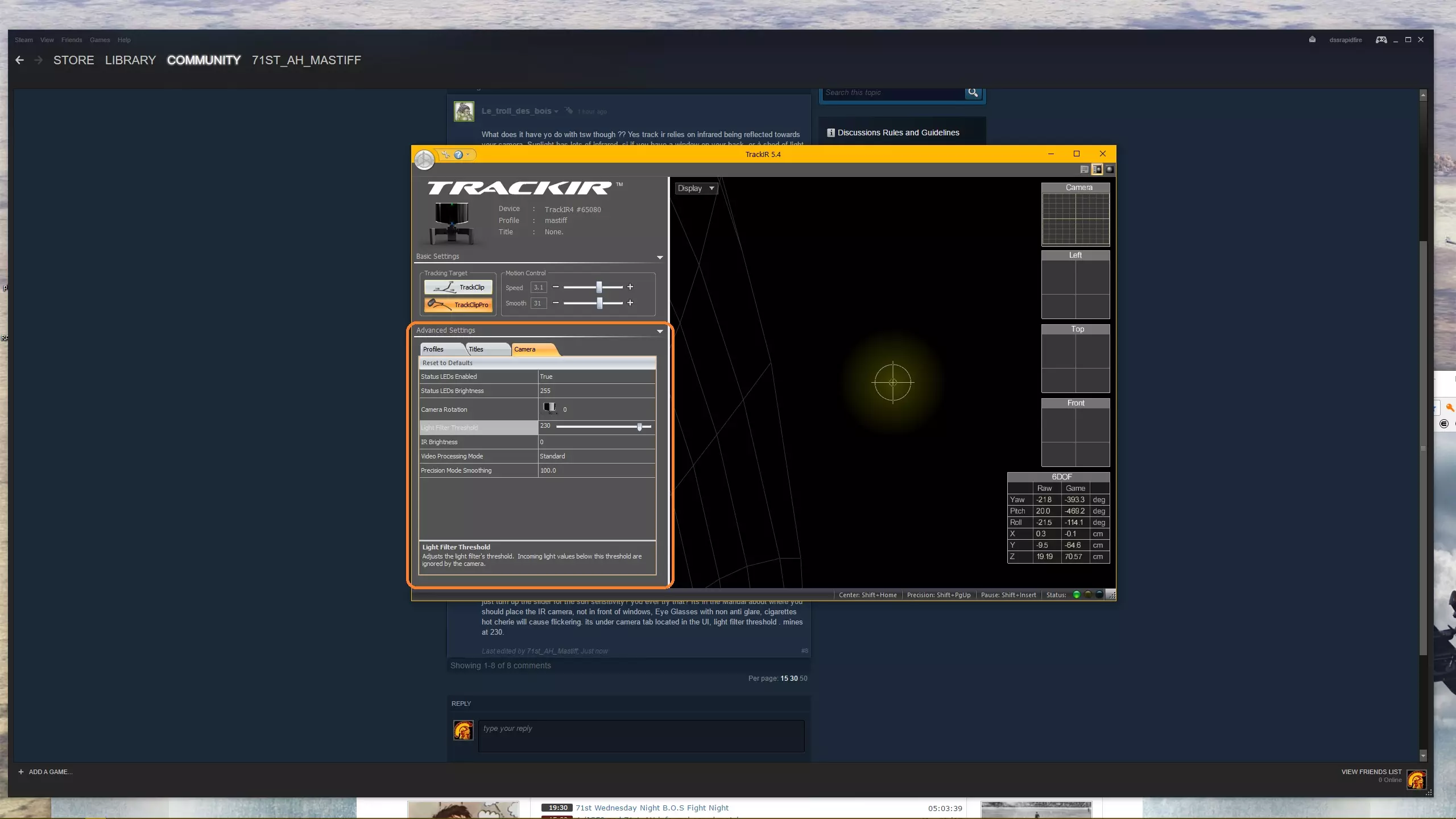
《IL-2捍卫雄鹰:斯大林格勒战役》输入与控制;9个章节,外加TrackIR优化
2026-03-22 01:000赞 · 0评论
战术地图 ️ IL-2捍卫雄鹰:斯大林格勒战役
用于《IL-2捍卫雄鹰:斯大林格勒战役》的导航辅助工具 你可以在智能手机、平板电脑或浏览器上使用它 该应用程序能为你提供航向、距离和导航时间等信息,帮助你制定飞…
2026-03-21 01:000赞 · 0评论

《IL-2捍卫雄鹰:斯大林格勒战役》法语图文视频指南
这是一份《IL-2捍卫雄鹰:斯大林格勒战役》的飞行员使用指南。该指南为法语,配有大量视频。其中包括我称之为“教程”的视频,以及在专家模式服务器上进行的多人战斗视…
2026-03-21 04:000赞 · 0评论
AiLiCiLi-BOS部 《IL-2捍卫雄鹰:斯大林格勒战役》入门攻略 V0.23(更新中)
写在前面: 我们是除了《IL-2捍卫雄鹰:斯大林格勒战役》什么都玩的AiLiCiLi-BOS部,本篇为新人教学特供,有疏漏的地方欢迎补充 本篇给出的思路不一定是…
2026-03-20 19:000赞 · 0评论
Enigma89的多人游戏指南
在这些视频中,我会对《IL-2捍卫雄鹰:斯大林格勒战役》的多人游戏内容进行逐步解析,以便大家轻松理解。如果你正处于游玩多人模式并希望提升水平的阶段,那么这些内容…
2026-03-22 10:000赞 · 0评论
IL-2捍卫雄鹰:斯大林格勒战役 飞机识别游戏(Memrise)
对于刚接触《IL-2捍卫雄鹰:斯大林格勒战役》的新手,或是在假期等类似情况下的玩家,你可以用手机来学习识别游戏中的飞机,避免误击友机。 飞机识别 飞机识别 对于…
2026-03-21 01:000赞 · 0评论
《IL-2捍卫雄鹰:斯大林格勒战役》首次启动与首次飞行
如何首次启动游戏并进行首次飞行所需的基本设置。 首次启动与设置游戏(Steam版) 1. 安装与注册 首先,购买游戏副本(我使用的是豪华版,但除了2架额外飞机外…
2026-03-22 10:000赞 · 0评论
多人游戏指南
日语玩家多人游戏指南 内容基本与维基百科重复,但由于缺乏日语解说,因此制作了本指南。 初次多人游戏 首先,从《IL-2捍卫雄鹰:斯大林格勒战役》的初始界面选择【…
2026-03-21 16:000赞 · 0评论
DerSheriff的空战指南
在本系列视频中,我不仅会讲解如何驾驶《IL-2捍卫雄鹰:斯大林格勒战役》中的飞机,更重要的是,我会详细解释如何驾驶它们进行战斗。 每架飞机都需要不同的战术才能成…
2026-03-20 10:000赞 · 0评论
暂无更多
最新更新
- 飞行员笔记:所有飞机的发动机参数及说明 — 如果你和我一样,喜欢在这款模拟游戏中尝试所有飞机,有时很难记住所有飞机的设置。我制作了一份快速查询PDF文档,方便查看所驾驶飞机的发动机设置、温度以及任何特殊之…
- BF-109-E-7检查清单 — 本指南目标:让Bf 109 E-7在全真模式下操作“简单化”,使用最少按键,并将最常用的控制始终放在手边。这不是进阶指南,专为该机型新手设计。 注意事项 1. …
- 如何正确跳伞(更新中) — 这份超实用的指南将教你提升技术并在不可避免的坠落中求生。本指南会教你如何通过跳伞来自救! 基础 好的,来说说基础。“跳伞”的定义是“从飞机上跳下,通常会因高空速…
- 亨舍尔Hs 129 B-2起飞 — 亨舍尔轰炸机新手起飞步骤 引言 我决定编写这份指南,是因为我知道很多人在驾驶这架飞机起飞时遇到了困难。要让亨舍尔轰炸机升空确实不是一件容易的事,我自己也是从各种…
- 《IL-2捍卫雄鹰:斯大林格勒战役》首次启动与首次飞行 — 如何首次启动游戏并进行首次飞行所需的基本设置。 首次启动与设置游戏(Steam版) 1. 安装与注册 首先,购买游戏副本(我使用的是豪华版,但除了2架额外飞机外…
- Bf 109 E-7 教程(更新于19年4月3日) — 这是一份教你如何驾驶Bf-109 E-7的指南 滑行 本视频将展示如何驾驶Bf 109 E-7在地面滑行
- Enigma89的多人游戏指南 — 在这些视频中,我会对《IL-2捍卫雄鹰:斯大林格勒战役》的多人游戏内容进行逐步解析,以便大家轻松理解。如果你正处于游玩多人模式并希望提升水平的阶段,那么这些内容…
- IL-2 葡萄牙语版本 — 我曾是一名商业飞行员,驾驶过从小型飞机到著名的波音727-100/200等各类机型。在我的视频中,我会结合真实飞行背景来提供战斗技巧,即便只是展示游戏玩法。也会…
- 从新手到高手只需7分钟 — 你刚开始玩《IL-2捍卫雄鹰:斯大林格勒战役》吗?还是有时间玩但成绩不佳?今天我为你介绍一个能大幅提升你在多人模式(MP)和单人模式表现的工具。在7分钟内,我会…
- IL-2 输入与控制 — 《IL-2捍卫雄鹰:斯大林格勒战役》输入与控制;9个章节,外加TrackIR优化