换一换
换一换 




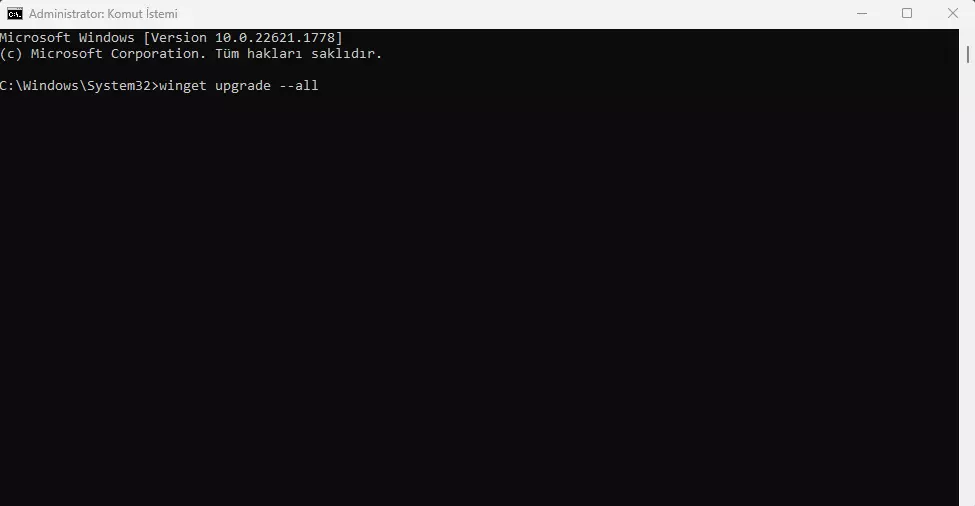
基础操作 首先,我强烈建议通过命令提示符启动游戏。游戏会正常运行,但命令提示符窗口会保持打开状态,并实时显示游戏日志。 操作方法如下: 在文件资源管理器中找到游戏的安装位置,点击顶部的地址栏,输入“cmd”并按下回车键。
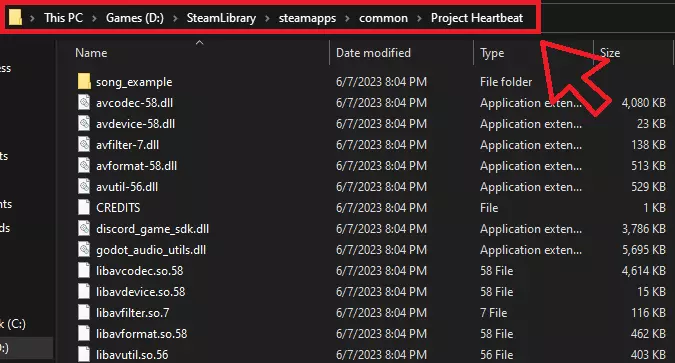
然后输入【project heartbeat】,包含双引号。
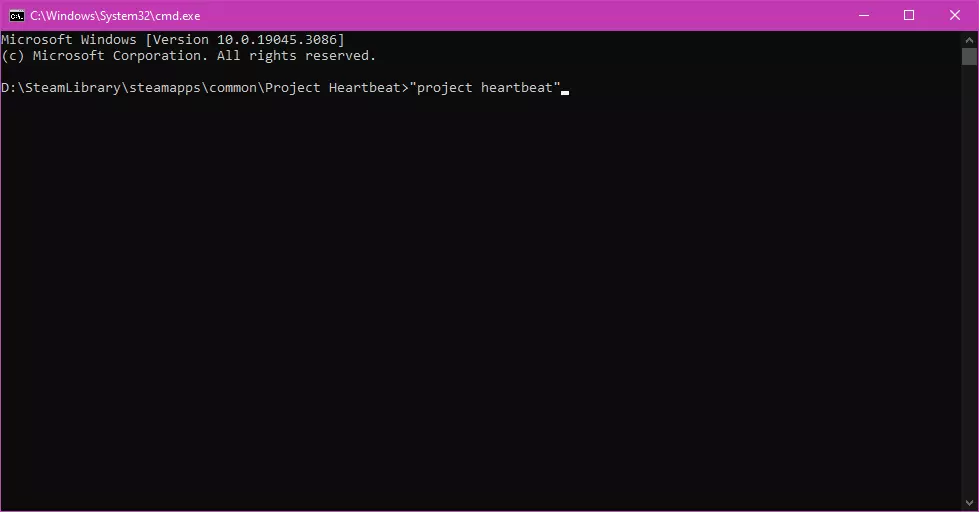
或者,如果你知道游戏存储的确切文件位置,你可以在命令提示符中从任意位置输入该路径。
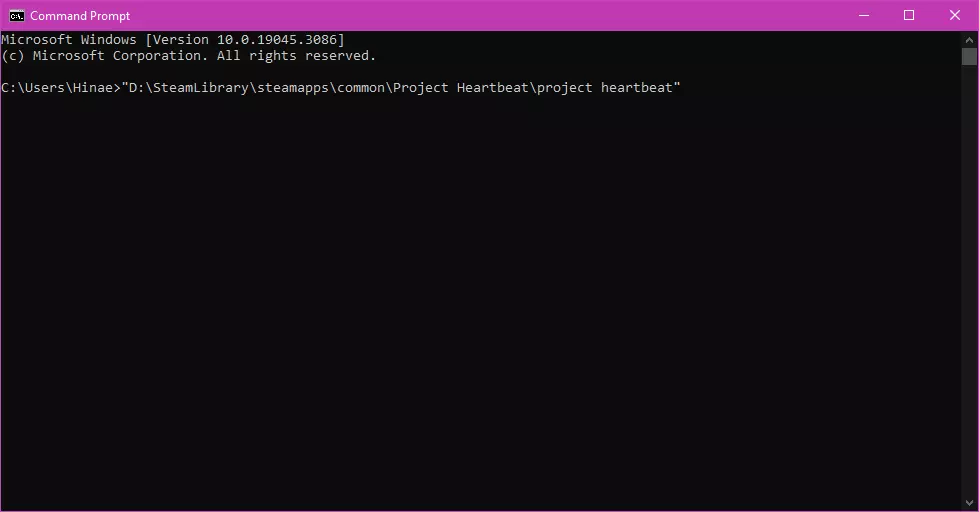
现在按回车键。游戏应正常启动,但需保持命令提示符窗口打开。根据你的图形设置,你可能需要按Alt+Tab组合键或点击任务栏上的命令提示符以使其重新显示。
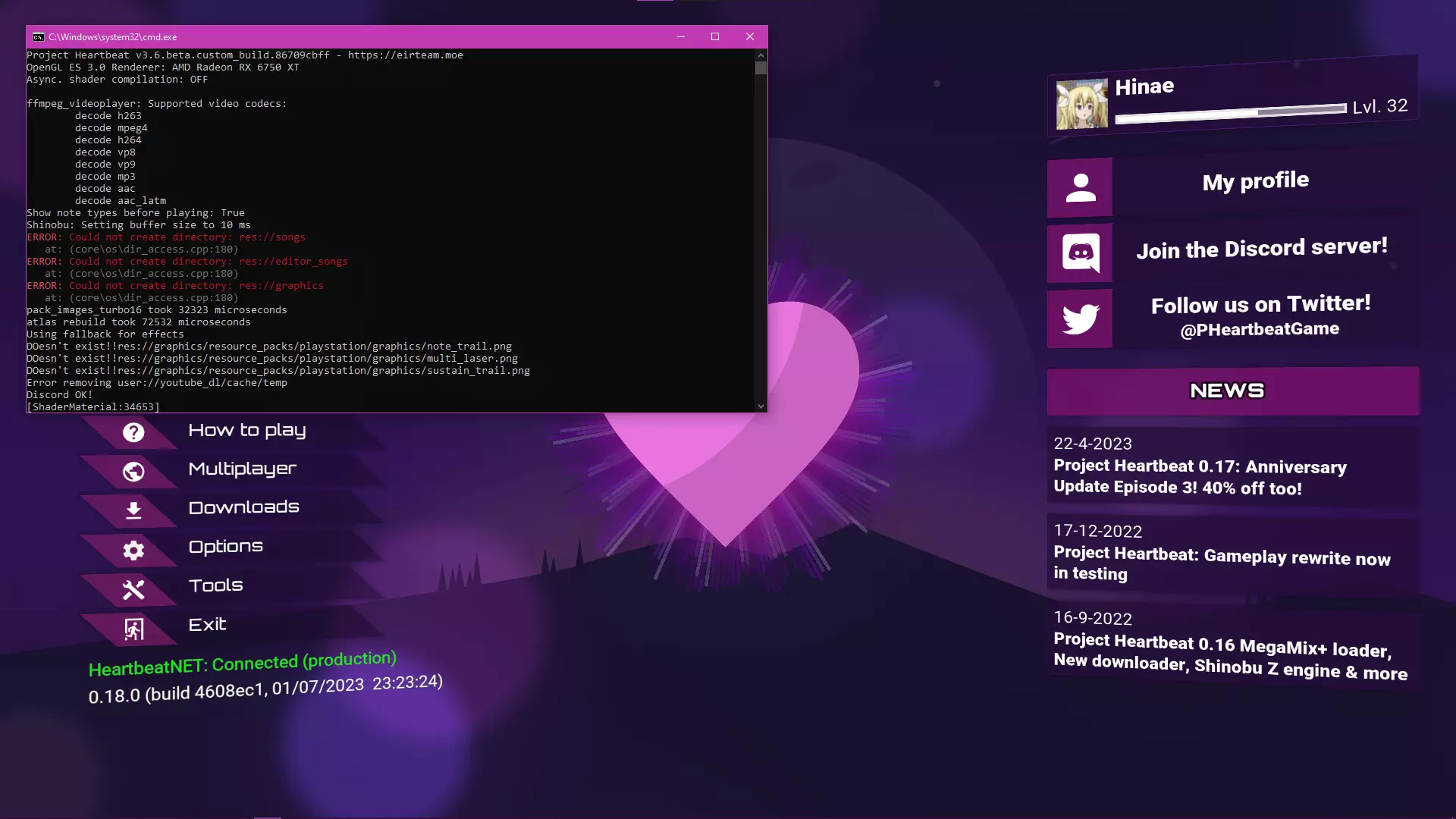
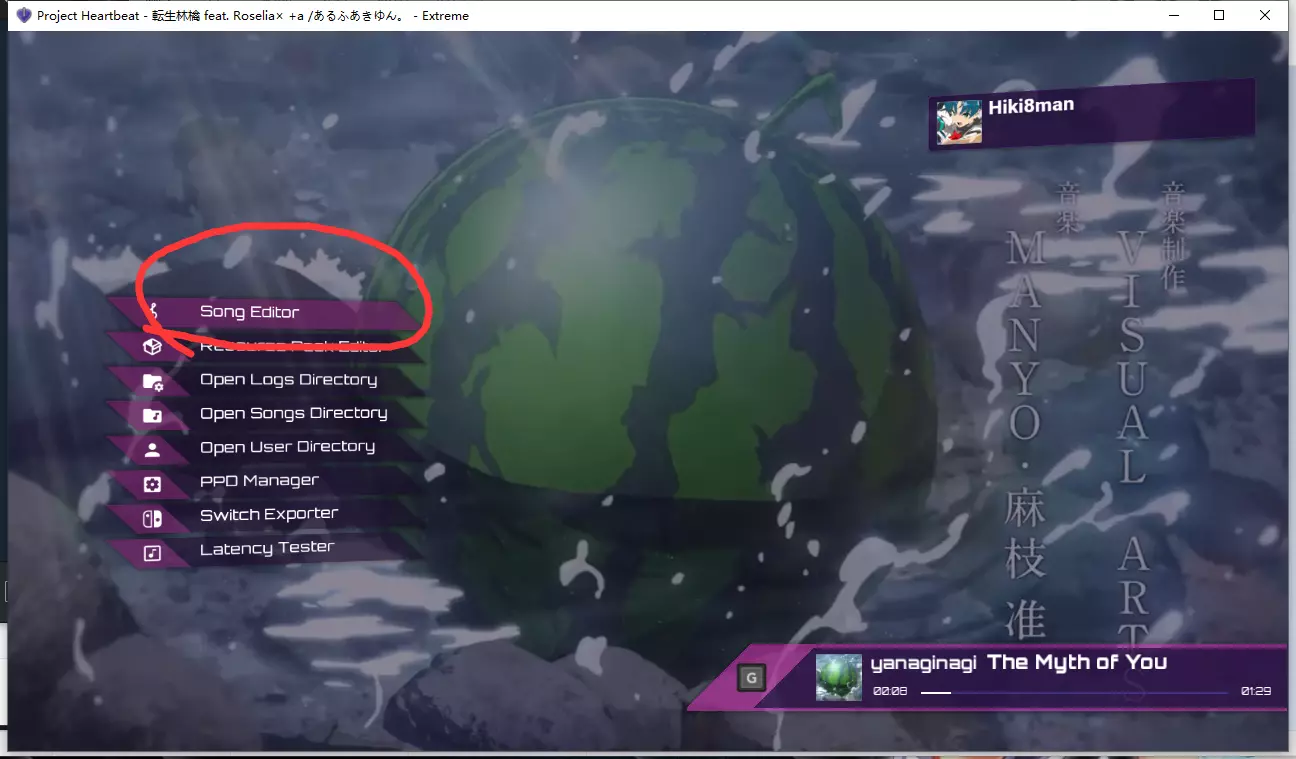
现在导航至编辑器。工具 -> 歌曲编辑器 打开一首歌曲。如果您尚未创建歌曲且不知道如何操作,可以参考本指南 点击【脚本】选项卡。它是右侧工具箱中的第四个选项卡。
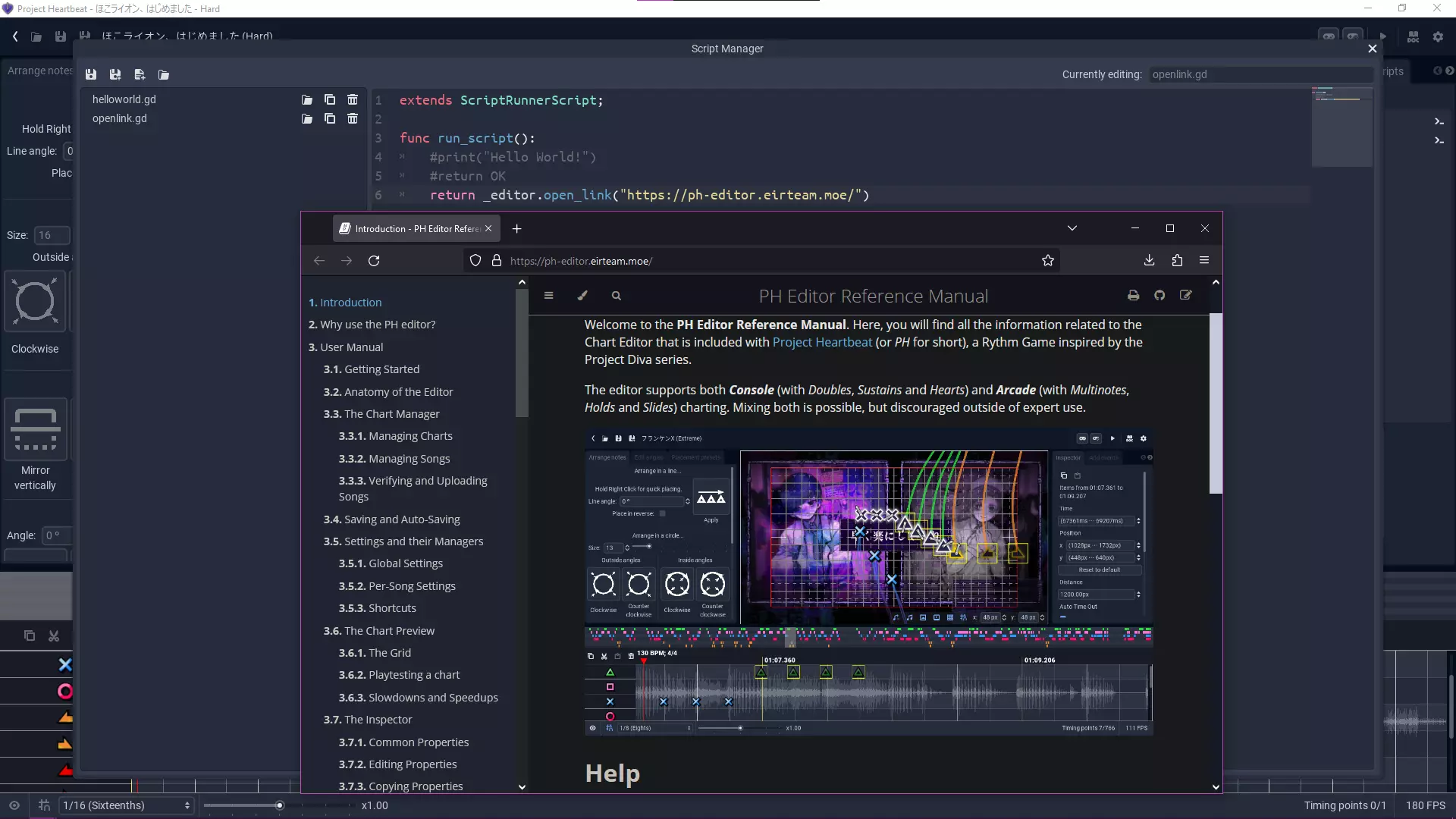
此菜单十分简单。你可以通过按下脚本旁的按钮来执行脚本,也可以点击底部的大按钮打开脚本管理器界面。 现在就点击【管理脚本】吧。
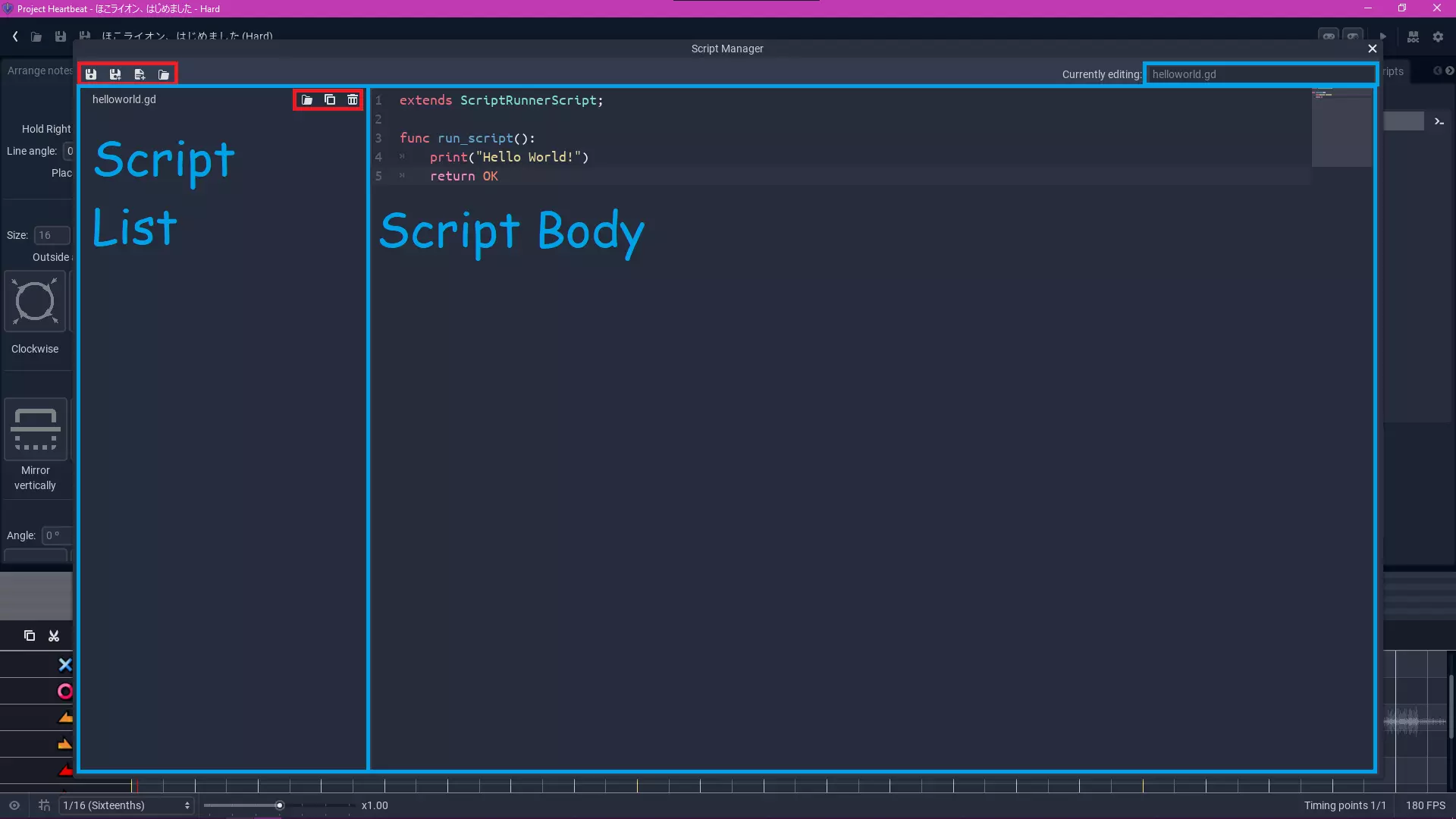
当你首次打开此菜单时,它可能是空白的,但我已填写了一个示例脚本,以便你查看所有按钮。 左上角按钮行: 保存:保存当前脚本 另存为:将当前脚本另存为新文件 新建脚本:创建新脚本并清空脚本主体 打开脚本文件夹:在文件资源管理器中打开脚本文件夹 脚本列表: 脚本名称:点击可更改名称,按回车键保存 打开脚本:在脚本主体中打开脚本 复制脚本:创建脚本的副本 删除脚本:删除脚本(不会清空脚本主体) 现在来综合运用你的知识。创建一个新脚本,并使其与上图中的脚本相同。如果你需要,可以复制粘贴以下内容: extends ScriptRunnerScript; func run_script(): print("Hello World!") return OK 保存脚本后,关闭脚本管理器并点击【执行脚本】按钮。 如果你通过命令提示符运行【Project Heartbeat】,应该会在命令提示符窗口中看到"Hello World!"。
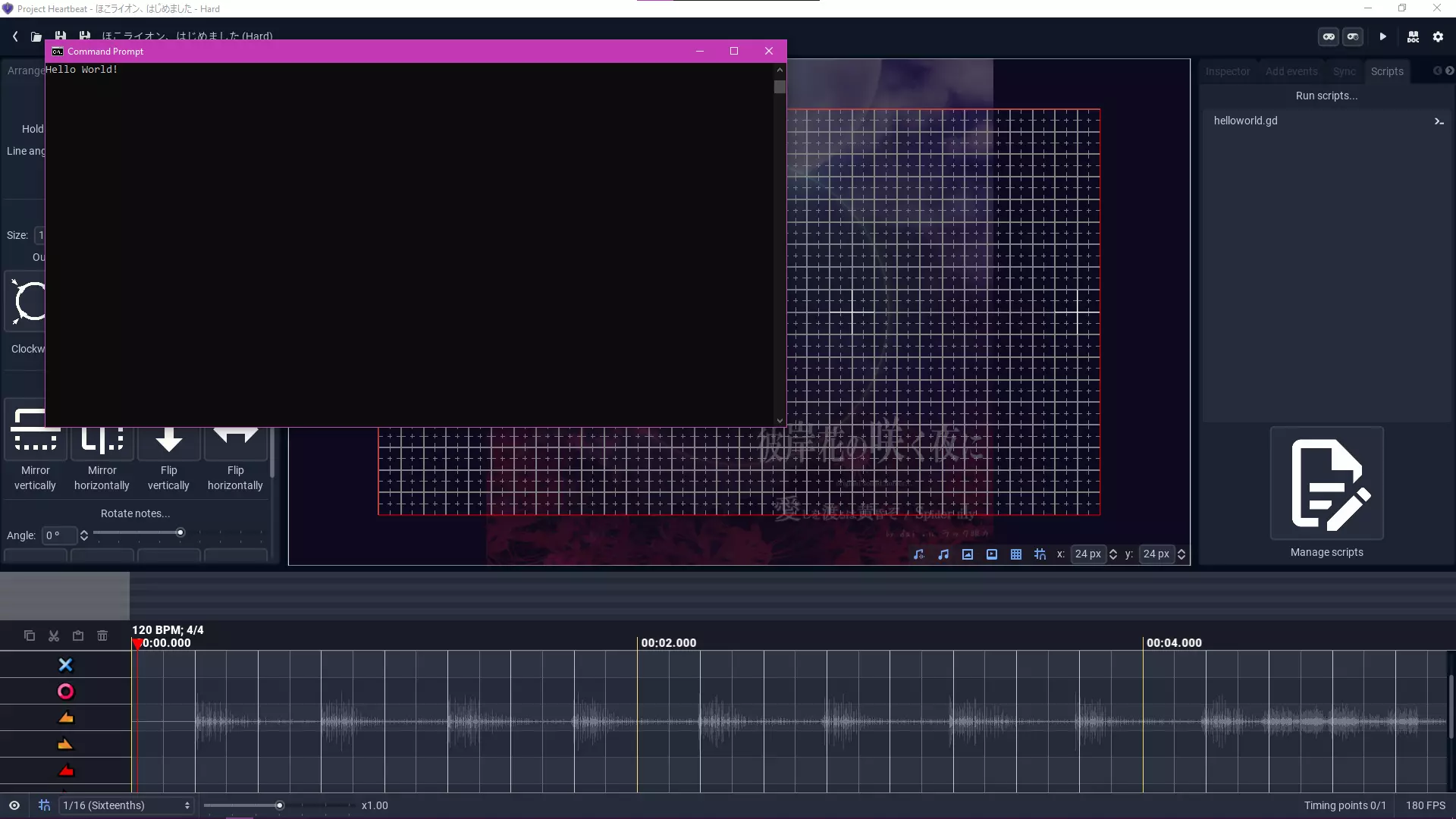
恭喜!你已经掌握了脚本管理器的基础知识。现在可以尝试并利用以下信息来创建你自己的脚本。 资源 如果你是编程新手,或者想大致了解语法的差异,这里有一个不错的视频。
可使用的GDScript内置内容: 编辑器开发者Lino的脚本仓库:WIP变量: 名称类型_编辑器:不适用 已选择的时间点:数组 时间点已更改属性:字典 克隆到原始时间点映射:字典 新时间点:数组 函数: 名称 参数 返回值 初始化脚本() 不适用 不适用 运行脚本() 不适用 不适用 获取已选择的时间点() 不适用 数组 设置时间点属性() 心跳时间点、字符串、值 不适用 二分搜索时间() 心跳时间点、心跳时间点 布尔值 获取特定时间点() 整数 数组 获取特定时间的时间信息() 整数 心跳时间变化 获取特定时间的BPM() 整数 浮点数 获取特定时间的音符速度() 整数 浮点数 获取音符分辨率() 不适用 浮点数 获取时间变化() 不适用 数组 获取时间映射() 不适用 数组 获取标准化时间映射() 不适用 数组 获取拍号映射() 不适用 数组 获取节拍器映射() 不适用 数组 创建时间点() 心跳时间点 不适用 二分搜索上限() 数组、整数 整数 二分搜索最近值() 数组、intintbsearch_linear()数组,intintget_time_as_eight()整数浮点数 其他编辑器功能 开发中 从技术上讲,你可以使用Editor.gd中列出的任何函数,使用此功能需自行承担风险。
有人指出一个实用功能,即可以通过“_editor.playhead_position”获取类似上图所示的播放头位置。 类别 开发中 以下是使用编辑器时所需的所有类别的图表。从方框引出的箭头表示箭头所连接的类别继承自该方框的类别。
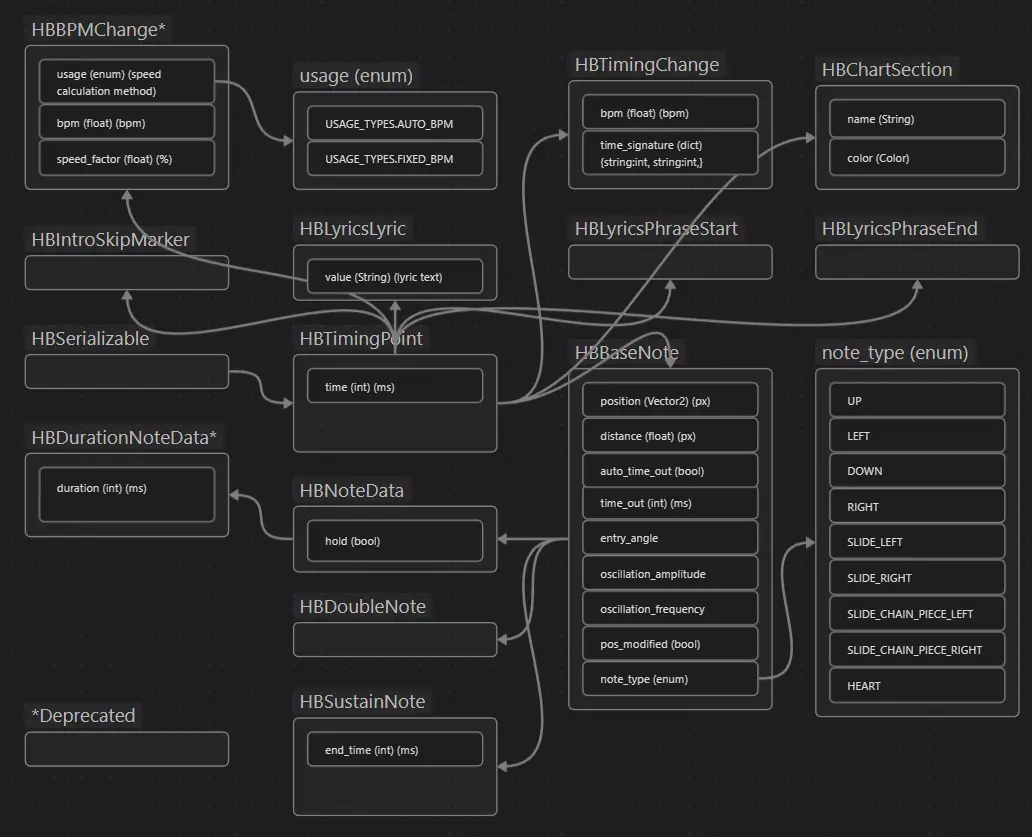
编辑器中高亮显示但主要包含方法的其他类: HBChart HBSong HBEditor ScriptRunnerScript