换一换
换一换 




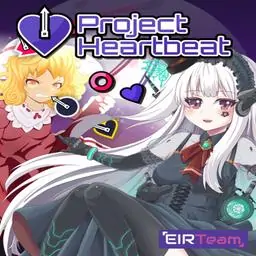
在这份官方指南中,你将学习如何使用内置编辑器创作自己的歌曲,以及如何将作品上传至Steam创意工坊! 简介 这是《心跳计划》歌曲编辑器的官方使用手册。 本指南仅涵盖编辑器使用的技术层面,有关音符放置、音乐同步等内容,请查阅社区谱面制作指南。 准备工作 开始之前,我们需要准备以下几样东西: 一首歌曲音频文件,或游戏可用于下载该歌曲的YouTube链接。如果你计划将歌曲上传至创意工坊,仅允许使用以YouTube链接作为音频来源的歌曲。歌曲的预览图片,最好是512x512像素的图片(上传到创意工坊的最大文件大小为1MB) 一份《心跳计划》游戏 一些空闲时间 以下是预览图片示例及其在游戏中的显示效果:
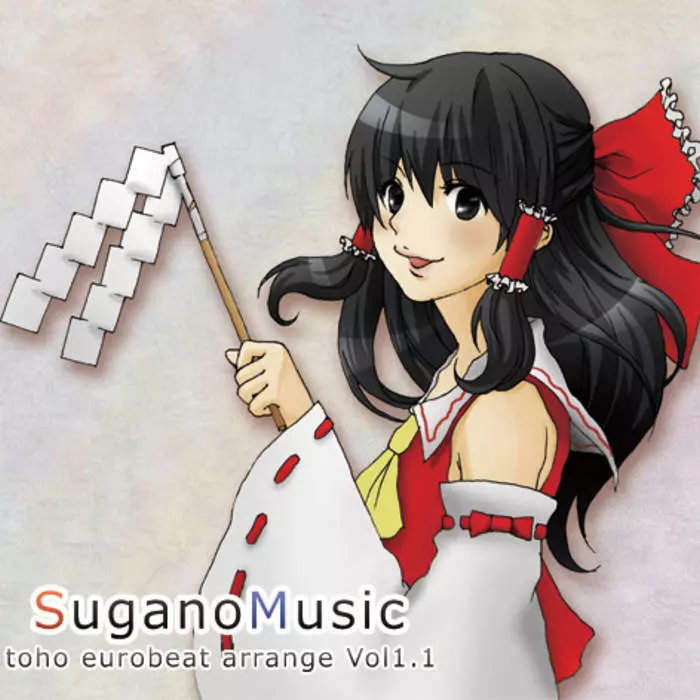
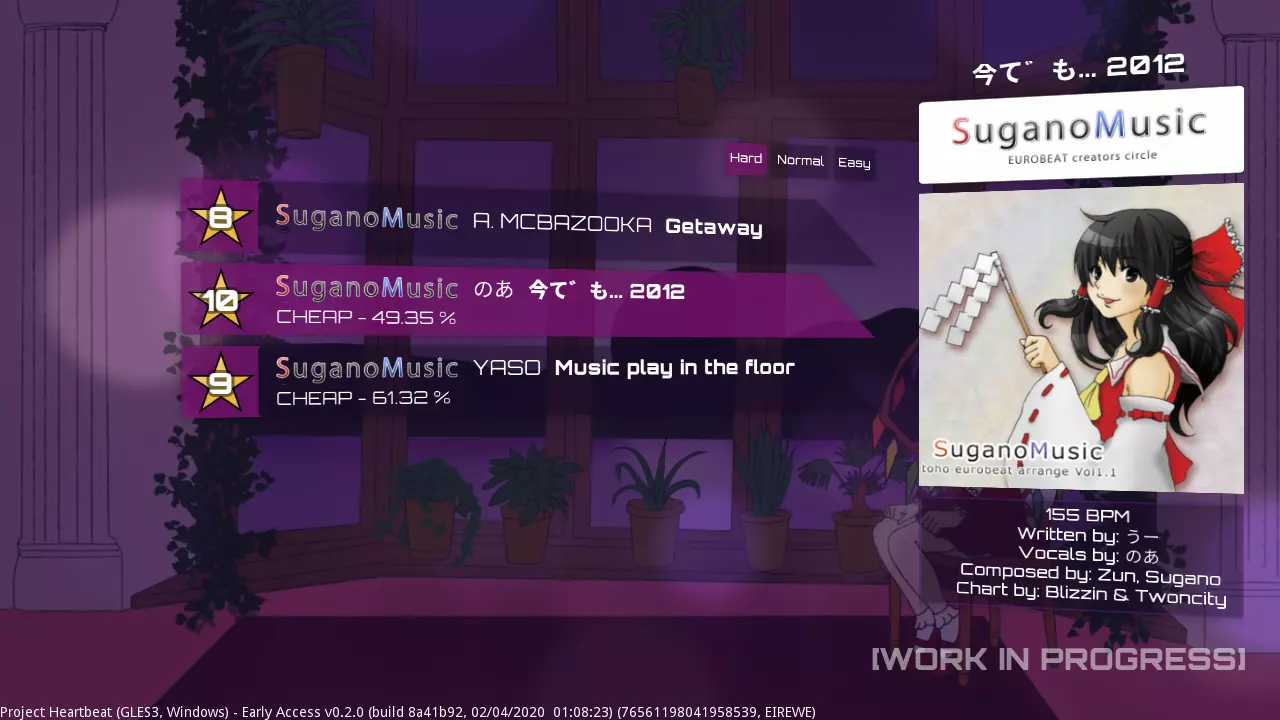
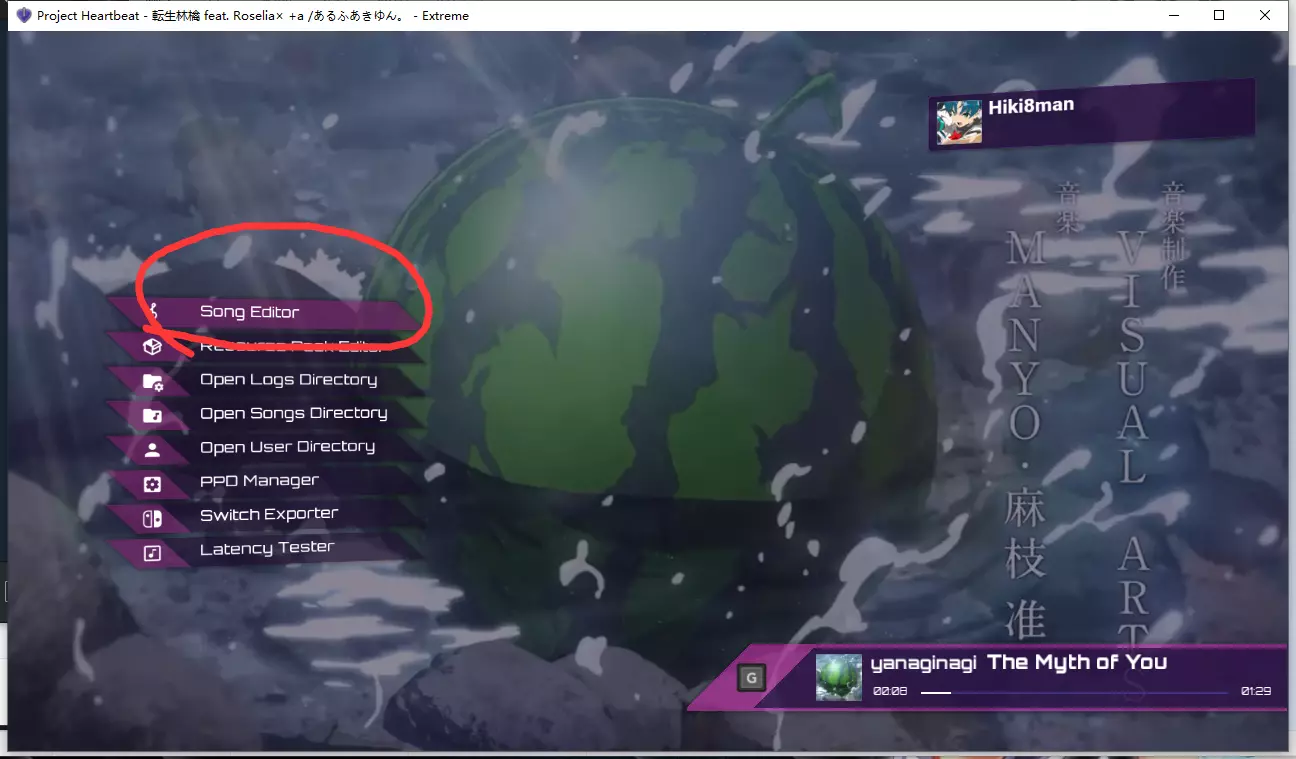
创作我们的歌曲并插入元数据 创作歌曲 《心跳计划》的歌曲由歌曲本身和一系列谱面组成。 要创作歌曲,我们需进入工具->歌曲编辑器。
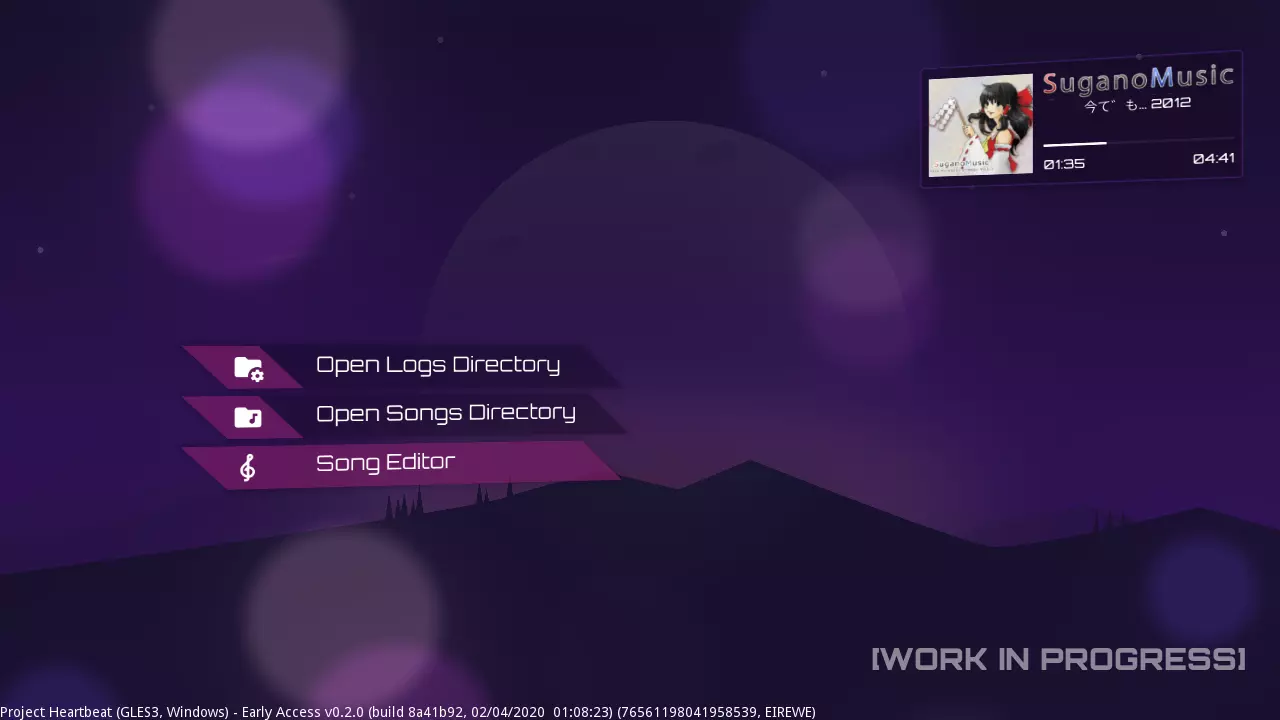
到达那里后,我们可以点击新歌按钮
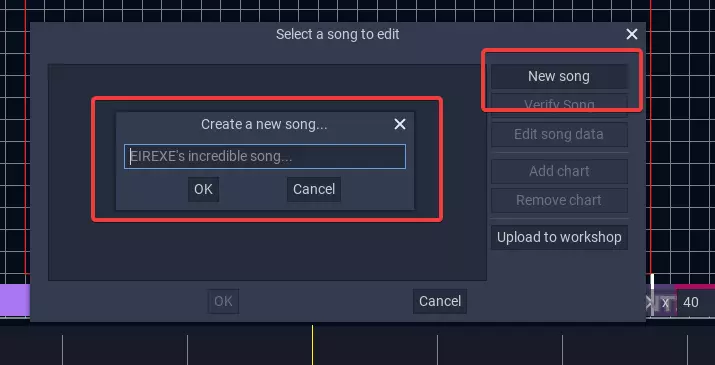
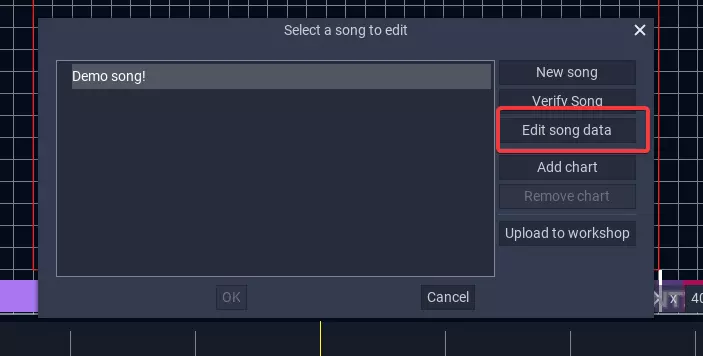
插入元数据 创建歌曲后,就该插入歌曲的元数据了。你可以通过选择歌曲并点击【编辑歌曲数据】按钮来完成此操作。
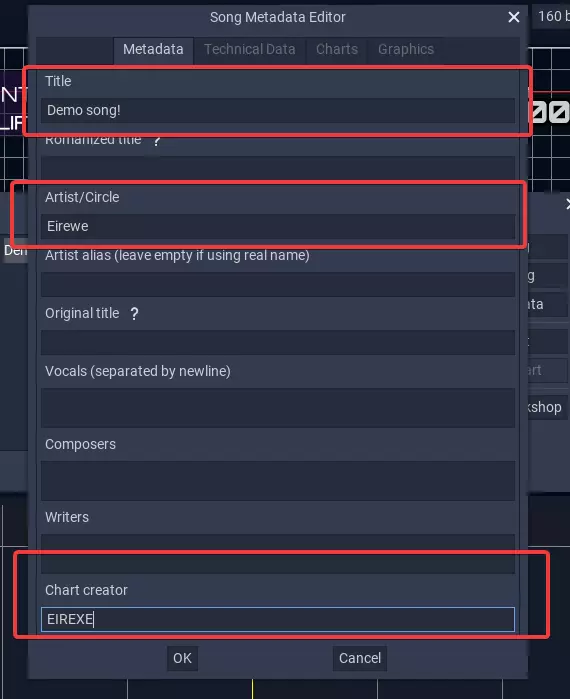
将打开一个新窗口,在那里你可以找到一系列标签页,每个标签页都相当重要,它们的顺序如下: 元数据:歌曲的基本信息,例如歌曲标题、作者等。 技术数据:在该部分中,你可以设置影响歌曲播放方式的数据。 谱面:这能让你启用和禁用三种内置难度的谱面。 图形:该部分用于设置歌曲的视觉方面,例如背景图片、预览图片以及其他一些信息。
在技术数据选项卡中,我们必须设置BPM(这非常重要,因为游戏的某些方面取决于BPM,我们在此处输入的值将作为歌曲内的基准值,但你可以通过BPM变更事件进行更改,稍后会详细说明)。在我们的示例中,我们将使用一个YouTube视频作为音频来源,不过我们选择不将其用作视频背景。
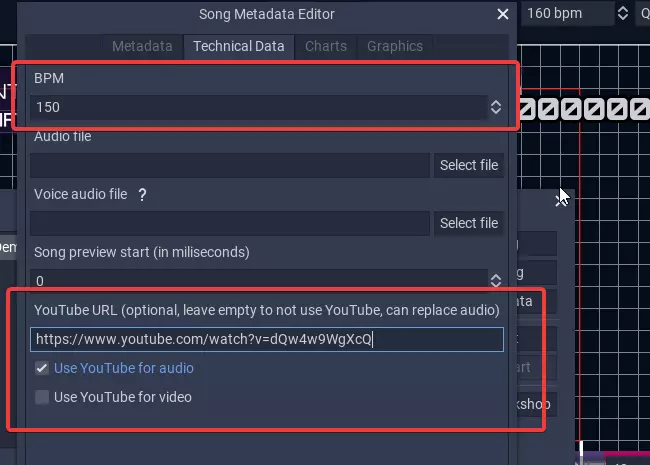
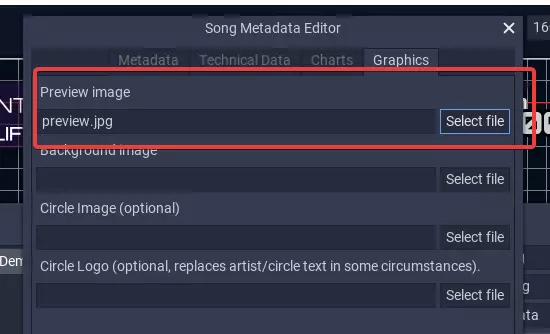
现在你可以忽略图表选项卡。 我们最终会在图形选项卡中设置预览图像,然后点击确定。
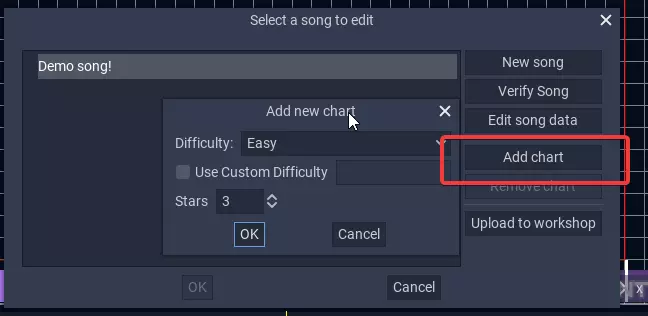
现在我们已经完成了元数据的设置,接下来可以创建一个新的谱面进行编辑。为此,我们需要选择歌曲并点击【添加谱面】。在弹出的对话框中,我们可以设置谱面难度(为了保持一致性,建议使用内置难度之一,但你也可以根据需要自定义难度),以及谱面显示的星级(星级表示谱面的难度等级)。
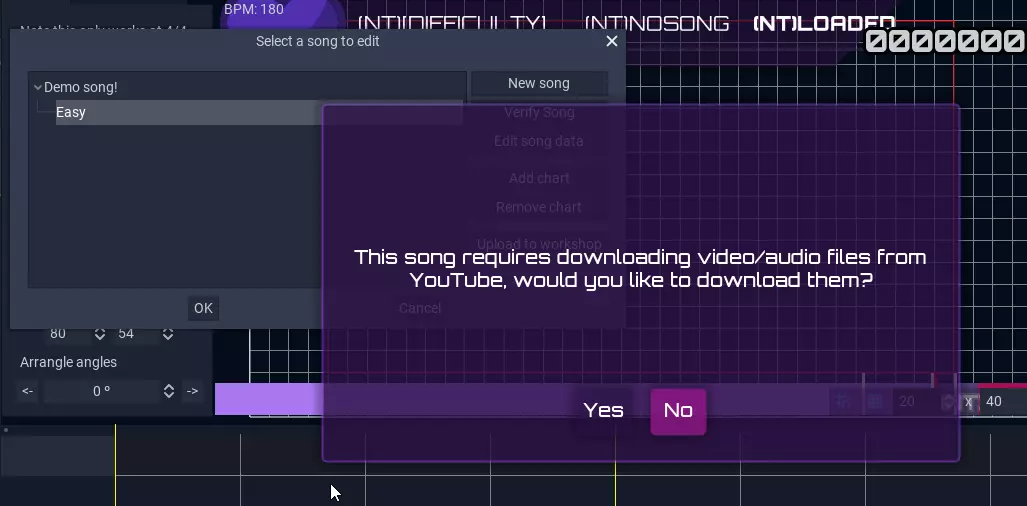
编辑我们的谱面 为了编辑我们的歌曲,我们需要选择谱面并点击确定。如果你选择了YouTube视频作为音频或视频源,系统会提示你下载该视频。
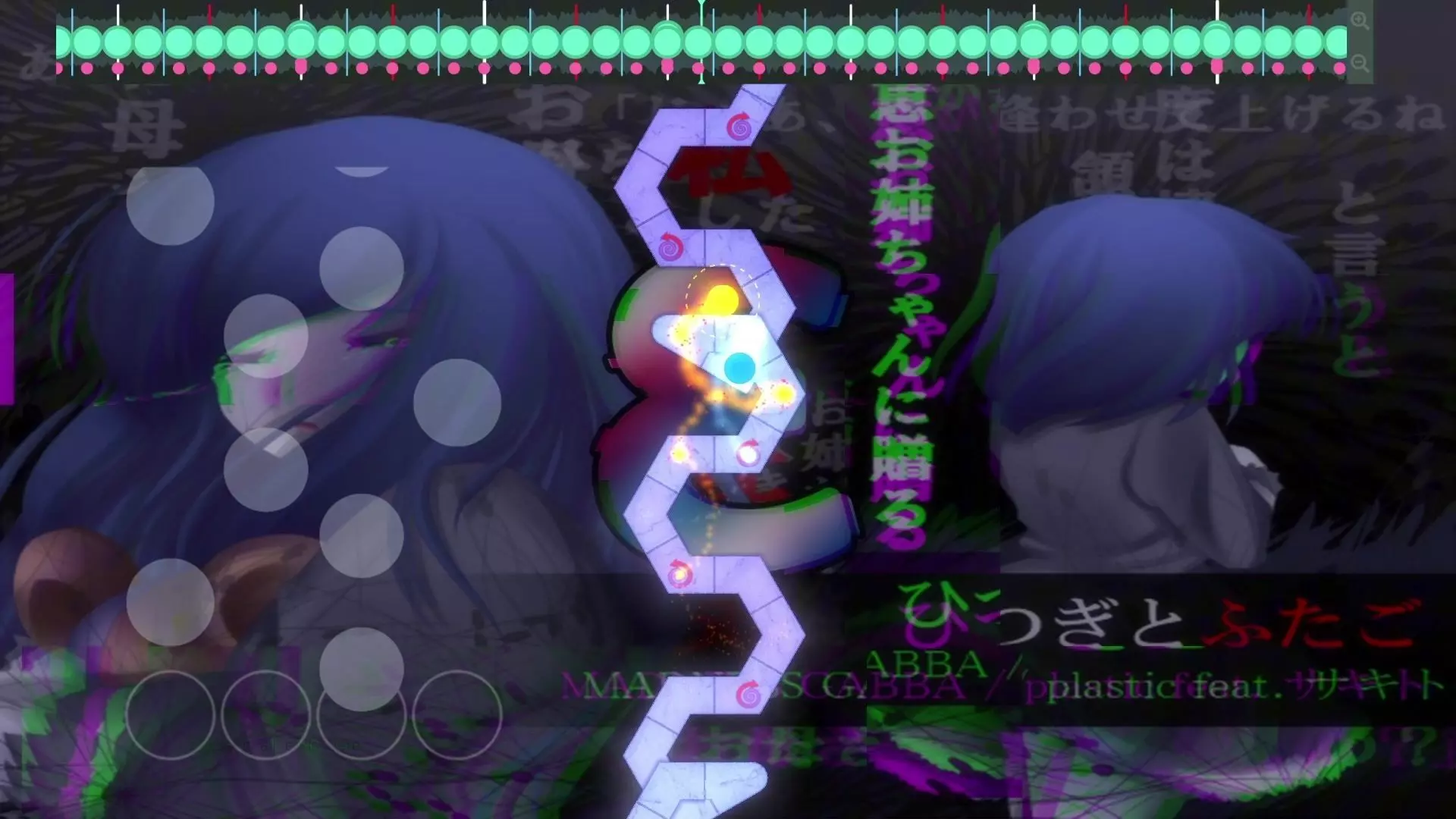
我们终于进入编辑器了,现在可以创建我们的谱面了! 以下是编辑器界面的基础介绍:
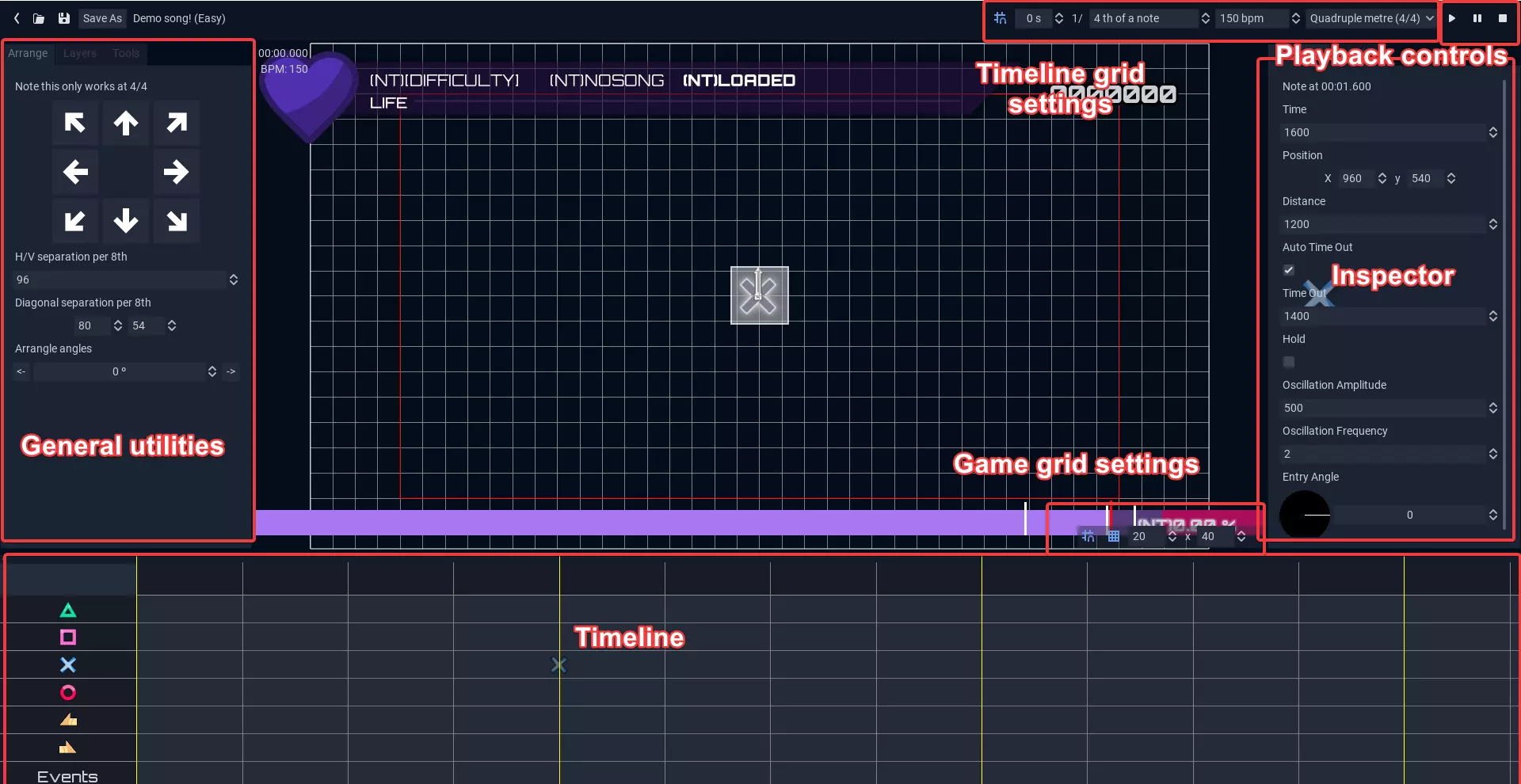
通用工具:包含一些实用功能,例如自动音符整理工具、图层隐藏与显示功能,以及其他工具如滑链创建工具或PPD和吉他英雄/MIDI导入器。 时间轴:时间轴是放置音符 timing 的区域,你可以通过拖动时间轴上方的进度条,或按住鼠标中键拖动来移动时间轴,也可以使用Ctrl加+、-键或Ctrl+鼠标滚轮进行缩放。双击可创建新音符。 时间轴网格设置:允许设置时间轴的细分以及偏移量,这对 timing 很有帮助。 检查器:用于编辑任何音符的属性,具体细节将在后续介绍。游戏网格设置:你可以使用此功能设置游戏游玩区域的细分。 编辑器提示与技巧 排列工具
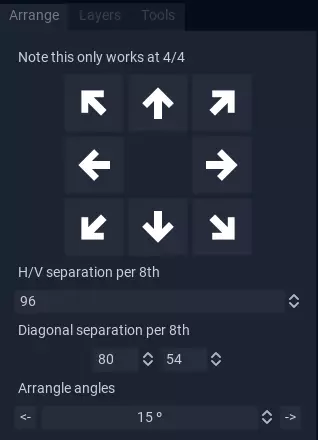
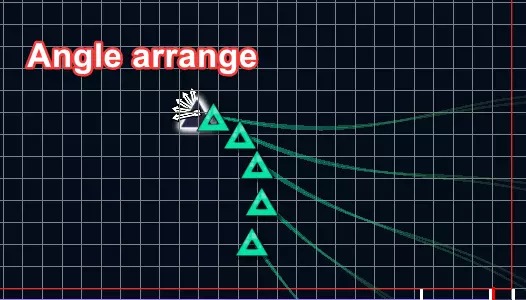
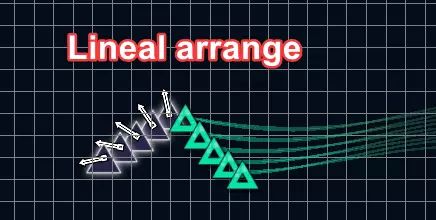
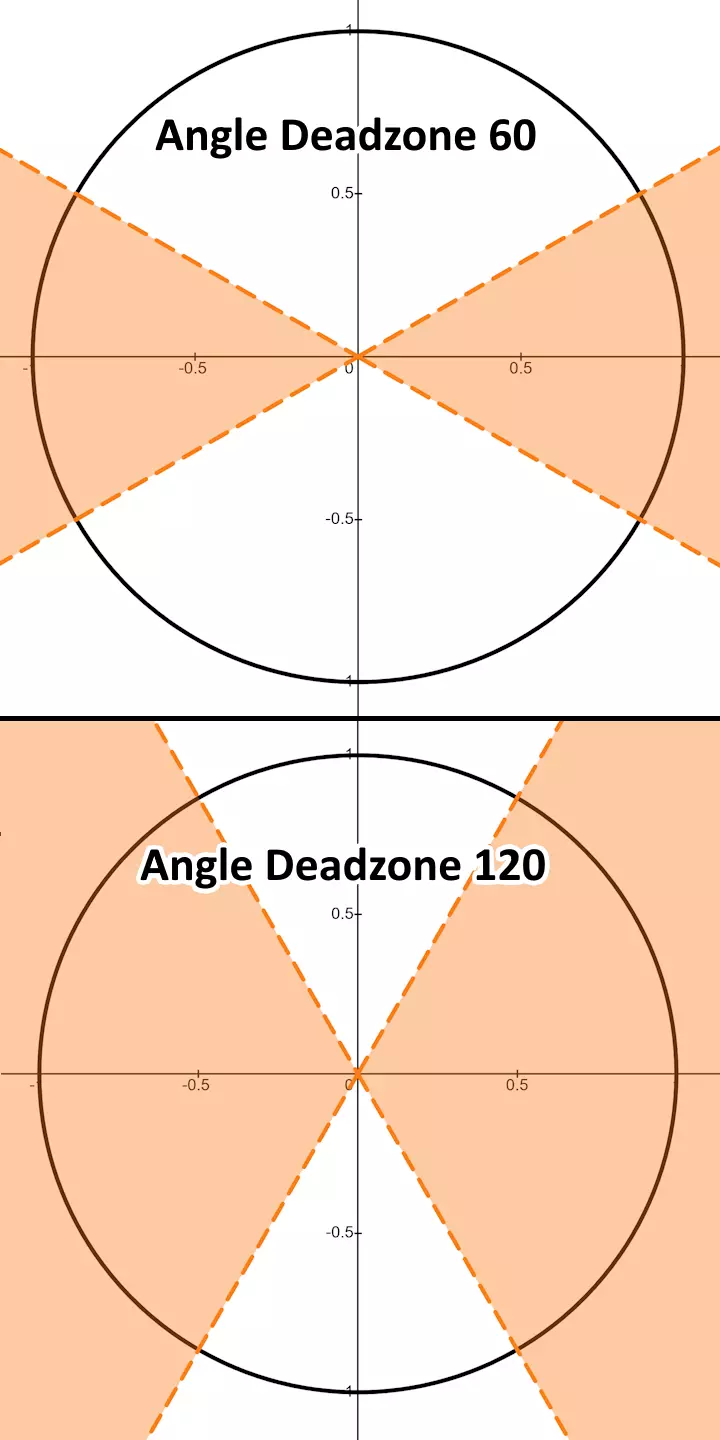
你可以通过按住Shift键点击或点击并拖动的方式在时间轴中选择音符,然后让编辑器将它们垂直、水平、对角线或按角度排列,第一个被使用的音符将是最早的那个。创建多音符
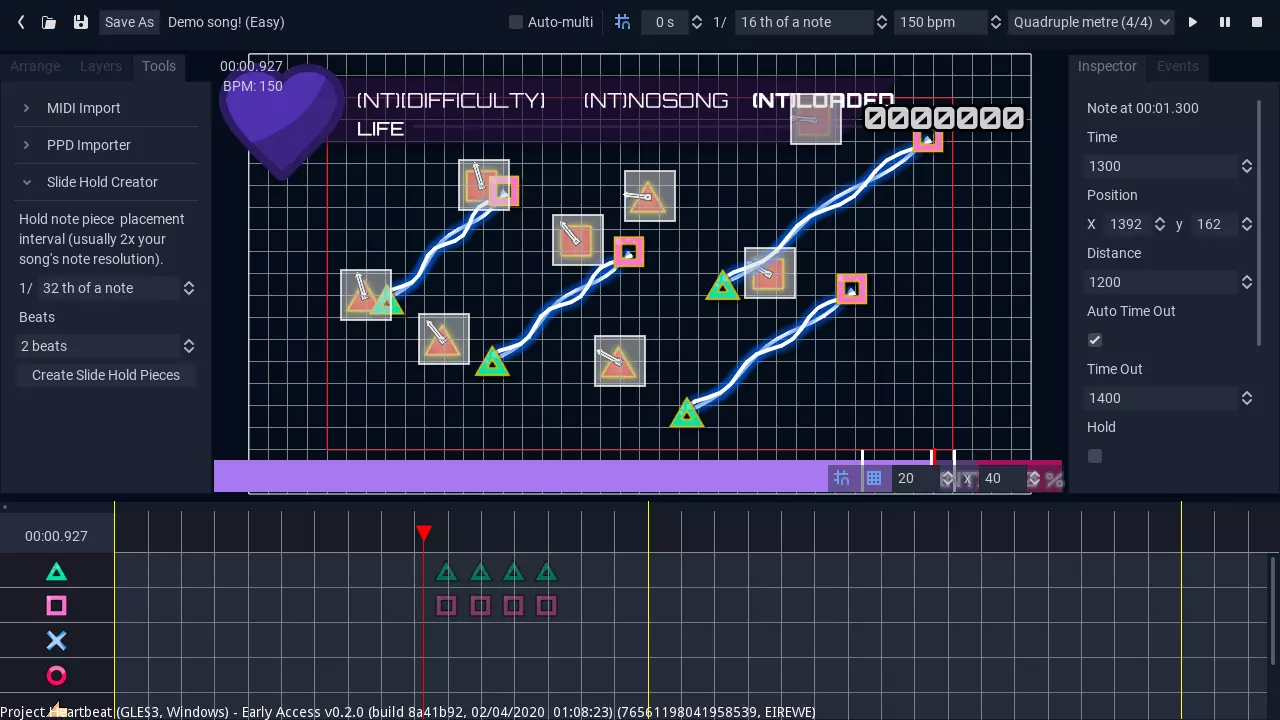
多音符或同时音符是指同时出现的音符,通常多音符具有不同的属性(它们移动速度较慢,且通常沿直线移动),因此编辑器会自动为你设置这些数值,取消勾选“自动多音符”选项即可禁用此功能。 创建滑音链
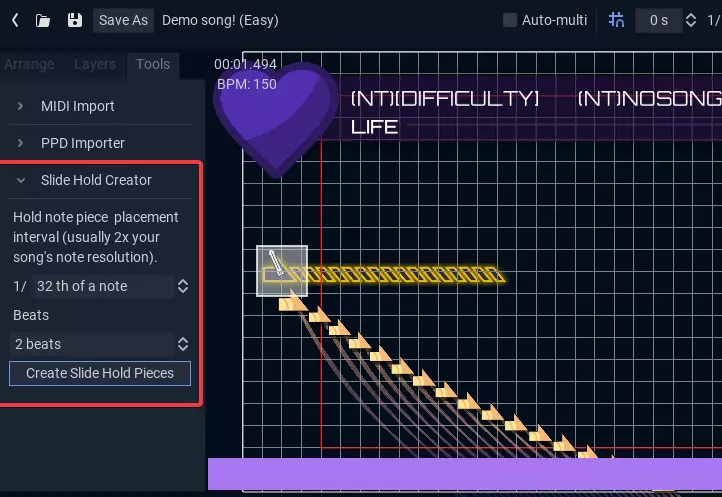
滑链是需要按住的滑动音符,可通过工具选项卡中的工具创建。从其他来源导入时间轴
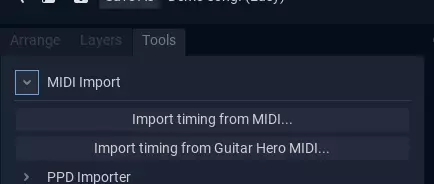
通常在创建谱面时,你需要先设置音符的时机,然后在屏幕上定位音符。为方便起见,心跳计划允许你从MIDI文件导入谱面,其中包括针对吉他英雄专用MIDI的选项(这类MIDI比较特殊,会将所有难度编码在单个文件中)。不过,未来最终会推出适用于克隆英雄和osu!谱面的新导入器。 创建同一方向的同时滑动
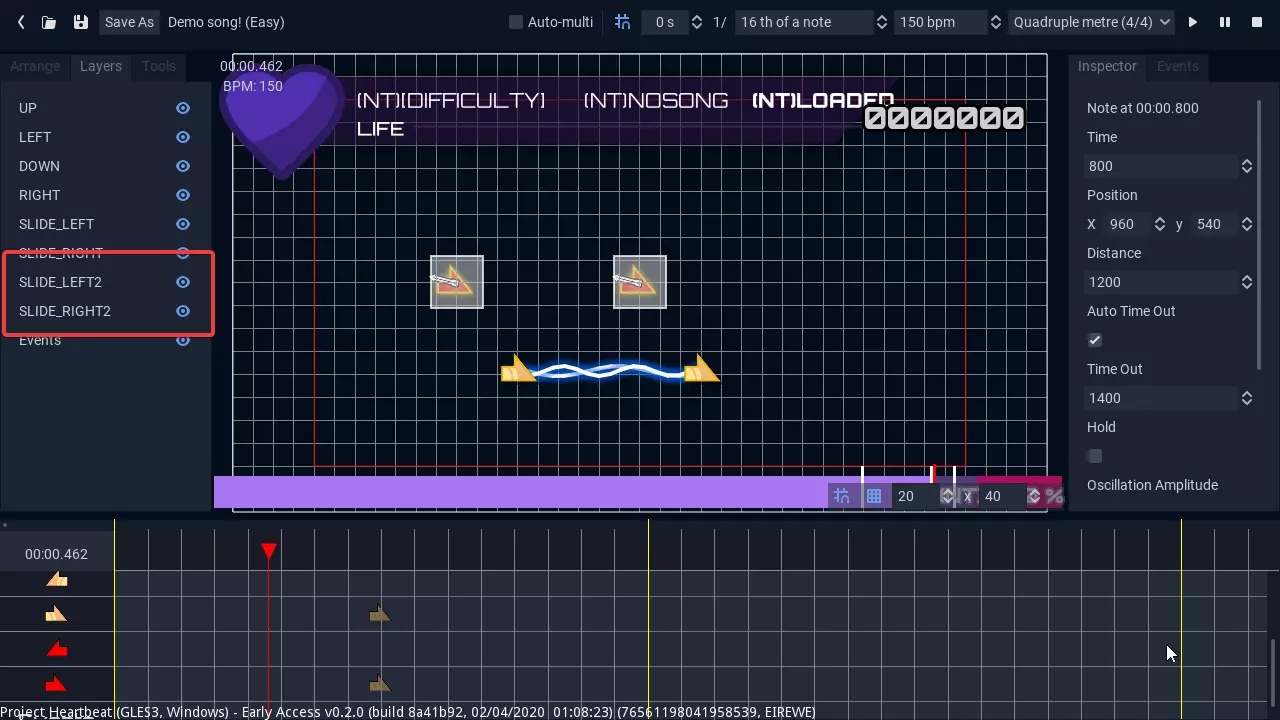
在图层选项卡中可以启用额外的两个图层,这些图层允许你放置朝向相同方向的滑动音符。创建扩展音符
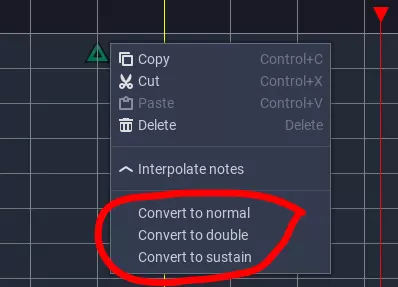
你可以通过打开上下文菜单来创建扩展笔记,方法是在选中笔记的同时右键点击该笔记。 重新同步你的图表
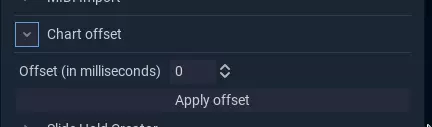
有时你可能需要移动歌曲中的所有音符,因为你更换了音频源,导致它们现在无法正常同步。 为方便操作,《Project Heartbeat》提供了【谱面偏移】工具,你只需输入以毫秒为单位的偏移值,然后点击应用偏移即可(如果不满意结果,可以按Ctrl+Z撤销)。 音符属性详解 音符具有多种属性,你可以在检查器中查看和修改这些属性,熟悉每个属性的作用非常重要。
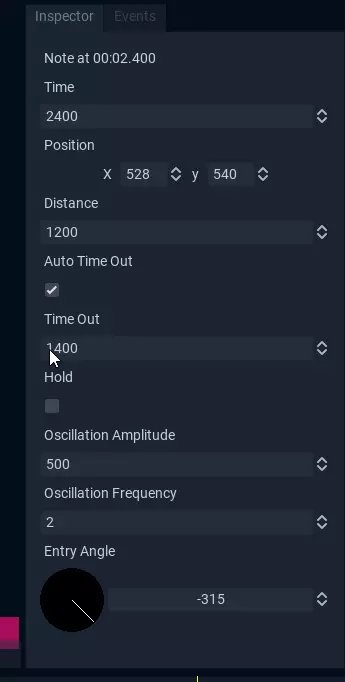
位置:音符目标在游戏区域内的位置。 时间:音符结束的时间(玩家完美击中音符的时间点)。 距离:音符从起始点到目标点的移动距离。 移动时长:音符从起始点移动到目标点所花费的时间。 自动移动时长:若启用,移动时长将根据BPM自动设置。 摆动幅度:音符移动时遵循的正弦波幅度(设置为0时为直线轨迹)。 摆动频率:音符移动时遵循的正弦波频率(设置为0时为直线轨迹)。 长按:是否为长按音符。 角度:音符的出现角度。(您也可以在选中便签的情况下,点击字段中的任意位置来更改此设置)。表达式运行器
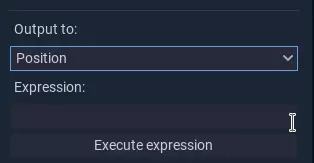
自0.4.0版本起,引擎中新增了表达式运行器选项,这使你能够使用数学运算来自动更改音符属性(还记得在学校数学中用函数绘制图形的场景吗?这里的原理是一样的)。 输出下拉菜单可让你选择要将计算值分配到的属性,在表达式运行器内你可以编写表达式。 通过“note.property”的方式可以访问每个选中音符的属性,可用属性如下: position(这是一个二维向量,使用.x和.y来访问坐标) vime_out entry_angle oscillation_amplitude oscillation_frequency distance end_time(仅适用于延音音符) 若要构造向量(例如位置向量),只需使用“Vector2(x, y)”即可。以下是所有可用的Vector2方法和属性。上传至创意工坊并更新你的歌曲。
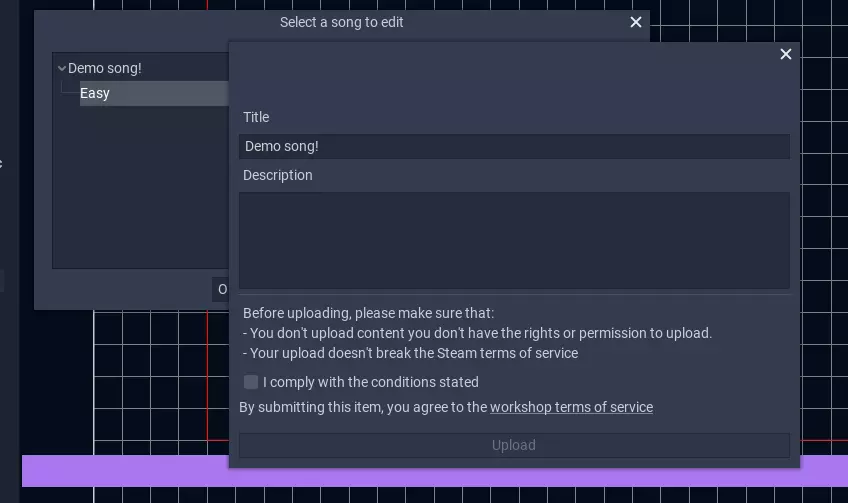
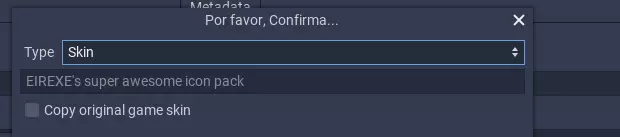
上传至创意工坊非常简单,只需在编辑器的歌曲选择对话框中选择歌曲,然后点击【上传至创意工坊】。如果你的歌曲没有需要预先解决的问题,就会弹出一个窗口,你可以在其中输入一些基本信息。
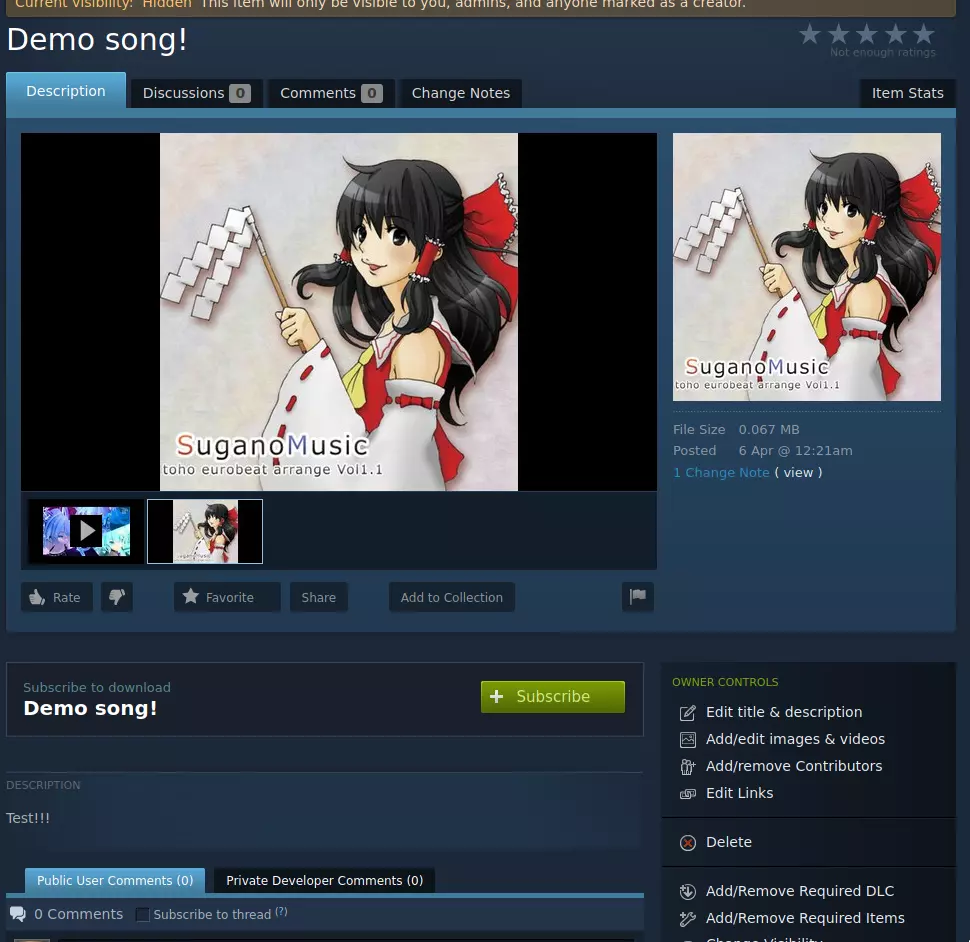
接受所述条件并点击上传后,你将被重定向到你的歌曲的创意工坊页面。如果你尚未接受Steam创意工坊的服务条款,系统会要求你进行接受。在创意工坊页面中,你可以编辑更多数据、添加视频预览、截图等内容。
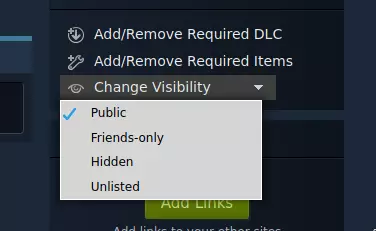
同时请确保将你的歌曲设置为对所有人可见,否则没有人能够游玩它。 在创意工坊之外分享歌曲
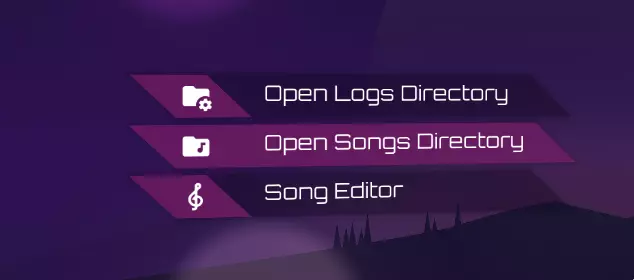
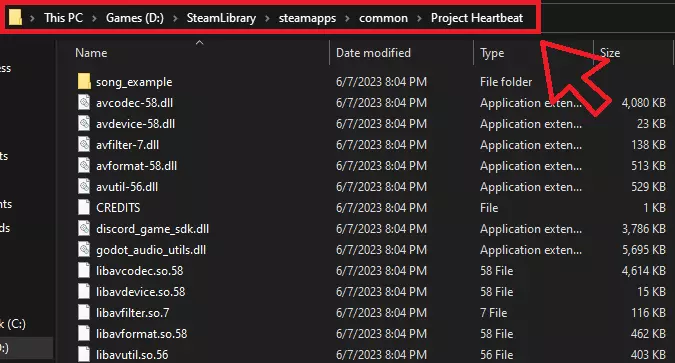
如果你出于任何原因决定在Steam创意工坊之外分享你的歌曲,只需进入主菜单->工具,打开歌曲文件夹,在那里你可以找到你的歌曲,将此文件夹交给你的朋友,他们只需将其复制到自己的歌曲文件夹中即可安装。快捷键 名称 快捷键 测试播放 Z 测试播放(指定时间点) X 角度翻转 C 垂直翻转 Page Down 水平翻转 Page Up 自动排列 小键盘1-9 设置角度 Ctrl+小键盘1-9 更改圆圈大小 小键盘+和- 设置圆圈内部标记 小键盘/ 圆圈顺时针旋转 小键盘+ 圆圈逆时针旋转 小键盘Enter