换一换
换一换 




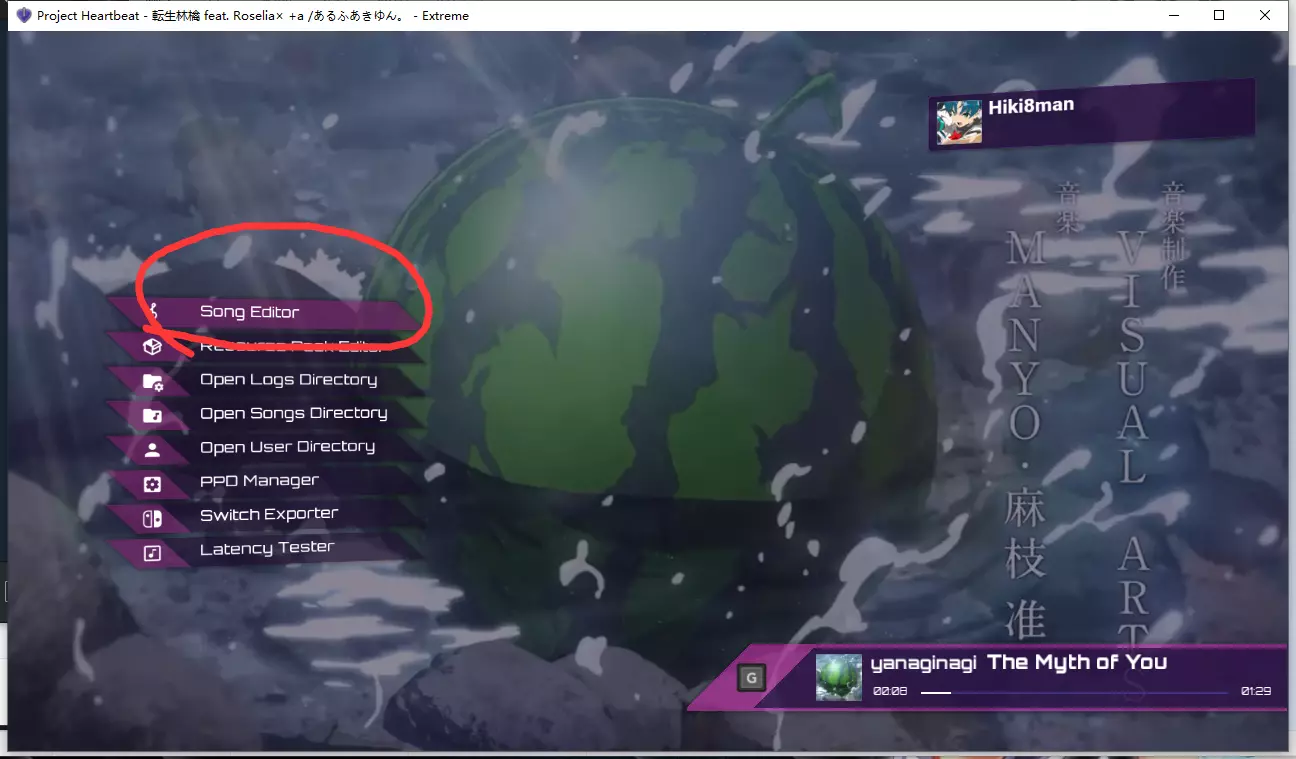
PH编辑器使用教程 前言 2024.03.16:更新链条滑动(Chain slide)在0.17版本的创建方法 考虑到心跳计划(Project Heartbeat)并没有中文语言选项,之前也有人问过我怎么用PH编辑器,大致摸索了一段时间简单讲解下是怎么用的 没用过Steam指南,排版可能有点难看( 创建谱面 首先心跳计划(Project Heartbeat)的创意工坊谱面需要通过相关平台下载,国内玩家要使用需要自行解决网络问题,然后使用相关工具的Tun模式下载谱面。要使用Beta版编辑器,我们需要将游戏切换到Beta选项中。在Steam库中右键游戏,选择属性,即可在其中找到Beta版选项。 下载完Beta版后,游戏将无法连接到排行榜,请注意。 打开游戏,选择【工具】→【图表编辑器】进入编辑器。
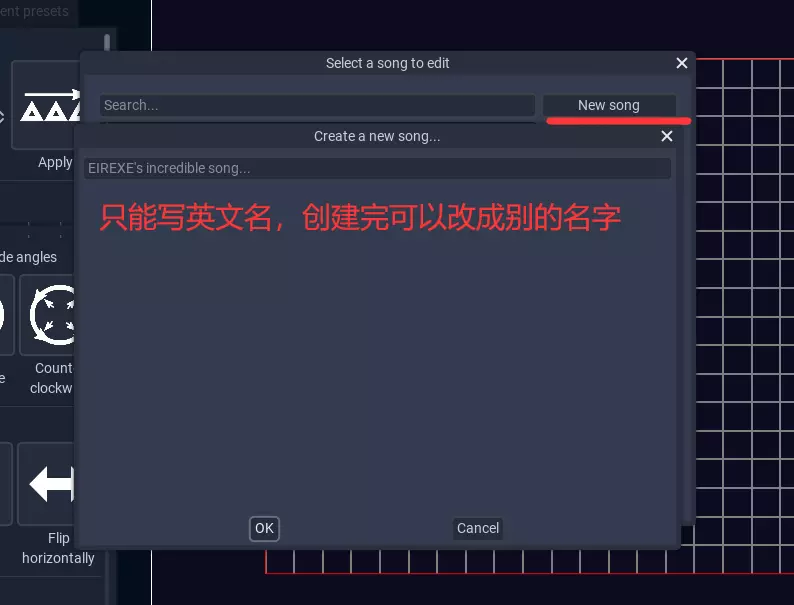
选择【New Song】创建新的自制谱时需要注意,此处只能使用英文名,若输入中文名则无反应,但这并不影响后续将歌名修改为日文名。
选择我们刚创建的自制谱,点击【新建谱面】创建谱面文件
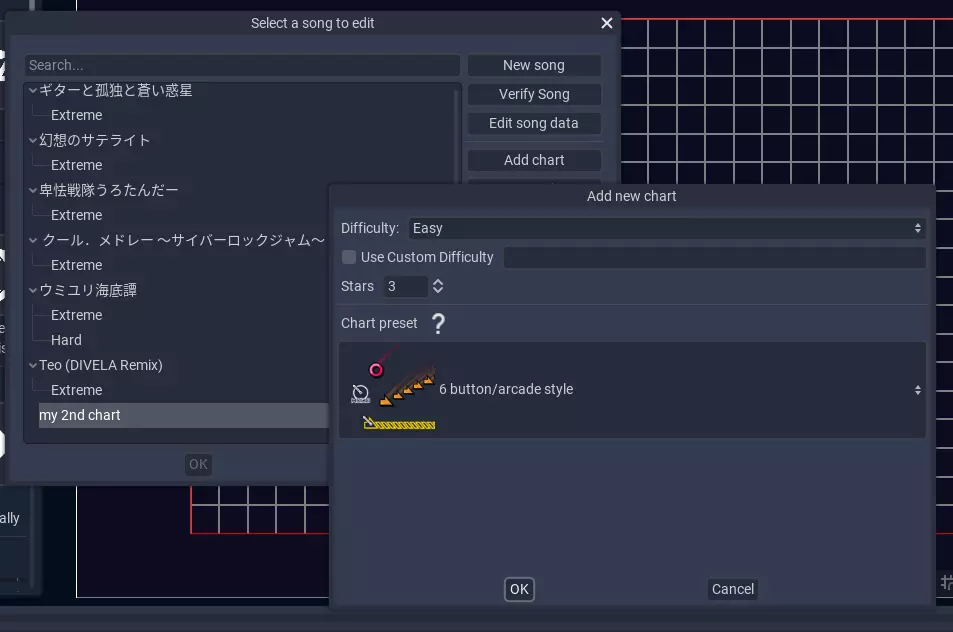
简单解释下这些选项的含义: 难度:设置谱面难度,其中选项含义如下: 简单 普通 困难 极限 这时候可能有FT玩家会问:那要怎么设置难度为ExExtreme呢 PH默认没有该难度选项设置,但可以在自定义难度中自行填写自定义难度名称,也可以在这里填写其他特殊名称。例如:
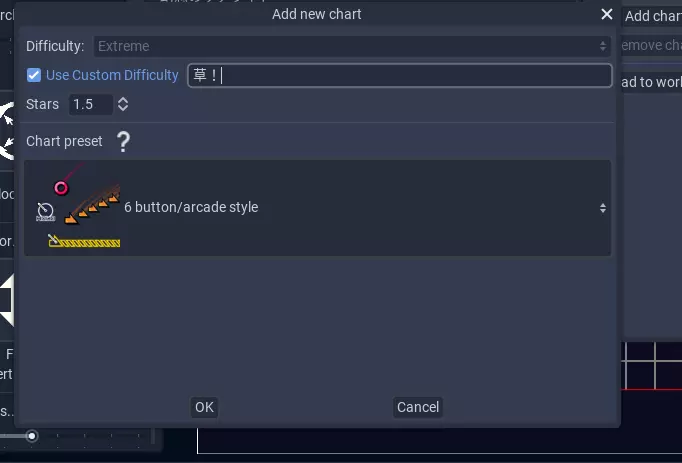
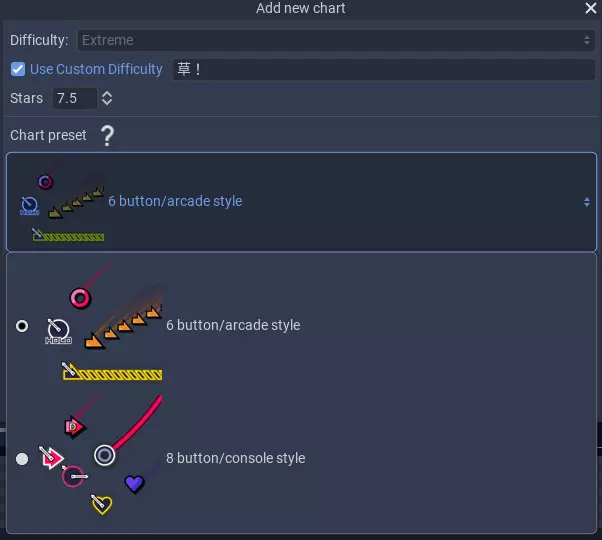
Star:难度数,由于Project Heartbeat(PH)模仿了DIVA官方作品,因此沿用了这种叫法,需要自行填入数字。需要注意的是,官方作品的难度范围仅为1至10,并且以0.5为单位划分,所以通常不会出现7.8这类不常规的难度数。 Chart preset:设置谱面风格。 PH上的说法不太准确,以下为大致解释: arcade style:街机风谱面,允许玩家使用普通音符、滑键、滑条。 console style:家用机F时代风格谱面,允许玩家使用普通音符、双压、星星。
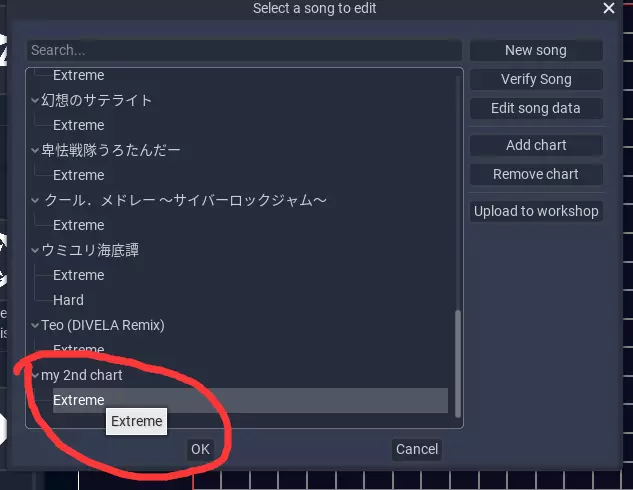
设置好后按下OK保存,列表里就会出现我们刚存的谱面了
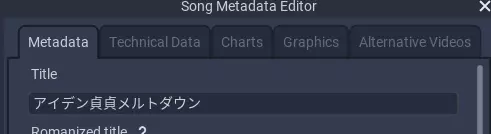
设置谱面基本信息 点击【Edit song data】准备填写信息 里面需要填的选项较多,我们先填写写谱所需的信息 首先是【Metadata】 【Title】:谱面歌名,在此处修改即可输入中文和日文
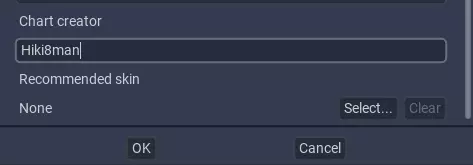
谱面创作者:谱师名字,若是您自己制作的谱面,填写您自己的名字即可,当然不要填写真实姓名,想一个网名就行。
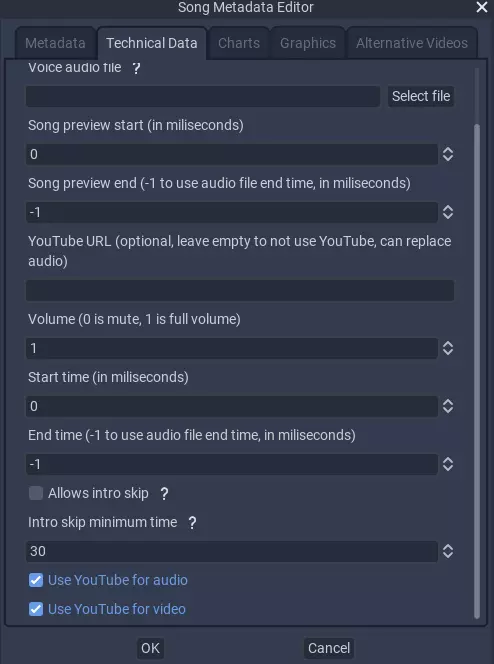
接下来是填写【技术数据】 【YouTube网址】:填写视频网址 这里可能有人会问为什么使用这个而不用上方的【文件】选项:因为Project Heartbeat不允许将视频音频文件直接上传到创意工坊,所以如果要将谱面上传到创意工坊,就只能使用YouTube视频 【开始时间】:字面意思,即谱面开始的时间,可以设置为负数来为谱面添加空白时间。需要注意的是单位是毫秒,所以如果要设置1秒暂停时间应当填写-1000。结束时间:字面意思,谱面结束时间,-1则代表直到视频结束播放为止结束谱面,可以根据视频总时间多写点时间进去延长结束时间来处理长按音符。至此设置就全部设置完了,按下确定保存,然后在列表里选择我们创建的谱面按下确定准备写谱。然后Project Heartbeat会给出是否下载视频的提示,按下确定下载等待Project Heartbeat将视频下载完。
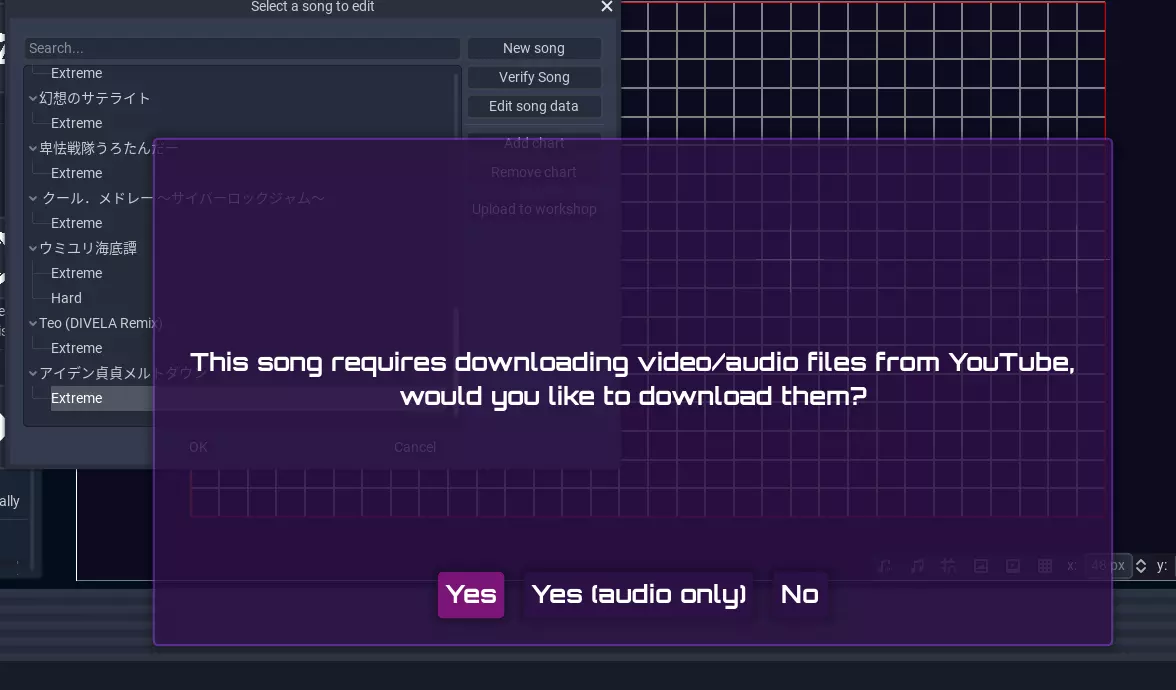
下载完成后重新点击【OK】即可进入编辑器编写谱面
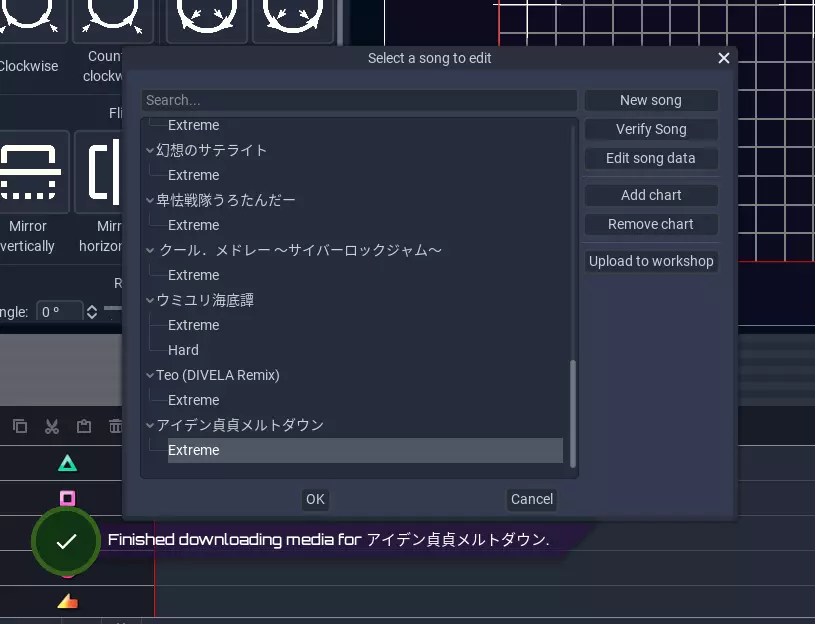
初识编辑器界面 大致摸索了一下,感觉没有太多需要详细说明的内容。 Beta版编辑器大致分为四个区域和一个顶部菜单栏,下面简单介绍下这些区域的作用,具体功能将在后续说明。
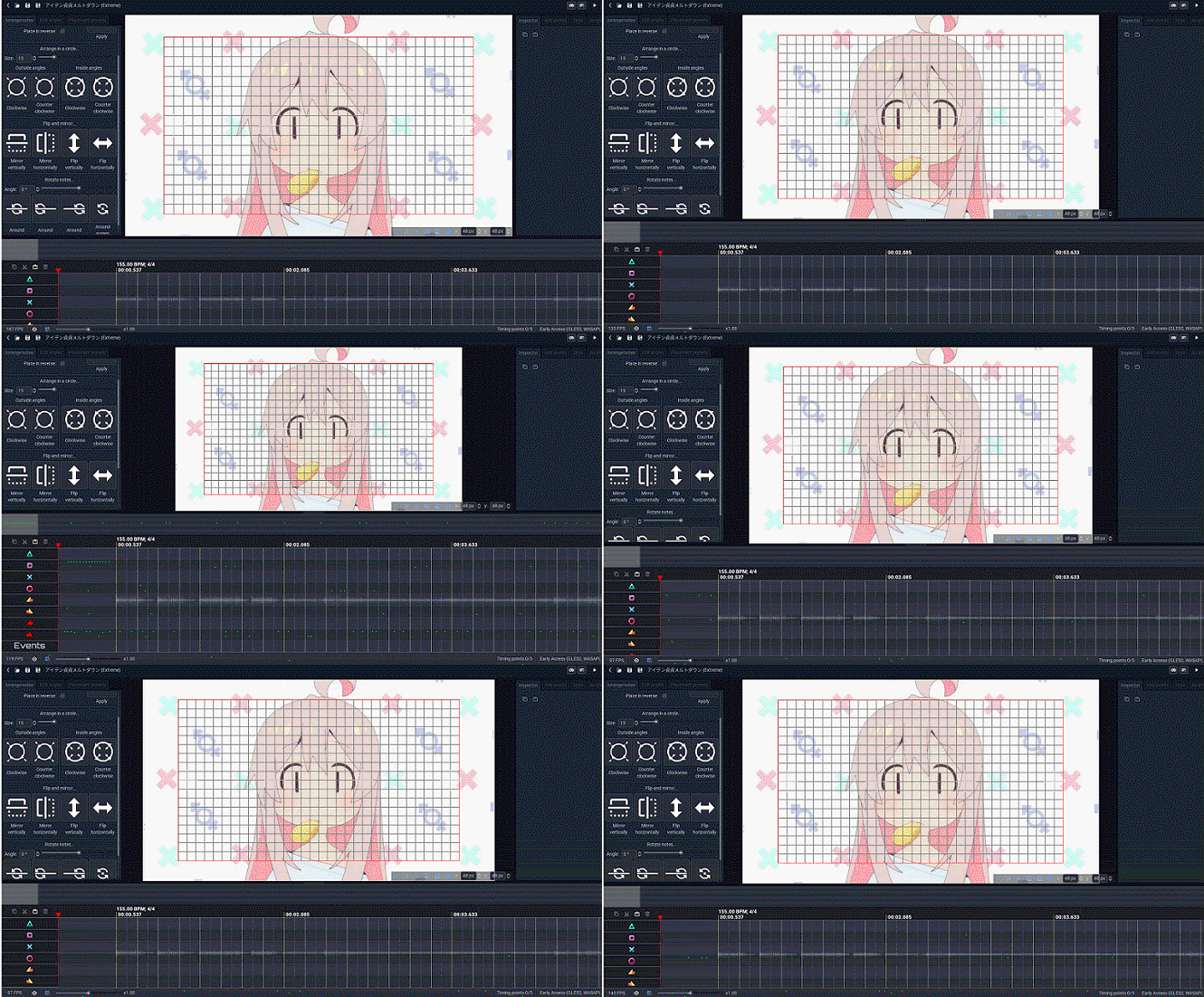
最左侧为调整飞入和排版相关的选项,可使用排版镜像、转圈排版和预设的标准多压等各种便利功能。 中间是为Note进行排版和调整飞入的区域,也可用于预览谱面。 右侧为设置BPM等各种其他功能的区域,通常只需使用Sync板块调整BPM、Inspector区域调整参数。 最下面是Note和各种事件编辑区,放置Note或选择要调整的BPM均在此区域进行。 你也可以拉动调整各个区域的长宽,直至感觉舒适为止。 设置BPM
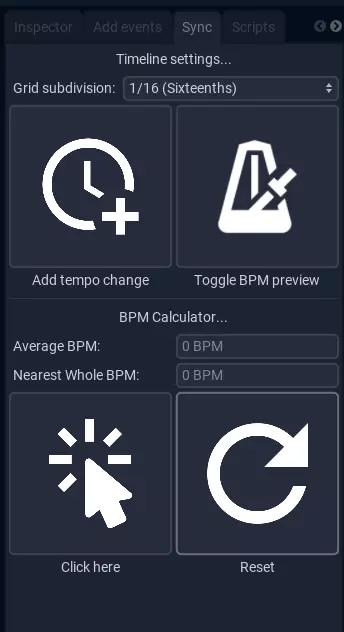
在Beta版编辑器中,Lino已将BPM设置移至Sync选项卡内。以下为相关功能的简要说明: Timeline Setting板块: Grid subdivision:设置网格线间距的分音基准,通常使用1/16即可。 Add tempo change:用于设置BPM。之所以叫【变速(tempo change)】是因为Project Heartbeat(PH)将音符出现时间和飞入总时间绑定,所以叫改变速度。 【节拍器开关(Toggle BPM preview)】:按下后会自动播放节拍器声音,便于确认BPM设置是否有误。 【BPM计算器板块(BPM Calculator)】: - 【点击此处(Click here)】:跟着节奏点击后会在上面显示BPM值,快捷键为Tab键,建议用键盘点击。 - 【重置(Reset)】:重置BPM测量。 - 【平均BPM(Average BPM)】:根据你的点击频率计算出来的BPM平均值,不过通常情况我们用的不是这个值。 - 【最接近的整数BPM(Nearest Whole BPM)】:根据平均BPM计算的整数BPM值,因为带小数点BPM的歌曲比较少,所以通常我们会以这个为基准设置BPM。 因此,一般来说,我们都会先在BPM计算器里面测量BPM,然后再根据声波在起始位置添加【添加变速(Add tempo change)】(如图)。
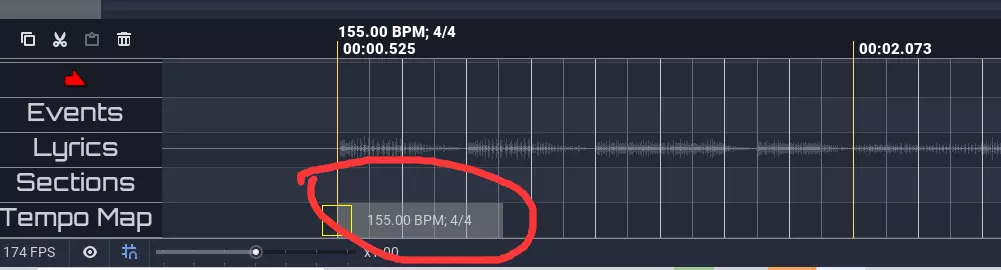
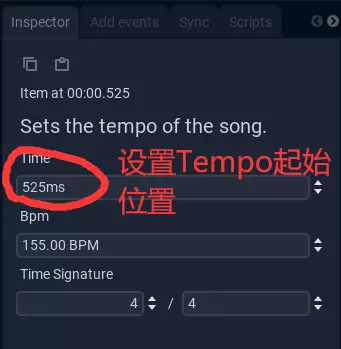
然而比较麻烦的是: Note编辑区在添加速度变化(tempo change)前不会显示光标所在位置的时间。 因此,每次都需要手动测试后,再选中速度映射(Tempo Map)里你设置的BPM, 然后在检查器(Inspector)中设置时间(Time)调整起始位置来修正偏移。 这也是件麻烦事,但没办法,只能习惯。
最后设置完成后记得点击左上角保存 放置便签
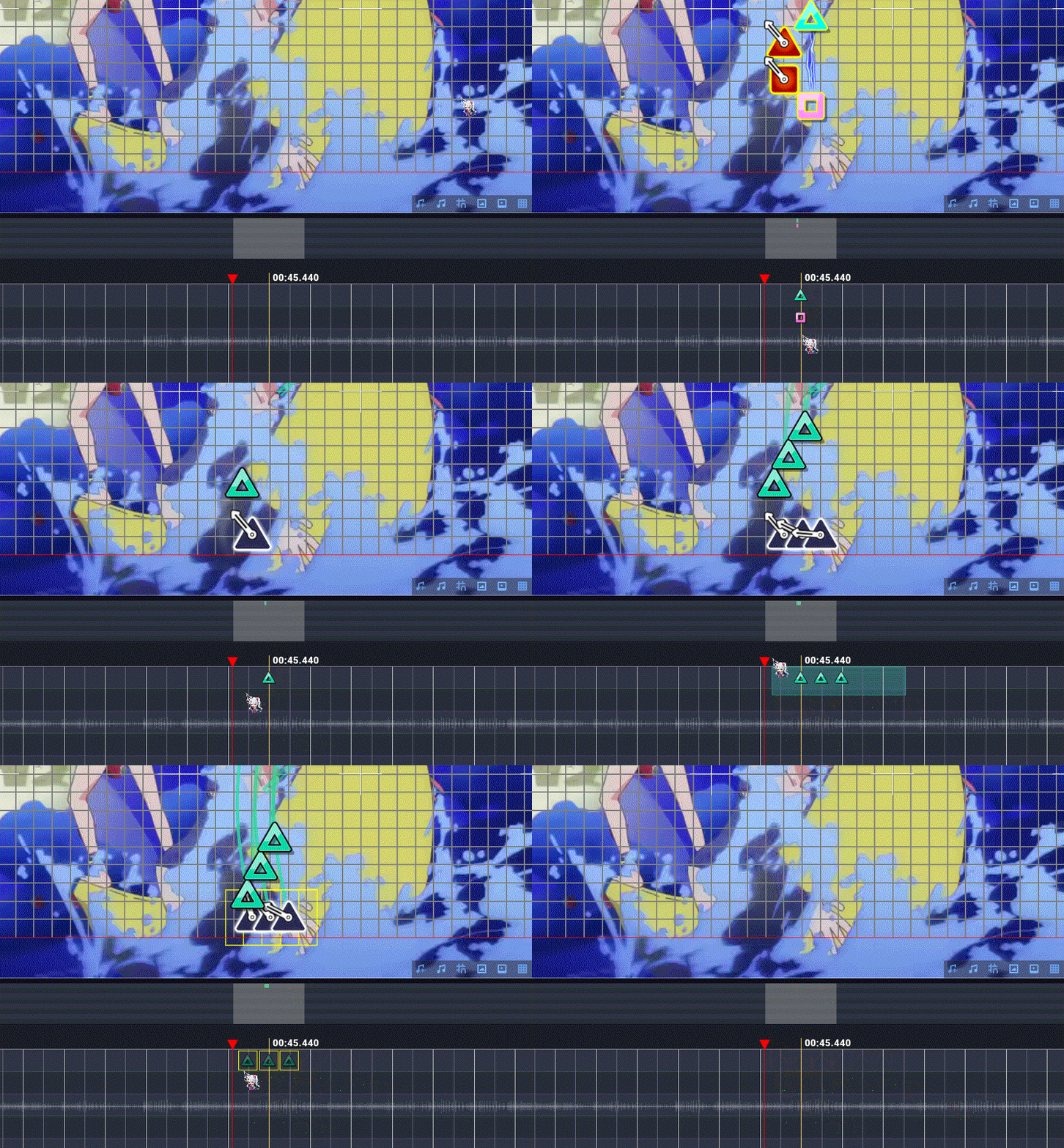
Note放置很简单,基本上都是双击一下就行。 鼠标在下方对应位置双击一下就可以生成一个Note。 也可以根据红线位置按下快捷键放置Note。 但需要注意的是Note只会吸附在编辑区的白线/黄线上。 感觉和Comfy那种点一下红线就换个位置再放置Note的方式相比还是不太直观。 按住左键拖动鼠标可以将多个Note选中。 在选中了Note后按下delete可以删除Note。 没错,PH的右键菜单没有删除选项,需要你自己按下Delete按键删除。 选中Note后可以左右拖动调整Note时间轴。
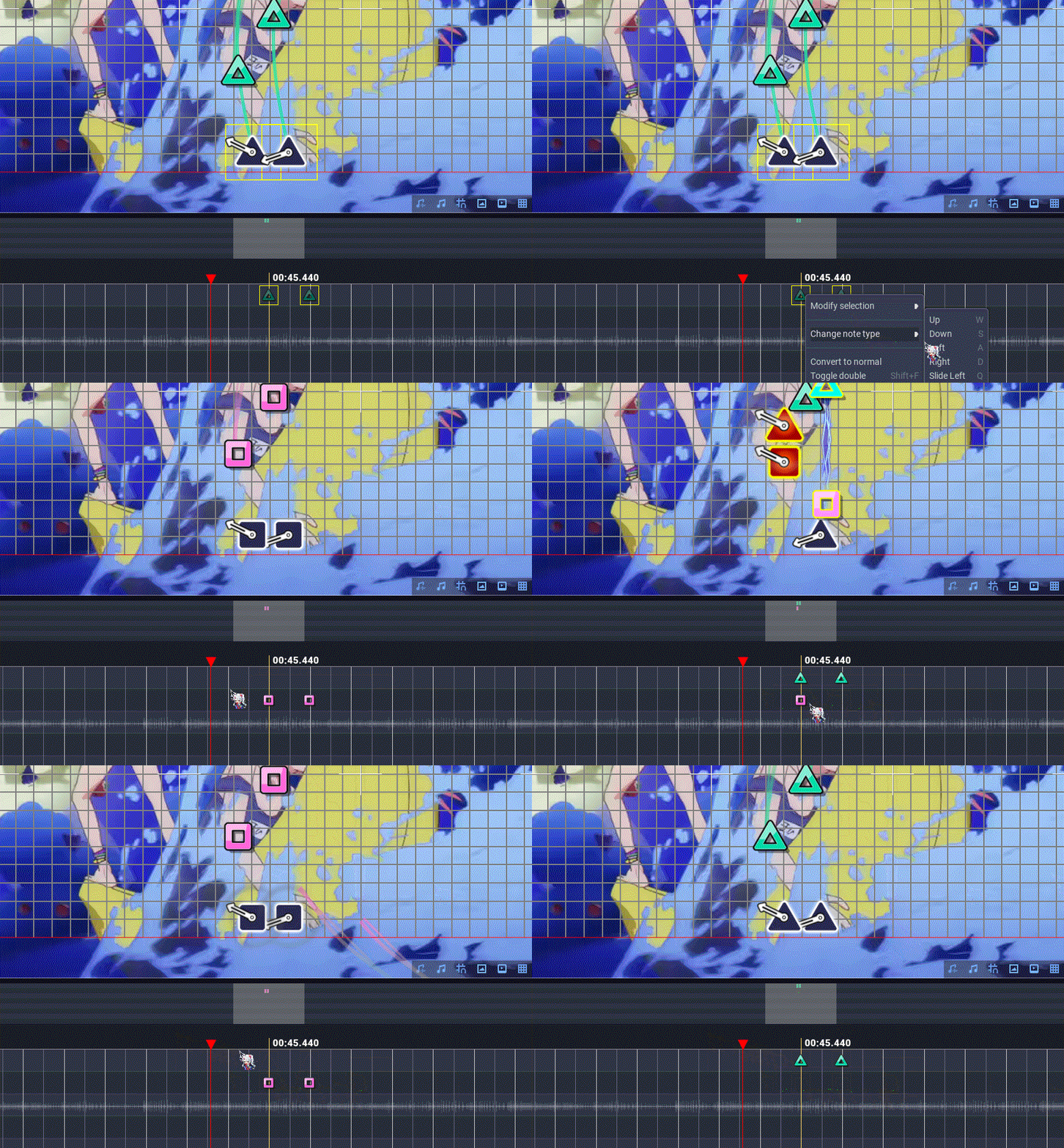
调整Note类型可通过上述删除Note的操作实现,也可在选中后按下快捷键设置,默认键位如下: W:三角 A:方块 S:叉号 D:圆圈 Q:左滑 O:右滑 E:星星 此外,选中后右键点击【Change note type】菜单,也可选择要修改的Note类型。 还能按下方向键的上、下键进行调整,但需注意,使用方向键调整Note类型时无法选中多个Note,即方向键只能逐个调整Note类型。
当然,在PH编辑器中也可以进行复制粘贴操作,并且PH的复制粘贴功能会保留你调整的所有参数(包括Note类型)。 使用方法: 1. 将要复制的Note拖选选中,然后按下Ctrl + C进行复制。 2. 将鼠标移动到你要粘贴的位置。 3. 按下Ctrl + V即可完成粘贴。
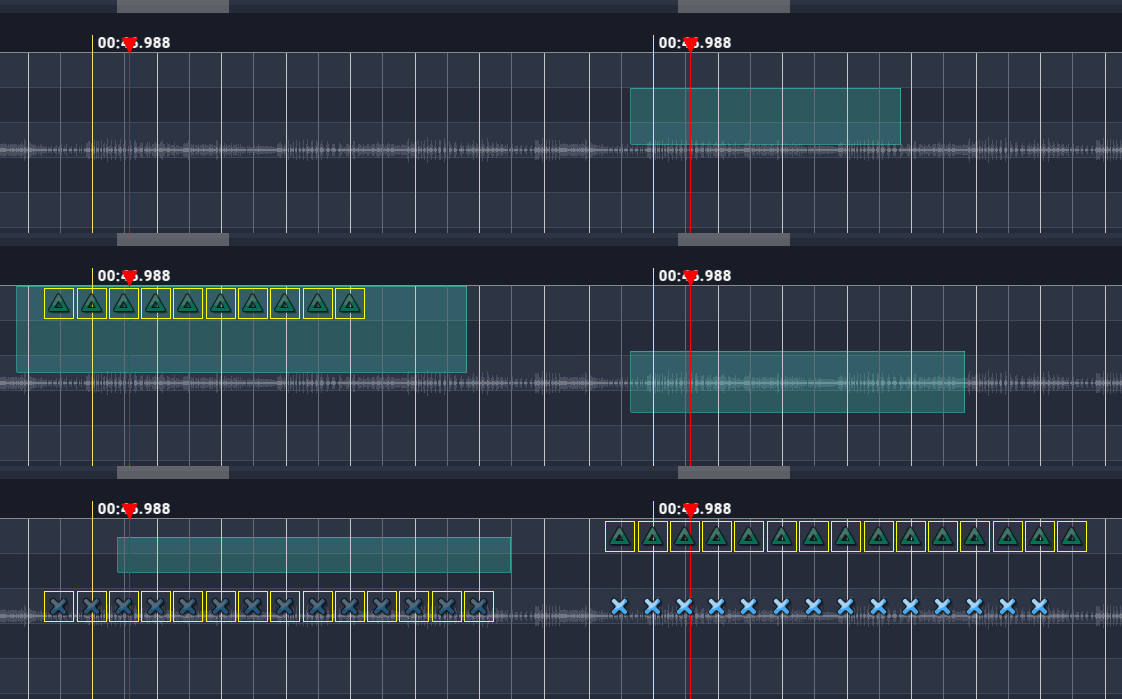
你还可以通过拖选区域并按下快捷键快速创建纵连。创建出的纵连会填满你选中区域内的网格线。
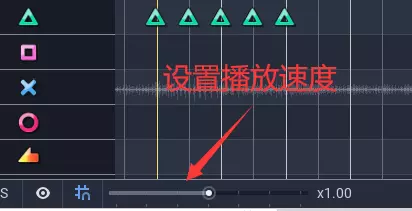
如果你不确定采音是否正确,可以在这里调整播放速度。不过Beta版变速存在一定延迟,目前只能用作参考。放置【Hold】、【双压】、旧作长条【Note】和长滑条。
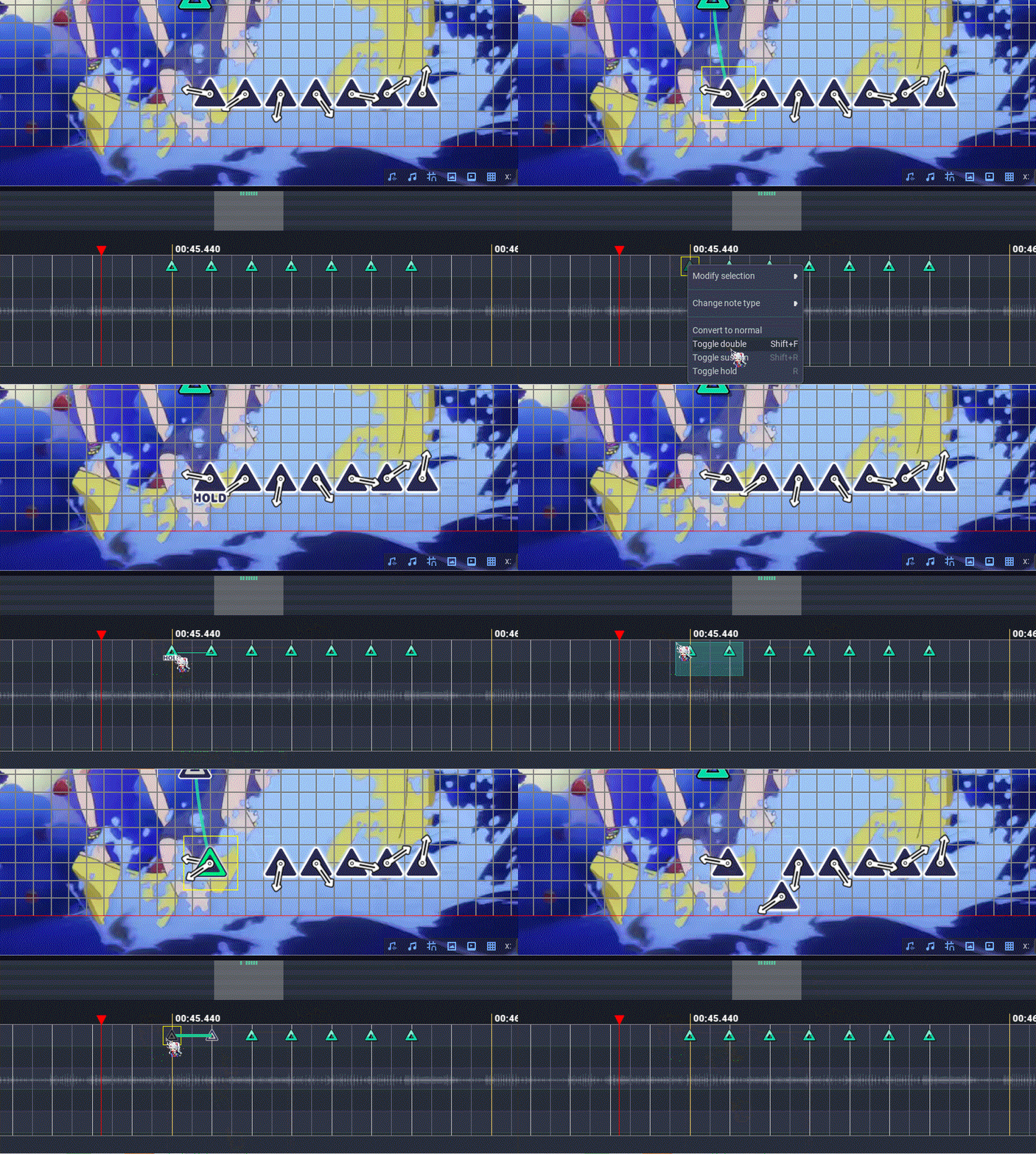
选中Note后,可在右键菜单中选择要将其转换为何种特殊Note,也可使用快捷键。以下是相关英文含义及对应快捷键说明: Toggle Double:选中Note,将其转换为双压,快捷键为Shift+F。 Toggle Hold:选中Note,将其转换为Hold,快捷键为R。 Toggle sustain:选中两个Note,将其转换为旧作长条Note,注意需选中两个Note。 Convert to normal:将已设置的特殊Note转换为普通Note,需注意长条Note转换后会缺失结尾的Note。
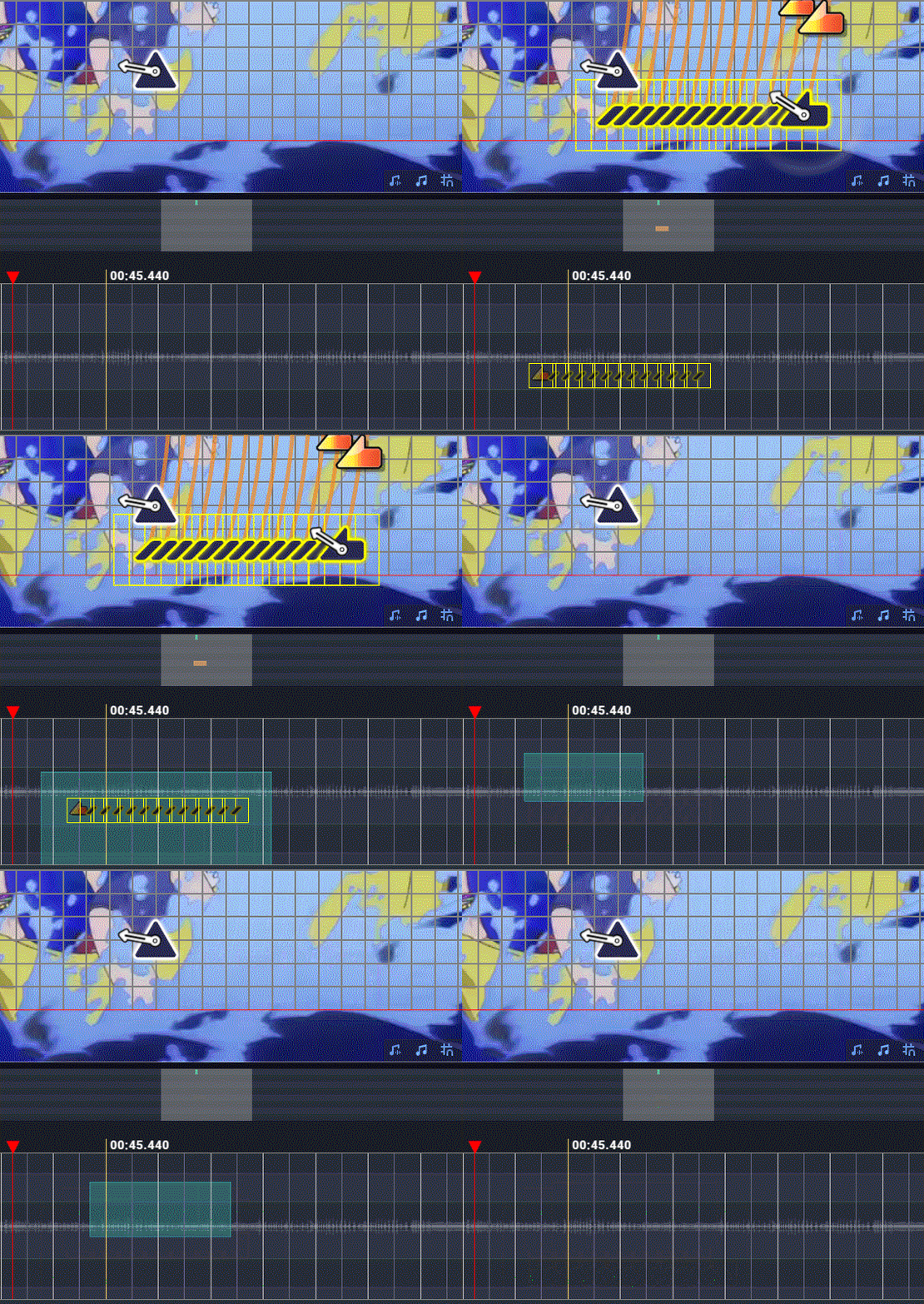
按住鼠标拖出一个选区,然后按下Q或E创建长滑条。也可以通过选中两个滑键后,按下Shift+C或右键菜单中选择【创建链式滑条】来创建。调整排版和飞入。调整排版基本操作。
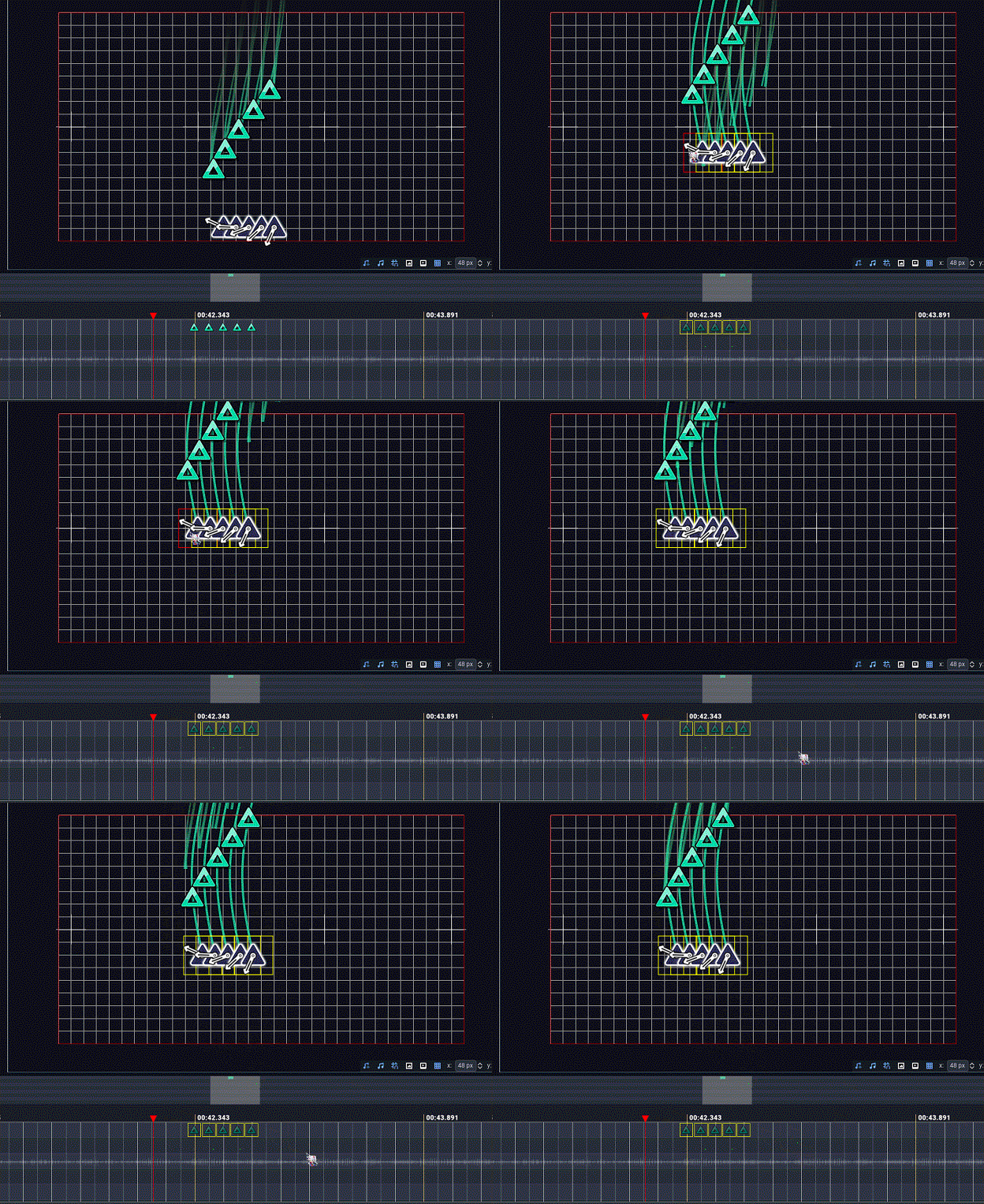
在编辑区选中Note后: 对着选中的Note按住鼠标左键拖动可以移动Note位置,需要注意的是鼠标移动会强制吸附在网格线上 按下Shift+任意方向键可以以一个像素为单位调整Note位置 按下Ctrl+任意方向键可以以半个网格为单位调整Note位置
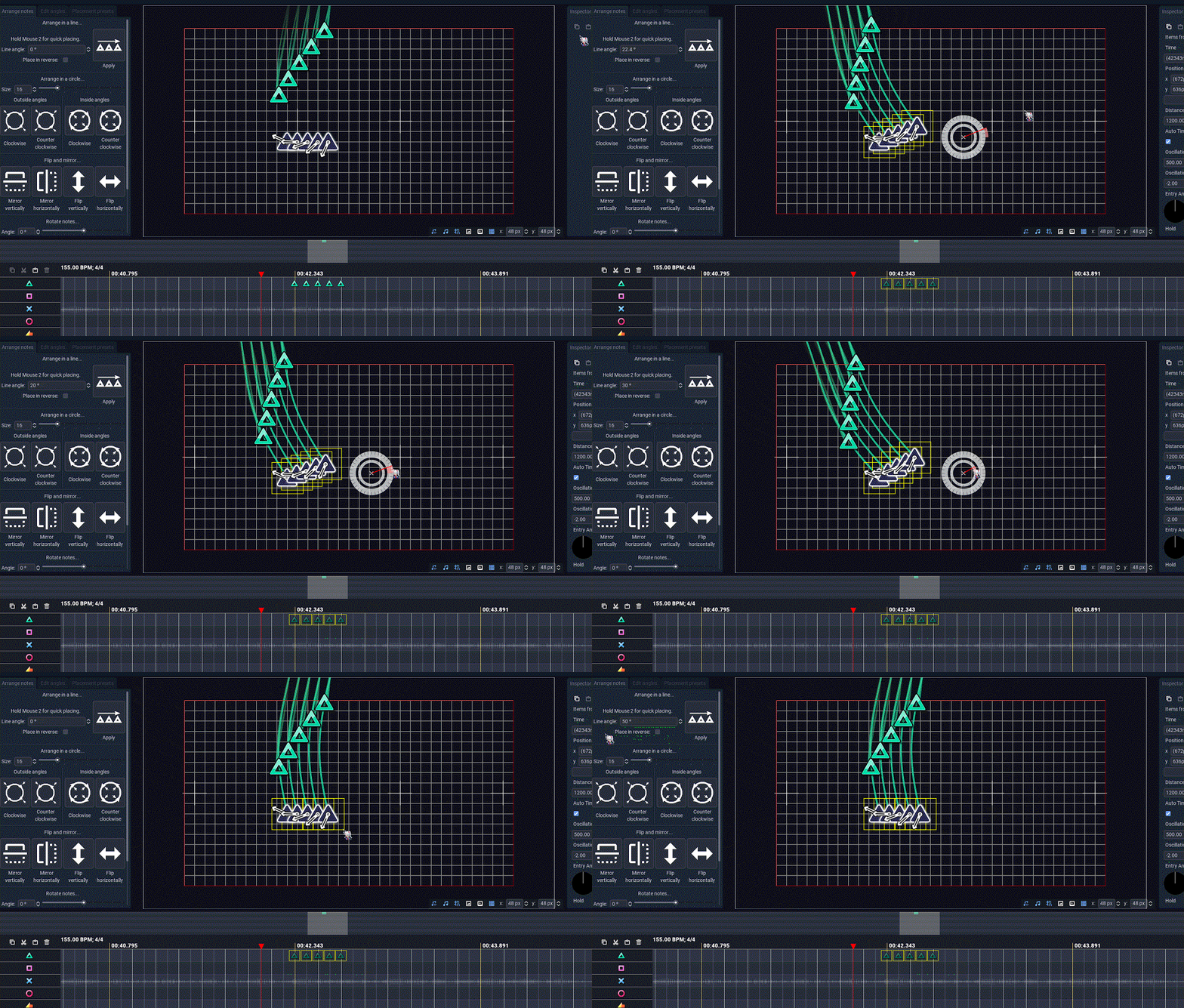
在选中便签时:按住鼠标右键拖动可以一键直线排版角度。Lino设计了三个范围:最外层将会以1度为单位调整,中间层则会根据10度为单位调整,最内层则是30度为单位。也可以使用左侧【排列便签】里的【直线排列】输入特定值调整直线排版角度。调整飞入基本操作。
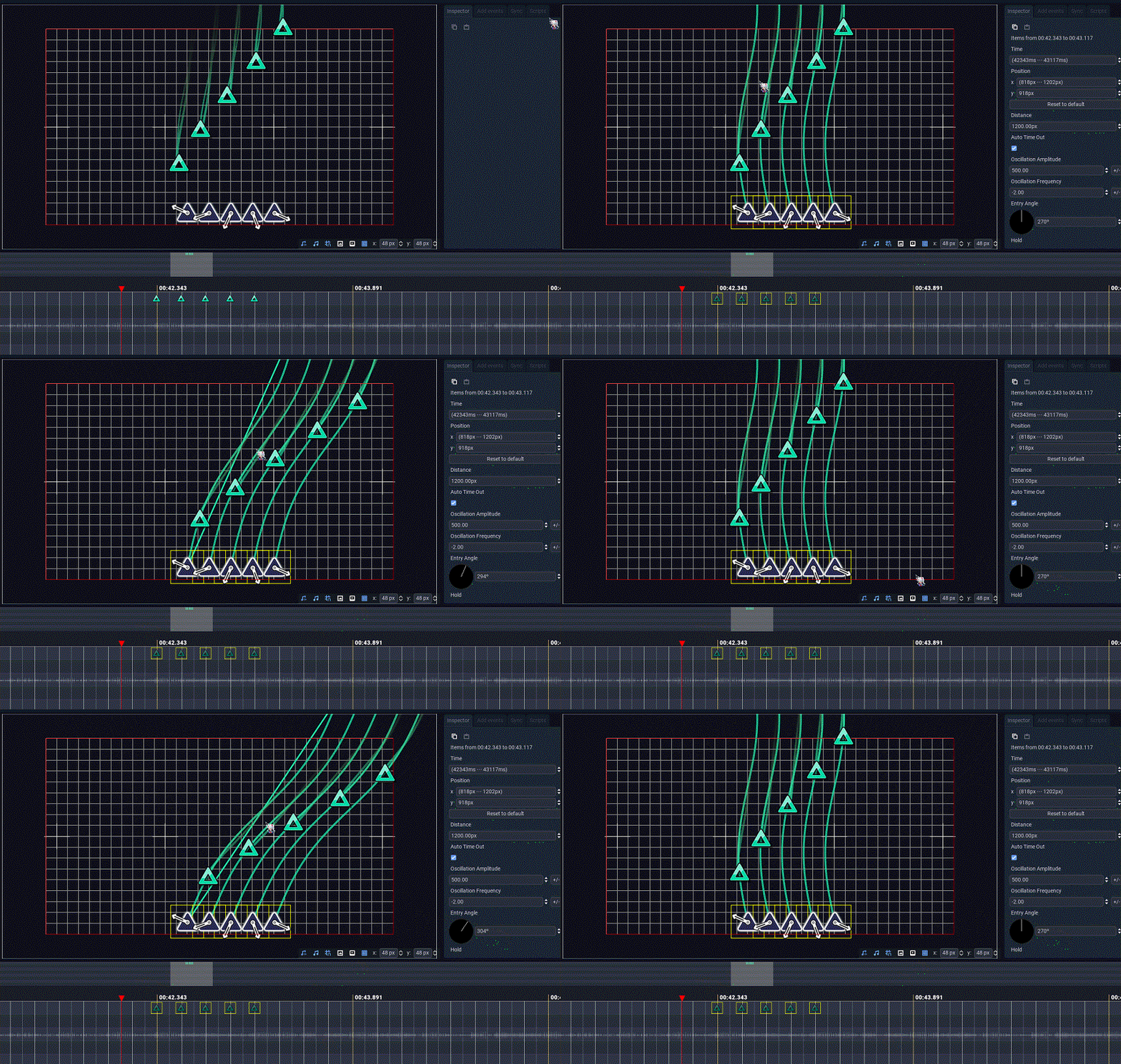
在选中【Note】后,在空白区域按住鼠标左键可以调整飞入角度。按住【Ctrl】后拖动的话会以11度为单位调整角度。当然,你可以在右侧【inspector】里面的【Enctry Angle】处设置具体飞入角度数值。辅助功能:【Arrange notes】菜单
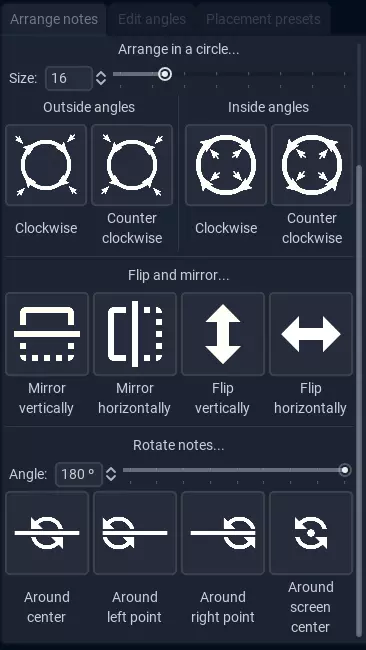
除了可以设置一键直线排版,【排列音符】菜单里还有些其他实用的功能。【圆形排列】:圆形排版工具,【大小】调整圆圈大小,剩下四个选项看图应该也知道是啥意思,这里就不解释了。【翻转与镜像】:镜像对称排版工具,这四种分别是:【垂直镜像】:上下对称翻转排版;【水平镜像】:左右对称翻转排版;【垂直翻转】:将排版上下颠倒(与【垂直镜像】不同,【垂直翻转】只会基于排版本身的中心点上下颠倒);【水平翻转】:将排版左右翻转(与【水平镜像】不同,【水平翻转】只会基于排版本身的中心点左右翻转);【旋转】。说明:将Note按照指定方式和角度进行旋转,目前还不太清楚这四个选项之间的具体区别,暂时先不展开说明。在Edit angles菜单中,可以根据你设置的参数一键调整飞入效果。
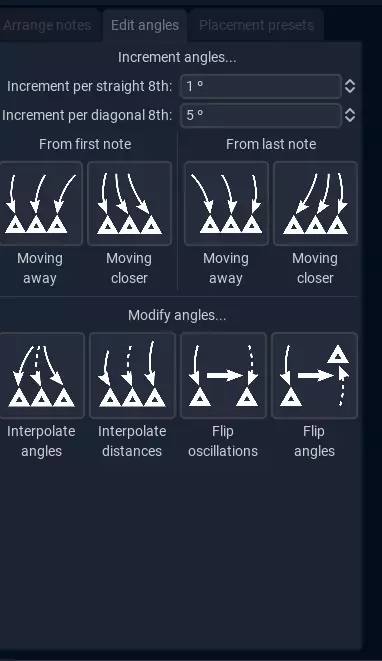
角度增量:设置一键调整飞入的相关参数,通常无需调整。 每直向八分音符增量:设置横竖排版时使用一键调整飞入功能时,一个八分音符自动调整的角度。 每斜向八分音符增量:设置斜线排版时使用一键调整飞入功能时,一个八分音符自动调整的角度。 从第一个音符:此区域内的选项会根据第一个音符调整飞入方向是向内还是向外。 向外移动:从第一个音符开始让飞入自动向内倾斜。 向内移动:从第一个音符开始让飞入自动向外倾斜(此选项使用较多)。 从最后一个音符:此区域内的选项会根据最后一个音符调整飞入方向是向内还是向外,图示已有清晰解释,此处不再详述。 修改角度:特殊调整飞入工具,调整飞入倾斜方向的功能也在这里。 角度插值:设置好第一个音符和最后一个音符的角度后,使用此功能,Project Heartbeat会自动调整中间所有音符的角度。 飞入路径长度插值:会自动统一路径长度的数值。由于平时制作谱面时不常调整路径长度,暂时不清楚在谱面制作中有何作用。 翻转飞入弯曲方向:默认没有快捷键。不过Lino的一键排版功能会自动调整,因此在Project Heartbeat中不常用。 翻转角度:180度翻转飞入角度。 放置预设菜单
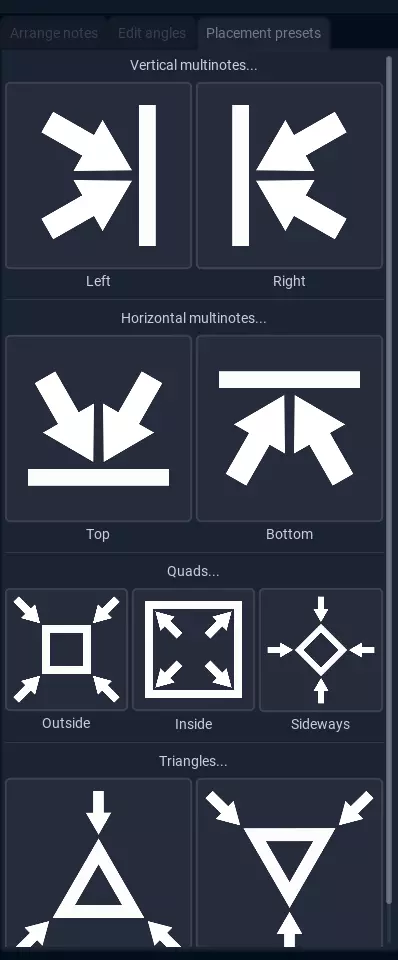
这里可以使用多压预设,感觉没必要多解释(【Vertical multinotes】:竖向多压预设 【Horizontal multinotes】:横向多压预设 【Quads】:附带了四押常用的那三种预设 但因为每次要调整大小都需要 把所有Note放到一个点上 或者 只选择四压中的其中一个Note 再按下预设按钮才能正常使用 不太好用,还是得等Lino优化 【Triangles】:附带了常用的两种三角形三压预设 但Lino貌似只考虑了官谱出现过的那两种形式,特殊三压在PH的预设里面很奇怪 只能用于官谱出现过的那两种三角形三压类型(三角方块叉叉 和 方块叉叉圆圈)并且四押预设存在一个问题,如果没有将所有Note重叠在一起,或者选择了三押中的多个Note,就很难调节三角形大小,使用起来也不太方便,这也需要等待Lino优化。测试谱面后,发布到创意工坊。
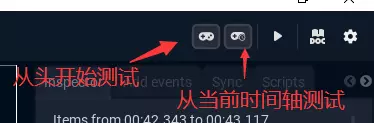
在编辑器右上角可以使用试玩功能测试谱面。需要注意的是,编辑器内自带的试玩没有调延时功能。
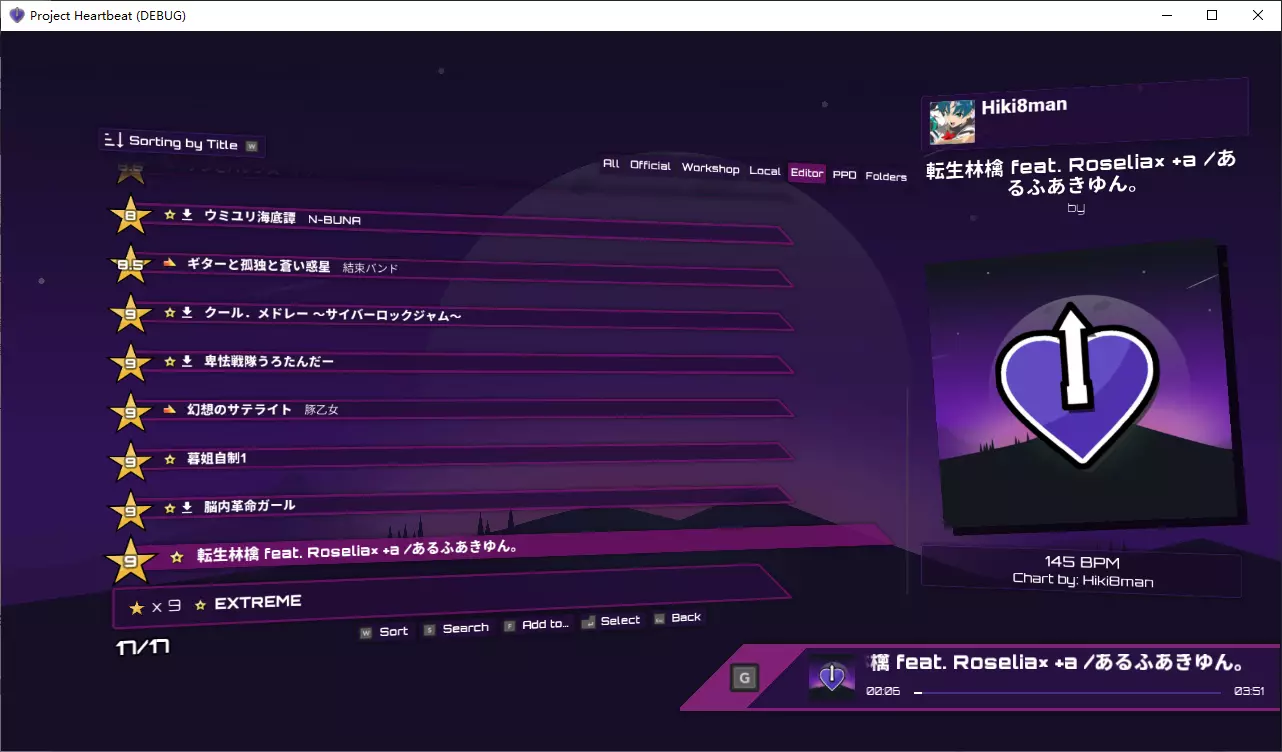
所以如果一个谱面快完成了,我更建议回到游戏里面测试延迟,你在编辑器中制作的所有谱面都可以在游戏内的【编辑器】分类里找到。
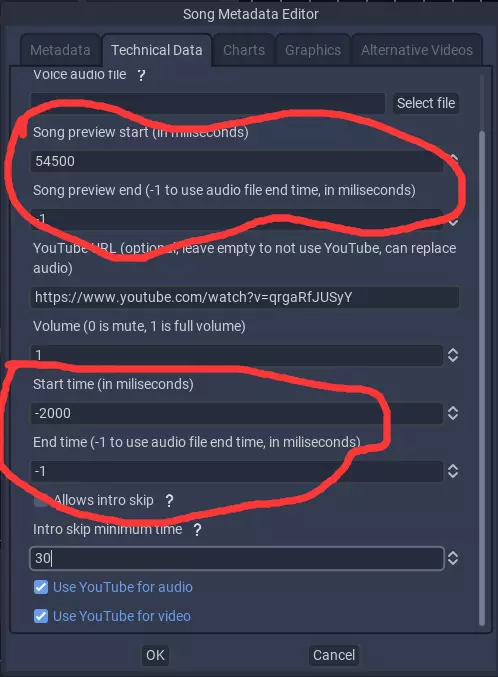
写完谱面后就可以准备发布了,但在发布前还需要补充一些内容: 【歌曲预览开始时间】:设置选歌界面预览的起始时间,单位为毫秒(ms)。 【歌曲预览结束时间】:设置选歌界面预览的结束时间,单位为毫秒(ms)。不过,考虑到Project Heartbeat会在预览播放完毕后自动切换到下一首,可直接设置为-1使其播放至结尾。 【谱面开始时间】:设置谱面的起始时间,可设为负数让谱面提前播放,单位为毫秒(ms)。 【谱面结束时间】:设置谱面的结束时间,通常设置为-1使其与视频播放结束时间一致,也可根据长按键调整结束时间,单位为毫秒(ms)。
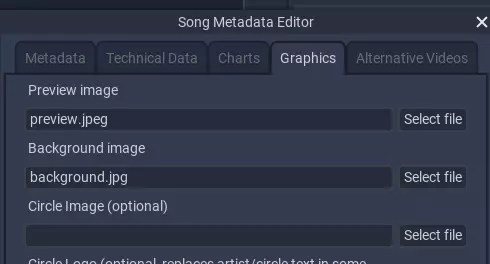
预览图:设置选歌界面右侧的小图 背景图:设置选歌界面的背景图
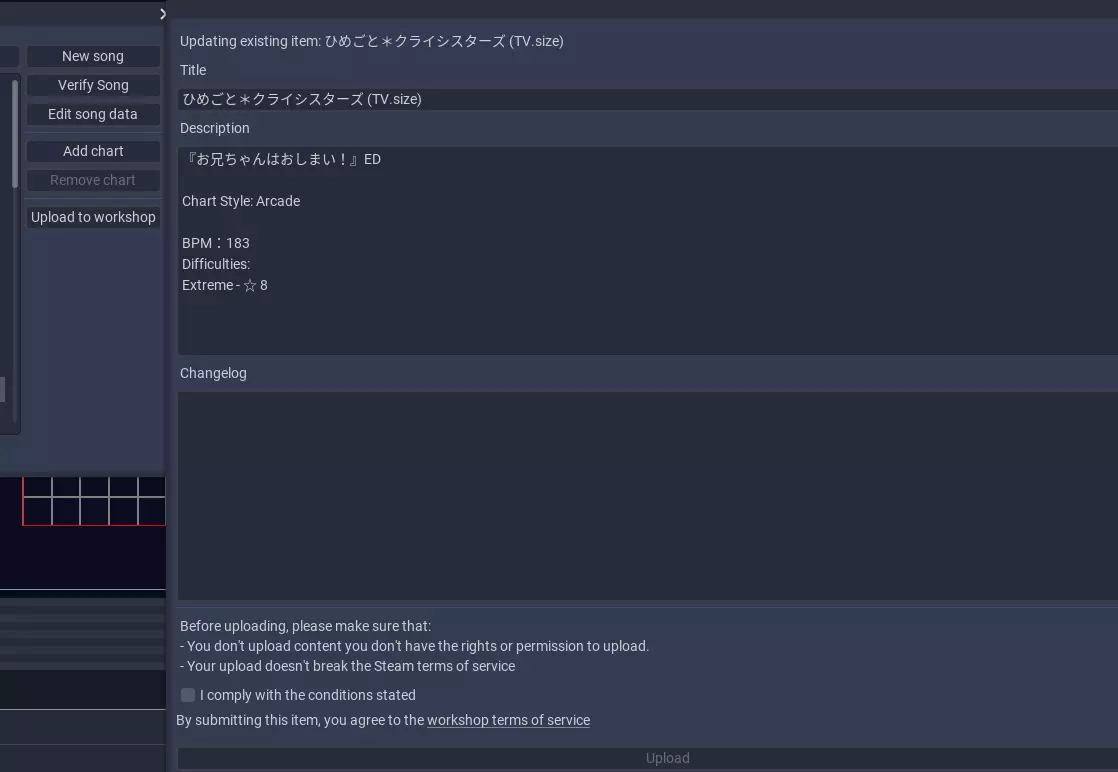
设置完成后选择【上传至创意工坊】,填写好信息即可上传。 标题:通常填写歌名。 简介:通常用于说明谱面的风格、难度以及相关备注。 更新日志:更新创意工坊谱面时会出现的部分,用于说明更新内容。 需要注意的是:Project Heartbeat对中文显示支持较差,直接在游戏内输入中文会出现很多方块字,建议先在记事本中写好内容再复制粘贴过来。 填写完成后,勾选下方的【我同意遵守上述规定】(大致内容为禁止上传需要版权的内容,如官方谱面和相关视频等,否则可能会被封禁账号),然后点击【上传】,等待片刻即可上传成功。 通用基本规则咕,有时间了再补充,可以先看看英文指南写的基规。街机风谱面特有基规,咕,有时间了再补充,可以先看看英文指南写的基规。2024.03.16 Steam指南太容易抽风了,传图片死活传不上去。 可以先看着我在语雀写的指南。 飞入规则 排版规则 多押规则 视线引导《视线引导》 PH独有特殊规则 咕,有时间了再补充,不过我也不建议初学者一来就搞奇奇怪怪的东西 需要注意的是:PH的【Hold系统】很坑,是按1毫秒1分来计算,然后3300分满分。所以设计【Hold路线】在PH里面很头大,因为不同于官作和PPD,你需要考虑的量级并不是帧,而是毫秒。然后不同设备上响应时间又不一样,因此如果真要在心跳计划里设计长按,我建议通通不要搞极限早迟,也就是-60ms达到满长按这种东西,要不就像我一样完全不考虑心跳计划的长按路线——反正做心跳计划的EIR自己都没考虑好长按系统不严谨造成的影响,那我管长按路线合不合理干嘛 【番外】飞入轨迹参数详解与个人对于写谱的一些观点 飞入轨迹参数详解心跳计划和歌姬计划官作一样使用三个参数控制飞入轨迹 这里找了我以前用来解释参数用的Comfy截图大概说明下
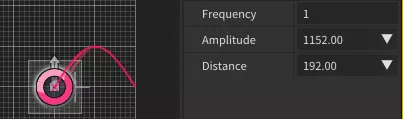
振幅(Amplitude):影响飞入轨迹的宽扁程度 距离(Distance):影响飞入轨迹的最短直线距离 频率(Frequency):影响飞入轨迹的弯曲次数 简单总结其实就是一个正弦函数:A = Sin( ((Π * F) / D) * X), X∈(0,D),其中X的取值范围为0到180度 需要注意的是,【Project Heartbeat】和【Comfy】一样转换了距离(Distance)参数,但并没有转换振幅(Amplitude)参数。因此如果你需要调整参数实现特效,需要将振幅(Amplitude)参数转换一下,只需要除以12就可以转换成距离(Distance)参数使用的单位 个人写谱观点以下将包含大量个人观点,写谱的时候不一定要遵守这些东西,也可以在讨论区提出反驳 谱面不一定要难,但一定要有趣。如果做不到有趣,那一定要尽可能提高可读性。并不是说一个谱子一定要有很多连打才会有趣。难度低的谱面完全可以考虑从别的方面提高谱面表达性,例如世嘉常用的两种方法:押歌词配置排版,押PV配置排版。 如果实在做不到有趣这一点,那至少要把可读性提高到你觉得舒服为止:玩家连谱子都读不了,怎么去享受你写的谱子有哪些乐趣呢? 谱面难度曲线尽可能不要变化过大。这应该是大部分音游都通用的一个道理:谱面难度通常来讲是递进式的。包括初见杀在内,如果前后有类似节奏的段落,并且后面希望加入难点段,通常会让前面类似节奏的段落简化配置,让玩家有空闲时间听一遍节奏,这样后面的片段就有更多精力去读谱。 另一个变化不能过大的原因与谱面表达歌曲感情有关。坡度过大的难度曲线会让谱面感情表达像是过山车一样,打起来很突兀,这也是我一直做不到的一点。 采音与感情相匹配并且不能让打击音听起来混乱。我个人认为音游谱面是能表达出歌曲感情的东西,因此采音是要根据歌曲感情进行调整的。例如:一首歌很燃,但是歌曲里只按人声采音很平淡,这时候就需要考虑需不需要多塞点音进去加强感情表达。当然,你也可以选择增加配置复杂度,这取决于谱师写谱时的想法。 一首歌很安静,但其中某个片段却出现了有一定难度的连打,这时就需要考虑是否要简化采音,让谱面的感情变化不至于跨度这么大,也可以考虑简化配置复杂度。 不管最终选择哪种做法,都要保证最终做出的谱面打击音不能听起来太过于混乱。这很难解释,也只是我个人观点,大概只有在制作谱面时才会感觉到吧。