换一换
换一换 




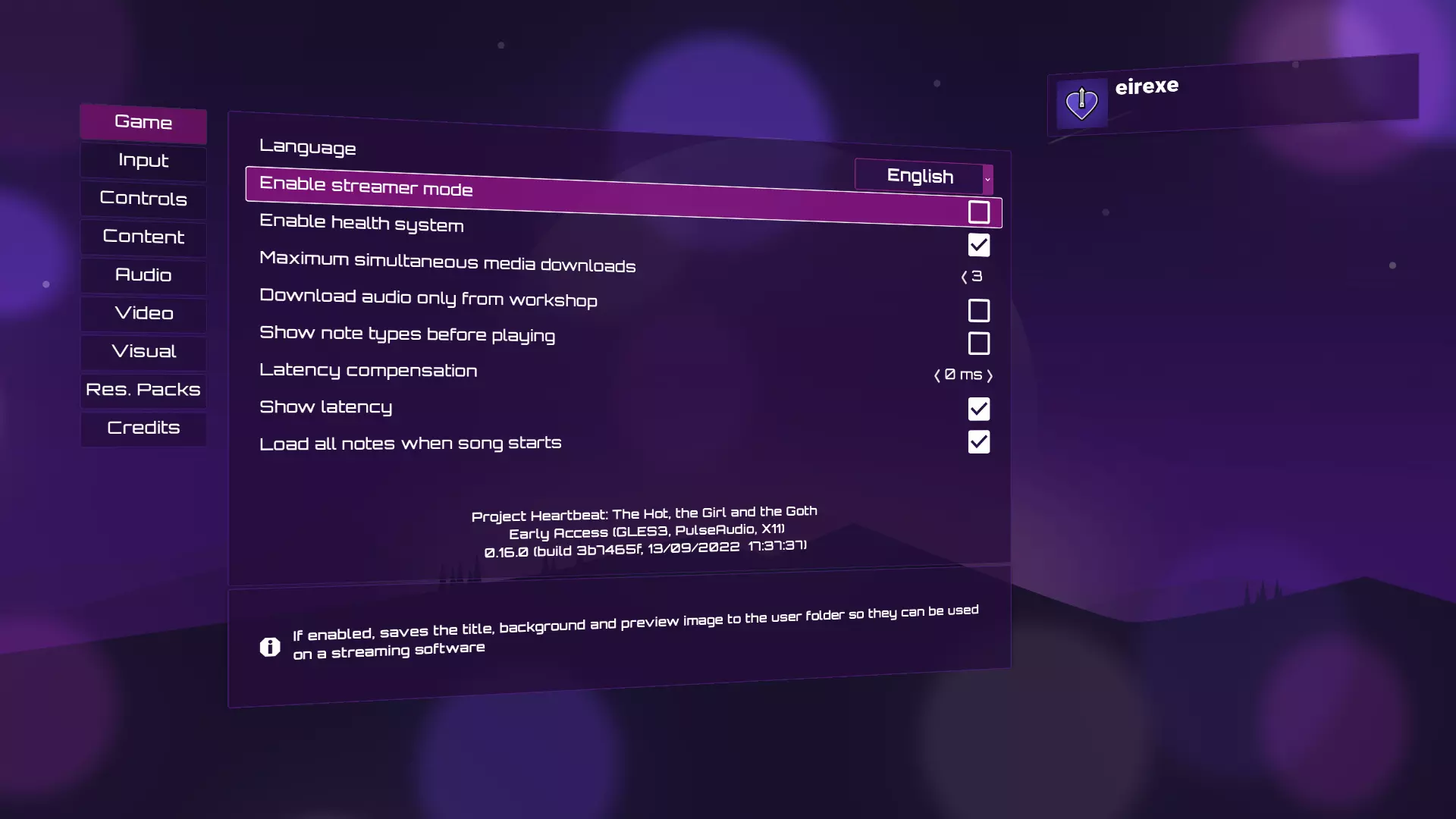
《心跳计划》及任何节奏游戏延迟设置简易指南!我总是搞不清如何正确设置延迟,所以本指南将为你展示一个简单技巧,助你每次都能准确设置。 简介 正确设置延迟对每款节奏游戏都至关重要……但有时很难确切记住该怎么做。我刚弄清楚自己的具体延迟,通过这个方法,我极大地提升了游戏体验。希望它也能帮到你! 延迟设置会改变什么? 延迟设置有助于同步音频、视频与手柄/键盘。若延迟设为0毫秒,则表示你的设置未做任何调整,能否实现所有内容同步完全靠运气。你的手柄、头显和画面完全可以同步至0毫秒,但如果你发现游戏体验非常怪异或异常困难,完全无法跟上音乐节奏,或者感觉时机把握有点偏差,那么是时候放弃0毫秒设置并进行正确调整了。 不过首先,你需要检查自己的时机把握。方法是选择一首歌曲进行游玩,并留意底部的小进度条。
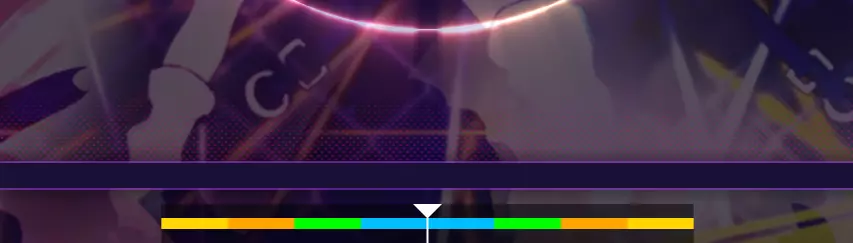
如果你过早点击,进度条左侧会出现白色短线。如果你过晚点击,进度条右侧会出现白色短线。 你可以尝试一下,看看会出现什么情况。之后,判断自己是过早点击还是过晚点击,然后进入相应的部分。 如果你过早点击 如果你过早点击,你的 timing bar(时机条)应该会显示成这样。
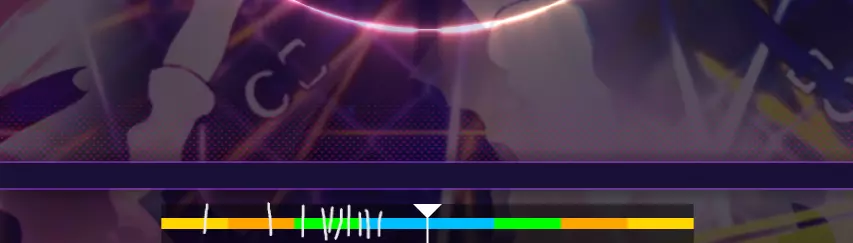
解决此问题的方法是将延迟调整为【负值】。 负值延迟的示例包括-10毫秒、-28毫秒等。 如果你总是【按键偏晚】 如果你按键偏晚,那么你的 timing bar( timing 条)应该会显示成这样。
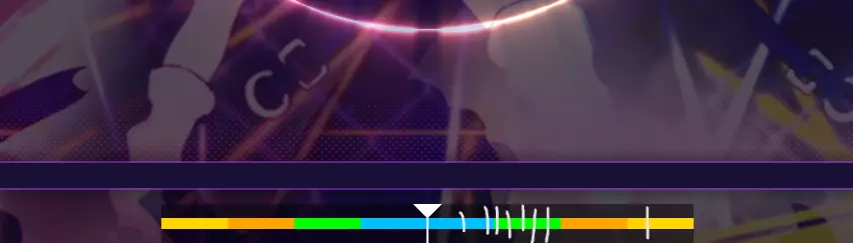
调整的方法是将延迟设置为【正值】。 正值延迟的示例包括10毫秒、24毫秒等。 小贴士: 你可能会尝试以个位数为单位进行调整,但我建议【不要这样做】。应先以10为单位进行调整,如果感觉有所改善但尚未完全同步,再开始以个位数为单位调整。 另外,记住调整延迟的最佳方法是:你本质上是在将完美的 timing 窗口向某个方向移动。因此,如果你总是提前命中并将延迟设为负值,就相当于将 timing 窗口移到了条的左侧;如果你总是延迟命中并将延迟设为正值,就相当于将 timing 窗口移到了条的右侧。最后,无论你是否正确设置了延迟,部分歌曲本身可能存在一些 timing 问题。如果你需要调整特定歌曲,可进入歌曲设置,使用与之前相同的方法来更改该歌曲的延迟。 感谢阅读! 希望本指南能帮到你,因为有时获得合适的延迟设置感觉像是靠运气。但了解这些内容后,无论是现在还是将来,设置延迟都应该会变得容易一些。 祝你一切顺利!