换一换
换一换 




自0.15版本起,《心跳计划》新增了皮肤编辑器,你可以通过它为游戏的不同部分创建专属的用户界面皮肤。本指南将教你如何使用该编辑器。 创建用户界面皮肤
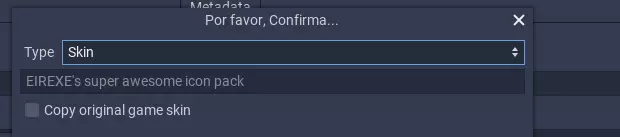
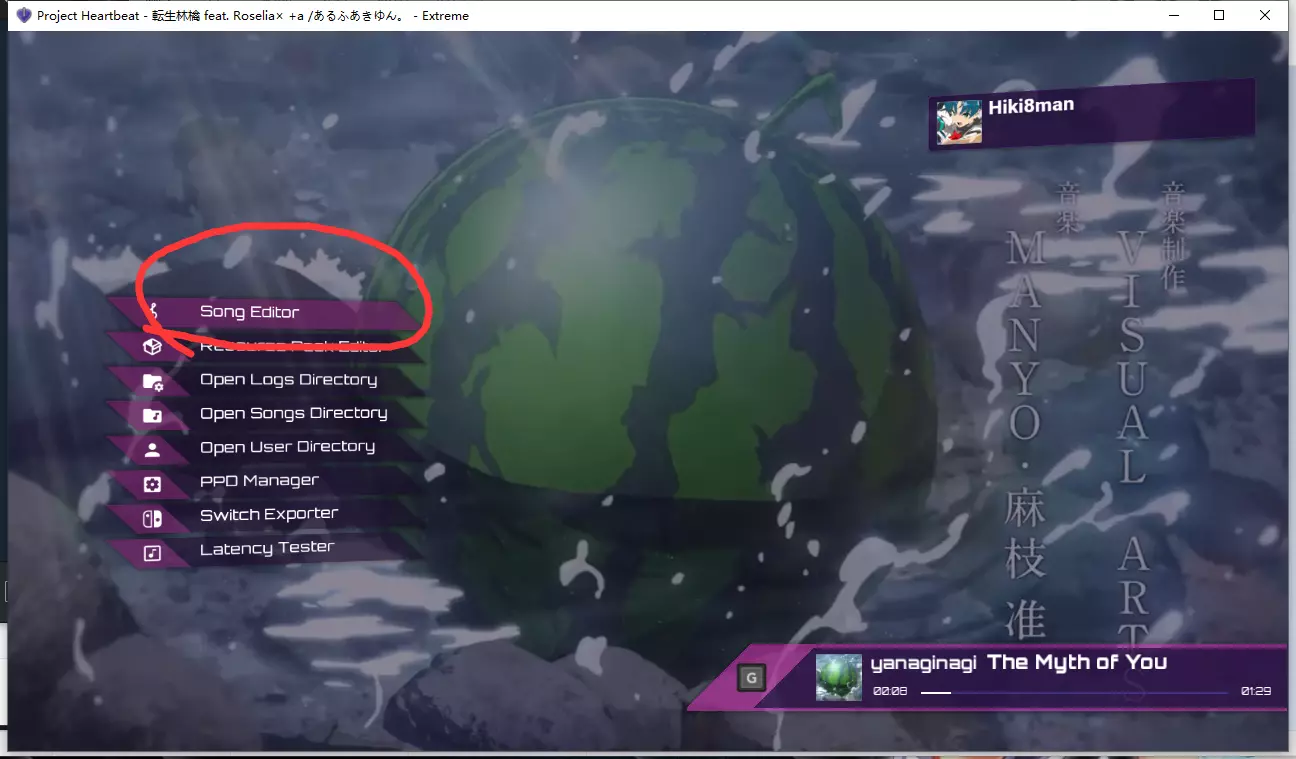
要创建UI皮肤,请打开资源包编辑器并创建新资源包,将资源包类型设置为皮肤。 您可以选择勾选复选框来复制游戏中的原始皮肤。 UI概览
大纲视图 这里是管理组件及其绘制顺序的地方,分为多个图层。目前有一个位于笔记上方的图层和一个位于笔记下方的图层,它们的作用正如其名称所示——每个图层的所有子组件将分别绘制在游戏笔记的上方和下方。 右键点击每个组件可以对其进行操作,选项的含义相当直观。 组件选择器/资源管理器
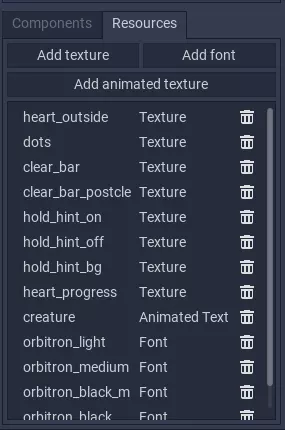
组件选择器是用于选择要创建的UI组件的工具,你可以拥有多个相同类型的UI组件,因此建议你多进行尝试。 资源管理器(显示在左侧)是添加和移除不同类型资源的地方,例如字体、纹理甚至动画纹理。 宽高比选择器与其他节奏游戏不同,PH可以适应不同的屏幕尺寸,这使得该按钮成为非常重要的工具。它能让你测试皮肤在多种常见宽高比下的显示效果,如果皮肤能良好适配列出的三种宽高比,那么它很可能适用于其他所有情况。请测试不同的宽高比,以便所有人都能享受你的界面!场景 场景是放置组件并设置其锚点的地方。橙色方框代表组件的实际最终位置(移动它会改变边距),绿色箭头代表其锚点。你可以在本指南的锚点系统部分了解更多信息。这是让用户界面能够适配不同宽高比的关键部分。 屏幕选择器 目前你只能自定义游戏内用户界面,但未来游戏可能允许自定义其他屏幕。如果有那一天,你可以使用此功能来切换它们。 检查器 检查器会显示当前选中组件的各种属性。你可以使用它来自定义组件,例如选择纹理、字体、颜色、样式框(稍后会详细介绍)以及其他有趣的内容。锚点系统 皮肤系统的核心在于锚点系统,它决定了游戏中每个组件各个角的起始位置。 锚点系统使皮肤能够轻松适应不同的屏幕宽高比。 每个用户界面组件的每个角都有一个锚点值,该值是屏幕的百分比,以0.0到1.0之间的数值表示,这些值在视觉上表现为指向各个角的绿色“箭头”。 此外,每个组件都有一个“边距”值,用于相对于锚点位置偏移其各个角。此边距值在视觉上表现为围绕组件的橙色矩形。
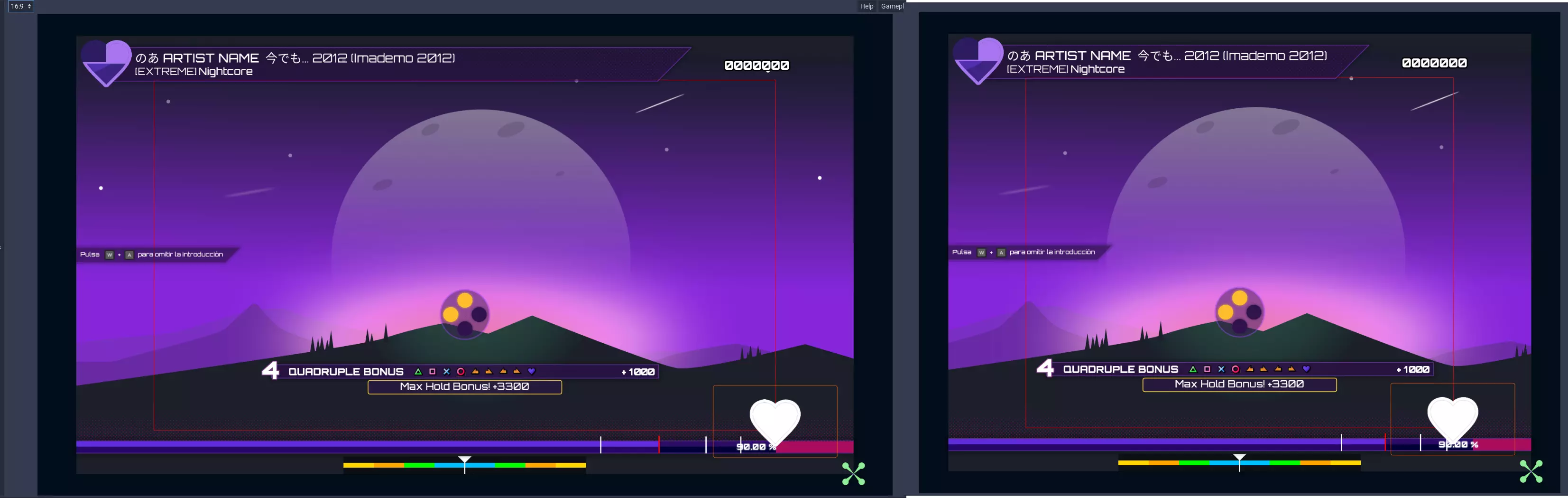
例如,如果你的锚点设置在屏幕右下角(通过在检查器中将所有锚点值设为1,或使用右下角预设),然后移动橙色矩形并增大其尺寸,边距会自动设置,这意味着它将完全保持尺寸,但始终从屏幕右下角开始显示,如上图所示。
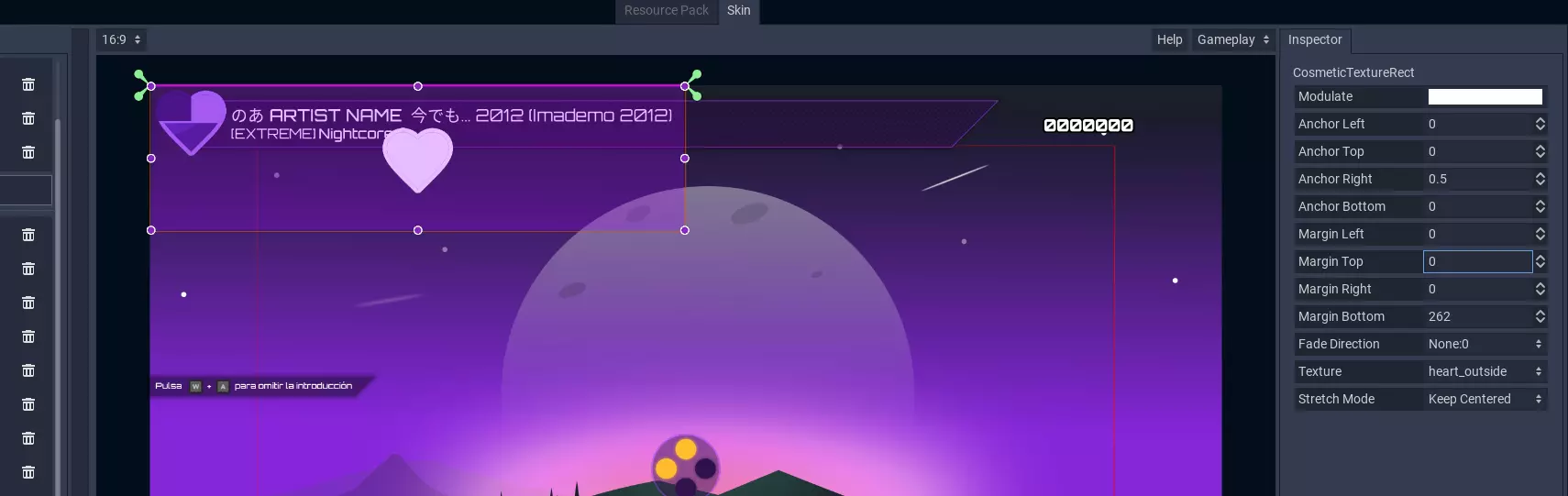
另一个例子,如上所示,是创建一个始终占据屏幕水平方向一半大小的控件。请注意,由于边距是以像素而非百分比设置的,因此无论屏幕宽高比如何,它们始终占据固定数量的像素。 这一切可能看起来有些复杂,确实如此,但请不要气馁。通过反复尝试,你很快就能学会如何制作与宽高比无关的用户界面!记住,你始终可以将默认主题作为学习资源,或作为起点。 样式框 样式框是PH UI的构建块之一,UI中的不同组件都会使用样式框,它定义了一个可由UI动态绘制的框。 样式框有两种类型:平面样式框和基于纹理的样式框。
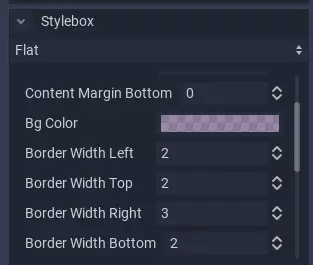
扁平样式框以网格形式动态绘制,其优点是在任何屏幕分辨率下都能呈现良好效果,还支持设置边框、阴影或抗锯齿等效果。基于纹理的
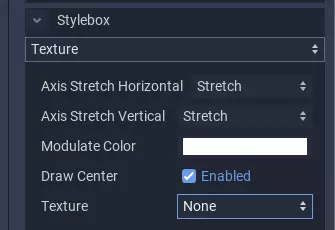
基于纹理的样式框使用纹理进行绘制,其功能不如平面样式框丰富。 动画纹理 皮肤编辑器支持将任何纹理制作成动画,每个纹理最多可包含256帧。 你可以设置动画纹理的帧率,并为每帧添加额外的延迟。
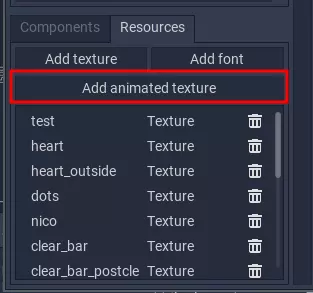
要创建动画纹理,请进入资源编辑器并点击“添加动画纹理”。
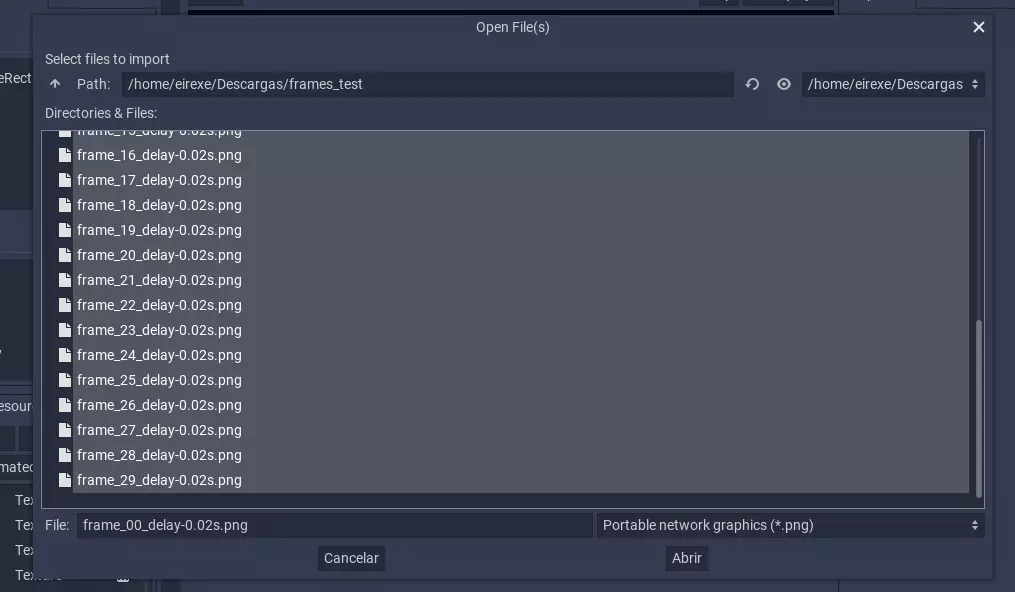
设置纹理名称后,你可以通过按住Shift键+点击或Ctrl键+点击的方式,选择多个PNG文件作为动画纹理的来源。
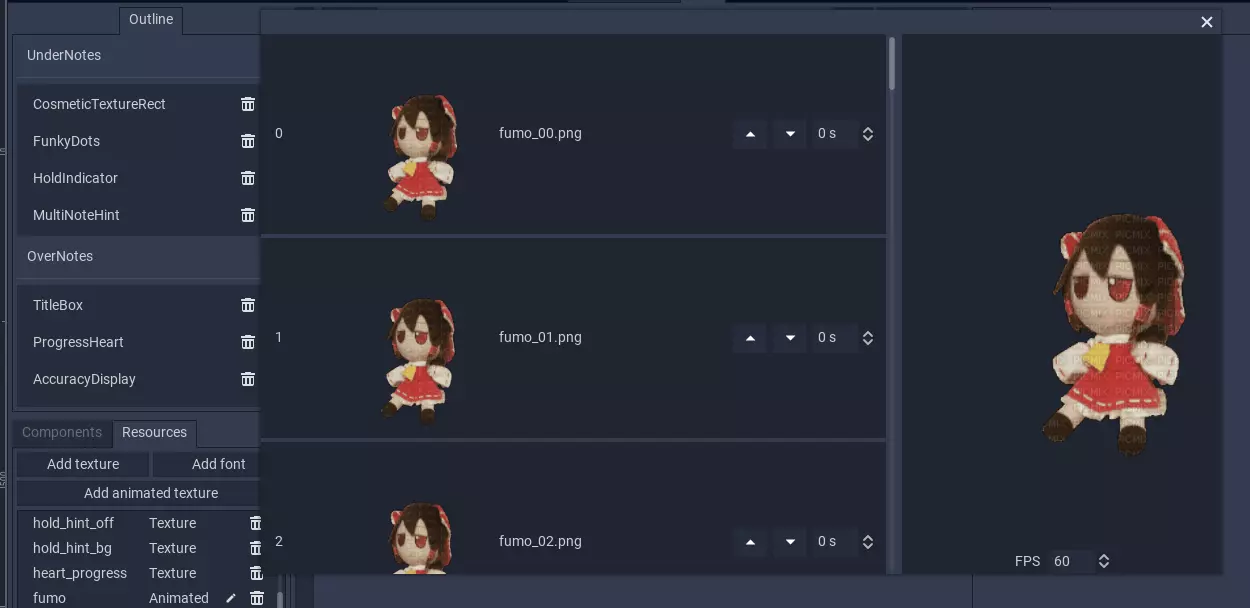
之后,你可以在动画纹理编辑器中更改顺序、帧率和延迟,该编辑器可通过点击资源管理器中铅笔形状的【编辑】图标来打开。