换一换
换一换 


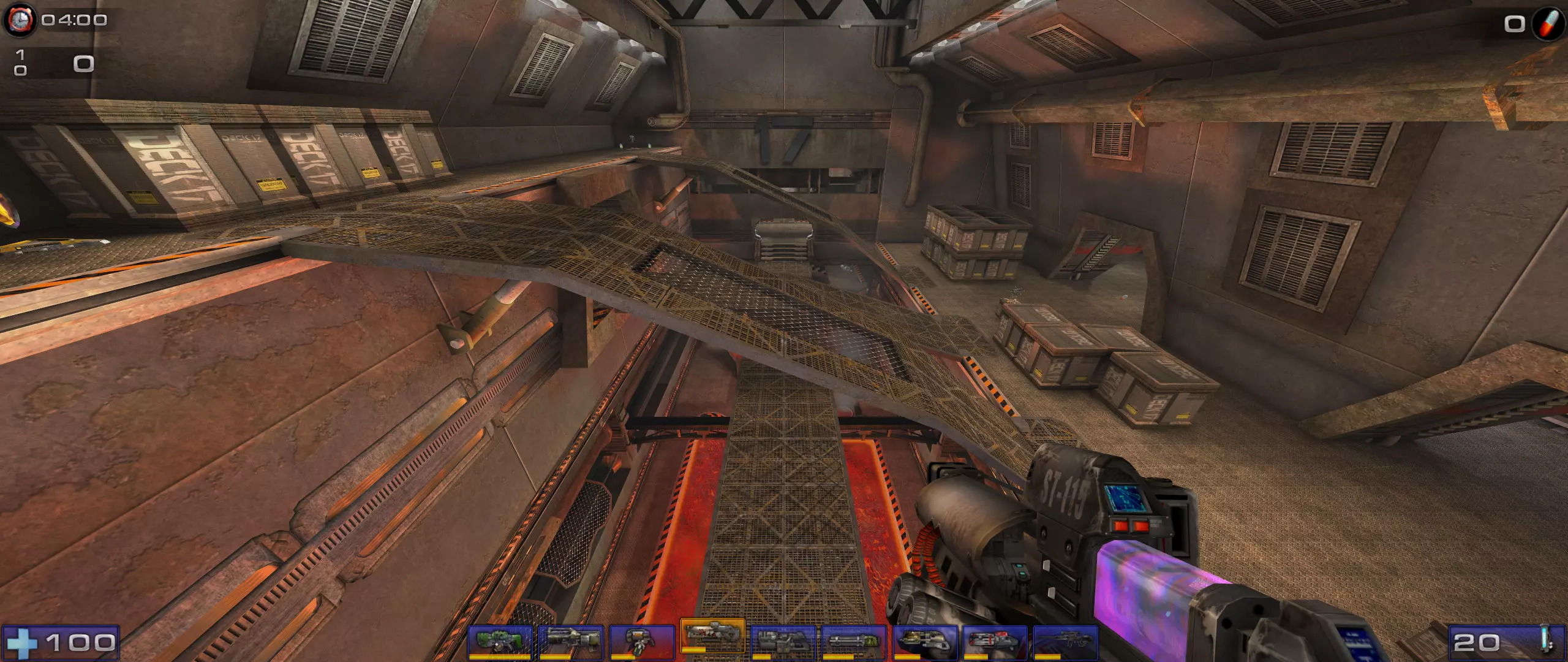
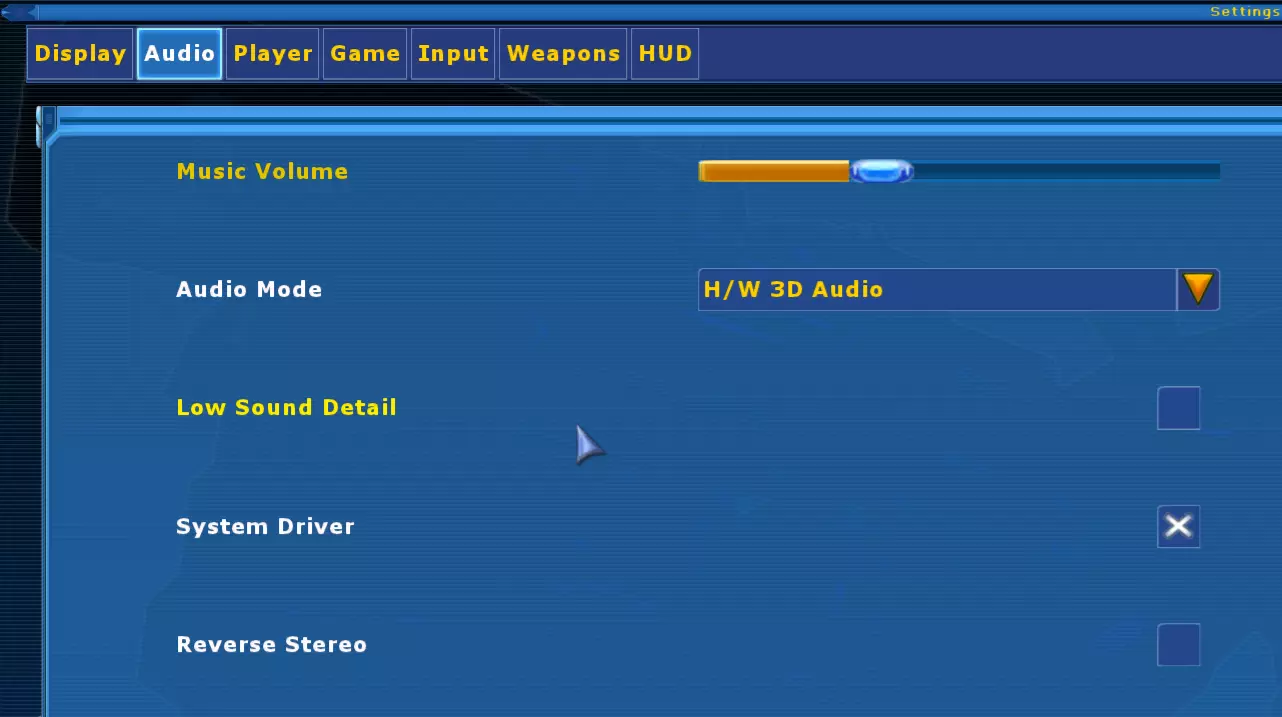
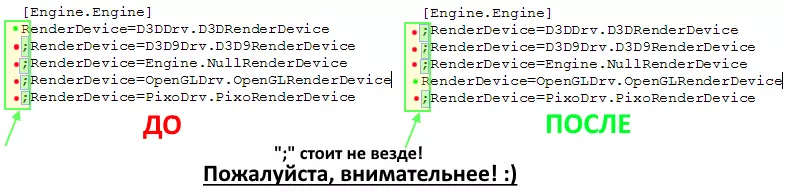
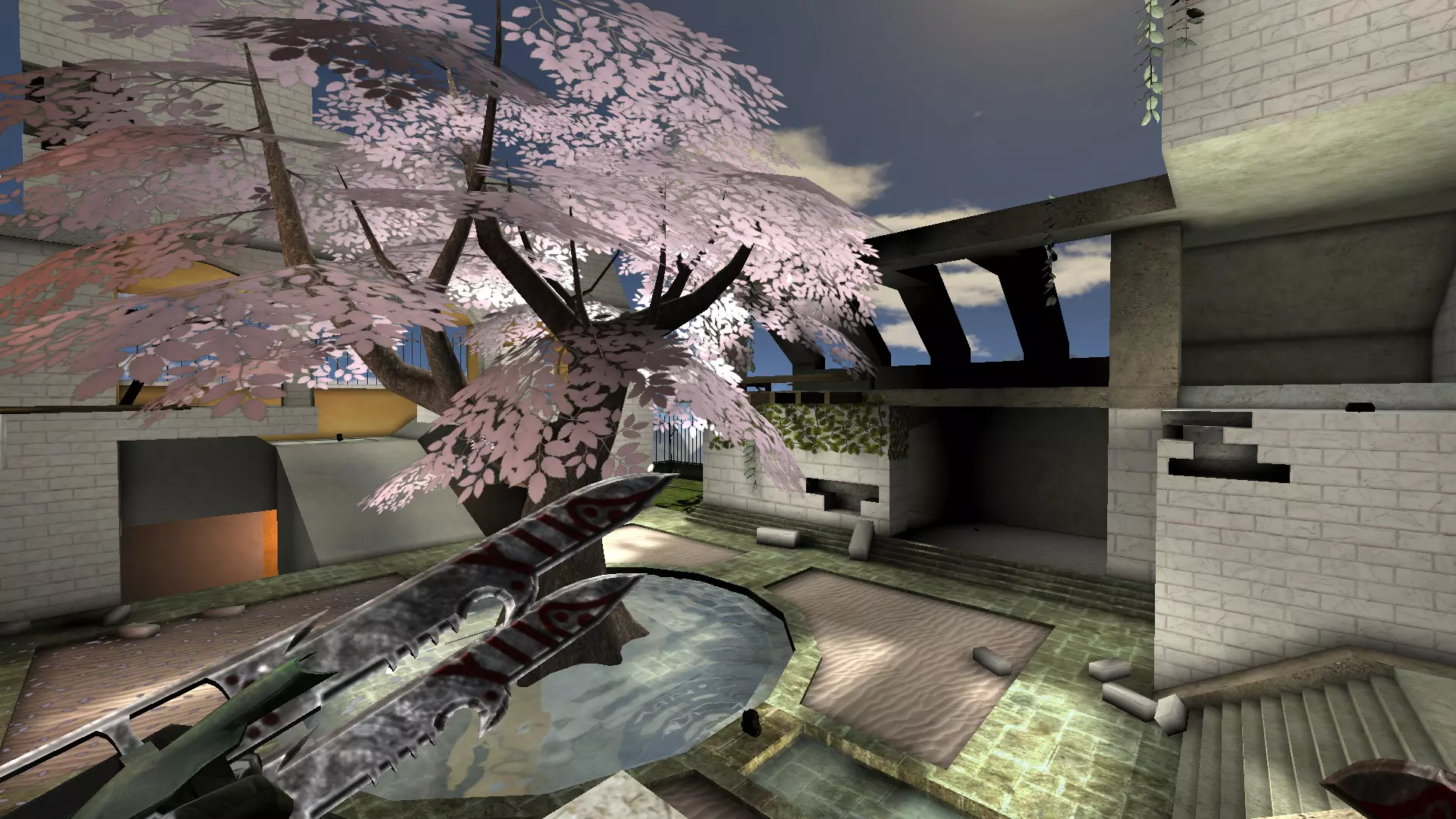
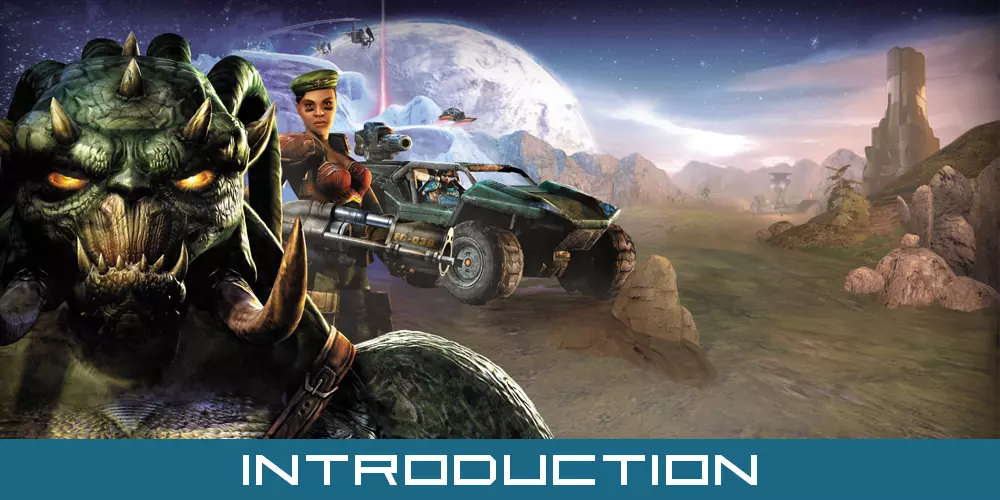
首次启动时崩溃/出错?快速修复方法在此! 快速修复 对于不想阅读全文或遇到无法解决问题的玩家: 将以下链接中的所有文件解压到你的UT2004/System文件夹中。如果你已对游戏设置进行过更改,建议在覆盖文件前先备份。 如果你找不到虚幻竞技场2004的安装位置:在Steam库中右键点击游戏,选择属性,点击本地文件,再点击浏览本地文件即可。 此快速修复包含指南下方的解决方案5、防火墙修复以及在线游戏的帧率解锁设置。请注意,这些是我的个人设置。我使用16:10屏幕进行游戏,如果你使用16:9屏幕,应将视场角(FOV)调整为106。操作方法是:按Tab键或`键打开控制台,输入指令:fov 106。对于老式CRT显示器或使用4:3分辨率带边框进行游戏的玩家,建议将视场角值调整为90,以获得最佳游戏体验。 目录 修复内容: - 首次启动时崩溃/出错(5种不同解决方案) - CD密钥问题 - 防火墙问题 提示内容: - 屏幕分辨率 - 视场角(FOV) - 在线游戏帧率解锁 感谢所有在Steam上的虚幻竞技场2004论坛长期以来报告问题、对提供的提示和潜在修复给予反馈的玩家。通过收集到的所有信息,大家为这份指南做出了贡献。他们似乎通过将转换器自带的D3D9文件替换为来自【enbdev.com】的文件解决了该问题。 修复:无效CD密钥 确保你在安装《虚幻竞技场2004》的位置拥有文件写入权限。如果你在电脑上没有管理员权限,将游戏安装在除C: Program Files之外的任何位置。卸载游戏,然后从Steam重新下载游戏时,将安装路径更改为例如C: UT2004。 如果你已经拥有文件写入权限但仍然遇到CD密钥问题: 1. 重新安装3369补丁并检查游戏是否能运行 2.如果尚未运行,请执行以下步骤: 退出Steam 进入开始菜单>运行>输入“regedit”>选择确定 导航至注册表项:HKEY_LOCAL_MACHINE SOFTWARE Unreal Technology Installed Apps UT2004 在64位Windows系统上,位置为HKEY_LOCAL_MACHINE SOFTWARE Wow6432Node Unreal Technology Installed Apps UT2004 记录CDKey条目的数据内容。右键点击CDKey并选择删除。 关闭注册表编辑器 删除UT2004.ini 导航至... steamapps common unreal tournament 2004 System(默认位置C: Program Files Steam) 找到并备份文件UT2004.ini。删除UT2004.ini。(注意:如果您一直无法运行游戏,此文件可能不存在) 验证您的GCF缓存文件 启动Steam。导航至【我的游戏】标签页,右键点击游戏并选择【属性】>【本地文件】标签页>【验证游戏缓存的完整性...】 等待该过程完成。 运行游戏。 修复:防火墙问题 使用性能良好的杀毒/防火墙软件时,通常无需进行任何更改,但如果遇到防火墙错误,请查看相关指南。 任何虚拟机,包括运行安卓模拟器,即使已按照上述指南操作,仍可能导致虚幻竞技场无法访问互联网。 服务器不可用 当你在家中 hosting 服务器而朋友无法连接时,很可能是路由器阻止了流量。如果出现这种情况,你的服务器会在服务器浏览器中显示N/A作为延迟。此外,如果你启用了网页管理功能,你将无法连接到网页管理界面。 解决方法:通过防火墙转发虚幻竞技场2004使用的端口。 提示: 虚幻竞技场2004诞生于CRT显示器盛行的时代,当时大家普遍使用4:3的屏幕分辨率,比如800x600,如果你拥有一台性能强劲的电脑,可能会使用1600x1200。如今,我们都在使用不同尺寸的屏幕或多显示器设置。屏幕分辨率 你可以将屏幕分辨率更改为任何你喜欢的设置。请注意,如果你设置的分辨率是你的屏幕不支持的,视频输出可能会导致黑屏。 要在游戏中更改分辨率,按TAB键或`键打开控制台,例如输入“setres 1920x1080”。 当游戏未运行时,你也可以在System UT2004.ini文件中更改屏幕分辨率。 找到“FullscreenViewportX=1920”和“FullscreenViewportY=1080”,并将数值更改为你想要的任何值。 如果你找不到虚幻竞技场2004的安装位置,在Steam库中右键点击该游戏,依次选择属性、本地文件、浏览本地文件。FOV - 视野(Field of View) 如果你将屏幕分辨率更改为不同的宽高比,请不要忘记调整你的视野。 较新的游戏在你更改分辨率时会自动应用视野变化,但《虚幻竞技场2004》不会。如果你使用16:9的屏幕分辨率却采用4:3的视野,可能会发现鼠标输入与屏幕显示不匹配,鼠标移动在视觉上会显得加速。 有些人会尝试各种视野值,但大多数常见宽高比的原生视野值如下: 4:3屏幕 = 90 16:9屏幕 = 106.26 16:10屏幕 = 100.39 若你使用其他设置,可以通过相关工具计算视野。 要在游戏中更改视野,按TAB键或`键打开控制台,例如输入“fov 100.39”。注意:此设置将在你下次重生时生效。尝试将视野设置为180以获得有趣效果。 你也可以在未运行游戏时,在System文件夹的User.ini文件中修改视野。 搜索DesiredFOV=100.39和DefaultFOV=100.39,并输入你想要的值。 如果你找不到虚幻竞技场2004的安装位置,在Steam库中右键点击该游戏,选择属性,本地文件,浏览本地文件即可。 在线帧率解锁 许多人不知道的是,在线游戏默认将帧率限制在90 FPS,这可能会导致视觉延迟。要解锁帧率,请按照相关指南操作。 此外,有些服务器会限制用户的帧率,即使用户端已解锁帧率。要检查服务器是否仍将你的帧率锁定在90左右,可通过按下TAB键或`键打开控制台,然后输入stat fps。 如果是这种情况,请再次打开控制台并输入netspeed 12500,你的帧率应该会立即提升。 如果你不想每次都手动在控制台输入命令来解锁帧率,可以将一个按键绑定为执行该命令。打开控制台并输入set L netspeed 12500,之后每次按下L键,帧率就会被解锁。当然,你也可以选择任何你想要绑定的按键。同样感谢DX8转DX9转换器的模组制作者们,让这款出色的游戏能够在最新版本的Windows系统上完全正常运行。 修复:游戏崩溃/启动错误(5种解决方法) 在Windows 10系统或特定Nvidia显卡型号上启动游戏时,Steam版的虚幻竞技场2004会立即崩溃。 Steam版的虚幻竞技场2004通过ini文件调用D3D9渲染器,但该渲染器在游戏的最新版本中已不存在。虚幻竞技场2004是一款DX8游戏。理论上游戏应回退到D3D模式运行,但不知为何部分Nvidia显卡型号无法实现这一点,从而导致崩溃。 微软已在Windows 10中加入DX12。Windows 10完全支持DX9及更高版本的游戏。而针对DX8或更旧版本游戏的部分全屏游戏功能已被弃用。DX8游戏,例如【虚幻竞技场2004】,不再以独占全屏模式启动,而是被Windows强制以无边框窗口模式启动。从视觉上看没有区别,但游戏的渲染方式、可调用的函数以及被录制软件检测的方式则完全不同。如果你使用下方的解决方案2并频繁进行Alt+Tab切换,会发现任务栏有时会显示在游戏上方,这就证明游戏并非处于独占全屏模式,而只是一个窗口。感谢SPHR_UNIT_04(SteamID64 76561198025979038)发现了DX12与旧版DX/Windows的实际差异并在Steam论坛上进行了报告!为解决《虚幻竞技场2004》崩溃问题,我们只需规避所有导致崩溃的因素,以下是几种各有优缺点的解决方法。 解决方法一:以窗口模式运行(快速简单,但不建议在窗口中游玩) 步骤1: 在System文件夹的ut2004.ini文件中搜索StartupFullscreen=True,并将其改为False。 步骤2: 在System文件夹的ut2004.ini文件中搜索[Engine.Engine],并按以下所示修改相关行的配置: [Engine.Engine] RenderDevice=D3DDrv.D3DRenderDevice ;RenderDevice=D3D9Drv.D3D9RenderDevice 若找不到《虚幻竞技场2004》的安装位置,可在Steam库中右键点击该游戏,依次选择属性、本地文件、浏览本地文件。 完成上述操作后,游戏将以窗口模式启动。已弃用的功能(如鼠标修正)将不可用。游戏会使用你在Windows中设置的色彩系统。视频选项中的伽马、饱和度和对比度滑块可能显示为灰色,或虽能操作但实际上无法更改视频设置。 解决方案2:以无边框全屏窗口模式运行(快速简单,但不推荐,因为有报告称在线游戏时可能出现轻微的命中判定问题) 步骤1: 在System文件夹的ut2004.ini文件中搜索“ReduceMouseLag=True”,并将其改为false。 步骤2: 在System文件夹的ut2004.ini文件中搜索“[Engine.Engine]”,并按以下所示修改相关行的内容: [Engine.Engine] RenderDevice=D3DDrv.D3DRenderDevice ;RenderDevice=D3D9Drv.D3D9RenderDevice 如果你找不到虚幻竞技场2004的安装位置。在Steam库中右键点击游戏,依次选择属性、本地文件、浏览本地文件。 此操作会以全屏模式启动游戏,但实际渲染为窗口模式。部分已弃用功能(如鼠标修正)将不可用。游戏会使用你在Windows中设置的色彩系统。视频选项中的伽马、饱和度和对比度滑块可能显示为灰色不可用,或虽可操作但实际上无法更改视频设置。 解决方案3:使用OpenGL渲染模式运行游戏(快速简单,但存在 minor bugs) 步骤1: 在System文件夹中找到ut2004.ini文件,搜索[Engine.Engine]部分,并按以下所示修改相关行: [Engine.Engine] ;RenderDevice=D3DDrv.D3DRenderDevice ;RenderDevice=D3D9Drv.D3D9RenderDevice RenderDevice=OpenGLDrv.OpenGL渲染设备 ;渲染设备=引擎.空渲染设备 ;渲染设备=像素驱动.像素渲染设备 如果您找不到虚幻竞技场2004的安装位置,请在Steam库中右键点击该游戏,依次选择属性、本地文件、浏览本地文件。 这将以OpenGL模式启动游戏。OpenGL和D3D渲染之间存在一些细微差异,例如光照/颜色差异(营地火炬呈现红/橙色与蓝色的区别,以及光栅模糊)。使用OpenGL渲染游戏会限制流媒体/录制选项。 解决方案4:使用64位启动器运行游戏(快速简单,但存在少量bug) 安装一个修改版的64位启动器。安装和下载说明可在相关资源中找到。这将以D3D9渲染模式启动游戏的全屏独占模式。有人称64位版本能让游戏性能更好。但我了解到,为了提升性能,它和OpenGL渲染模式一样,在某些情况下会忽略部分画面绘制。我在平板和电脑上测试后,发现与32位版本相比,性能和视觉效果都没有差异。对于非常老旧的电脑,性能提升可能有所不同。不过,对我来说,切换窗口时游戏经常崩溃,而且由于该模组使用OpenAL音频渲染而非正常的音频渲染方式,击中音效无法准确反映造成的冲击伤害量。解决方案5:游玩从DX8转换为DX9的游戏(高级方法,若设置不当可能会降低性能) 我将此方案用作快速修复,并修改了游戏的ini文件。若需手动安装所有必要文件并对文件进行更改,请参考详细说明。 此方法将以D3D9渲染的全屏独占模式启动游戏。所有已弃用的功能均可正常使用。除原版游戏本身存在的bug外,不会出现其他问题。该转换器默认会添加可能显著降低游戏性能的视频选项。在我用于快速修复的ini文件中,这些选项已被关闭。 部分玩家在使用此转换器后,编辑器可能会出现性能问题。
如何修复崩溃/启动错误及快速提示

2026-03-25 19:00:15

导读
这是一份《虚幻竞技场2004》的问题修复与设置指南,包含首次启动崩溃、CD密钥、防火墙等问题的多种修复方案,还提供了屏幕分辨率、视场角调整、在线游戏帧率解锁等设置提示,帮助玩家解决游戏运行问题,优化游戏体验。

评论
共0条评论

《凯恩与林奇2:狗日子》崩溃修复补丁
一份针对2023年及以后遇到崩溃问题的玩家的解决指南。 如何修复崩溃问题? 如果你在过场动画、合作模式或普通故事模式的游戏过程中遇到崩溃,应将阴影设置调至最高,…
2026-03-20 22:000赞 · 0评论
修复程序崩溃错误
《正当防卫2》崩溃修复指南 崩溃问题解决方法 大家好, 我在《正当防卫2》中频繁遇到崩溃问题。本指南基于网络上的其他资源,简要说明如何解决此问题。 应用这些修复…
2026-02-15 13:000赞 · 0评论
如何在KF Mod 2.52中进行在线游戏
你是否曾经想知道如何下载并在线游玩《杀戮空间》模组?本指南将为你提供帮助! 我在网上没有找到任何简单易懂的设置教程,所以决定自己尝试制作一份。虽然我并非完全了解…
2026-02-14 07:000赞 · 0评论
《虚幻竞技场2004》俄文本地化补丁
安装指南: 下载文件。 自动安装:解压压缩包,运行安装程序并按照安装程序的指示操作。 手动安装:如果下载的是rar压缩包,需将压缩包解压到游戏目录。如果是以文件…
2026-04-02 22:000赞 · 0评论

电脑 电脑无法使用加速器?教你们关闭防火墙!
电脑加速器无法加速游戏的可能是开了防火墙,这个视频将教会你如何打开或关闭防火墙。
2025-12-10 14:010赞 · 0评论
just cause 《正当防卫4》离线模式怎么进入 离线模式进入方法分享
正当防卫4离线模式进入方法 离线模式设置教程 发布时间:2020-04-20 10:31 来源:互联网 作者:旋风 正当防卫4离线模式怎么进入?很家在游戏中都没…
2025-10-27 21:070赞 · 0评论
多人游戏教程(英语和法语)+地图模组+实用指令
《隐藏与危险2:战火勇气》多人游戏指南(含英语和法语版本) 关于CD密钥已被使用的修复程序即将推出。Steam为所有玩家使用相同的CD密钥。 如果您已购买零售版…
2026-03-25 19:000赞 · 0评论
Hamachi多人服务器指南
如何使用Hamachi连接《Dinogen Online》服务器 安装Hamachi 确保每位玩家的电脑上都已安装Hamachi。 启动《Dinogen Onl…
2026-04-01 13:000赞 · 0评论
魔兽世界加速 魔兽世界一打团本就掉帧怎么办 魔兽世界一打团本就掉帧解决办法介绍
魔兽世界融入了mmo的经典元素,完美传承了此系列当中的宏大背景观。让大家在奇特的世界里完成一系列的冒险,还可和其他人共同协作完成对抗任务。魔兽世界一打团本就掉帧…
2026-02-10 10:400赞 · 0评论
天际线 天际线2玩一会儿闪退如何解决 天际线2玩一会儿闪退速解方案
天际线2主要围绕的就是城市模拟建造为核心,这也是由海外的公司所创作出来,大家一切都要从零开始,认真管理并建设一座繁华的大都市。
2026-05-12 11:400赞 · 0评论

暂无更多
最新更新
- 解锁隐藏角色 — 关于如何获取3个隐藏角色的简易指南 解锁方法 游戏中有3个隐藏角色可供解锁,分别是Xan、ClanLord和Malcolm。在单人战役中,根据你的表现,你可能会…
- 《虚幻竞技场2004》俄文本地化补丁 — 安装指南: 下载文件。 自动安装:解压压缩包,运行安装程序并按照安装程序的指示操作。 手动安装:如果下载的是rar压缩包,需将压缩包解压到游戏目录。如果是以文件…
- 修复环绕声 — 本指南将展示如何为《虚幻竞技场2004》恢复环绕声功能。适用于GOG版、Steam版及零售版。 文件准备 若你使用的是原版(v.3369-32位)《虚幻竞技场2…
- 【D3DERR_DEVICELOST】及其他实用设置! — 在本指南中,我们将让《虚幻竞技场2004》正常运行! ✔ 操作步骤:解决鼠标延迟问题 ✔ 最初,问题可能是由鼠标延迟过滤功能引起的。 不要惊讶,关闭此功能即可解…
- 虚幻竞技场2004:终极版 — 本指南汇集了游戏修复补丁、所有社区扩展包以及部分精心挑选的额外内容,旨在提升你的《虚幻竞技场2004》体验。 随着《虚幻竞技场4》的出现,我们最好不要忘记自己的…
- 战锤40000星际战士角色包(适用于《虚幻竞技场2004》) — 《虚幻竞技场2004》战锤40000星际战士角色包。来自战锤40000宇宙的6个全新玩家模型,包括3个忠诚派模型和3个混沌模型。 描述 来自战锤40000宇宙的…
- 《虚幻竞技场2004》作弊指南:编辑你的战役队伍名单(甚至可以招募氏族领主!) — 一份关于如何使用记事本编辑战役档案的指南。你可以组建任何想要的队伍。 编辑你的战役队伍名单(甚至可以招募ClanLord!) 在完成战役并解锁马尔科姆等人后,我…
- 宽屏视野与界面(2020更新) — 关于 2020年更新版,此修复实现了以下宽屏显示修正: 1. 水平扩展视野:正确扩展左右视野,而非损失上下视野 2. 非拉伸界面:准星及其他游戏内界面不会显得被…
- 如何修复防火墙错误 — 通过本教程,你将能够解决在进行任何与互联网连接相关操作(加入、主持、社区按钮)后出现的防火墙错误。换句话说,你最终将能够像零售版一样通过互联网或局域网与朋友及其…
- 弹道武器:战术战斗模组 — 本指南在一段时间内尚无法完善,但我计划定期对其进行更新。目前已包含入门所需的基础知识,不过武器列表、地图概述以及术语表等内容仍待补充。 弹道武器(Ballist…