换一换
换一换 




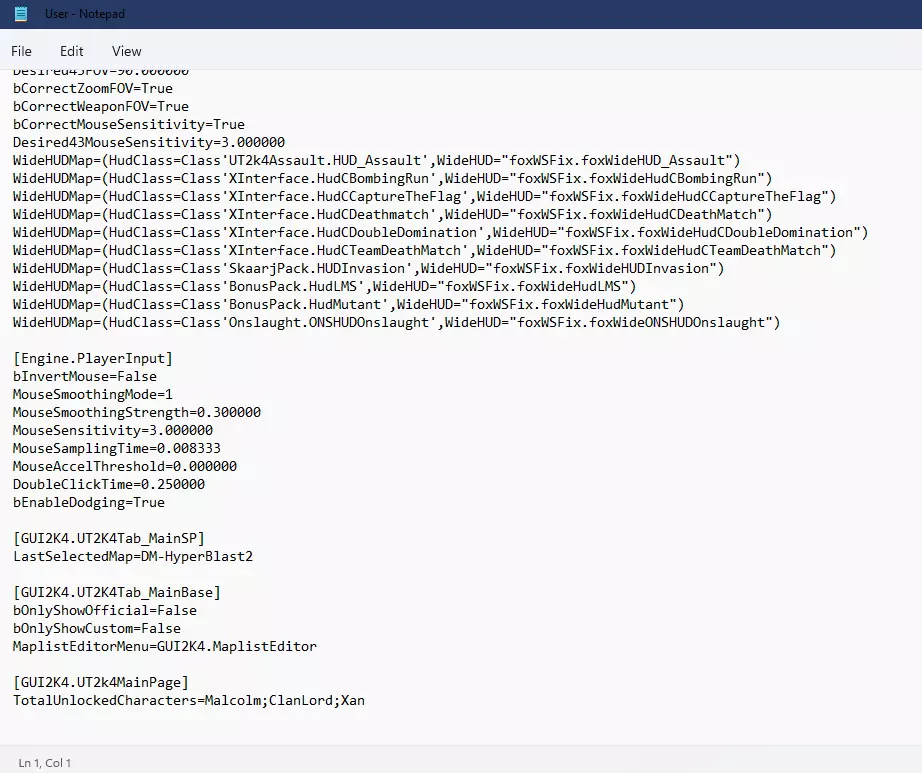
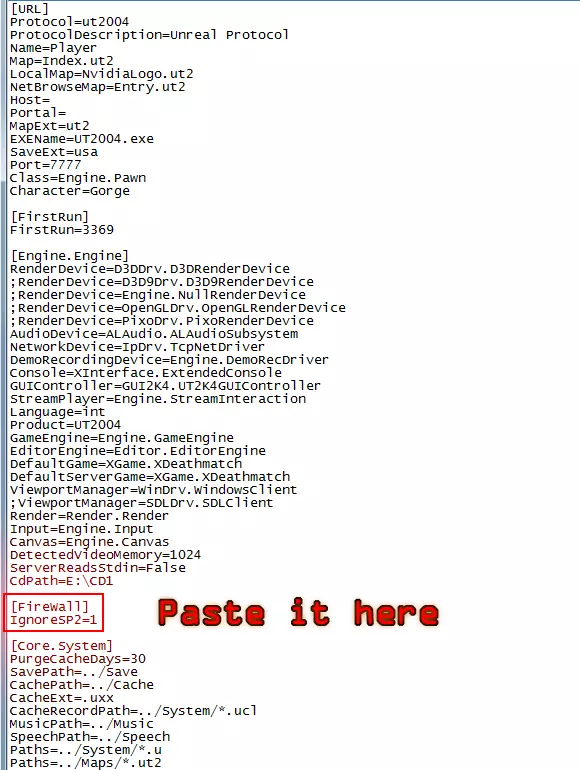
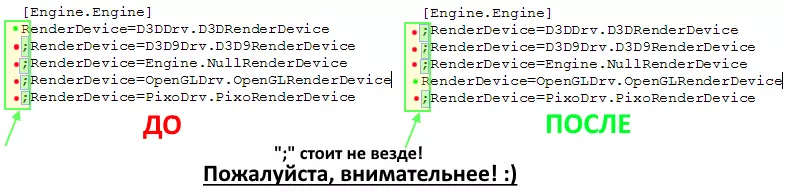
在本指南中,我们将让《虚幻竞技场2004》正常运行! ✔ 操作步骤:解决鼠标延迟问题 ✔ 最初,问题可能是由鼠标延迟过滤功能引起的。 不要惊讶,关闭此功能即可解决我们遇到的问题。 • 进入游戏文件夹: ...Steam steamapps common Unreal Tournament 2004 System • 找到文件: UT2004.INI 并用写字板打开它。 • 在搜索框中输入: ReduceMouseLag 我们会找到: ReduceMouseLag=True • 将True的值改为False。我们的解决方法如下: ReduceMouseLag=False 保存,关闭,开始游戏! ✔ 重点操作:将DirectX切换为OpenGL ✔ 如果执行上述操作后仍出现之前的错误 — 请将DirectX切换为OpenGL。 • 打开游戏文件夹: ...Steam steamapps common Unreal Tournament 2004 System • 找到文件: UT2004.INI 并用写字板打开它。 • 在搜索框中输入: [Engine.Engine] 找到我们需要的内容。我们只需要包含该标题的以下6行内容: [Engine.Engine] RenderDevice=D3DDrv.D3DRenderDevice ;RenderDevice=D3D9Drv.D3D9渲染设备 ;渲染设备=引擎.空渲染设备 ;渲染设备=OpenGL驱动.OpenGL渲染设备 ;渲染设备=像素驱动.像素渲染设备 • 当前我们激活的是D3D驱动。需要将其关闭,并启用OpenGL驱动。 操作方法为:在RenderDevice=D3DDrv.D3DRenderDevice前添加";"(不含引号!),而RenderDevice=OpenGLDrv.OpenGLRenderDevice则相反,需要移除前面的";"。最终结果如下: [Engine.Engine] ;渲染设备=D3D驱动.D3D渲染设备 ;渲染设备=D3D9驱动.D3D9渲染设备 ;渲染设备=引擎.空渲染设备 渲染设备=OpenGL驱动.OpenGL渲染设备 ;渲染设备=像素驱动.像素渲染设备 注意:不要有任何空格!保存,关闭,开始游戏! 附:对于那些没注意到文本版本修改前后差异的玩家(不够仔细的话):
可选建议:分辨率设置 将分辨率更改为显示器的原生分辨率(或其他分辨率)。 有时可能没有原生分辨率,别担心,我们来解决! • 进入游戏文件夹: ...Steam steamapps common Unreal Tournament 2004 System • 找到文件: UT2004.INI 并用写字板打开它。 • 在搜索框中输入: [WinDrv.WindowsClient] • 找到以下内容: [WinDrv.WindowsClient] WindowedViewportX=1680 WindowedViewportY=1050 FullscreenViewportX=1920 FullscreenViewportY=1080 注意!请输入您的显示器所支持的数值! WindowedViewportX 和 WindowedViewportY 为窗口模式分辨率。即游戏在窗口模式下的分辨率。根据我们在学校所学的X轴和Y轴知识,在此处按X轴和Y轴填写所需的窗口分辨率(例如X=1680;Y=1050)。 FullscreenViewportX 和 FullscreenViewportY 为全屏模式分辨率。即游戏在全屏模式下的分辨率。从上学时我们就知道X轴和Y轴,所以在窗口中按X轴和Y轴输入所需的分辨率(例如X=1920;Y=1080)。 保存设置,关闭窗口,开始游戏! 可选建议:视野(FOV) 在游戏中按“Ё”键打开控制台,输入“FOV 120”。操作就是这样。 可选建议:抗锯齿、垂直同步和各向异性过滤 画面的锯齿让眼睛非常难受?通过您的显卡控制面板为这款游戏开启抗锯齿!我之前已经以《反恐精英: Nexon》为例写过如何操作。Примечания: • Nvidia GTX 700系列显卡仅在控制面板中支持MSAA和FXAA抗锯齿模式。CSAA模式不再受支持,不过影响不大。MSAA模式会占用更多资源,多很多,但虚幻竞技场2004这类游戏即使开启8倍MSAA,帧率也不会低至10fps。 • 关于AMD显卡,我只能说部分情况,因为很久以前我用过X1300XT。你们可以通过Catalyst Control Center进行设置。那里的操作流程基本类似。 可选建议:64位《虚幻竞技场2004》搭配DirectX 9.0c 建议将《虚幻竞技场2004》设置为64位(仅适用于64位系统)。安装此补丁后,《虚幻竞技场2004》将开始支持DirectX 9.0c。 可选建议:所有额外内容包!