换一换
换一换 


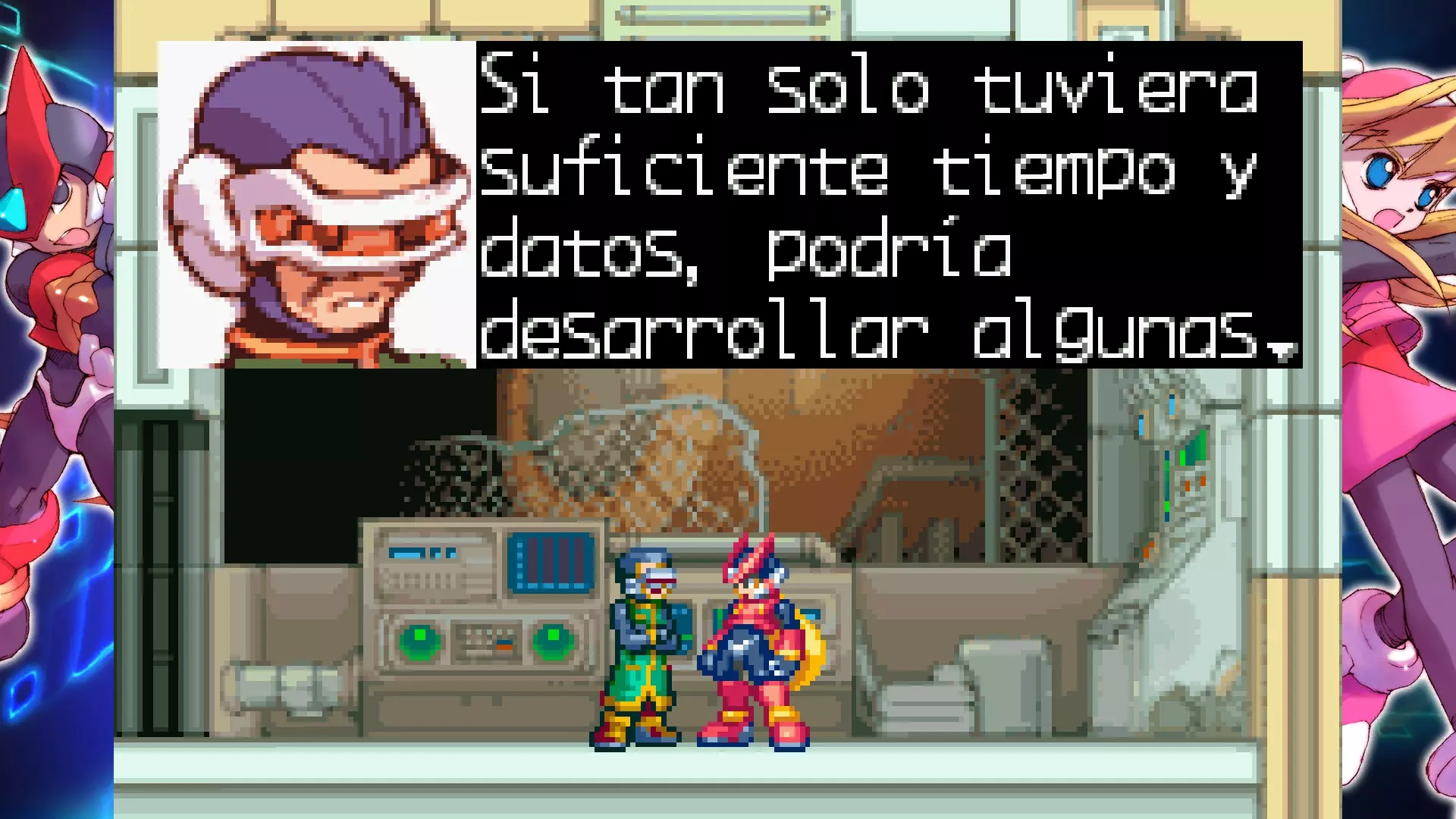
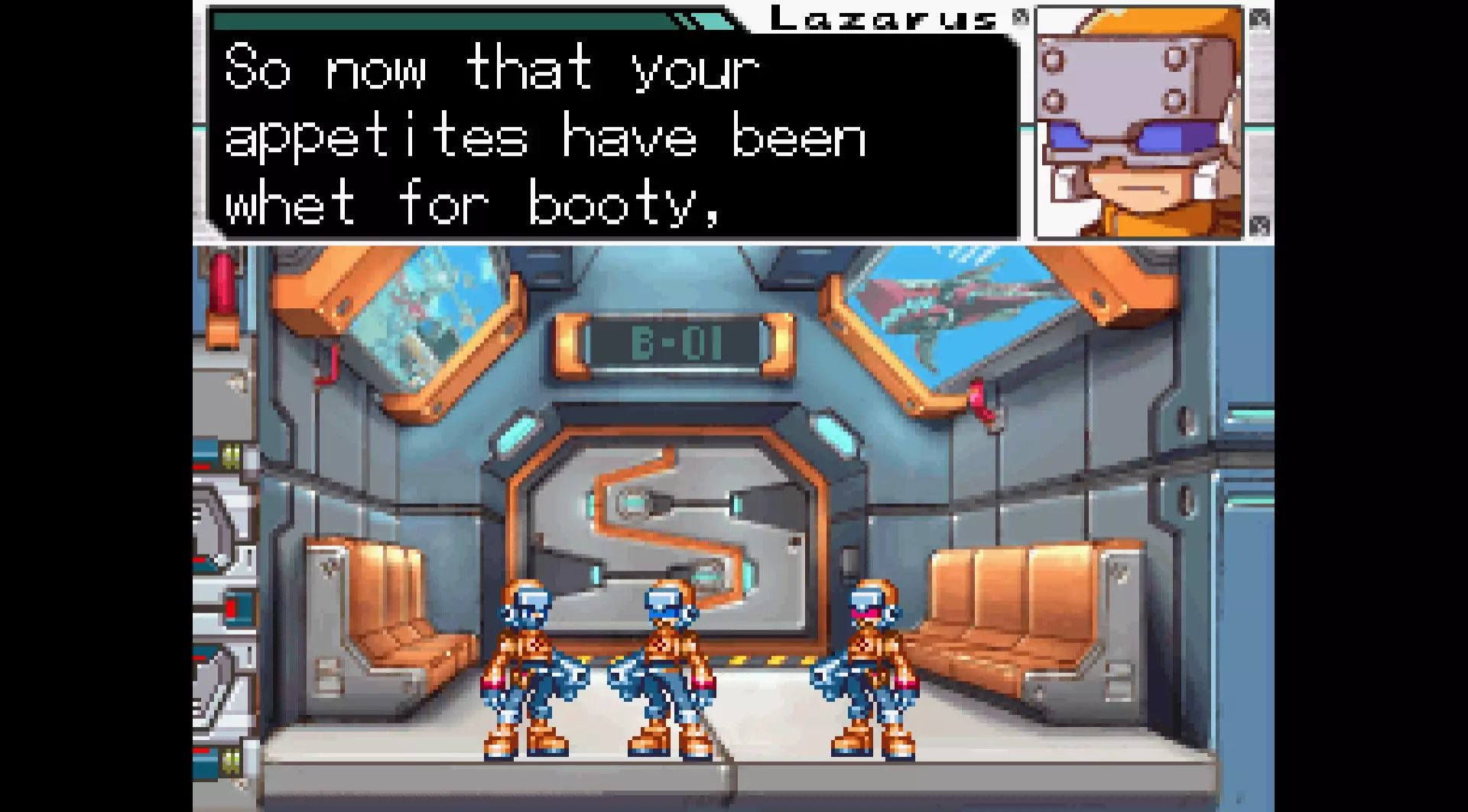
一些解决游戏中出现难看的非等比缩放矩形的技巧和方法 简介 在游玩本合集时,绝大多数情况下,你看到的像素会呈现为难看的矩形而非完美的正方形。ZX系列游戏的此问题相对容易修复,Zero系列也可以解决。这个问题几乎不明显,可能算是吹毛求疵,但有些人就是更喜欢正确的缩放效果。本指南就是为这些人准备的,旨在帮助他们尽可能接近这些游戏的理想屏幕设置。 对比说明 对于不确定我所指问题的人,这里有ZX游戏非正确像素缩放(左侧)和正确像素缩放(右侧)的并排对比。注意到左侧的部分方块(像素)尺寸错误或形状不正确,而右侧所有方块(像素)的形状和尺寸都是统一的吗?
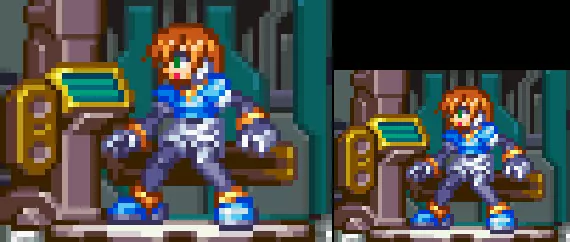
本指南介绍如何在游戏中实现右侧像素统一显示。 第一部分:屏幕分辨率 以下信息至关重要。要让ZX系列游戏正确缩放,必须将合集的运行分辨率设置为1366x768。首先,进入PC选项菜单,如下图所示。
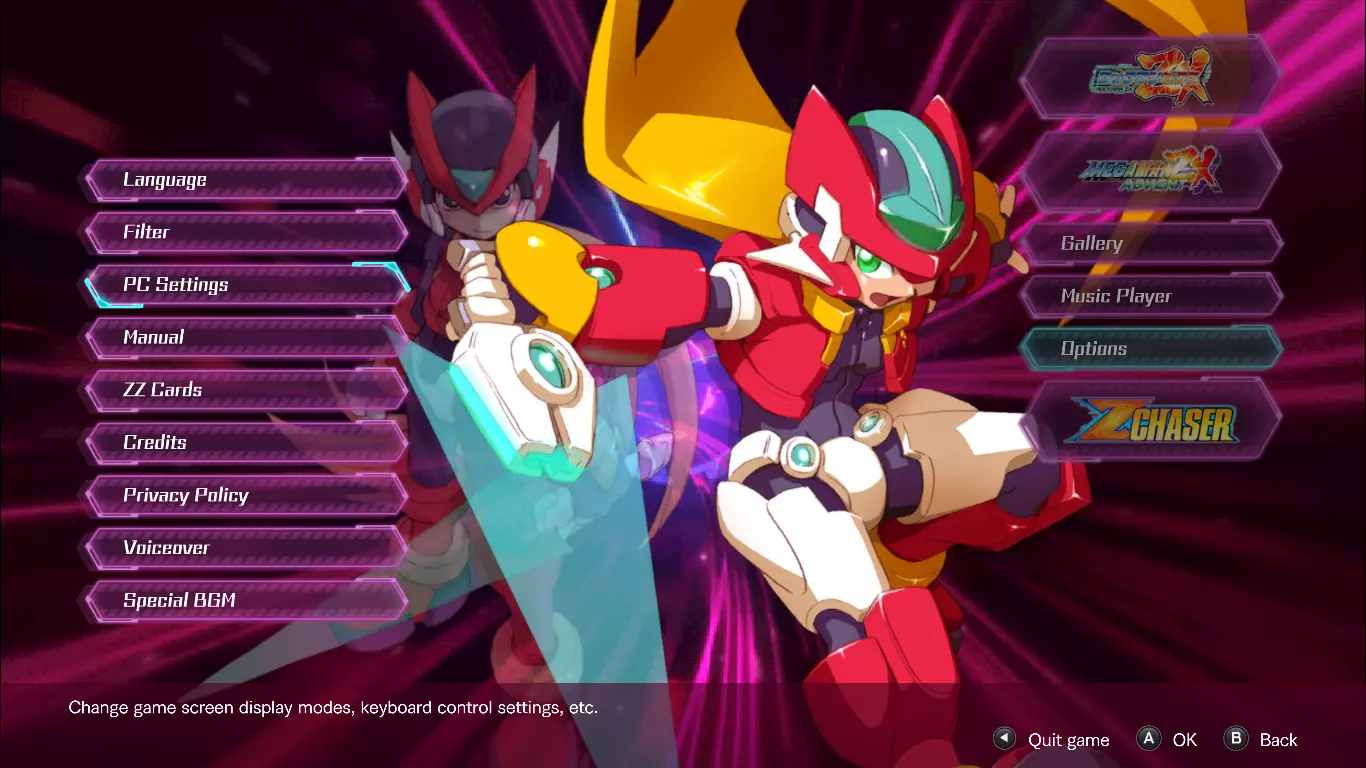
从这里进入屏幕分辨率选项,然后将其设置为1366x768,操作步骤如下。
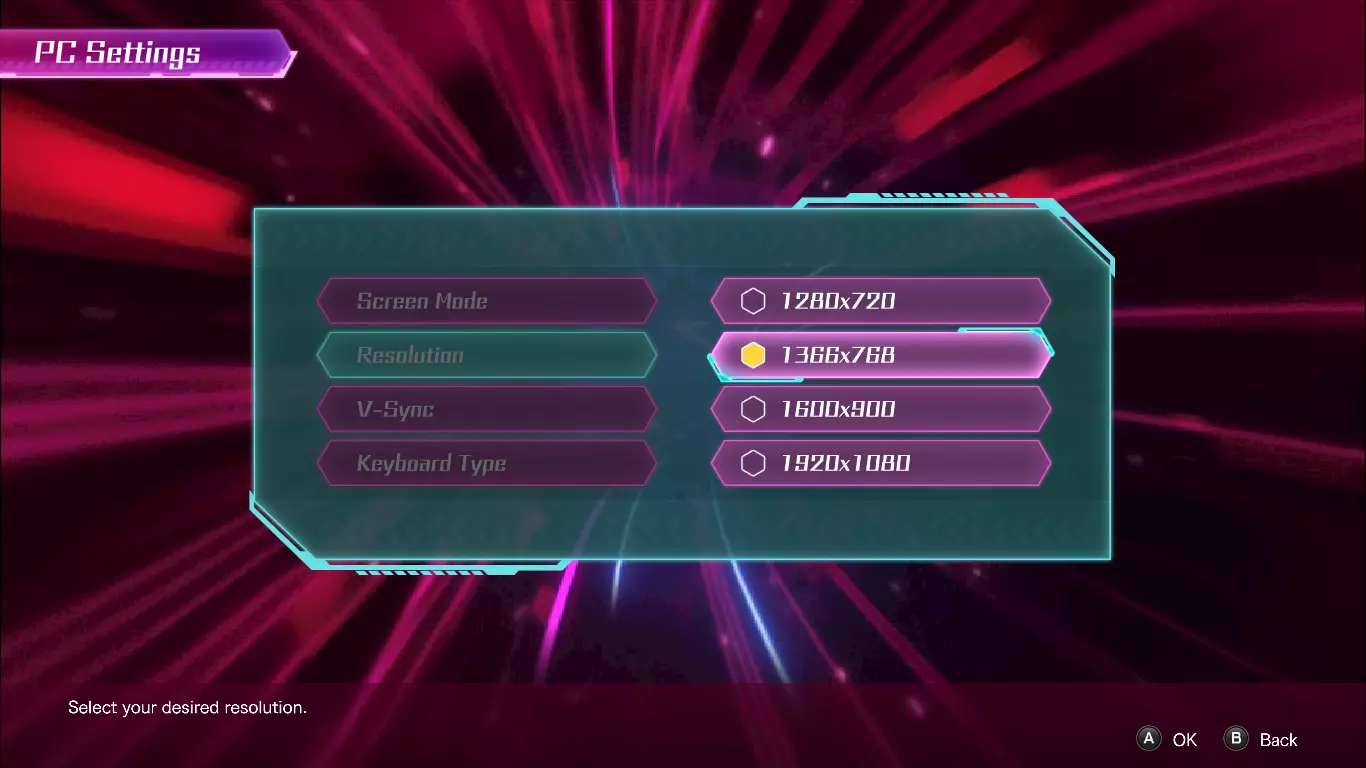
如果你的列表中没有此选项(这可能发生在屏幕分辨率过高的显示器上),请确保应用程序未运行(如果正在运行,请退出到桌面),然后导航到游戏安装目录(在Steam库中右键点击游戏,将鼠标悬停在“管理”上,然后点击“打开文件位置”),并用你喜欢的文本编辑器打开config.ini文件。在“Display”(显示)项下,将“Resolution”(分辨率)更改为1366x768,然后保存。右键点击该文件,进入“属性”,并将其设置为“只读”。此后,每当你想要进行更改(例如切换到全屏、无边框或窗口模式),都必须先取消该文件的“只读”属性,编辑文件,然后重新开启“只读”属性。这是为了确保你所做的更改不会在应用程序运行时被覆盖。 至此,你已基本准备好享受合适的屏幕缩放效果。现在只需根据你的偏好选择窗口模式或全屏模式。下一部分将提供更多相关信息。当你进入《洛克人ZX》或《洛克人ZX降临》游戏后,选择1-4号屏幕类型可获得完美缩放;选择6号或7号屏幕类型也能实现完美缩放,但画面会横向拉伸。5号屏幕类型会缩小画面,因此缩放效果不佳。关于《洛克人Zero》系列的缩放设置详情,请参见第4部分。 我认为像素缩放不当的原因可能是该游戏的设计运行分辨率为1366x768,这是许多笔记本电脑所使用的分辨率。不过,若要在1920x1080显示器上以1366x768分辨率运行该合集并获得最佳效果:请通过Tab键或其他方式进入合集菜单,在游玩四款游戏中的任意一款时,将屏幕尺寸设置为类型2。 编辑:在1440p分辨率下,使用屏幕类型1时显然是9倍整数缩放,因此这也是一个有效的选项。 编辑2:屏幕类型2在以下分辨率下可实现完美的整数缩放(带有边框): 1280x720 4倍整数缩放 1366x768 4倍整数缩放 1600x900 5倍整数缩放 1920x1080 6倍整数缩放 第五部分:新方法(2026年) Marshallangelo最近发布了一篇旨在提供重制版体验的指南。除此之外,该模组还提供了像素完美缩放功能。模组中还包含了相关说明,解释其原理和运作方式,我认为这与本指南内容相关。 第六部分:已知问题 1. 有时选项菜单中不会显示1366x768分辨率选项,即使编辑config.ini文件也可能无法解决。目前尚不清楚原因及修复方法。 2. 据报告,由于Steam Deck的屏幕分辨率为1200x800,游戏的像素缩放可能出现问题,目前尚未找到直接的解决办法。若有解决方案,我会在此处更新说明。在1766x768分辨率下游玩时,“上屏幕”部分会正确缩放,但“下屏幕”不会。目前暂未找到修复方法。此外,游戏内的屏幕位置5仍会出现缩放异常,位置6和7则会横向拉伸,因此显示的会是矩形而非正方形。原因与第一部分的解释类似。至于下屏幕,这与该合集对其尺寸的设定方式有关。无论以何种方式将其放大都能使其更清晰,否则就只能忍受其糟糕的像素缩放效果。 在1920x1080显示器上,《洛克人Zero》系列游戏可能偶尔会出现拉伸像素列,但几乎难以察觉,算不上大问题。尽管仍然非常便宜,但Lossless Scaling的免费版已不再提供。对此我无能为力,但我听说有类似的程序可用。在其他分辨率下,游戏可能会尝试将自身从该分辨率放大或缩小到目标分辨率。放大到高于1366x768的分辨率会拉伸部分像素,缩小到低于该分辨率则会导致像素压缩。 这个问题源于1366x768的分辨率并非标准的16:9宽高比,因此无法平滑地缩放至该比例。下一个能与之整除的整数分辨率是2832x1536,这个分辨率明显过大,无法适配1920x1080的屏幕,而且距离保持标准16:9宽高比所需的2832x1537分辨率仅差一个像素。在移植该合集时,本可以通过加入对标准16:9宽高比的原生支持(而非单纯拉伸以适应屏幕)来解决这个问题,但开发方可能认为没人会注意到或在意这个问题。注意:有关“底部屏幕”的更多信息,请参见第5部分。 第2部分:窗口模式、全屏模式和无边框模式 现在你的游戏已设置为正确的屏幕分辨率,是时候选择你希望该分辨率在显示器上的显示方式了。 窗口模式:如果你选择以窗口模式运行,那很简单。按照前一部分所述将合集设置为正确的屏幕分辨率后,只需确保在PC选项菜单中将游戏设置为窗口模式即可完成。无需其他步骤。去享受游戏吧。 全屏模式:全屏模式稍微复杂一些,但它仍然应该能正常运行。一个小问题是:如果1366x768的分辨率无法按你的屏幕宽高比进行等比缩放,屏幕顶部和底部可能会出现黑边。此外,在原生分辨率高于1366x768的显示器上以全屏模式运行游戏,会导致画面略显模糊。这不算大问题,但在选择设置时需要注意。 如果出现黑边,使用英伟达显卡的玩家可以通过以下方法解决:打开英伟达控制面板,在【显示】选项下找到【调整桌面尺寸和位置】,将缩放设置为【全屏】。此方法无法解决模糊问题,但仍能保持像素的完美方形显示。这并非完美解决方案,但通过手动调整,你可以使用Reshade(锐化工具)对画面进行锐化,从而在一定程度上缓解模糊问题。你需要不断调整参数,直至达到自己满意的效果。 无边框模式:遗憾的是,原生无边框选项在许多显示器上的像素缩放存在问题。游戏虽能以无边框模式运行,且屏幕顶部和底部不会出现黑边,画面也不会模糊,但这仅在原生分辨率为1366x768像素的屏幕上能完美运行。 然而,由于1366x768并非标准的16:9比例,在更高分辨率的显示器上,像素缩放仍会出现异常。你可以通过在Windows设置或其他操作系统的等效设置中手动将桌面屏幕分辨率降低至1366x768,来强制实现正确的缩放,但这会导致与全屏模式相同的问题。不过,希望并未破灭,如果你确实坚持要运行无边框模式,还有另一个选项,我将在下一部分中讨论。 第三部分:无边框模式的第三方解决方法 如前一部分所述,无边框模式在像素缩放方面存在一些问题。如果你遇到此问题,但仍希望使用无边框模式,以避免桌面显示在游戏后方或出现任何模糊现象,仍然有一个可用的选项。 你可以在Steam上获取一款名为Lossless Scaling的第三方工具。你可以在Steam商店中搜索该程序。当合集以1366x768窗口模式运行时,将该程序设置为LS1、FSR或英伟达图像缩放选项。选项旁边(或下方,取决于版本)的数字代表锐度。在2.0版本中,你可以选择0到10之间的任意整数,10为最锐利,0则最大程度柔化像素。我个人发现在我的显示器上,将LS1的锐度设为0效果最佳,但你也可以尝试另外两个选项来找到最适合自己的设置。至于缩放比例,则取决于你的实际需求。若想让《洛克人 Zero/ZX 遗产合集》全屏显示,建议根据显示器的屏幕分辨率,将其设为自定义缩放比例。该比例需基于原始分辨率1366x768计算放大倍数。例如,对于1920x1080分辨率,缩放比例需设为1.4。 如果只是想隐藏桌面,任何低于全屏所需的缩放比例都会导致黑边。缩放比例为1时,将保持原始窗口大小。 完成所有设置后,确保《洛克人 Zero/ZX 遗产合集》在Windows中处于焦点状态,然后按下快捷键(默认是ctrl + alt + s)来激活缩放功能。使用2.0版本之前的Lossless Scaling时,每次启动游戏都需要执行此操作,同时确保Lossless Scaling已打开(可最小化)且设置正确。再次按下快捷键可取消游戏缩放。为获得最佳效果,请勿勾选标注为“强制调整大小”(2.0版本起为“缩放前调整大小”)的选项。该选项在某些情况下可能有用,但在此处并不适用。2.0版本新增了创建特定游戏配置文件的功能,这些配置文件可自动激活,因此你无需每次手动操作。 其他缩放类型(如整数缩放)可以运行,但与原生无边框模式类似存在问题。若要保持完美的像素缩放,请确保使用LS1、FSR或NIS。 第四部分:零系列 你可能会想了解零系列游戏。它们能否以合适的像素缩放进行游玩?说实话,我也不太确定。