换一换
换一换 


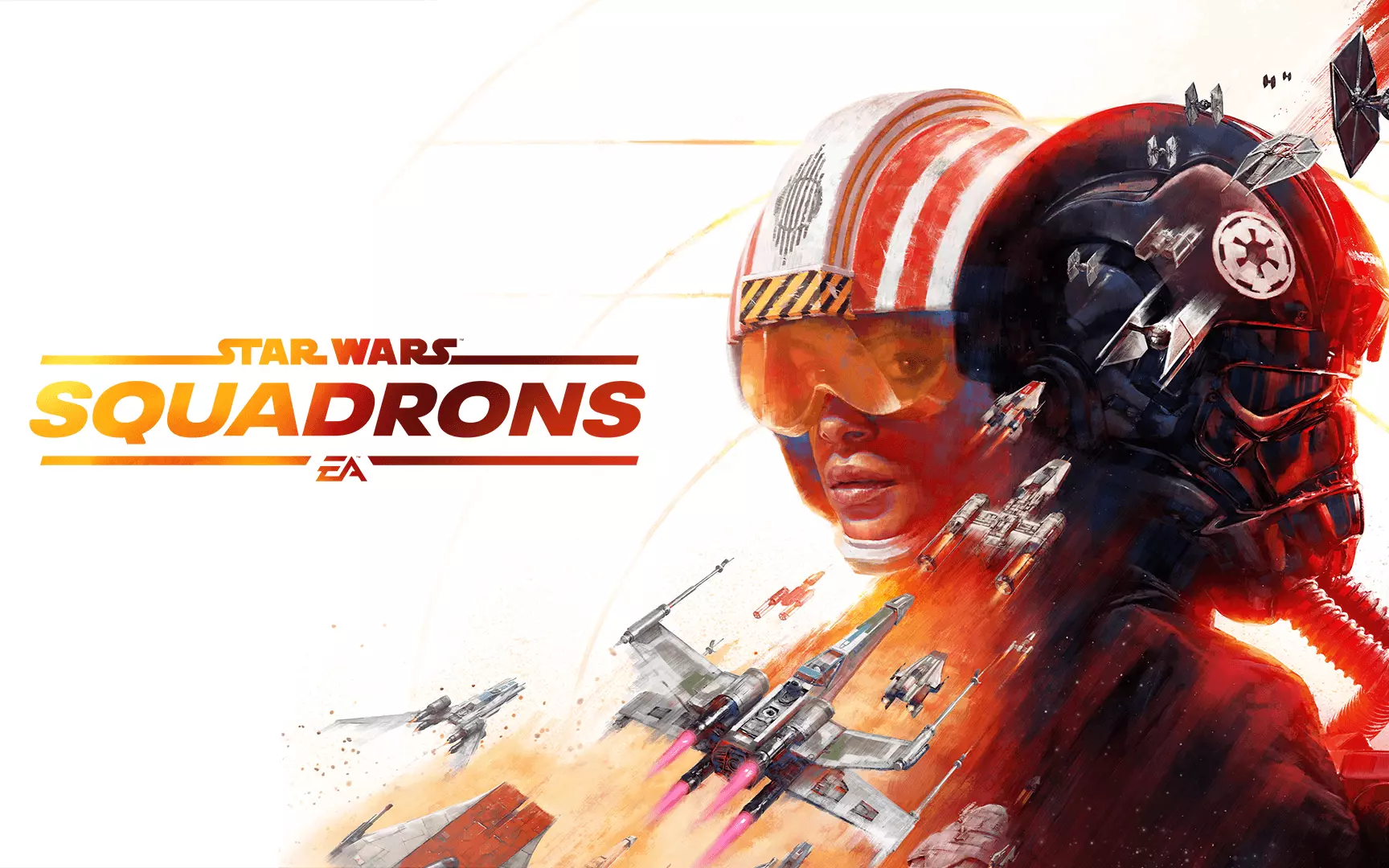
我在Reddit上偶然发现了Bluftoni作者撰写的一篇关于提升《星球大战:战机中队》画面质量和VR帧率的文章。我采用了他的建议,效果确实不错。现将成果展示如下。 整体方法说明 我在Reddit上偶然发现了Bluftoni作者撰写的一篇关于提升《星球大战:战机中队》画面质量和VR帧率的文章。我采用了他的建议,效果确实不错。为你呈现最终效果视频。 作者的核心思路: 1. 缩小渲染面积,即缩小画面尺寸。 2. 降低显示器的图形设置——显卡在显示器画面上消耗的资源越少,留给VR的资源就越多。不过这一点存在争议,很多人认为显示器输出的是画面的副本。但如果应用这个,情况不会变差,反而会变好 3.虚拟现实的最佳设置 视野范围设置(FOV-Tangent Multiplier)是影响帧率的主要因素——渲染面积越小,显卡渲染画面就越轻松。 作者在RTX 2060上使用的是水平0.70和垂直0.75,我尝试了不同数值,结果是0.95和0.85 在Oculus Link的屏幕上看起来很糟糕,加剧了潜水面罩的效果。 但是!在游戏中你很快就能习惯这一点,出色的画面带来的视觉享受远胜过视野范围(FOV)缩小带来的影响。大家可以尝试一下,这对性能较弱的显卡尤其适用。 这也很大程度上取决于画面缩放比例。我之前用的缩放比例非常小,视野范围更大,但画面边缘的裁剪也更明显。现在我设置为中等缩放比例,几乎看不到边缘裁剪了。 这种方法适用于所有游戏,大家可以试试看。详细设置说明 在Oculus程序中 •设置为72赫兹 在OculusDebugTool工具中: OculusDebugTool工具默认路径为 C: Program Files Oculus Support oculus-diagnostics OculusDebugTool.exe •视场角正切乘数 - 水平 - 0.95 垂直 - 0.85 •默认超级采样 - 1.1 •默认ASW模式 - 关闭 •自适应GPU缩放 - 关闭 •在Quest Link部分 •编码比特率 - 250 •编码分辨率 - 0,此为默认值游戏内设置 桌面设置(针对2D)需将所有设置调为低 屏幕设置中选择窗口模式并调低分辨率 关闭垂直同步、胶片颗粒和镜头畸变 VR设置 时间平滑锐度设为50% 分辨率缩放设为101(作者强调该参数不能为100,原因未知) 纹理、光照和网格设为超高(不清楚这是什么)参数网格)•其他设置 - 中等 •请注意阴影设置。如果帧率较低,可以降低这些设置, •抗锯齿TAA高, •环境光遮蔽 - 低 配置文件中的设置: •打开配置文件ProfileOptions_profile。默认位置如下 C: Users <用户名> Documents STAR WARS Squadrons Steam settings ProfileOptions_profile C: Users Edward Documents STAR WARS Squadrons Steam settings ProfileOptions_profile 用记事本打开并进行修改。保存设置 GstRender.EnableDynamicResolution 0 GstRender.HdrEnable 0 GstRender.MotionBlur 0.000000 GstRender.MotionBlurEnabled 0 GstRender.MotionBlurEnabled_VR 0 GstRender.OverallGraphicsQuality_VR 5 GstRender.EnableDx12 1 最后一项设置GstRender.EnableDx12 1是用于启用DirectX 12。如果不需要,可以保持默认设置。
提升Oculus Quest 2的VR画面质量和帧率

2026-03-26 16:00:26
发布在星球大战™:战机中队
转载

导读
本文分享了在Oculus Quest 2上提升《星球大战:战机中队》VR画面质量和帧率的方法,核心是通过调整视场角正切乘数、降低桌面图形设置、优化Oculus及游戏内参数等,该方法对性能较弱的显卡适用,实际体验中画面提升的优势大于视野缩小的影响。


评论
共0条评论

游戏实况 【Star Wars:Squadrons】【星球大战:战机中队】单人模式剧情实况流程
您以一名飞行员的视角,亲身体验《星球大战:绝地归来》之后惊心动魄的单人故事。以交替的视角体验两个派别,双方的标志性首领和新兴首领在银河系殊死战斗。新共和国为自由…
2026-05-05 17:050赞 · 0评论
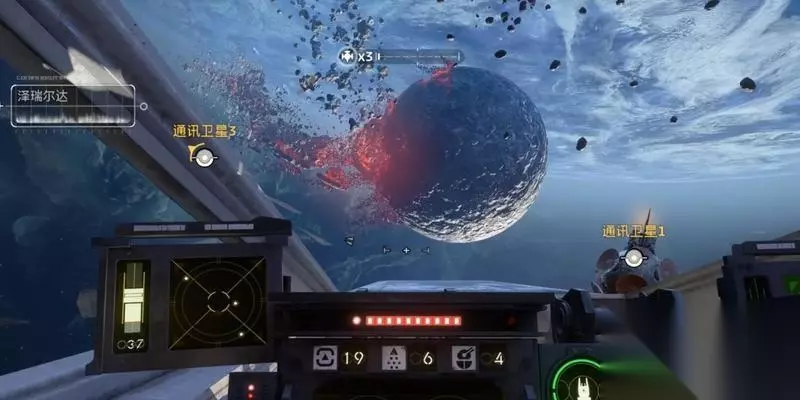
提升游戏帧率 | 单条命令行
在打开的控制台中,粘贴以下代码行之一。 一个是以显著降低画质为代价来获得更高帧率,另一个则影响较小,能提升帧率但不会导致游戏画质大幅下降。 我会定期尝试调整这些…
2026-02-15 19:000赞 · 0评论

《星球大战:战机中队》怎么躲避导弹?新手必看生存技巧与规避方法教学
在《星球大战:战机中队》游戏中,如何躲避导弹是新手玩家最关心的问题之一。掌握有效的导弹规避技巧,能让你在激烈的太空缠斗中存活更久,从而赢得胜利。本文将为你详细解…
2026-06-20 07:100赞 · 0评论
Garden of the Sea (VR)-视频介绍
2026-03-13 21:000赞 · 0评论
设置Lossless Scaling以三倍提升帧率
这是一份关于我认为能让搭载NVIDIA RTX 4090的电脑在几乎拉满设置的情况下,大多数场景达到100到120 FPS,从而使帧率提升三倍的最佳设置指南。 …
2026-02-18 16:000赞 · 0评论
永劫无间手游RTX5060Ti怎么设置 永劫无间手游设置教程 永劫无间手游帧数提升 显卡性能优化
永劫无间手游RTX5060Ti怎么设置?考虑到不少玩家都入手了新显卡RTX5060 Ti作为新宠,相信很多人都在找设置教程。 那么这期就教大家怎么在游戏内进行优…
2026-05-22 07:350赞 · 0评论
VR vrchat2026年最新画面设置全面优化教学 新手或低配电脑必看设置
都是自己摸索出来的~!希望能帮到大家!有问题可以在评论区和小伙伴讨论哦~!
2026-05-14 00:360赞 · 0评论
《荒野大镖客2》怎么设置画质最好?显卡性能优化设置教程,提高画质不掉帧,N卡A卡通用
2026-05-25 02:380赞 · 0评论
提升RTX 40/50系列显卡性能
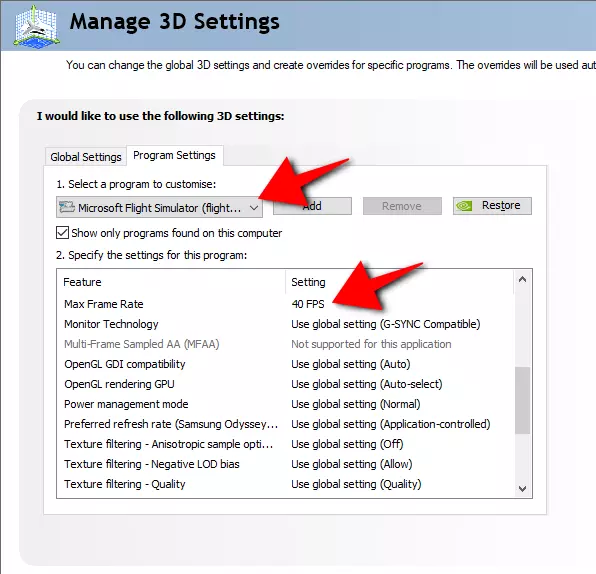
如何配置你的GPU以在游戏中获得更高帧率 简介 在本指南中,我将说明我为改善游戏体验所采取的措施。以下步骤同样适用于其他系列的显卡,但我们将要使用的主要功能【平…
2026-04-02 10:000赞 · 0评论
《星战前夜:无烬星河》等2026年人气最高的星球题材游戏推荐,探索宇宙的热门选择与攻略
浩瀚宇宙,星光璀璨,科幻题材始终承载着人类对未知的无限遐想。 1、《星战前夜:无烬星河》
2026-06-11 07:100赞 · 0评论
暂无更多
最新更新
- 游戏无法启动解决方法 — 一份简短指南,提供一种可能的修复方法,以解决该游戏无法启动的常见问题。 游戏数据目录环境变量 导致Steam版游戏无法启动的众多原因之一,似乎与使用Frosty…
- 受其他游戏启发的Xbox手柄布局 — 这是一个《星球大战™:战机中队》的Xbox手柄按键布局,大致参考了类似但有所不同的飞行游戏(如《鹰击长空2》和《皇牌空战7:未知空域》)的布局。我将上述游戏中偏…
- 太空防御者沃特给射不准还想赢舰队战的飞行员们的指南 — 大家好,我是帝国钛战机队长“太空卫士”沃特。在这本《太空卫士沃特:给射不准还想赢得舰队战的飞行员指南》中,我们会教各个年龄段的飞行员成为舰队战中专业帝国钛战机飞…
- 隐藏成就 — 《星球大战™:战机中队》秘密成就解锁简易指南 成就
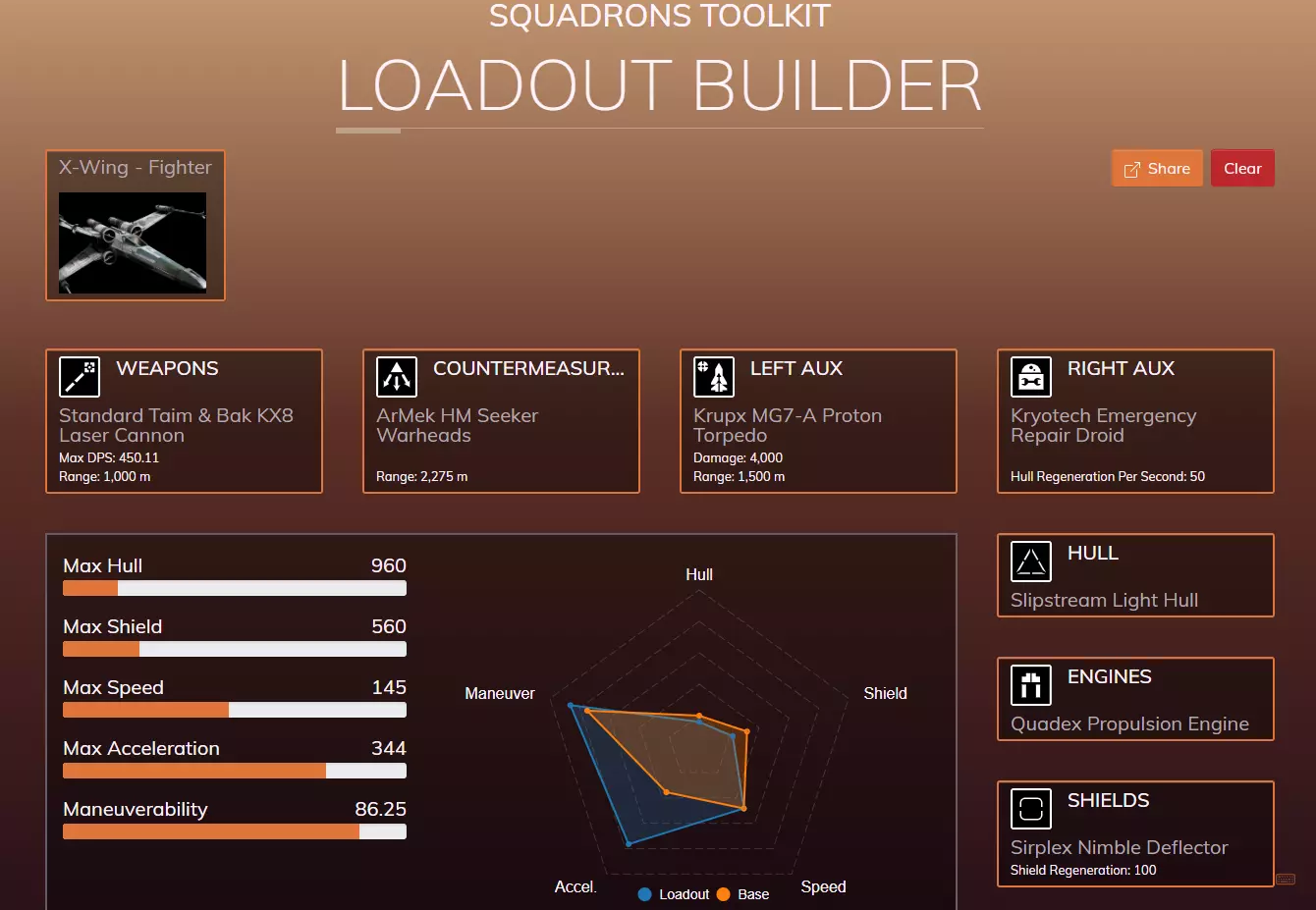
- 舰船建造器 — 这是一份指南,包含两个超棒的网站,能帮助你设计完美的飞船! squadrons.tools 一个出色的飞船建造工具,提供每种武器的属性数据和酷炫的可视化效果。注…
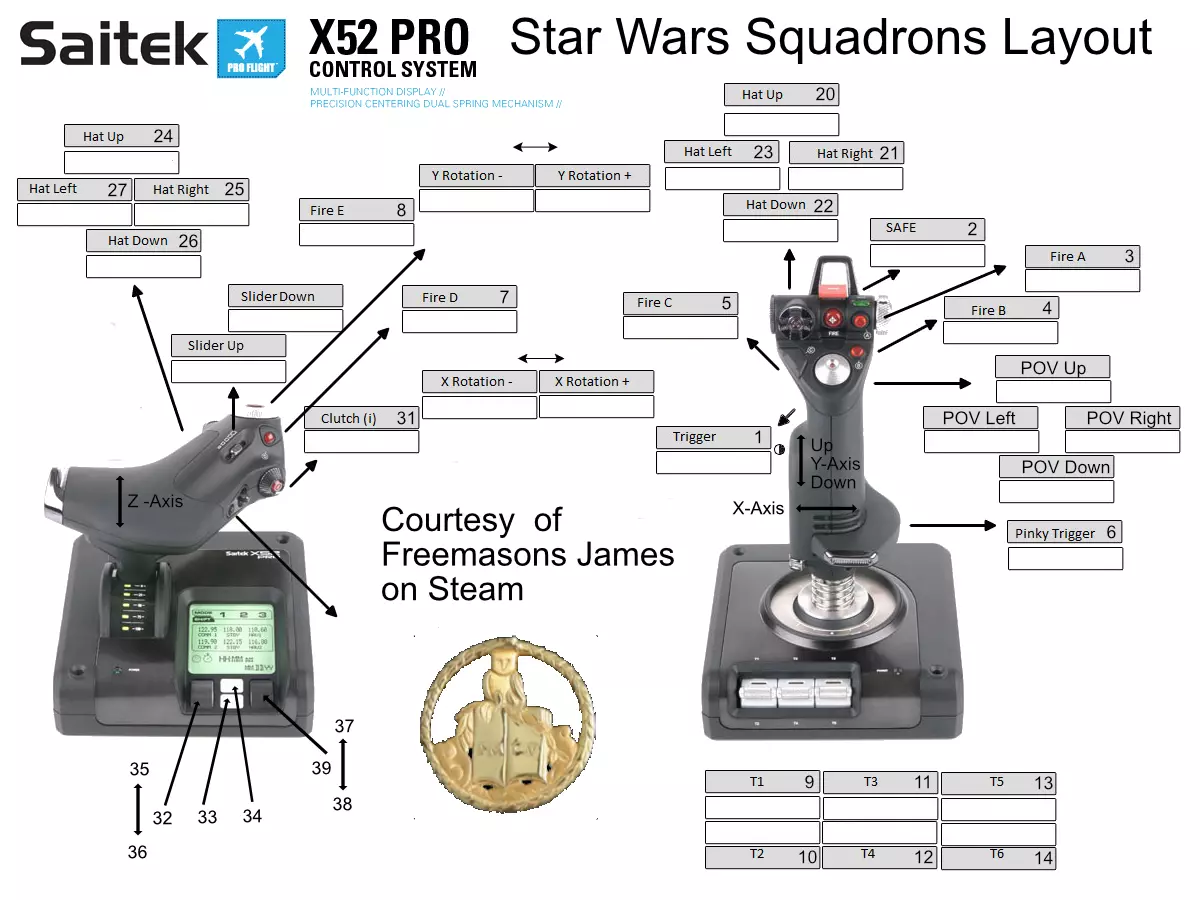
- 星球大战™:战机中队 罗技X52布局 — 我为《星球大战™:战机中队》制作了罗技X52 HOTAS的按键映射。令我惊讶的是,多功能时钟显示屏下方的按键是可编程的,这能额外提供8个功能!希望这能帮到你。就…
- 星球大战™:战机中队 Wiimote 模组 — 在《星球大战™:战机中队》中使用任天堂Wii遥控器 由于预算有限,我决定为《星球大战™:战机中队》制作一个自定义输入映射模组,让玩家可以使用Wii遥控器+双截棍…
- 如何像职业玩家一样驾驶战机 — 飞行 好吧,你要么是因为大部分时间都在不断死亡才来到这里,要么就是单纯喜欢阅读攻略。不过我可以帮到你:) 1. 进入游戏后,按下键盘上的【W】键。 现在你就能飞…
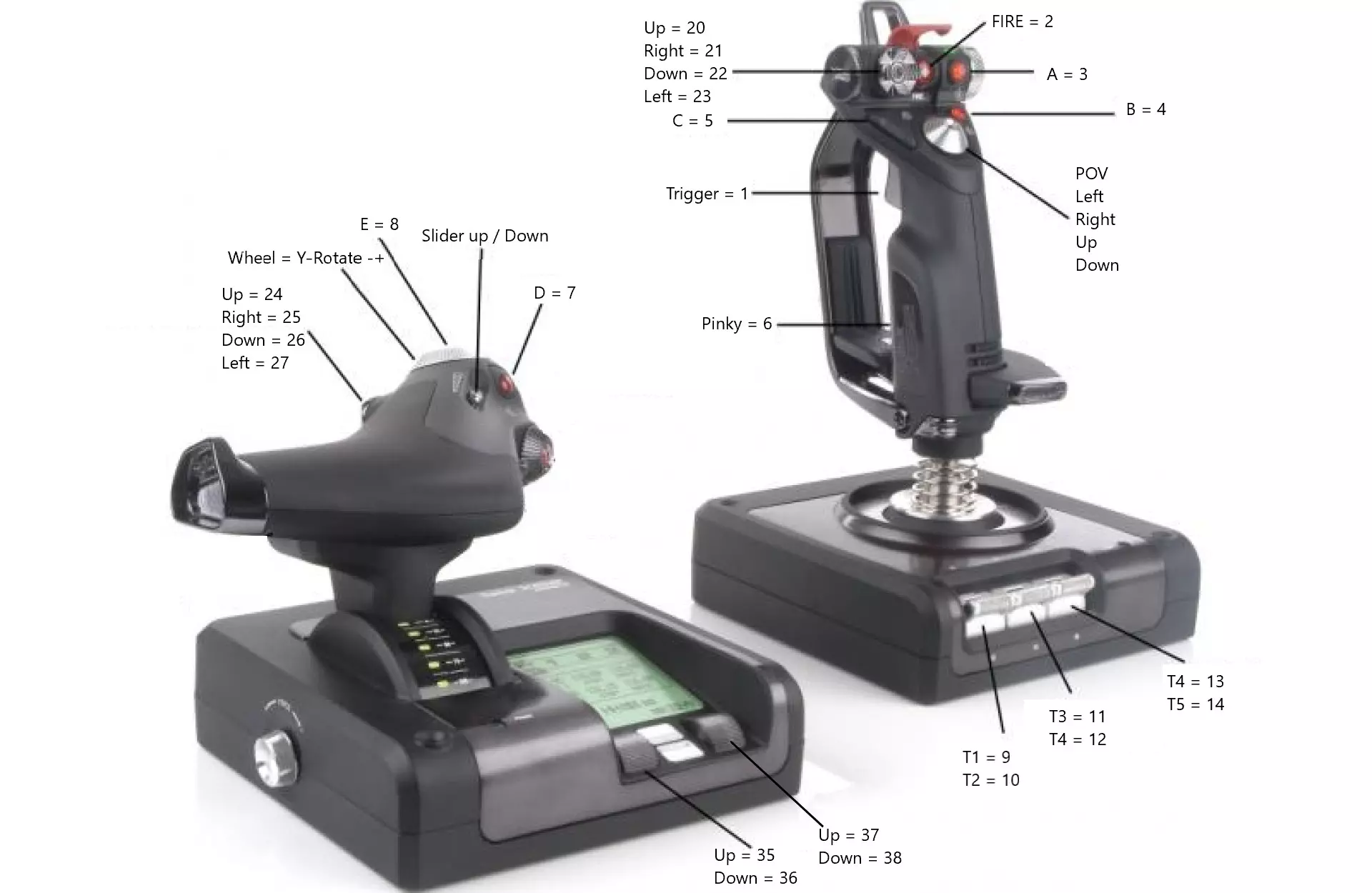
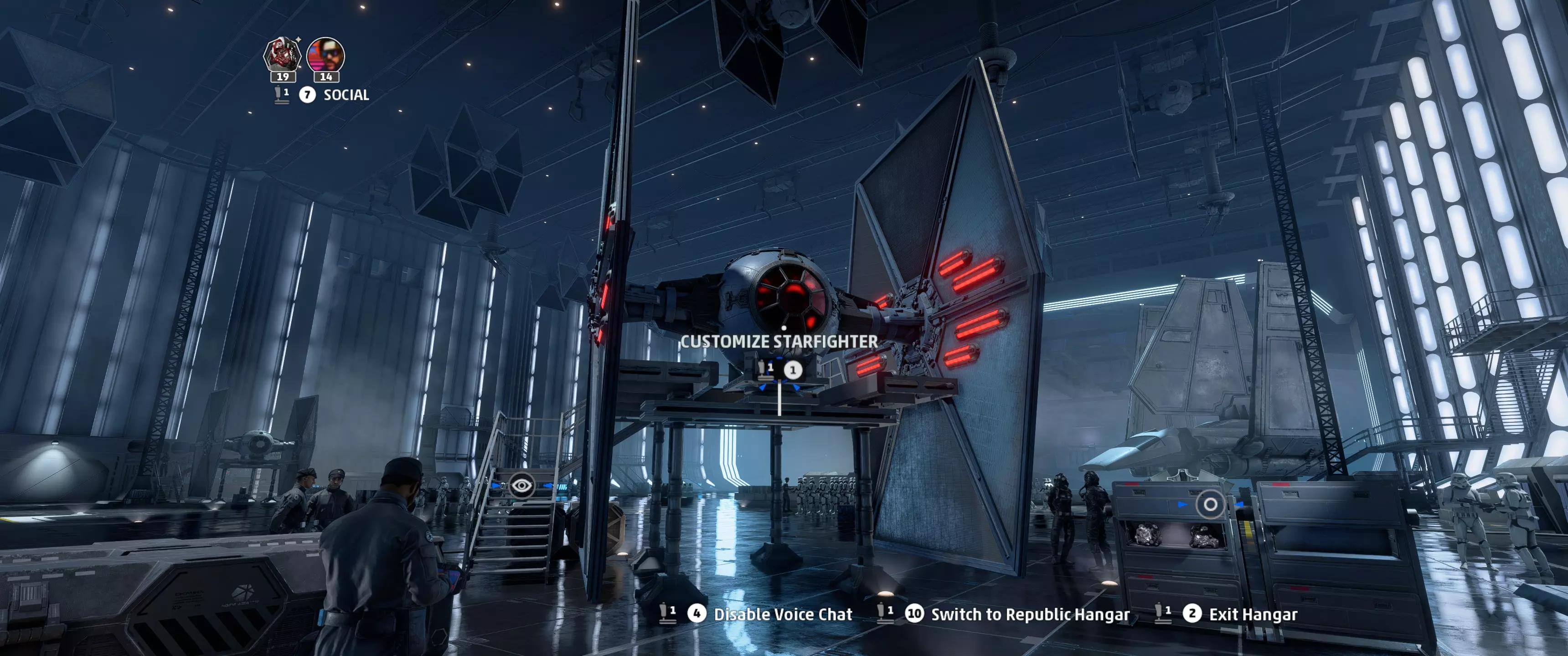
- 游戏内X52 Pro按钮布局帮助 — 希望这能帮到一些使用X52飞行摇杆的玩家。我发现记录和映射按键很麻烦,所以简单制作了这个,以帮助大家对应游戏中显示的数字所代表的输入。例如,扳机键在游戏输入中显…