换一换
换一换 


你想将《传染病》翻译成你的语言吗?那就开始吧!我会告诉你怎么做! 你需要准备什么? 有一些软件会对你有很大帮助! 软件:GCFScape 或 Crowbar、Notepad++ 或 Sublime GCFScape 或 Crowbar:你将能够打开、提取、导入等VPK文件; Notepad++ 或 Sublime:你将能够以最有条理的方式打开并修改TXT文件!除了这些,你可以根据自己的喜好使用任何文本编辑器。 设置步骤: 1. 下载GCFScape或Crowbar后,将(解压后的)文件夹放在任意位置,然后按照以下步骤操作。 2. 进入以下目录:C: ... Steam steamapps common Contagion contagion,创建两个文件夹:一个命名为translations,另一个命名为resource。 3. 进入以下目录找到游戏翻译文件:C: ... Steam steamapps common Contagion vpks。右键点击translations_dir.vpk文件,选择“打开方式...”,然后选择GCFScape应用程序或Crowbar。如果没有显示,可以手动搜索。建议将GCFScape或Crowbar设置为打开.vpk文件的默认应用程序。resource_dir是游戏界面的翻译文件,该文件中的许多翻译内容并未使用。因此,如果你想完全翻译游戏,建议稍后再处理此文件。现在我们先忽略它。 选择下方图片中的以下文件,点击并将它们拖拽到你创建的翻译文件夹中。
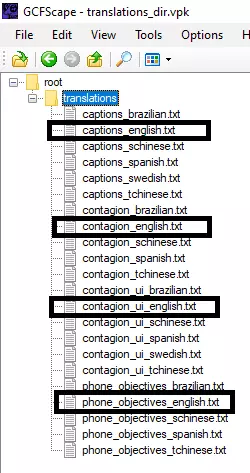
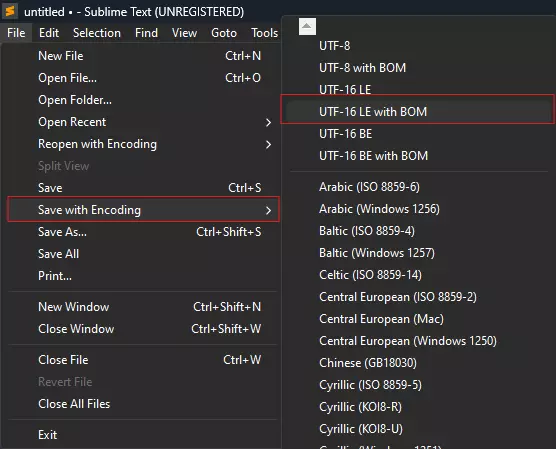
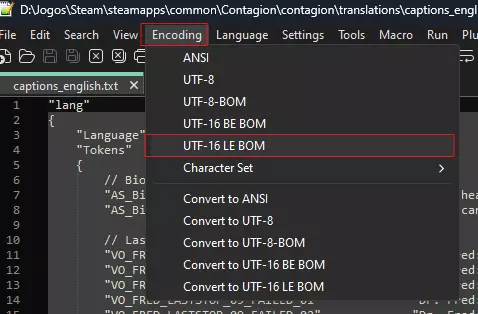
以下是Steam支持的部分语言信息: 英语名称 | 本地名称 | API语言代码 ---|---|--- 阿拉伯语 | العربية | arabic 保加利亚语 | български език | bulgarian 中文(简体) | 简体中文 | schinese 中文(繁体) | 繁體中文 | tchinese 捷克语 | čeština | czech 丹麦语 | Dansk | danish 荷兰语 | Nederlands | dutch 英语 | English | english 芬兰语 | Suomi | finnish 法语 | Français | french 德语 | Deutsch | german 希腊语 | Ελληνικά | greek 匈牙利语 | Magyar | hungarian 意大利语 | Italiano | italian 日语 | 日本語 | japanese 韩语 | 한국어 | korean 挪威语 | Norsk | norwegian 波兰语 | Polski | polish 葡萄牙语 | Português | portuguese 葡萄牙语-巴西 | Português-Brasil | brazilian 罗马尼亚语 | Română | romanian 俄语 | Русский | russian 西班牙语-西班牙 | Español-España | spanish 西班牙语-拉丁 | | (原文未完整提供)以下是各语言对应的文件重命名说明: 美洲西班牙语 - 拉丁美洲:latam 瑞典语:swedish 泰语:thai 土耳其语:turkish 乌克兰语:ukrainian 越南语:vietnamese 请将复制的文件重命名为以下格式,其中【<language>】需替换为上述表格中的第三列内容: captions_【<language>】.txt contagion_【<language>】.txt contagion_ui_【<language>】.txt phone_objectives_【<language>】.txt 例如,对于西班牙语 - 拉丁美洲,应重命名为: captions_latam.txt contagion_latam.txt contagion_ui_latam.txt phone_objectives_latam.txt 记得打开这些文件。使用Sublime或记事本++打开上述的txt文件。 打开.txt文件时,你会注意到在第三行有“Language” “English”,你必须使用上述示例将其更改为你的语言,更改后应如下所示:“Language” “Latam”。请勿修改“Language”这个关键词,只修改它的值“<language>”。 翻译游戏及重要提示 既然已经打开了.txt文件,那么该如何翻译游戏呢? .txt文件的格式如下: “关键词” “值” 你应该只翻译“值”的部分,因为“关键词”是由【传染病】的资源调用的。注意不要删除引号“”。 例如 //关键词 值 “AS_Biotec_Pilot_01”“飞行员:我听到你们了,幸存者们。待在原地,我这就来!”所以数值总是紧跟在关键词之后。不要在数值中间添加引号,否则会破坏你的翻译,始终翻译两个引号“”之间的内容。 翻译字幕:字幕即captions_<语言>.txt文件。 以下是一些重要提示:在翻译此文件时,你会遇到句子中包含的;break;,例如:“AS_Biotec_Pilot_02”“飞行员:如果有威胁,我无法降落!;break;封锁屋顶,消灭所有僵尸,否则我就走了!”你不应翻译;break;、;pre;、;def;等内容,它们是命令,其中break是用于换行的代码。因此,必须保留它们原样。保存翻译文件 保存翻译文件时,请确保将其编码为【UTF-16 LE BOM】 在Sublime和记事本中:
翻译成就、警告文本等内容。 翻译contagion_<语言>.txt文件的提示。 请记住:你只需翻译文字内容,在句子中可能会遇到一些字符组合,它们共同构成格式或命令(例如%s2或%s1等),请勿修改这些内容!也不要修改[%+attack%](示例)或[% %]内的任何文字。不过,对于涉及Steam Deck控制的括号内容,例如[Right Trigger],你可以进行翻译。 另外,在翻译此文件时,你会注意到两个字符组合,请勿删除它们!它们用于换行,例如:“Contagion_Hint_Melee” “[%+attack%] 使用近战武器进行弱但快速的攻击,适用于虚弱的僵尸。”右键使用近战武器可发动快速但威力较弱的攻击,适用于对付虚弱的僵尸。 左键使用近战武器可发动蓄力攻击,其伤害取决于命中时的耐力值。 从僵尸背后按V键可发动一击必杀攻击。翻译此部分(Contagion_Hint_)时请格外注意,你的文本可能会出现句子被截断的情况,因此你必须使用\n来换行,可在翻译后的句子中任意位置换行。同时,翻译(Contagion_FullBio_)部分时要非常小心,注意字符限制(在Notepad++或Sublime中选中整个句子可以查看选中的字符数),请遵守该限制,否则你的翻译将会被截断(超出容纳文本的边框)。 Sublime和Notepad++提示:使用Ctrl + F在你的.txt文件中查找特定单词。 翻译用户界面 用户界面文件为contagion_ui_<语言>.txt。不要修改某些字符集,例如(%1%)或[%+use%]等,但可以翻译Steam Deck相关内容,如[X键]。仅翻译句子(词语)。 处理CONTUI_HUD_Weapon_相关内容时请注意,不要使用过长的词语,否则界面中的武器名称可能会与玩家 inventory 中的其他武器名称重叠。 翻译手机任务内容 手机任务内容位于phone_objectives_<language>.txt文件中。 如果翻译后的文本过长,你可以在游戏中使用PageUp和PageDown键进行滚动。 翻译此文件时,你会发现花括号之间有一些表示颜色的字符,例如{green},不要翻译这些颜色文本!它们用于设置文本颜色。“但我们需要一把【金色】断线钳【白色】来打开前门。我们或许能在【金色】地下室【白色】或【金色】第二栋房子【白色】的【金色】车库【白色】里找到它。” 它是如何运作的? 基本上,颜色指令后的所有内容都会改变颜色,例如: 这里是正常的白色文本【蓝色】哇,现在这里变成蓝色了【白色】从这里开始恢复白色,直到添加新的颜色代码为止 翻译地图名称及其描述 地图名称及其描述同样位于vpks文件夹下的translations_dir.vpk中 要翻译它们,请在translations文件夹中创建一个“maps”文件夹。使用Crowbar或GCFScape拖动复制每个地图文件夹,并粘贴到该目录中
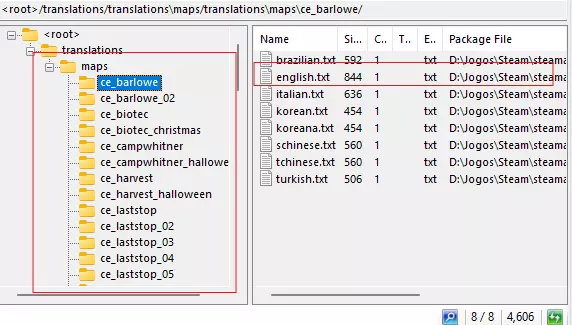
...Steam steamapps common Contagion contagion translations maps 每个地图文件夹都有一个“<语言>.txt”文本文件,只需翻译它们并根据你的语言命名该文件。 测试翻译 测试翻译非常简单,只需将你的Steam语言设置为你正在翻译的语言,或者如果你不想更改Steam语言,可以使用以下启动选项:-lang <语言>,例如:-lang spanish。 测试手机任务 订阅JonnyBoy0719的此地图,它用于显示游戏中(逃生模式)的一些任务。这样你可以检查任务文本是否正常工作,此测试地图已过时,因此你必须通过游玩其他地图来进行测试。在游戏中启用开发者控制台,输入map dev_phone_msg_test即可测试你的手机任务翻译。 测试提示:若在游戏选项中启用提示与技巧,可测试你的翻译。删除C: ... Steam steamapps common Contagion contagion cfg路径下的hints.txt文件,游戏会判定你从未玩过【传染病】,并显示所有提示和建议。 资源文件夹(缺失的用户界面翻译):若要翻译用户界面中缺失的内容,请按以下步骤操作。 前往以下目录找到游戏翻译文件:C: ... Steam steamapps common Contagion vpks。使用GCFescape打开resource_dir.vpk文件,然后选择gameui_<语言>文件。将TXT文件拖拽至以下路径:C: ... Steam steamapps common Contagion contagion resource。若未找到你的语言版本,请拖拽gameui_english.txt文件,然后打开gameui_<语言>文件。"GameUI_GameVolume""游戏音量" "[english]GameUI_GameVolume""游戏音量" "GameUI_Captioning_Hint" "隐藏字幕将显示对话(对白)文本以及重要音效发生时的文本" "[english]GameUI_Captioning_Hint" "Closed Captions will display text for subtitles (dialogs) and if there are important sound effects happening" "GameUI_NoClosedCaptions_Hint" "禁用隐藏字幕" "[english]GameUI_NoClosedCaptions_Hint" "Disable Closed Captions" "GameUI_Subtitles_Hint" "仅为对话启用隐藏字幕" "[english]GameUI_Subtitles_Hint" "Enable Closed Captions for dialogs only" "GameUI_SubtitlesAndSoundEffects_Hint" "为对话和音效启用隐藏字幕"将上述所有代码粘贴到gameui_<语言>.txt文件内的任意位置,然后翻译所有不带[english]的句子。例如(巴西语): "GameUI_Captioning_Hint" "隐藏字幕将显示字幕文本(对话)以及是否有重要音效正在发生" "[english]GameUI_Captioning_Hint" "Closed Captions will display text for subtitles (dialogs) and if there are important sound effects happening" 如你所见,第一个不带[english]的键值对是需要翻译的内容,而带[english]的是必须保留的原始语句。 如果找不到gameui_<语言>.txt文件该怎么办?将文件中的<language>替换为你的语言,因此将文件拖入资源文件夹后,你需要将其重命名为你的语言,并且无需添加上述代码,所以你只需(在游戏中)搜索未翻译的内容并正常翻译即可。 构建VPK(可选) 你的翻译已准备就绪,想要让其他人下载?遗憾的是,你无法在创意工坊上为此创建附加组件,但实际上是可以的(需要额外步骤)。 如何操作? 首先,让我们学习如何构建VPK 步骤1:在容易找到的目录(如桌面)中创建一个名为root的文件夹,并将翻译文件夹复制到其中 步骤2:前往...Steam\steamapps\common\Contagion\bin,找到vpk.exe 步骤3:将root文件夹拖到vpk.exe上,它会创建一个root.vpk文件放在你的根文件夹中,然后将其重命名为translations_dir。现在你就得到了vpk文件!要测试它,只需将此文件放入以下目录(将现有文件重命名为其他名称以进行备份):...Steam steamapps common Contagion vpks。如何让他人通过创意工坊下载我的翻译?只需上传translations_dir.vpk(不要将其重命名为translations_dir以外的名称)到创意工坊,但这当然无法直接生效,用户必须前往...Steam steamapps common Contagion contagion addons找到translations_dir.vpk(确保下载后先运行游戏,以便游戏生成vpk文件,然后关闭游戏),并将其移动或复制到...Steam steamapps common Contagion vpks 是用户下载你的附加组件时所需的额外步骤。你想在游戏中应用你的翻译吗?加入 Monochrome 的 Discord!