换一换
换一换 




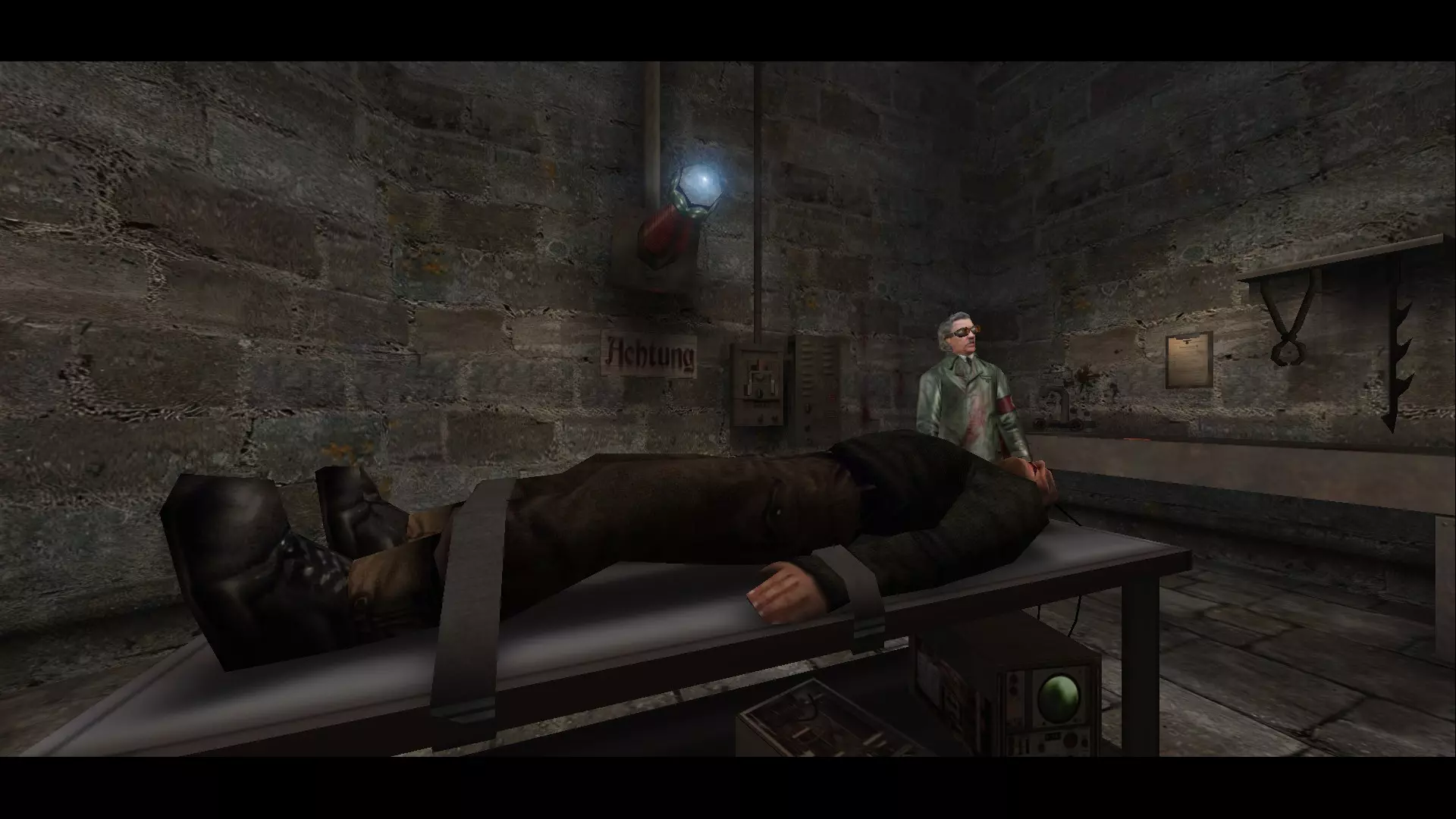
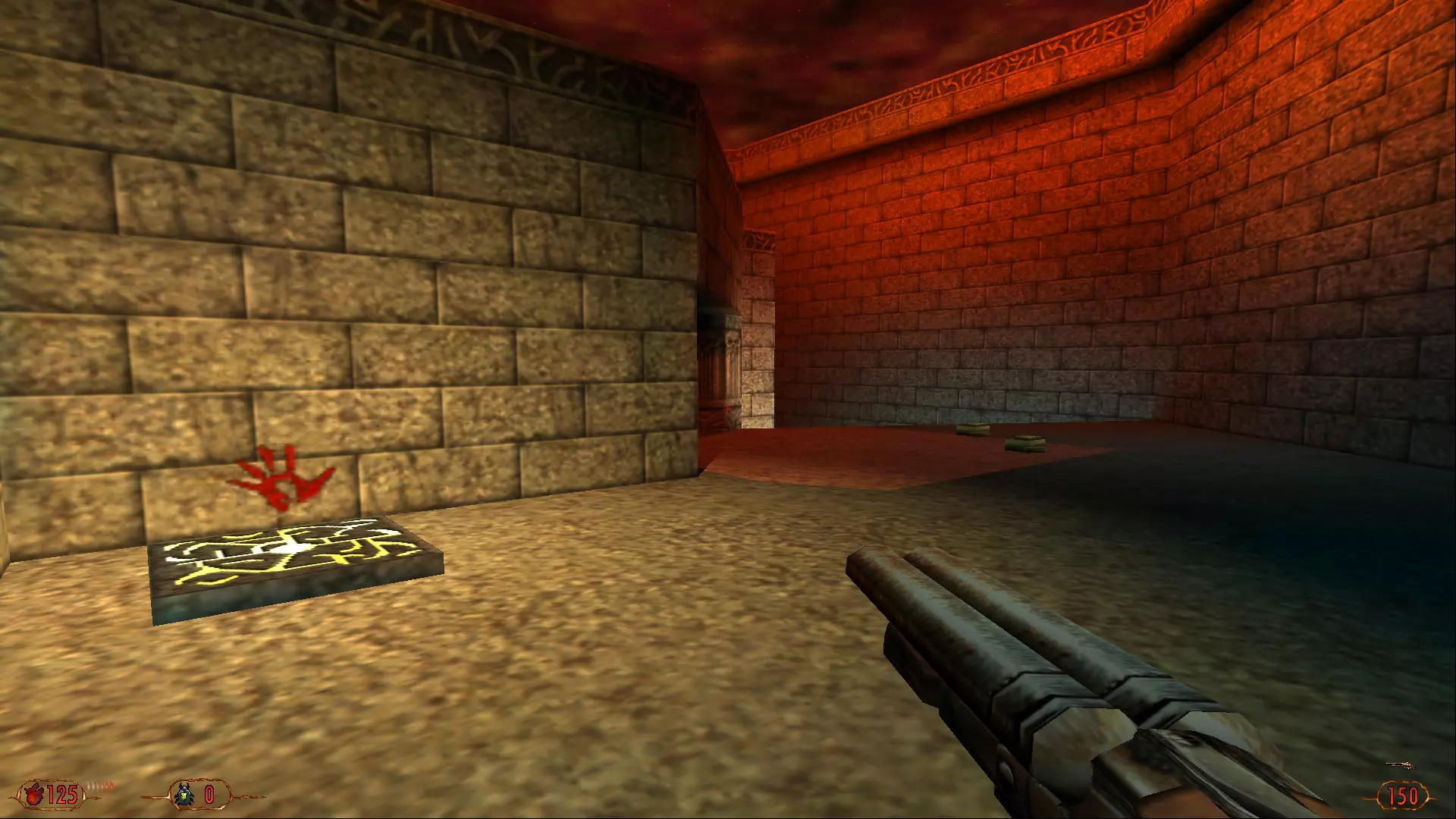
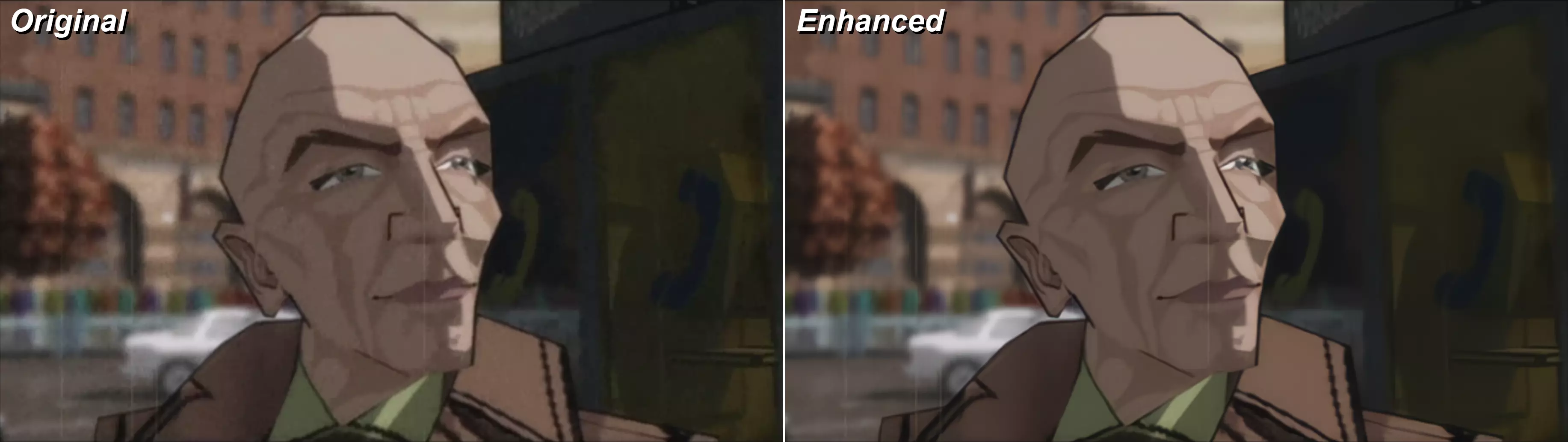
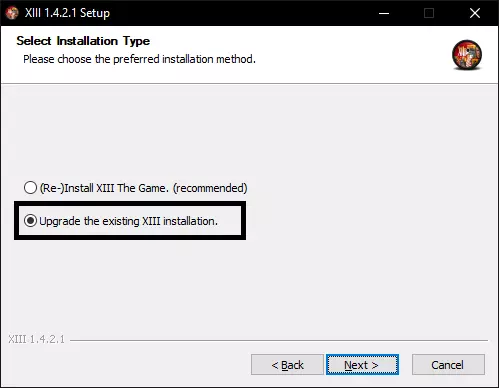
《XIII - Classic》是一款发售有些年头的游戏,它不支持1600×1200以上的更高分辨率设置,也没有更合适的宽屏视野。不过,你可以按照以下方法快速轻松地解决这个问题。 注意: 首次启动游戏时,请先在游戏内创建个人档案,然后再进行以下操作。 一体化安装程序: 你可以通过相关途径下载该程序以进行自动处理,但如果希望Steam能正常记录游戏时长并使用Steam界面覆盖功能,你必须按照以下步骤操作: 在安装程序中选择“升级现有版本”。
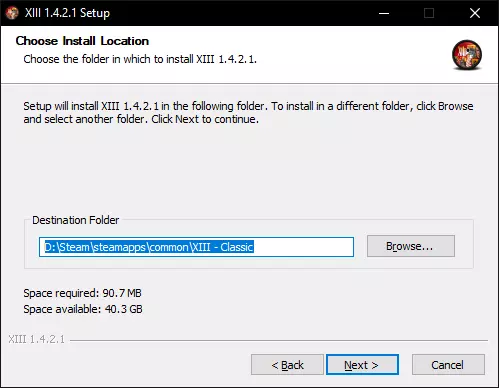
请指定游戏主文件夹目录
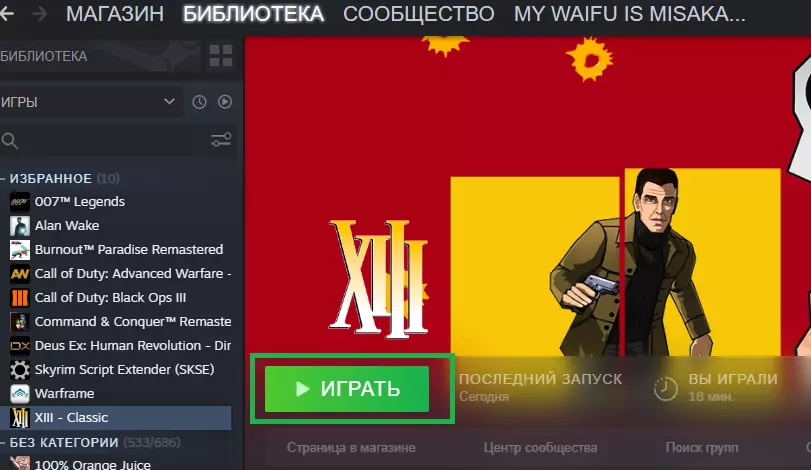
选择分辨率 每次从Steam客户端启动游戏
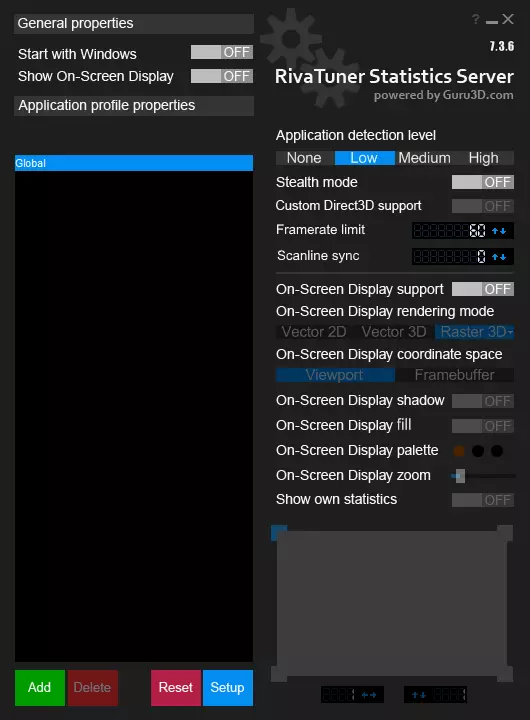
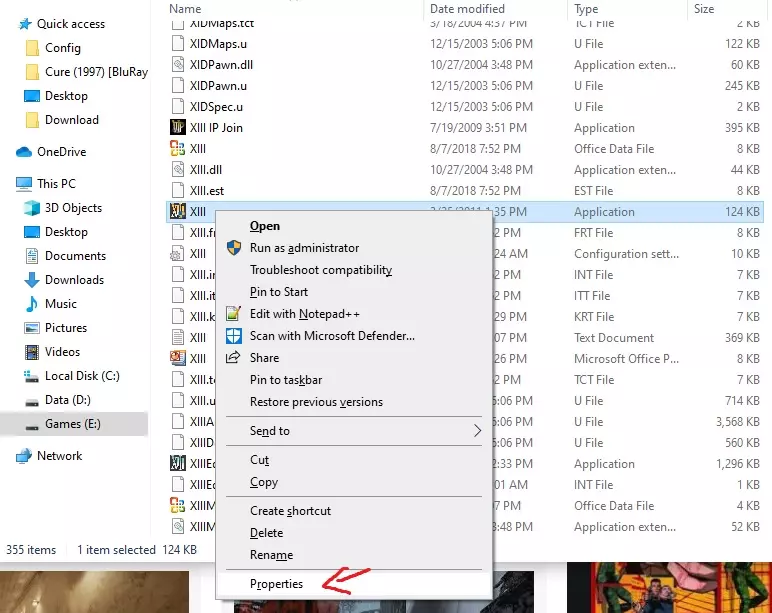
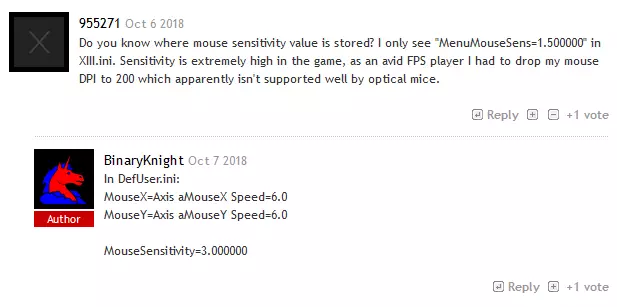
高分辨率下的鼠标修复 修复前请先在游戏中测试鼠标,你可能并不需要此修复 步骤1:XIII.ini设置 我们将...《XIII - 经典版》系统 打开文件:"XIII.ini",搜索并复制以下行: UseTripleBuffering=False UseVSync=False ReduceMouseLag=False
第二阶段:鼠标回报率 另一个有帮助的设置是将鼠标回报率调整为250/125赫兹(125赫兹对我来说效果很好)。不过这可能对你没有帮助,你也可以恢复默认的回报率设置。
(内容无法识别,已删除)
宽屏视野设置修复方法 如果你使用“一体化”安装程序,则无需进行以下操作。 前往游戏安装目录,找到名为“System”的文件夹,在其中查找“DefUser.ini”文件并打开。 找到以下两行: DesiredFOV=85.000000 DefaultFOV=85.000000
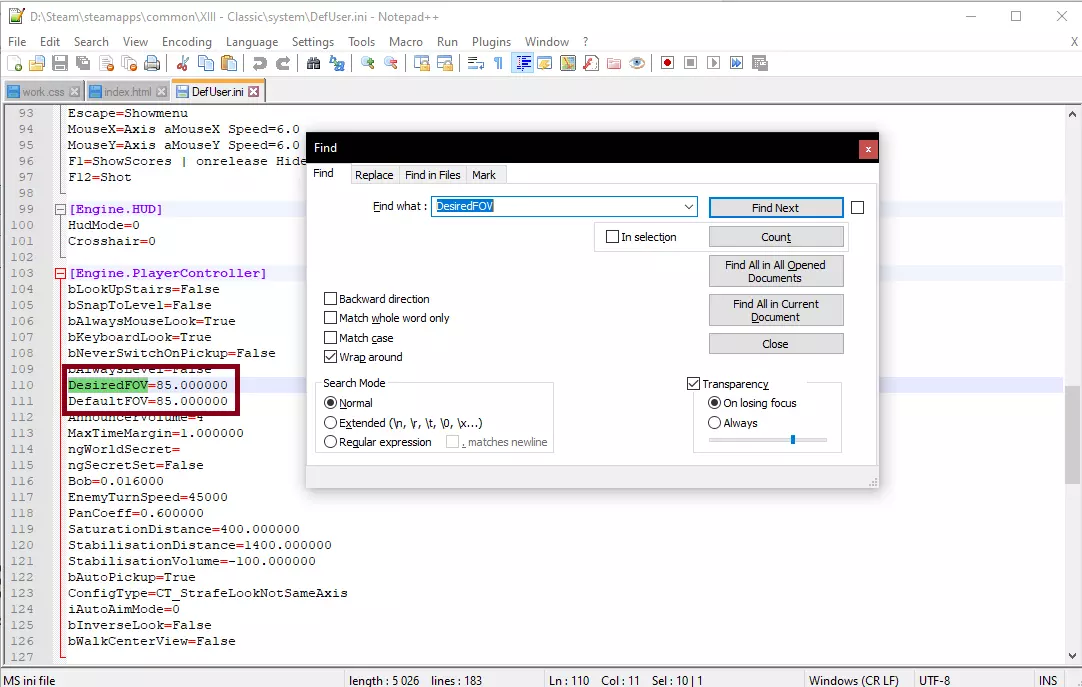
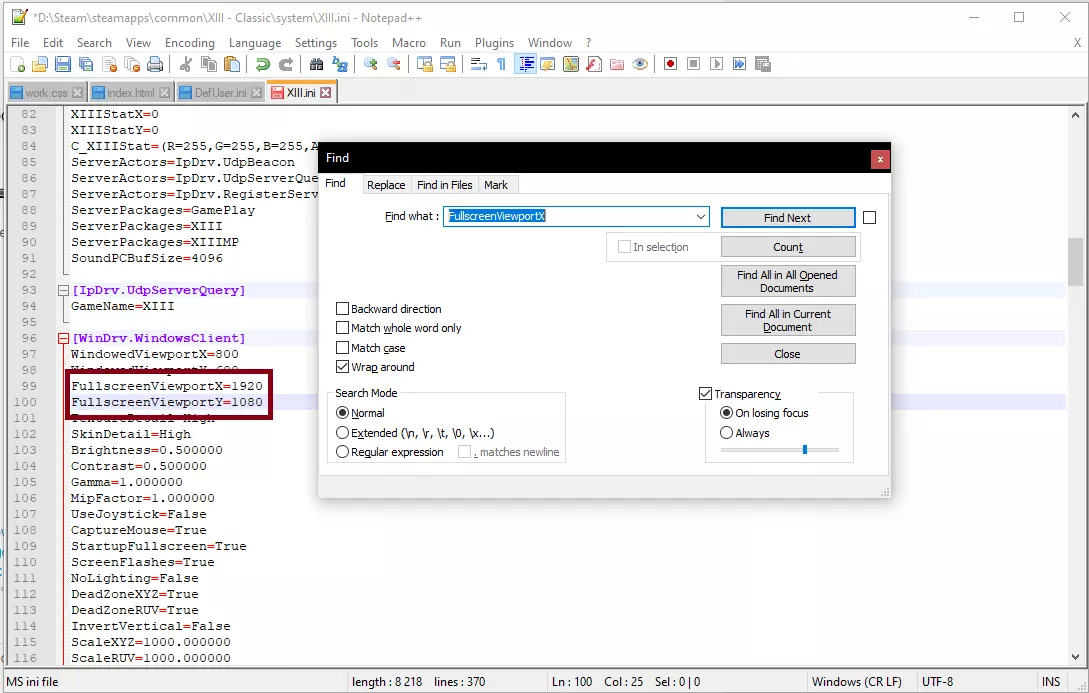
如果您的显示器是16:9比例,请将数值更改为“100.000000”;如果您使用的是16:10比例,尝试将数值设为“95.000000”,这似乎能获得较好效果。保存并退出。 分辨率设置 如果您使用“All in one”安装程序,则无需进行此操作。 在同一文件夹中找到名为“XIII.ini”的文件并打开,然后查找以下条目: FullscreenViewportX= FullscreenViewportY=
版权声明 我只是从互联网上不同的网站收集了信息,并结合了我在这里的一些经验。 同时,非常感谢来自MODDB网站的BinaryKnight,他制作了XIII All-In-One Installer! 我不主张任何权利,你可以随意使用这些信息。